Одна из вещей, которые нам нравятся в Telegram, — это простота установки и использования приложения на компьютере. Именно поэтому так расстраивает, когда Telegram не воспроизводит аудио из голосовых сообщений на ПК. Во многих случаях это происходит из-за... ошибки аудиокодека установлена в операционной системе. Ниже мы объясним, как навсегда решить эту проблему.
Telegram не воспроизводит аудио голосовых сообщений на ПК: причины и решения.
Telegram предлагает один из более стабильный, гибкий и простой многоплатформенный пользовательский опыт Из всех мессенджеров Telegram работает безупречно на Android, iOS, Windows, macOS и Linux, а переход между устройствами происходит плавно. Вот почему так странно, когда Telegram не воспроизводит голосовые сообщения на вашем компьютере. Случалось ли с вами такое?
Прежде всего, целесообразно Проверьте настройки звука. Это зависит от используемой вами операционной системы. Нет ли там общего аудиоинтерфейса, или он есть только в Telegram? В последнем случае вам нужно... Убедитесь, что приложение не отключено (не отключен звук).Как внутри, так и вне его. В других случаях все проблемы решаются, если установить приложение из официального магазина, а не скачивать исполняемый файл с его веб-сайта.
С другой стороны, Telegram не воспроизводит аудио голосовых сообщений на компьютере из-за... отсутствие кодековЭто часто случается с версиями Windows "N", в которых не предустановлены мультимедийные технологии. Для решения проблемы достаточно загрузить соответствующий пакет аудиокодеков. Полная переустановка требуется крайне редко.
Проверьте очевидные вещи: регулятор громкости и внутренние настройки вывода.
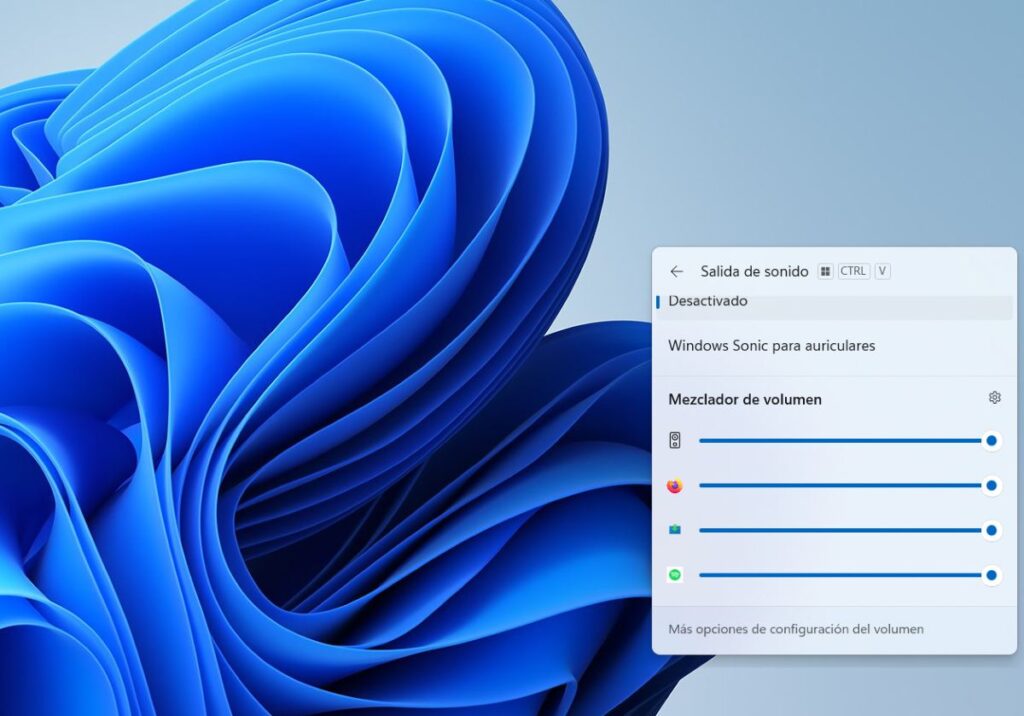
Если Telegram не воспроизводит голосовые сообщения на вашем компьютере, лучше всего начать с проверки очевидных вещей. Помните, что в Windows есть микшер громкости, который позволяет отключать и регулировать звук для отдельных приложений. Если все остальное работает, кроме звука в Telegram, это означает, что... Система отключила приложение..
Чтобы проверить это в Windows, щелкните правой кнопкой мыши значок динамика на панели задач и выберите Микшер открытого объемаТам убедитесь, что ползунок Telegram не находится в нижнем положении или не отключен. А если Telegram не отображается в микшере, проверьте тему оформления. Что делать, если приложение не отображается в микшере громкости Windows? чтобы предложить вам решение.
В macOS вам нужно перейти в «Системные настройки» — «Звук» — «Вывод». Хотя Apple изначально не разделяет громкость по приложениям, Рекомендуется проверить правильность вывода звука.Это особенно важно, если у вас подключено несколько устройств вывода звука: колонки, Bluetooth-наушники и т. д. Telegram может передавать звук на другое устройство вывода; в этом случае вы ничего не услышите.
Проверьте внутренний объем памяти Telegram Desktop.
Если за пределами приложения всё в порядке, значит, пора... Проверьте внутренний объем Telegram.Вы, вероятно, уже знаете, что в приложении для ПК есть собственный регулятор громкости, независимый от системной громкости. Если этот регулятор установлен слишком низко или отключен, создастся впечатление, что Telegram не воспроизводит аудио голосовых сообщений на вашем компьютере.
Проверить это очень просто. Зайдите в чат и воспроизведите аудиосообщение. Вверху появится панель с кнопками регулировки громкости и скорости воспроизведения. Наведите курсор на кнопку регулировки громкости и... Убедитесь, что громкость достаточна или что устройство не выключено.Даже если система имеет достаточную громкость, если этот регулятор установлен слишком низко или выключен, вы ничего не услышите.
Telegram не воспроизводит аудио из голосовых сообщений на ПК: кодеки и формат OPUS.
Давайте попробуем другое решение, связанное с чем-то более техническим. На всякий случай, если вы не знали, Telegram использует аудиокодек OPUS.Этот кодек, разработанный для максимально эффективного использования полосы пропускания без ущерба для качества, обычно входит в состав Windows и других операционных систем, поэтому воспроизведение аудио в Telegram, как правило, не вызывает проблем.
Однако, если по какой-либо причине в вашей операционной системе отсутствуют необходимые кодеки, она не сможет декодировать аудиосообщения Telegram. Это очень распространенная ситуация в... версия Windows 10 "N"Это версия, в которой мультимедийные технологии не предустановлены с завода. Эта специальная версия была разработана для европейского рынка по заказу Европейской комиссии с целью содействия свободной конкуренции и сокращения монополии Microsoft.
Независимо от того, установлена ли у вас версия Windows 10 "N" или нет, стоит проверить, поддерживает ли ваша операционная система кодеки для формата OPUS. Наиболее эффективный способ — Загрузите пакет мультимедийных компонентов с официального сайта Microsoft.Запустите файл и следуйте инструкциям. установить необходимые аудио- и видеокомпонентыЭто почти всегда решает проблему с тем, что Telegram не воспроизводит звук голосовых сообщений на компьютере.
Другие решения, если Telegram не воспроизводит аудио из голосовых сообщений на вашем компьютере.

Что ещё можно сделать, если Telegram не воспроизводит голосовые сообщения на вашем компьютере? Это помогло некоторым пользователям с аналогичной проблемой. Установите приложение Telegram из официального магазина.В Windows компания Microsoft фильтрует приложения, благодаря чему доступная версия лучше интегрируется с операционной системой.
Это отличается от Скачайте исполняемый файл Telegram с их сайта.Эта версия более универсальна и может иметь проблемы в работе, например, отключение звука или невозможность загрузки файлов. Если у вас установлена эта версия, попробуйте удалить её и установить версию, доступную в магазине (Microsoft Store, App Store и т. д.).
Другая альтернатива состоит из Установите приложение Telegram как прогрессивное веб-приложение.Таким образом, вы будете использовать браузерную версию Telegram как приложение для Windows, со всеми атрибутами, включая значок и уведомления. Если вас заинтересовал этот вариант, ознакомьтесь с соответствующей темой. Как установить любой веб-сайт в качестве приложения на Windows 11.
Наконец, если Telegram не воспроизводит аудио голосовых сообщений на вашем компьютере, Попробуйте использовать портативную версию.Это не требует установки и вряд ли будет конфликтовать с вашей операционной системой. Как видите, всегда есть способ воспользоваться всеми преимуществами нашего любимого мессенджера.
Индекс

С юных лет меня увлекало все, что связано с наукой и технологией, особенно те достижения, которые делают нашу жизнь проще и приятнее. Мне нравится быть в курсе последних новостей и тенденций, а также делиться своим опытом, мнениями и советами об устройствах и гаджетах, которыми я пользуюсь. Это привело меня к тому, что чуть более пяти лет назад я стал веб-писателем, специализирующимся в основном на устройствах Android и операционных системах Windows. Я научился объяснять сложные концепты простыми словами, чтобы мои читатели могли легко их понять.