Вы только что установили Telegram, но приложение работает некорректно? Возможно, вы хотите позвонить или отправить голосовое сообщение, но приложение не отвечает. Иногда проблема заключается в том, что Windows не предоставила приложению разрешение на доступ к микрофону или камере.Что делать, если Telegram не запрашивает разрешения в Windows и, следовательно, не работает? Ниже мы покажем вам наиболее эффективные решения этой проблемы.
Почему Telegram не запрашивает разрешения в Windows?

При установке Telegram Desktop на Windows приложение обычно запрашивает определенные системные разрешения для корректной работы. Например, ему необходимы следующие права доступа: доступ к камере, микрофону, местоположению и сети Чтобы иметь возможность совершать видеозвонки, отправлять аудиосообщения и многое другое. Однако проблема возникает, когда Telegram не запрашивает разрешения в Windows. Почему это происходит?
В значительной степени, Причина зависит от того, как вы установили Telegram на Windows.В принципе, есть два способа это сделать: загрузить из Microsoft Store или загрузить исполняемый файл (.exe) для Windows из Microsoft Store. официальная страница в TelegramВизуально обе версии выглядят одинаково, но между ними есть важные существенные различия.
Телеграм, который вы скачиваете из магазина Microsoft Это упакованная версия или версия, основанная на архитектуре UWP/Desktop Bridge. Эти приложения работают внутри защищенного «контейнера», что означает, что Windows строго контролирует возможности приложения. Таким образом, если система решит, что у приложения нет разрешения на использование микрофона, например, приложение может даже не пытаться его запросить.
Со своей стороны, версия, которую вы скачиваете с сайта Он поставляется в стандартном исполняемом формате и имеет меньше системных ограничений. Поэтому, как только вы его установите и попытаетесь использовать функцию, требующую микрофона или камеры, вы, скорее всего, столкнетесь с диалоговым окном Windows «Разрешить доступ». Итак, вопрос: как вы установили Telegram? Из Microsoft Store или из собственного магазина приложений? файл .exe?
Конечно, это не единственная причина, по которой Telegram не запрашивает разрешения в Windows. Это также может быть связано с... политика конфиденциальности команды, к профили детей или активированный родительский контроль или даже неисправная установка. Что можно сделать, чтобы исправить эту досадную проблему? Ниже мы перечислим наиболее эффективные решения.
Предоставьте права доступа вручную в системных настройках.
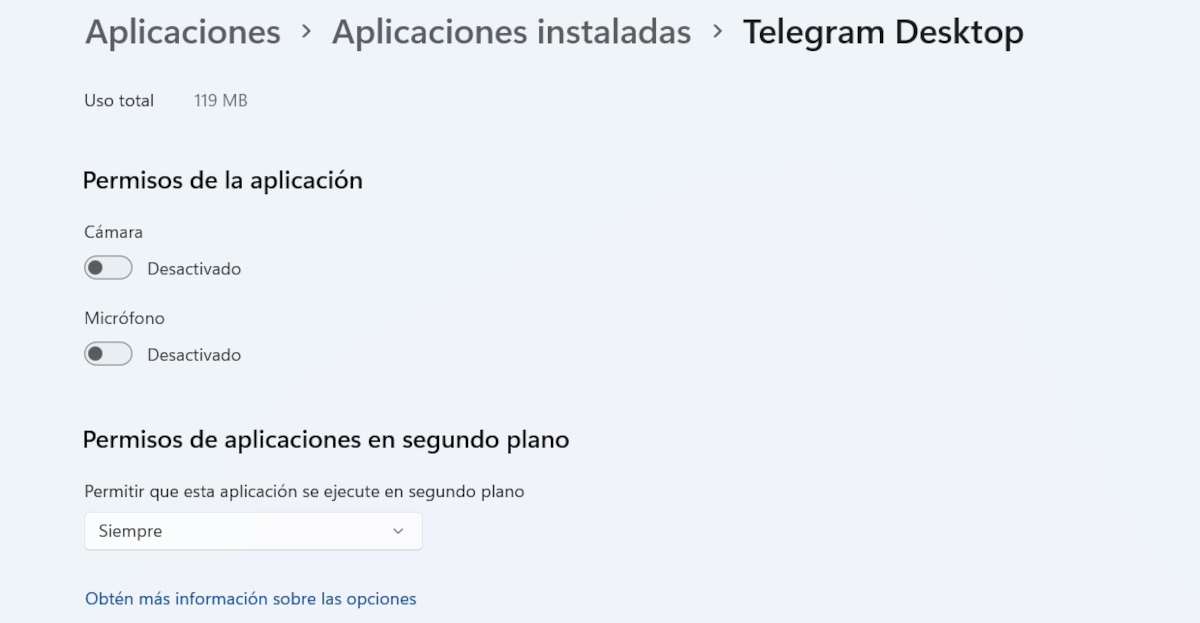
Если Telegram не запрашивает разрешения в Windows и поэтому не работает, первое, что следует сделать, — это предоставить их вручную. Это полезно, если приложение никогда не запрашивало разрешения, или если запрашивало, а вы ответили отказом, намеренно или непреднамеренно.В последнем случае приложение не будет запрашивать у вас дополнительную информацию, даже если вы нажмете кнопку для отправки голосового сообщения или совершения видеозвонка.
Для предоставления разрешений вручную необходимо открыть Конфигурация из Windows. Оттуда можно пойти двумя путями. Один из них включает в себя переход в Приложения – Установленные приложения Найдите в списке приложение Telegram Desktop. Найдя его, нажмите на три точки и выберите его. Расширенные параметры.
В этот момент вы увидите переключатели для предоставления разрешений. Камера и к Микрофон. Активируйте их. Также чуть ниже вы найдете опцию, позволяющую Telegram работать в фоновом режиме. Если вы хотите, чтобы он работал постоянно, разверните вкладку и выберите соответствующий пункт. Всегда.
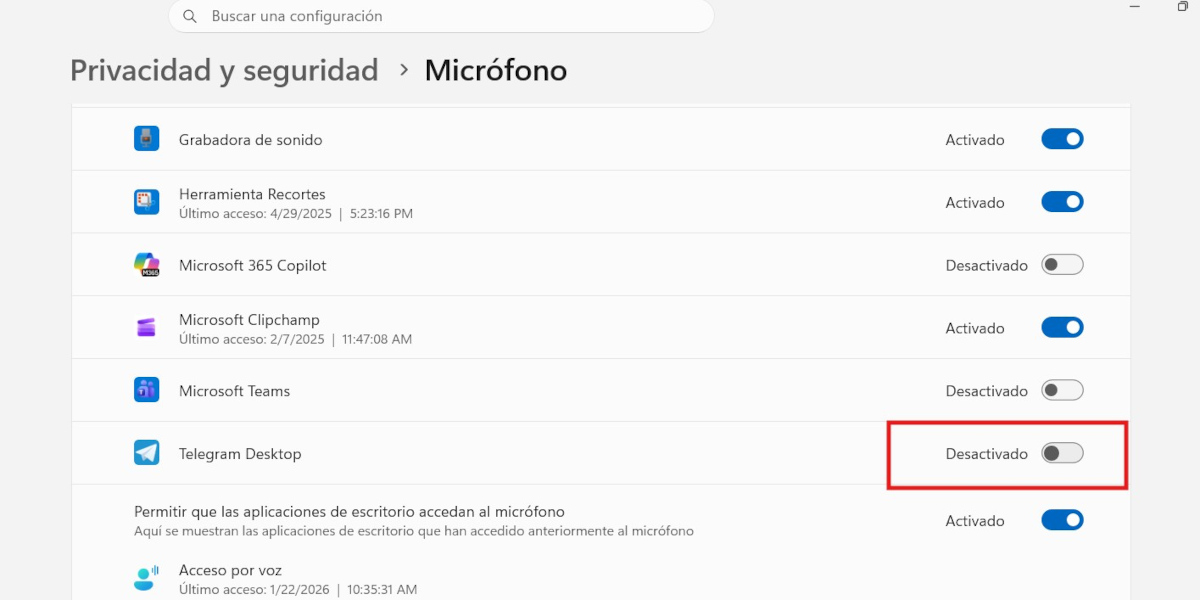
Второй способ вручную предоставить приложению разрешения — это перейти по следующему пути: Конфигурация – Конфиденциальность и безопасностьПрокрутите вниз до раздела Разрешения приложенияВы увидите список всех разрешений, которые могут быть предоставлены. Нажмите на Камера и проверьте, есть ли у Telegram разрешение на доступ к нему; сделайте то же самое с Микрофон, местоположение а также любые другие разрешения, которые вы пожелаете ему предоставить.
Telegram не запрашивает разрешения в Windows: запускайте его от имени администратора.
Если после выполнения вышеуказанных действий Telegram по-прежнему не запрашивает разрешения в Windows, рекомендуется следующее: принудительно установить системные разрешения для приложенияДля этого запустите приложение от имени администратора. Это решит любые проблемы, которые могут возникнуть у приложения, если оно не может получить доступ к определенным папкам с сохранениями или периферийным устройствам из-за отсутствия специальных прав. Вот как это сделать:
- Полностью закройте Telegram (убедитесь, что вы закрыли его в системном трее, рядом с часами).
- Луч Щелкните правой кнопкой мыши по значку Telegram. на вашем рабочем столе.
- Выберите «Запустить от имени администратора».
- Попробуйте выполнить действие, которое не работало. Например, воспользуйтесь микрофоном или скачайте файл. Получилось? Проблема решена!
Восстановить или сбросить настройки приложения Telegram.
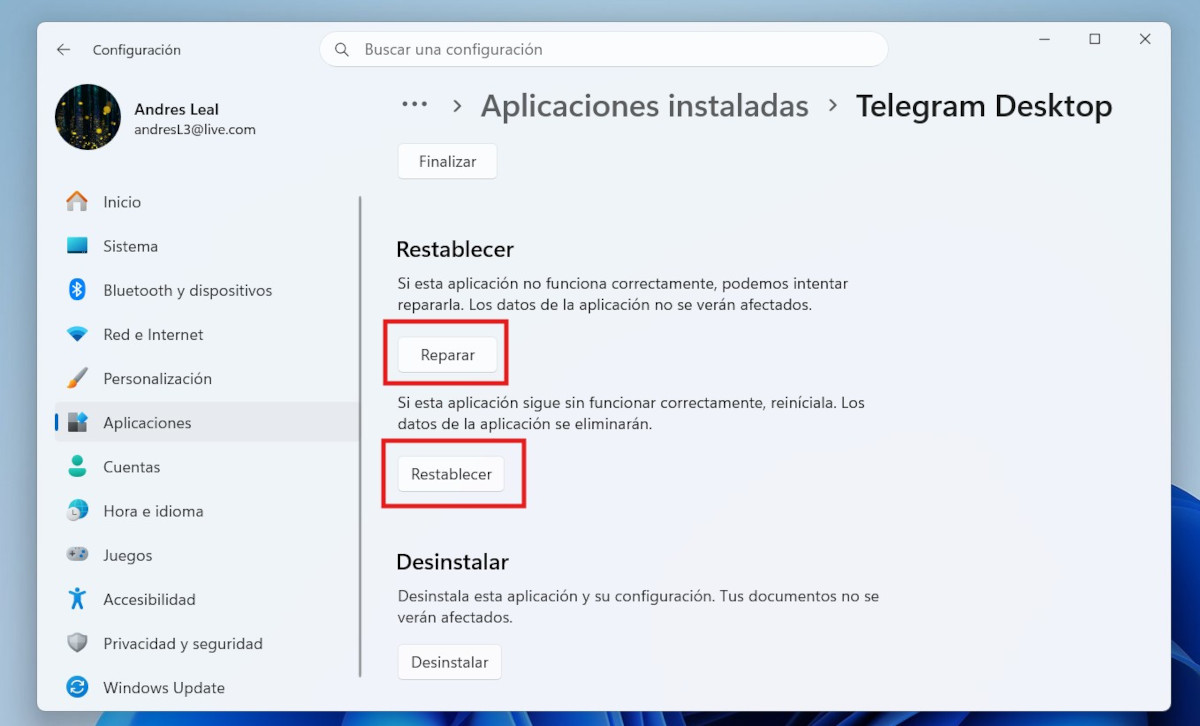
Что ещё можно сделать, если Telegram не запрашивает разрешения в Windows, и поэтому не работает? Если ничего из вышеперечисленного не помогает, возможно, проблема в самом приложении... установлен неправильноДля решения этой проблемы в Windows есть встроенные инструменты, которые восстанавливают или сбрасывают приложения. Вы можете использовать их следующим образом:
- Перейдите в Настройки – Приложения – Установленные приложения.
- Поиск Telegram для настольных компьютеров
- Нажмите на три точки и выберите «Дополнительные параметры».
- Прокрутите вниз, и вы увидите два варианта: Ремонт и сброс.
Первый вариант, Исправить, Оно исправляет ошибки в приложении, не удаляя введенные вами данные. Во-вторых, Восстановить, Удаляет все локальные данные приложения.
Поэтому сначала нажмите «Восстановить», а если Telegram по-прежнему не запрашивает разрешения, нажмите «Сбросить». После перезагрузкиTelegram должен вести себя так, как будто вы открываете его впервые, и, будем надеяться, корректно запрашивать разрешения.
Telegram не запрашивает разрешения в Windows: переустановите с нуля.
Проблемы с правами доступа сохраняются? В таком случае лучше удалить и переустановить приложение. Однако имейте в виду следующее: Если проблемная версия была загружена из Microsoft Store, попробуйте установить версию с официального сайта. И наоборот.Таким образом, вы исключаете проблемы совместимости с обеими версиями.
Во время установки обращайте внимание на то, не появляются ли какие-либо окна с запросами разрешений. Другой вариант — Попробуйте портативную версию Telegram (которая не требует установки) или даже веб-версию.Эти версии обрабатывают разрешения по-разному и могут работать, если установленная версия не работает. Мы надеемся, что эти рекомендации помогут, если Telegram не запрашивает разрешения в Windows и, следовательно, не работает.
