- Проверьте, обнаруживает ли Windows ЦАП и отображает ли код 10.
- Выберите ЦАП в качестве выходного устройства и проверьте кабель, порт и уровень громкости.
- Обновите или переустановите соответствующий драйвер для вашего устройства.
- Если микрофон не работает, проверьте отдельно входные данные и права доступа.

Если вы В Windows 11 отсутствует звук при использовании USB ЦАП.Начните с выяснения точной причины проблемы. Возможно, Windows изменила параметры вывода звука, устройство определяется неправильно, или в диспетчере устройств отображается ошибка. Разница между этими факторами определяет, какие шаги стоит предпринять.
Компания Microsoft также признала наличие проблемы, которая затрагивает Некоторые устройства USB Audio Class 1.0 после обновления безопасности от сентября 2026 года. Поэтому рекомендуется проверить историю обновлений, хотя не следует автоматически связывать любые сбои ЦАП с этим патчем.
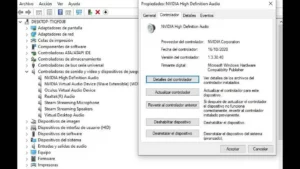
Проверьте, появляется ли код ошибки 10 после обновления Windows.
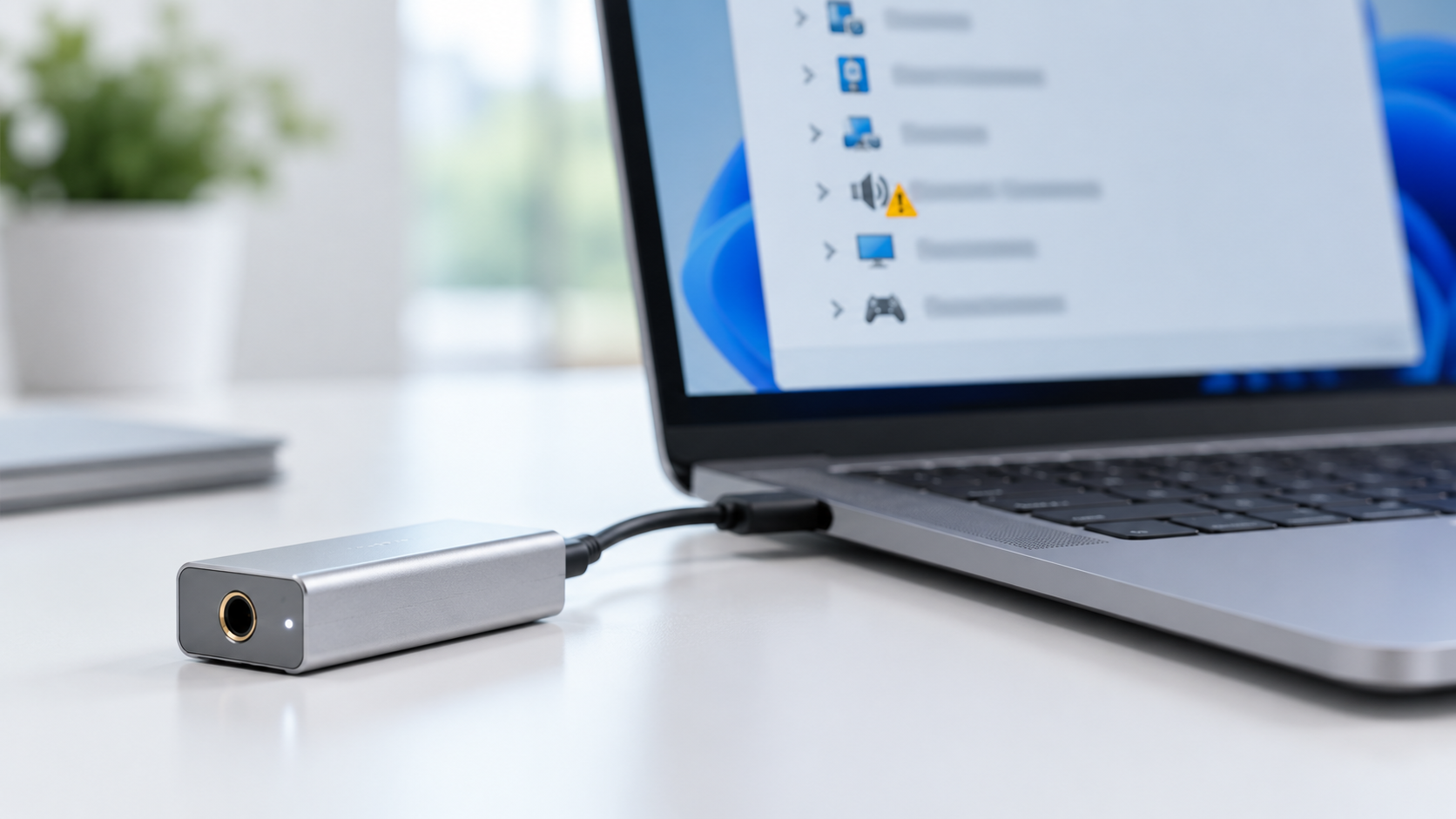
Компания Microsoft задокументировала, что некоторые компьютеры с устройствами USB Audio Class 1.0 После обновления безопасности от 8 сентября 2026 года может пропасть звук. Симптомы включают сообщение «Это устройство не может запуститься (код 10)» в Диспетчере устройств, отсутствие звука, неработающие регуляторы громкости и недоступные настройки звука.
Чтобы проверить, подходит ли ваш чехол, откройте его. Настройки > Центр обновления Windows > История обновлений и запишите, когда началась ошибка. Затем откройте Диспетчер устройствНайдите свой ЦАП или аудиоинтерфейс и проверьте его свойства. Обновление KB5124008 соответствует Windows 11 24H2 и 25H2; на системах с 26H1 это KB5124012. Проверьте свою версию по адресу Настройки > Система > Информация прежде чем связывать базу знаний со своей командой.
Если код ошибки 10 появляется сразу после обновления, и ваше устройство относится к классу USB Audio Class 1.0, обратитесь к примечаниям Microsoft и в службу поддержки производителя, чтобы отслеживать развитие проблемы. Переустановка драйвера или изменение формата звука не гарантируют решения данной конкретной проблемы.Между тем, для прослушивания звука с компьютера можно использовать другой доступный аудиовыход.
Если ЦАП обнаружен, проверьте выходной сигнал и подключение.
Когда ЦАП отображается в Windows без сообщений об ошибках, первым шагом является проверка того, что на него поступает звук. Щелкните по... значок динамика на панели задачОткройте список устройств вывода и выберите свой ЦАП или интерфейс. Также проверьте микшер громкости: возможно, приложение отключено или перенаправлено на другой выход.
- Проверьте физический объем: Проверьте элементы управления ЦАП, подключенные наушники или колонки, а также кнопки отключения звука.
- Попробуйте другой USB-порт: Если вы использовали концентратор или адаптер, подключите устройство напрямую к компьютеру.
- Проверьте кабели и блок питания: Некоторые интерфейсы требуют внешнего источника питания или имеют отдельные регуляторы для наушников и мониторов.
- Убедитесь, что выход разрешен: Перейдите в Настройки > Система > Звук > Дополнительные параметры звука и отметьте устройство на вкладке Воспроизведение.
Если Windows воспроизводит звук через встроенные динамики, но не через ЦАП, эти проверки помогут сузить круг проблем. Если ЦАП по-прежнему не обнаруживается при смене портов или кабелей, обратитесь к инструкции производителя и, если возможно, попробуйте подключить его к другому компьютеру.

Обновите или переустановите необходимый драйвер.
Если соединение хорошее, откройте Диспетчер устройств Найдите свое устройство в разделе «Звуковые, видео и игровые контроллеры». Щелкните правой кнопкой мыши и выберите Обновить драйверВы также можете проверить Центр обновления Windows и страницу поддержки производителя: для записывающих устройств, в частности, может потребоваться специальный драйвер.
Если проблема возникла после обновления драйверов, перейдите по ссылке: Свойства > Драйвер > Откат драйвераЭта опция будет доступна только в том случае, если Windows сохранит предыдущую версию. Если обновление или откат не помогают, вы можете удалить устройство из Диспетчера устройств и перезагрузить компьютер, чтобы Windows снова его обнаружила. Если производитель предоставляет собственный установщик, следуйте его инструкциям перед повторной установкой.
Не следует вручную выбирать драйвер только потому, что в его названии содержится слово "аудио". Аудиоустройство высокой четкости Драйвер, предлагаемый Windows, не является универсальным решением для USB ЦАП. Сначала определите модель и соответствующий драйвер.

Что делать, если звук прерывается или искажается?
Если вы слушаете музыку, но они появляются щелчки, пропуски или искаженияПопробуйте подключить ЦАП к другому порту и без USB-концентратора. Затем перейдите в... Настройки > Система > ЗвукВыберите устройство и временно отключите его. улучшения звука чтобы проверить, исчезнет ли ошибка.
Также проверьте формат вывода в свойствах устройства и попробуйте один из поддерживаемых им форматов. Если обрезки появляются только в программе, которая использует эксклюзивный режим или ASIOПроверьте настройки этого приложения и драйвера интерфейса. Сбои в игре или работе плеера не обязательно указывают на общую проблему с Windows или ЦАП.
В состав Windows 11 также входит средство устранения неполадок со звуком в приложении «Получить помощь». Оно может обнаружить некорректные настройки, если предыдущие проверки не выявили причину.

Если вы слышите звук, но микрофон не работает
Аудиоинтерфейс может воспроизводить звук корректно, но при этом не получать сигнал от микрофона. В этом случае... Настройки > Система > Звук > Вход и выберите соответствующий вход. Проверьте уровень входного сигнала, физическое подключение микрофона, а также регуляторы усиления или отключения звука на интерфейсе.
Затем откройте Настройки > Конфиденциальность и безопасность > Микрофон Проверьте доступ к микрофону, разрешения приложений и, если применимо, доступ к приложениям рабочего стола. Если Windows получает сигнал, но конкретное приложение его не получает, выберите также этот интерфейс в качестве источника ввода в этом приложении.
Ключевой момент заключается в следующем: Диагностика проводится на основе симптомов.Ошибка с кодом 10 после обновления указывает на отсутствие устройства, некорректный вывод, разрывы соединения или отсутствие входного сигнала. Это позволит вам провести необходимую проверку вашей ситуации и определить, когда следует дождаться исправления от Windows или обратиться за поддержкой к производителю.

Индекс