- Резервные копии WhatsApp можно зашифровать с помощью паролей на устройствах iOS и Android.
- Постепенное внедрение в течение следующих нескольких недель и месяцев; возможно, пока не появится.
- Активация из Настройки > Чаты > Резервное копирование > Зашифрованное резервное копирование.
- Пароли устраняют необходимость в 64-значных паролях и ключах, используя биометрические данные или код блокировки.
WhatsApp внедряет более простой и безопасный способ доступа к копиям ваших чатов.: поддержка пароли для зашифрованных резервных копийНа практике, когда вы восстанавливаете резервную копию Подтвердить свою личность можно с помощью отпечатка пальца, распознавания лица или кода блокировки устройства..
Этот шаг уменьшает зависимость от пароль или 64-значный ключ Представленная в 2021 году для защиты резервных копий, новая функция будет доступна на устройствах iOS и Android в рамках поэтапного внедрения. Он продлится в ближайшие недели и месяцы.Поэтому эта функция может быть пока недоступна для всех аккаунтов.
Что меняется с паролями в WhatsApp
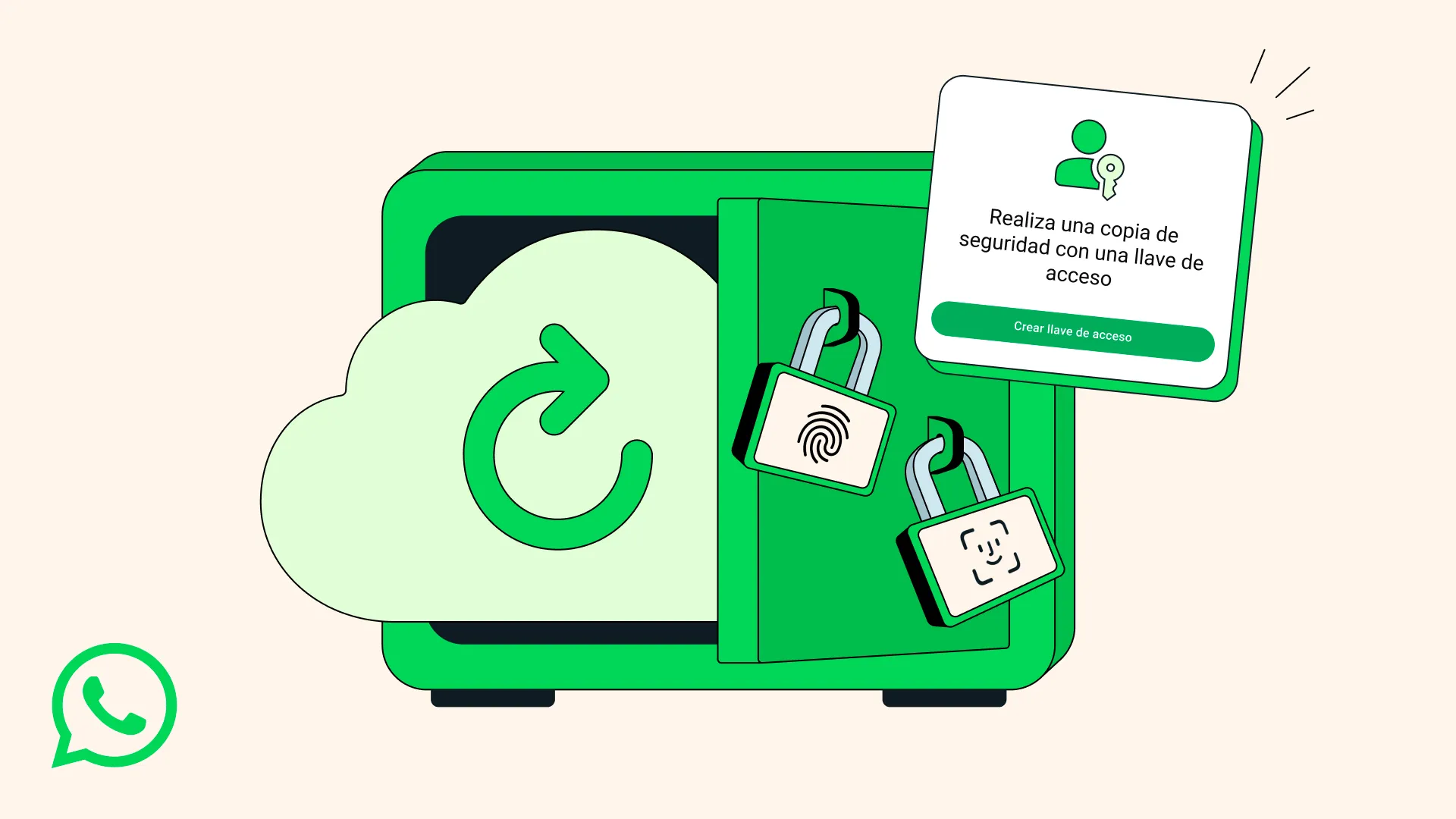
До сих пор резервные копии могли быть зашифрованы сквозным способом с помощью пароль, выбранный пользователем или сохраняя длинный ключ. Проблема очевидна: Если вы забудете пароль или потеряете его, восстановление чатов может стать настоящей головной болью.С помощью паролей «ключ» управляется на самом устройстве и Доступ предоставляется с использованием ваших обычных методов разблокировки..
Защита паролем Он применяет тот же уровень безопасности, который уже защищает сообщения и звонки в WhatsApp.Нет необходимости что-либо запоминать или копировать бесконечные коды: достаточно простого прикосновения или взгляда, чтобы расшифровать резервную копию при смене телефона или восстановлении копии.
Как активировать защиту паролем
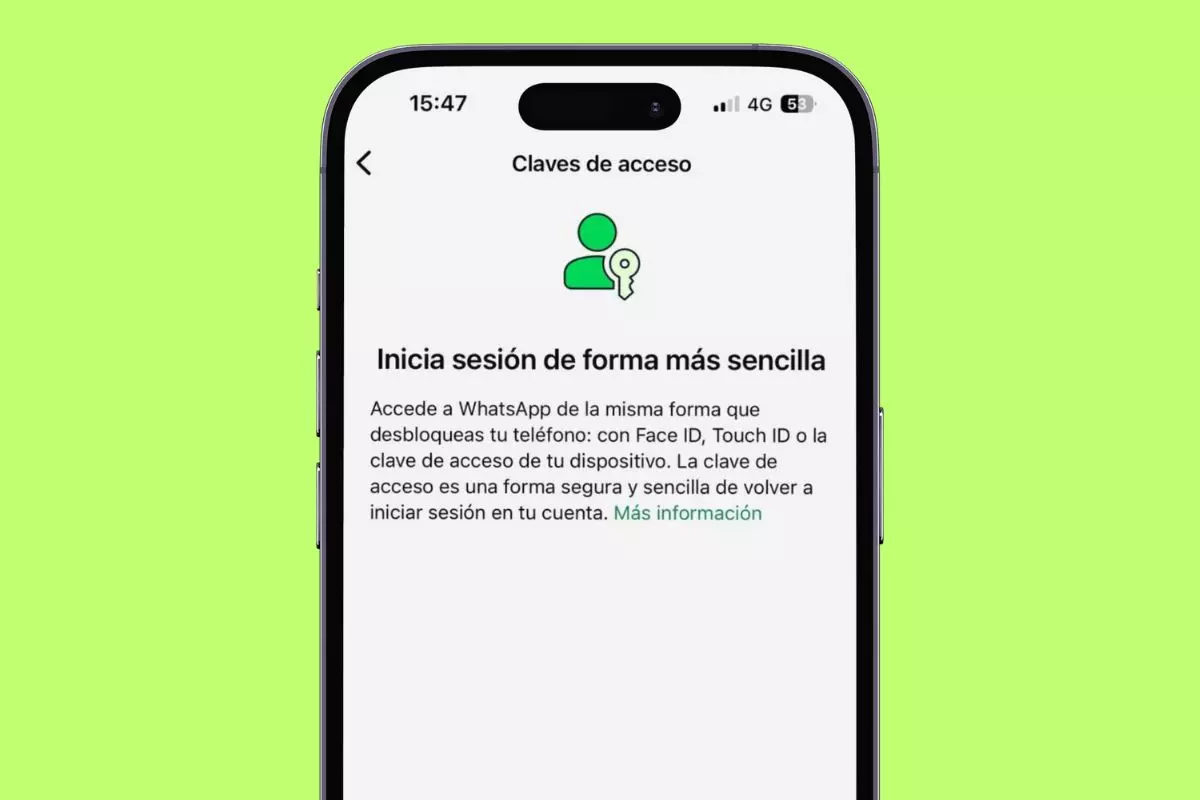
Эта опция будет постепенно доступна всем. Когда она станет доступна, вы сможете проверить её в меню приложения. Если вы её ещё не видите, вы увидите только альтернативы. пароль или 64-значный ключ.
- Откройте WhatsApp и введите Настройки (Настройки).
- Перейти к Чаты > резервная копия (Резервное копирование чата).
- входит Резервное копирование со сквозным шифрованием (Сквозное шифрование резервного копирования).
- Активируйте опцию и выберите отмычка как метод защиты, если он станет доступен.
Помните, что сначала необходимо создать резервную копию в iCloud или Google Drive, чтобы зашифровать резервную копиюЕсли у вас его нет, настройте автоматическое резервное копирование и вернитесь к этому разделу, чтобы активировать шифрование.
Безопасность: преимущества перед паролями и ключами

Лас- Пароли основаны на таких стандартах, как FIDO2/WebAuthn.Они заменяют пароли криптографическими парами ключей, сохраняя закрытый ключ на устройстве и защищая его с помощью биометрии или код разблокировкиНет ничего, что нужно было бы помнить и что могло бы попасть в сеть в случае утечки данных.
Пароли могут быть слабыми или использоваться повторно в разных сервисах, а 64-значный ключ, хотя и очень надежный, легко потерять. С ключами доступа, Для доступа к резервной копии злоумышленнику понадобится ваш палец, ваше лицо или код терминала, что затрудняет кражу копий. даже если кто-то получит доступ к облаку.
Доступность и европейская структура
WhatsApp подтвердил запуск прогрессирующий по всему миру, включая Испанию и другие страны Европы, как на iOS, так и на Android. Эта мера соответствует европейским требованиям к конфиденциальности, поскольку минимизирует использование повторно используемые пароли и укрепляет конфиденциальность данных сохранены в iCloud или Google Drive.
Если вы используете WhatsApp для работы или учебы, это улучшение снижает риск раскрытия ваших данных из-за плохо управляемого пароля. разговоры, фотографии или голосовые заметки Сохранены в резервных копиях. После того, как эта функция появится в вашей учётной записи, переход на систему паролей будет необязательным и обратимым.
От логинов к резервному копированию: восходящий тренд
WhatsApp уже перешел к миру без паролей, внедрив пароли для входа. Теперь, Принятие распространяется на резервные копиив соответствии с общим движением сектора к аутентификация без пароля, более устойчивы к фишингу и атакам с подменой учетных данных.
Для пользователей, которые годами собирали контент в приложении, Переход на пароли облегчает доступ к резервным копиям без ущерба для безопасности безопасностьпредотвращение потерь из-за забытых паролей или неправильно расположенных длинных ключей.
Краткие советы для полной защиты

Помимо активации паролей при их появлении, Хорошая идея — закрепить некоторые привычки, чтобы обеспечить безопасность своих данных. и уменьшить поверхности атаковать.
- Активируйте двухэтапную аутентификацию в WhatsApp и использовать Уникальный PIN-код.
- Избегайте повторного использования паролей между службами и сохранить блокада всегда включенного мобильного телефона.
- Обновите WhatsApp и свою операционную систему, чтобы получить улучшения. безопасность.
- Периодически проверяйте состояние ваших копий. зашифрованный в настройках.
Появление ключей доступа к резервным копиям WhatsApp представляет собой практический шаг вперед: меньше трения во время реставрации и дополнительный барьер от несанкционированного доступаполагаясь на биометрические данные или код устройства. С помощью В ближайшие месяцы эта функция станет доступна всем пользователям iOS и Android.Стоит обновлять приложение и проверять в настройках, доступна ли эта опция в вашей учетной записи.


Я энтузиаст технологий, который превратил свои «компьютерные» интересы в профессию. Я провел более 10 лет своей жизни, используя передовые технологии и возясь со всевозможными программами из чистого любопытства. Сейчас я специализируюсь на компьютерных технологиях и видеоиграх. Это потому, что более 5 лет я пишу статьи для различных сайтов, посвященных технологиям и видеоиграм, создавая статьи, которые стремятся дать вам необходимую информацию на понятном каждому языке.
Если у вас есть какие-либо вопросы, мои знания варьируются от всего, что связано с операционной системой Windows, а также Android для мобильных телефонов. И я предан вам, я всегда готов потратить несколько минут и помочь вам решить любые вопросы, которые могут у вас возникнуть в этом мире Интернета.