- Пошаговое устранение распространенных ошибок в WhatsApp Web.
- Основные технические причины, препятствующие доступу или эксплуатации.
- Рекомендации по предотвращению и разрешению распространенных инцидентов.
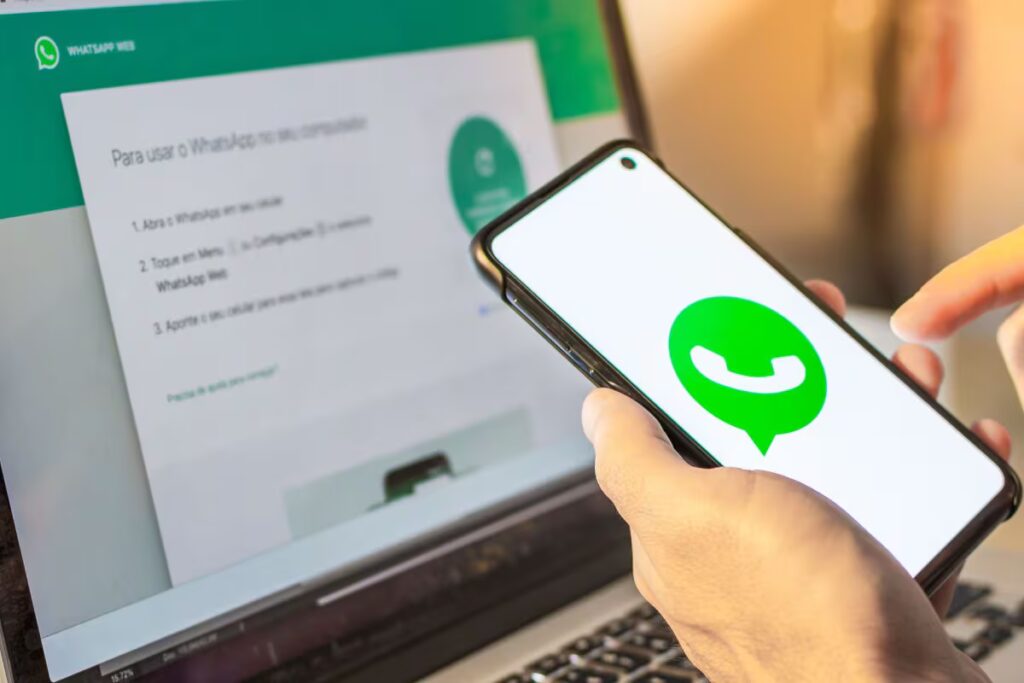
WhatsApp Web не работает, и вы не знаете, с чего начать, чтобы это исправить? QR-код не загружается, приложение зависает, уведомления не приходят... Это неприятная ситуация, но, к счастью, есть решения.
В этой статье мы рассмотрим все причины, советы и решения, чтобы вы могли использовать WhatsApp Web без каких-либо проблем, независимо от того, испытываете ли вы проблемы с подключением, браузером или мобильным приложением. Если вам интересно, мы рекомендуем вам продолжить чтение.
Причины, по которым WhatsApp Web может выйти из строя
Прежде чем рассматривать возможные решения, важно понять почему WhatsApp Web терпит неудачу. Существует несколько возможных причин: от технических проблем с вашей сетью или браузером, ошибок с QR-кодом, помех в работе расширений до проблем с сервером и несовместимости версий:
- Нестабильное интернет-соединение: Это наиболее распространенная причина. Если ваш телефон или ПК теряет соединение, WhatsApp Web не будет синхронизироваться должным образом.
- QR-код не загружается или не может быть отсканирован: Либо код не отображается, либо ваш телефон не распознает его из-за камеры, освещения или версии приложения.
- Проблемы совместимости браузераWhatsApp Web поддерживается только в самых современных и актуальных браузерах (Chrome, Firefox, Opera, Edge и Safari). В более старых версиях или «экзотических» браузерах могут возникать ошибки.
- Расширения браузера или блокировщики рекламы: Некоторые плагины, VPN или блокировщики могут мешать работе ключевых функций WhatsApp Web и блокировать их.
- Накопление кэша и файлов cookie: Если вы не очищаете эти данные время от времени, это может привести к конфликтам и привести к тому, что страница вообще не загрузится.
- Сеанс открыт на другом компьютере или в нескольких окнахWhatsApp Web допускает только одну активную сессию на браузер. Если вы войдете в другое место, ваша сессия может быть прервана.
- Конкретные ошибки на серверах WhatsApp: Как и любой сервис, WhatsApp может быть временно недоступен, и даже если с вашей стороны все в порядке, веб-сайт не будет работать.
- Ограничительные сетевые настройки: Некоторые корпоративные, университетские или общественные сети могут блокировать доступ к web.whatsapp.com o WhatsApp.net.
- Ошибки или устаревшие версии в мобильном приложении: Если на вашем телефоне установлена старая версия, у вас могут возникнуть проблемы с привязкой или синхронизацией разговоров.
Как узнать, проблема у вас или WhatsApp
Первая проверка, которую мы должны сделать, это исключите, связана ли неисправность с вашим оборудованием или WhatsApp. Иногда в работе платформы происходят сбои по всему миру или в вашем регионе, поэтому, что бы вы ни делали, ничего не будет работать, пока обслуживание не будет восстановлено.
- Посетите DownDetector или социальные сети: Войти в DownDetector и посмотрите, сообщали ли другие пользователи о широко распространенных проблемах.
- Проверьте, работают ли другие сайтыЕсли не работает только WhatsApp Web, но Gmail, Google или Facebook работают, проблема, как правило, носит конкретный характер.
- Перезапустите браузер и попробуйте другой.Если проблема по-прежнему не устранена, продолжайте читать, поскольку у нас есть еще множество решений.
Решения для ошибки «Невозможно получить доступ к этому веб-сайту»
Если вы получаете классическое сообщение об ошибке при попытке войти в WhatsApp Web, скорее всего, там есть проблема с подключением. Мы поделимся с вами наиболее эффективными шагами, предложенными экспертами и официальной поддержкой:
- Проверьте подключение к Интернету на вашем ПК.: Попробуйте открыть другую страницу (например, google.com), чтобы убедиться, что у вас есть доступ.
- Перезагрузите роутерЕсли ни один сайт не работает, это может быть ваше общее интернет-соединение. Выключите маршрутизатор и включите его снова через несколько секунд.
- Проверьте, правильно ли вы написали адрес.: Убедитесь, что вы правильно указали web.whatsapp.com.
- Отключите режим полета на вашем ПК (Windows): Это может показаться простым, но иногда он включается даже без вашего ведома.
- Измените сети Wi-Fi или используйте мобильные данные Если вы считаете, что сеть ограничена (на работе, в библиотеке, университете и т. д.)
QR-код не загружается или не может быть отсканирован
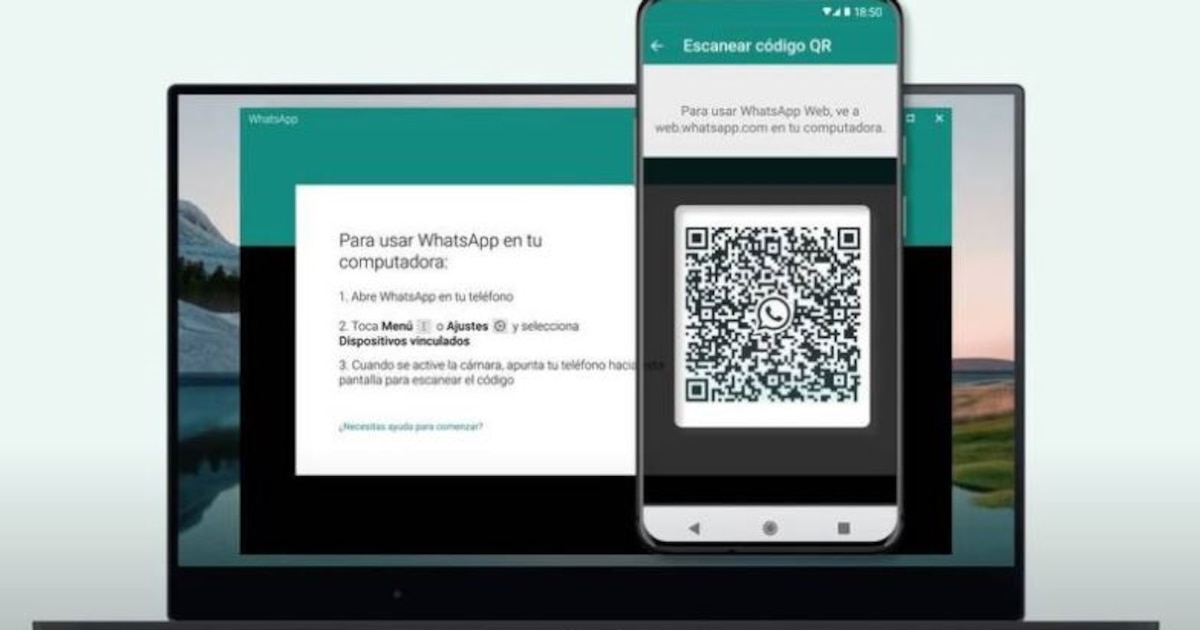
Одним из наиболее обсуждаемых недостатков на форумах и в СМИ является то, что QR-код не отображается, остается пустым или ваш телефон не распознает его при сканировании. Причин может быть несколько, но вот несколько решений для каждого случая:
- Убедитесь, что у вас стабильное соединение на обоих устройствах.: Если на мобильном телефоне или ПК нет интернета, код не будет сгенерирован или отсканирован правильно.
- Обновите свой браузер и используйте только совместимые версии.: Chrome, Firefox, Edge, Opera или Safari последней версии.
- Очистите кеш браузера и файлы cookie: Перейдите в настройки > история > очистить данные просмотров.
- Отключите подозрительные расширения и плагины: Особенно блокировщики рекламы или VPN. Попробуйте в режиме инкогнито.
- Очистите объектив мобильной камеры.:Зачастую это что-то столь же глупое, как отпечаток пальца или пыль на стекле.
- Поиграйте с яркостью и увеличением/уменьшением масштаба на вашем телефоне.: Если QR-код размыт или на нем есть блики, отрегулируйте экран и расстояние.
- Обновите приложение WhatsApp на своем мобильном телефоне.: Если версия очень старая, могут возникнуть проблемы со сканированием QR-кода.
- Перезагрузите оба устройства прежде чем повторить попытку.
- Если ничего не помогает, поменяйте браузер: Попробуйте использовать другой поддерживаемый браузер.
Помните, если вы меняете браузер, сначала отключите старый браузер от телефона в WhatsApp > Связанные устройства.
Проблемы с синхронизацией, отсутствующие сообщения и уведомления
Вы видите чаты, но сообщения не приходят или вы не получаете уведомления? это распространенная ошибка и имеет несколько простых в использовании решений:
- Разрешить уведомления в браузере: Нажмите на замок рядом с URL-адресом и включите «Разрешить уведомления».
- Проверьте, включена ли у вас функция Windows Focus Assist. или режим «Не беспокоить» на вашем компьютере.
- Перезапустите браузер и войдите в систему снова.: Выйдите из WhatsApp Web и отсканируйте QR-код еще раз.
- Контролируйте подключение к интернету на вашем мобильном телефоне и компьютере: Если один из вас потеряет соединение, сообщения не будут синхронизироваться.
- Попробуйте в режиме инкогнито чтобы исключить расширение или кэш, препятствующие получению уведомлений.
WhatsApp Web не работает в моем браузере: шаги по устранению неполадок
Если после всего вышеперечисленного WhatsApp Web по-прежнему не работает в вашем обычном браузере, попробуйте выполнить следующие рекомендации:
- Используйте только поддерживаемые браузерыChrome, Firefox, Safari, Edge или Opera. Internet Explorer или устаревшие версии отсутствуют.
- Обновите браузер до последней версии.: Перейдите в раздел «Справка» > «О программе» и выполните принудительное обновление.
- Удалить кэш и куки: В настройках перейдите в раздел «Удалить данные браузера» и выберите всю историю, изображения и файлы cookie.
- Деактивировать все расширения и попробуйте открыть WhatsApp Web. Если это сработает, активируйте их по одному, чтобы найти виновника.
- Попробуйте в режиме инкогнито: Этот режим автоматически отключает расширения и плагины и обычно решает большинство редких проблем.
- Сбросить настройки браузера если ничего из вышеперечисленного не сработало.
Что делать, если WhatsApp Web работает медленно или часто дает сбои?
Низкая производительность, сбои или невозможность загрузки новых сообщений часто являются следствием Перегрузка открытыми вкладками, нехватка места на диске или помехи от расширений.
- Закройте вкладки и окна, которые вы не используете..
- Освободите место на жестком диске если ваш компьютер почти заполнен.
- Отключите подозрительные или ненадежные расширения.
- Если на разных устройствах открыто слишком много сеансов, закройте их все с мобильного устройства. в WhatsApp > Связанные устройства > Выйдите из всех сеансов.
- Всегда обновляйте браузер и мобильное приложение. во избежание конфликтов версий.
Что делать, если ничего не помогло и WhatsApp Web по-прежнему не работает?
Если после выполнения всех шагов вы по-прежнему не можете использовать WhatsApp Web, у вас все еще есть варианты:
- Используйте приложение WhatsApp для Windows или Mac: Загрузите его с официального сайта и подключите свой телефон так же, как вы это делаете в Интернете.
- Попробуйте альтернативу, например Telegram Web или AirDroid Web., если вам необходимо управлять сообщениями с вашего компьютера.
- Свяжитесь со службой технической поддержки WhatsAppНа ваш номер телефона или устройство могут распространяться определенные ограничения, которые могут просматривать только они.

Редактор, специализирующийся на вопросах технологий и Интернета, с более чем десятилетним опытом работы в различных цифровых медиа. Я работал редактором и создателем контента в компаниях, занимающихся электронной коммерцией, коммуникациями, онлайн-маркетингом и рекламой. Я также писал на сайтах по экономике, финансам и другим секторам. Моя работа – это также моя страсть. Теперь, благодаря моим статьям в Tecnobits, я стараюсь каждый день изучать все новости и новые возможности, которые предлагает нам мир технологий, чтобы улучшить нашу жизнь.