Вы ищете Инструмент, позволяющий полностью настроить WindowsВ 2025 году Winaero Tweaker продолжает совершенствоваться в этом направлении. Не знакомы с ним? В этой статье мы объясним, как он работает, а также все полезные и безопасные настройки, которые вы можете применить к своему компьютеру с Windows.
Что такое Winaero Tweaker?

Если вы пользуетесь Windows уже несколько лет (или десятилетий), вы прекрасно знаете, что это очень гибко настраиваемая операционная система. Значки, панель задач, меню «Пуск», проводник, рабочий стол… почти каждый элемент можно изменитьА если что-то нельзя изменить изначально, то такие инструменты, как Winaero Tweaker, сделают это возможным.
Winaero Tweaker — утилита, разработанная Сергеем Ткаченко, которая Объединяет десятки настроек для Windows 7, 8, 10 и 11 в одном приложении.Вы слышали о нём? Возможно, нет, поскольку об этом инструменте нечасто говорят. Однако вас может удивить огромное разнообразие конфигураций, которые он позволяет безопасно применять в Windows.
Давайте посмотрим: вам надоело, что контекстное меню Windows скрывает полезные функции? Вам не хватает определённых функций панели задач? Хотите отключить навязчивые компоненты, такие как Copilot или рекламу в меню «Пуск»? Если да, Winaero Tweaker — ваш главный ключПочему он такой выдающийся?
Преимущества Winaero Tweaker
Настройка Windows с помощью Winaero Tweaker имеет множество неоспоримых преимуществ. Прежде всего, эта программа… бесплатно и с открытым исходным кодомПоэтому он не показывает вам рекламу, предложения или другую телеметрию. Кроме того, вы можете использовать его на любая версия WindowsОт Windows 7 до Windows 11, без проблем совместимости.
Еще одна вещь, которая мне нравится в этом приложении, это то, что оно оказывается очень проста в использованииУ него простой интерфейс с единой панелью управления, с которой можно активировать или деактивировать десятки настроек. И, что самое главное, он безопасен; он даже позволяет создавать резервные копии и восстанавливать данные. Все изменения обратимы..
Самые полезные и безопасные настройки для Windows с Winaero Tweaker в 2025 году
Давайте рассмотрим самые полезные и безопасные настройки, которые можно применить к Windows с помощью Winaero Tweaker в 2025 году. Если вы используете Windows 11, наверняка есть несколько вещей, которых вам не хватает в предыдущих версиях. С помощью этой утилиты вы можете их вернуть и Наслаждайтесь операционной системой, которая лучше соответствует вашим предпочтениям и потребностям..
Верните классическое контекстное меню
Это, вероятно, самая популярная настройка среди пользователей WinaeroНовое контекстное меню в Windows 11, хоть и стало чище, менее эффективно. Такие действия, как «Извлечь сюда» или «Отправить», скрыты и требуют дополнительного нажатия кнопки «Показать дополнительные параметры».
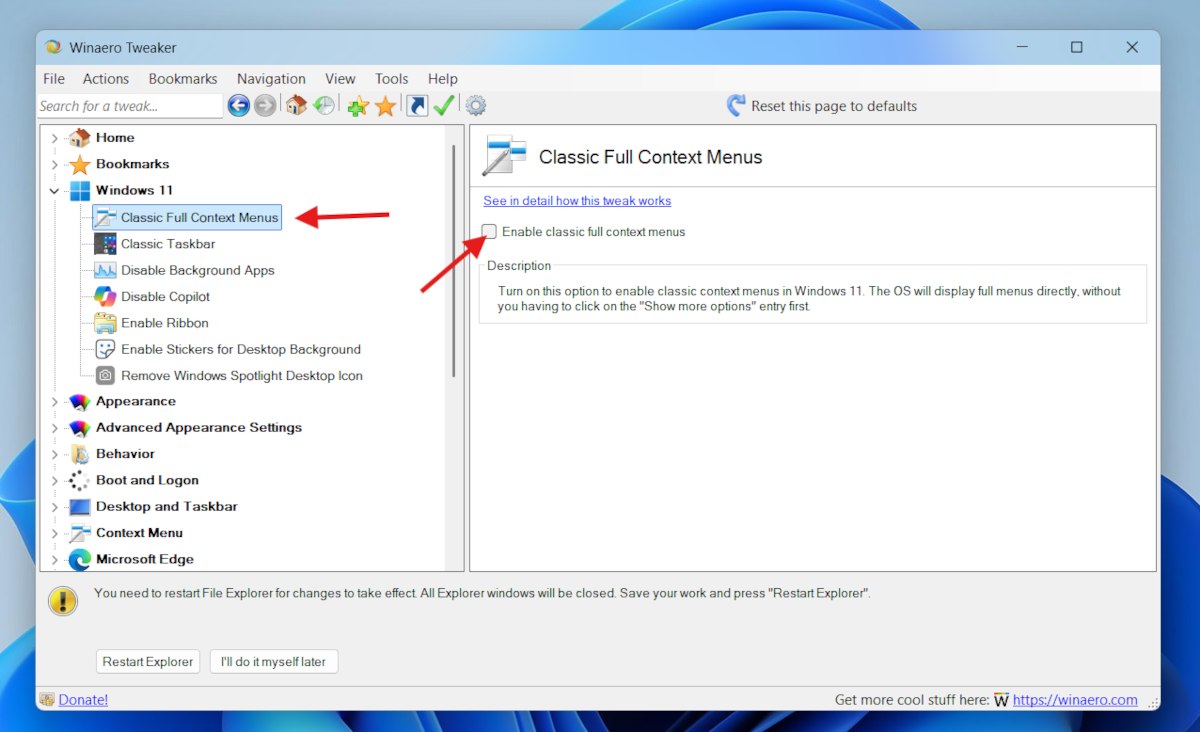
к восстановить классическое (и более полезное) контекстное меню вам нужно только:
- Откройте Winaero и разверните категорию Windows 11 в левом списке.
- Затем нажмите на первую опцию «Классические полные контекстные меню» и поставьте галочку Включить классические полные контекстные меню.
- Наконец, нажмите на кнопку Перезапуск Проводник и готово.
Панель задач, Проводник, Copilot и многое другое
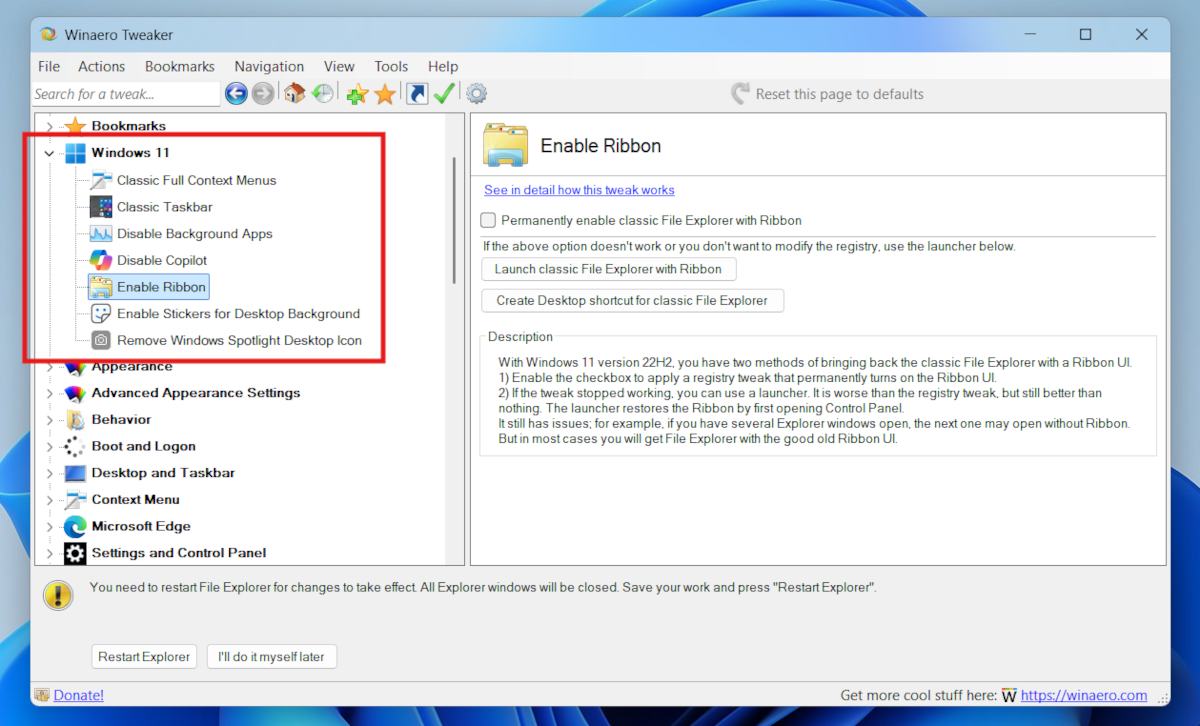
Winaero Tweaker содержит около 20 категорий с десятками настроек, которые можно безопасно применять в Windows. Если вы используете Windows 11, вам будет полезно изучить третью категорию. (Windows 11), где вы найдете самые полезные настройки для этой версии ОС. Помимо восстановления классического контекстного меню, оттуда вы также можете применить следующие настройки:
- Восстановите панель задач и меню «Пуск» в Windows 10.
- Отключите все фоновые приложения одним щелчком мыши.
- Отключить второго пилота.
- Включить ленточное меню в проводнике вместо меню вкладок, которое установлено по умолчанию в Windows 11.
Несомненно, Эти настройки наиболее востребованы пользователями Windows 11.Winaero объединяет их все в одну категорию. Применить их очень просто: просто установите флажок, чтобы включить/отключить их, и всё готово. Кроме того, помните, что вы всегда можете отменить изменение, нажав кнопку вверху. Сбросить эту страницу к настройкам по умолчанию.
Другие полезные и безопасные настройки
Конечно, есть множество других полезных и безопасных настроек, которые можно применить к Windows с помощью Winaero Tweaker. Некоторые из них предназначены для... изменить внешний вид системы; другие, для уменьшить телеметрию и управлять автоматическими обновлениями. Инструмент также имеет эффективные настройки для оптимизировать производительность и конфиденциальность всей системы.
Например, если вы хотите Сделайте обновление WindowsВы можете воспользоваться такими функциями, как:
- Изменить стиль окна, такие как края и прозрачность.
- Измените панель задач и меню «Пуск» чтобы он выглядел больше или меньше и вел себя определенным образом.
- Активировать Темы скрытые, такие как Aero Lite или пользовательские схемы высокой контрастности.
- Вы настраиваете источников системы по размеру, типу и текстуре.
И что насчет Оптимизация производительности WindowsУтилита также предлагает настройки, позволяющие эффективнее использовать системные ресурсы. Это особенно полезно, если вы используете Windows 10 на компьютере с ограниченными возможностями. С помощью Winaero вы можете:
- деактивировать ненужные анимации чтобы сделать навигацию между окнами более плавной.
- Уменьшить тайм-аут выключениязакрытие процессов быстрее.
- Запрещать запускаемые приложения ненужно для более чистого запуска.
- Отрегулируйте приоритет процесса, чтобы выделить больше ресурсов на критически важные задачи.
Кроме того, если вы обеспокоены конфиденциальностью и безопасностью своих данных, Winaero Tweaker предлагает инструменты для уменьшить отслеживание и защитить вашу информациюНапример, вы можете отключить встроенный веб-поиск, удалить подсказки и рекламу, а также контролировать доступ к камере, микрофону и местоположению. Для более детального управления см. раздел Как запретить Windows 11 передавать ваши данные в Microsoft.
Как установить и использовать Winaero Tweaker
Хотите попробовать Winaero Tweaker и применить полезные и безопасные настройки к Windows? Установите и используйте Эта утилита очень проста:
- Перейти на сайт winaerotweaker.com и нажмите на Скачать чтобы загрузить последнюю версию.
- Будет загружен сжатый файл. Извлеките это и запустите установщик (.exe) от имени администратора.
- Следуйте инструкциям мастера установки. Вы можете выбрать установку портативная или стандартная версия.
- После установки откройте приложение, чтобы изучить категории и активировать настройки.
- Помните, что вы всегда можете воспользоваться кнопкой «Восстановить значения по умолчанию», если хотите отменить изменения.
Нет никаких сомнений: Winaero Tweaker — инструмент, который остается весьма полезным и в 2025 году. Он не только обновляется, но и добавляет новые функции, учитывающие реальные потребности пользователей. Вы можете пользоваться им с полным спокойствием. настроить Windows и сделать ее «по своему вкусу».

С самого раннего детства мне было очень любопытно все, что связано с научными и технологическими достижениями, особенно теми, которые делают нашу жизнь проще и интереснее. Мне нравится быть в курсе последних новостей и тенденций, а также делиться своим опытом, мнениями и советами об оборудовании и гаджетах, которые я использую. Это привело меня к тому, что чуть более пяти лет назад я стал веб-писателем, специализирующимся в основном на устройствах Android и операционных системах Windows. Я научился простыми словами объяснять сложное, чтобы мои читатели могли легко это понять.