- Windows может автоматически переключать аудиоустройство при обнаружении новых USB, HDMI или Bluetooth устройств, что приводит к неожиданным прерываниям и изменениям выходного сигнала.
- Проблема не всегда решается отключением устройств: некоторые из них активируются снова после перезагрузки или повторного подключения из-за особенностей работы звукового оборудования в Windows.
- Усовершенствованное решение объединяет средства просмотра событий, планировщика задач и SoundVolumeView, чтобы всегда принудительно использовать одно и то же устройство воспроизведения звука по умолчанию.
- Перед применением сложных методов рекомендуется тщательно проверить настройки звука, диспетчер устройств, а также драйверы звуковой карты и HDMI-мониторов.
Если каждый раз при подключении USB-наушников, HDMI-монитора или Bluetooth-колонки... Windows автоматически изменит устройство воспроизведения звука. И перестаньте звонить куда хотите; это случается не только с вами. Это одна из тех досадных неполадок, которая не ломает систему, но к концу дня может свести вас с ума.
В этой статье мы спокойно и достаточно подробно рассмотрим следующее: Что заставляет Windows менять устройство воспроизведения звука по умолчанию?Мы рассмотрим ограничения самой системы и то, что вы можете сделать, чтобы максимально заблокировать это поведение. Вы увидите всё: от простых настроек до продвинутого метода, использующего журнал событий, планировщик задач и внешнюю утилиту для принудительного выбора желаемого звукового вывода. Давайте рассмотрим всё, что касается... Windows автоматически изменяет тип звукового устройства: как предотвратить это навсегда.
Почему Windows меняет только звуковое устройство?
Первое, что нужно понять, это что происходит: когда вы подключаете новое устройство (например, USB-наушники, мониторы с HDMI-выходом или Bluetooth-колонкиВ Windows 10 и Windows 11 обычно предполагается, что вы хотите использовать его в качестве основного аудиовыхода. Поэтому, как только система обнаруживает новое оборудование, она помечает его как устройство воспроизведения по умолчанию и заменяет встроенную звуковую карту, колонки или обычные наушники.
Такое поведение становится особенно раздражающим, если вы используете несколько продвинутые настройки звуканапример, виртуальные микшеры (например, Voicemeeter), USB-интерфейсы, различные звуковые карты или мониторы с аудиовыходом, которые вы никогда не используете, но которые система настойчиво активирует.
Во многих случаях симптом всегда один и тот же: вы без проблем использовали колонки или наушники, подключенные к встроенной звуковой карте, и вдруг, при подключении USB-устройства или включении HDMI-монитора, Windows переключает вывод на новое устройство. и вы перестаёте слышать что-либо из того места, где вы слушали.
Вдобавок ко всему, существуют аудиоустройства, которые, кажется, «возрождаются» сами по себе: даже если их отключить от сети. Диспетчер устройств или через панель звука.Они появляются снова после перезагрузки, обновления драйверов или повторного подключения кабеля. Это часто наблюдается при использовании HDMI-аудио с некоторых мониторов или видеокарт.
Типичный сценарий: Voicemeeter, встроенные звуковые карты и USB.
Один из самых наглядных примеров — это опыт тех, кто использует... Voicemeeter или другие виртуальные аудиомикшерыВ этих конфигурациях пользователь обычно устанавливает виртуальное устройство Voicemeeter в качестве устройства воспроизведения по умолчанию, которое затем направляет звук на нужный физический выход (динамики, наушники, интерфейс и т. д.).
Проблема возникает, как только подключается новое устройство, которое Windows ранее не распознавала: например, USB-наушники, новый внешний интерфейс или монитор со встроенным звуком через HDMIВ этот момент система интерпретирует это устройство как новое основное место назначения аудио и назначает его по умолчанию, разрывая всю цепочку, настроенную с помощью Voicemeeter.
Если вы используете подобные инструменты, вы узнаете об этом, как только Windows начнет работать. Прекратите использование устройства воспроизведения Voicemeeter.Внутренняя маршрутизация перестаёт работать: приложения перестают воспроизводить музыку, миксы пропадают, а потоковые сцены остаются беззвучными, пока вы всё не перенастроите.
Типичная причина разочарования заключается в том, что после поиска решений на форумах и в официальной службе поддержки человек сталкивается с... общие или автоматизированные ответы Это не решает основную проблему: дело не в том, что ничего не слышно, а в том, что система самостоятельно меняет устройство вывода, не запрашивая разрешения.
Предварительное предупреждение: передовые решения и риски.
Прежде чем перейти к более агрессивным методам, давайте внесем ясность: касаться определенных частей системы Windows Использование (Просмотр событий, планировщик задач, внешние инструменты для принудительного управления устройствами и т. д.) не рекомендуется всем.
Идея состоит в том, чтобы предложить вам варианты, чтобы Windows не могла менять ваше устройство по умолчанию, когда ей вздумается, но если у вас нет опыта работы с внутренней конфигурацией системыРазумнее всего придерживаться основных методов и не заниматься созданием автоматизированных задач или манипуляциями с идентификаторами устройств, не понимая, что вы делаете.
Неправильная настройка планировщика задач или некорректное использование стороннего инструмента могут привести к следующим последствиям. странное поведение, зависание звука или труднообнаружимые ошибкиЭто не самый распространенный подход, но он возможен. Поэтому, если вам некомфортно заниматься такими сложными настройками, лучше сосредоточиться на параметрах звука и Диспетчере устройств.
Тем не менее, если вы более-менее знакомы с Windows и вас не пугают журнал событий или планировщик задач, вы найдете... Довольно эффективный способ зафиксировать ваше устройство вывода в рабочем состоянии. даже когда подключаются новые.
Краткий обзор: настройки звука и устройства по умолчанию.
Первым логическим шагом является проверка правильности настроек звука в Windows. Хотя это не всегда предотвращает переключение системы на новое устройство при обнаружении нового, Да, это помогает свести к минимуму некоторые конфликты. Теперь определите, какие устройства у вас действительно активны.
В Windows 10 можно быстро открыть классическое окно звуковых устройств, нажав клавишу... Нажмите Windows + R и введите "mmsys.cpl"Откроется привычное диалоговое окно «Звук» с вкладками «Воспроизведение», «Запись», «Звуки» и «Связь».
На вкладке «Воспроизведение» вы увидите список всех распознанных устройств вывода звука: встроенные динамики материнской платы, USB-наушники, HDMI-выходы, внешние интерфейсы и т. д. Здесь вы можете Выберите устройство, которое вы хотите установить по умолчанию. (Щелкните правой кнопкой мыши > Установить как устройство по умолчанию) и также выберите устройство связи по умолчанию, если вы хотите разделить обычный звук и звонки.
Рекомендуется провести визуальную проверку: проверьте, нет ли чего-либо еще. устройства, которыми вы никогда не пользуетесь (например, звук HDMI-монитора) и, по крайней мере, отметьте их как отключенные в этом окне, чтобы они не были так легко доступны системе. Примечание: это не всегда предотвращает их повторное появление, но помогает отслеживать, что следует использовать.
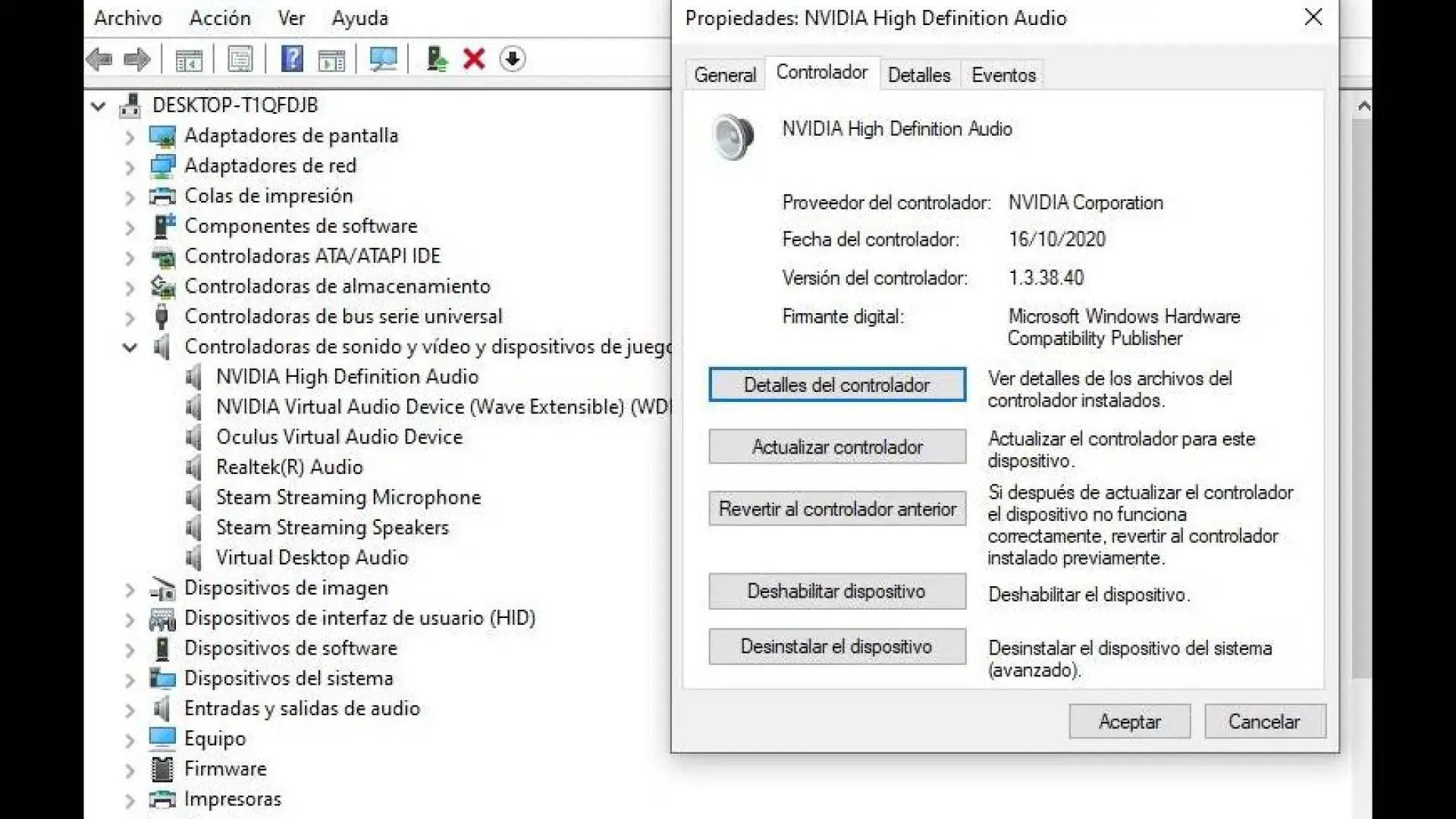
Параллельно вы можете проверить Диспетчер устройств (Щелкните правой кнопкой мыши на кнопке «Пуск» > «Диспетчер устройств»). Внутри обратите особое внимание на разделы «Аудиовходы и выходы», «Звуковые, видео и игровые контроллеры», «Bluetooth» и, если применимо, «Другие устройства», чтобы проверить наличие оборудования с восклицательными знаками или странными повторяющимися записями.
Случай с HDMI-монитором, который сам себя включает.
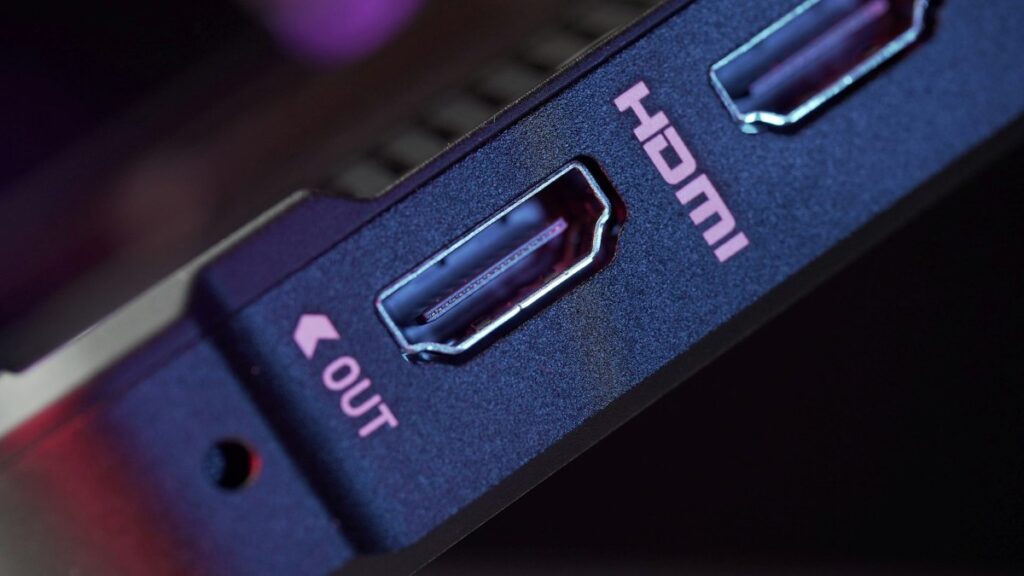
Одна из самых распространенных проблем в этих вопросах — это известная монитор со звуком через HDMIМногие современные мониторы способны принимать звук вместе с изображением и выводить его через мини-разъем для наушников; благодаря этому Windows распознает их как дополнительное устройство вывода.
Проблема в том, что некоторые люди вообще не хотят использовать этот выход. Однако каждый раз, когда экран включается или кабель HDMI/DisplayPort подключается заново, Windows повторно активирует его и даже выбирает в качестве основного устройства.Даже если вы отключили эту функцию в панели управления звуком, она может появиться снова после перезагрузки, обновления или смены драйвера видеокарты.
Отключение этой функции в Диспетчере устройств не всегда помогает в долгосрочной перспективе, поскольку система имеет тенденцию «переустанавливать» устройство, когда снова обнаруживает его как новое оборудование, особенно если вы обновляете драйверы видеокарты или если монитор обрабатывает сигнал по-разному при включении и выключении.
Это не единичный случай, характерный только для одной марки ПК: Это можно увидеть в клонированных настольных компьютерах, ноутбуках, системных блоках от известных производителей, а также в конфигурациях с дискретными видеокартами.Это скорее следствие того, как Windows обрабатывает аудиоустройства, рекламируемые через HDMI или DisplayPort.
Вот почему многие приходят к выводу, что им это необходимо. способ "действительно" отключить это устройство или, по крайней мере, всегда принудительно возвращаться к предпочитаемому устройству, когда система пытается на него переключиться.
Расширенный метод: всегда принудительно использовать одно и то же устройство с помощью планировщика задач.
Для опытных пользователей существует довольно оригинальный подход, позволяющий борьба с Windows с использованием собственных внутренних инструментовИдея проста, но эффективна: каждый раз, когда система обнаруживает изменение аудиоустройства, запускается запланированная задача, которая возвращает выбранное вами устройство в качестве устройства по умолчанию.
Этот метод сочетает в себе три ключевых элемента: Просмотр событий Windows (для обнаружения подключений устройств), планировщик задач (для автоматической реакции) и бесплатная утилита под названием Громкость звука ПросмотрЭто позволяет изменить устройство воспроизведения звука по умолчанию через командную строку, используя его внутренний идентификатор.
Логика такова: когда Windows регистрирует в системных событиях подключение нового аудиоустройства, запланированная задача запускает SoundVolumeView с командой типа "/SetDefault", указывающей на Удобный для командной строки идентификатор с вашей предпочтительной звуковой карты или устройства. Таким образом, даже если Windows переключится на другой выход, система практически мгновенно вернется к вашему устройству в качестве устройства по умолчанию.
Стоит подчеркнуть, что этот метод предназначен для тех, кто уверенно работает с журналами событий, XML-файлами задач и сторонними инструментами. Это не решение в два клика.Но это одна из немногих программ, позволяющих одержать победу в борьбе с особенно упрямой операционной системой Windows.
Подготовьте средство просмотра событий для обнаружения подключений устройств.
Для того чтобы планировщик задач мог определить, когда в процесс вовлечено новое устройство, ему сначала необходимо... активируйте соответствующее ведение журнала в Просмотрщике событий.Windows группирует события, связанные с драйверами и оборудованием, в разные каналы, и один из тех, которые нас интересуют, связан с выполнением драйверов в пользовательском режиме.
Откройте журнал событий, введя команду. "eventvwr.msc" в окне "Выполнить" (Windows + R). После этого перейдите в левую панель по следующему пути: «Журналы приложений и служб» > «Microsoft» > «Windows» > «DriverFrameworks-UserMode».
Внутри этой папки вы увидите запись, обычно называемую «Оперативный» или «Оперативный»В зависимости от языка и версии Windows, щелкните правой кнопкой мыши и выберите параметр для его включения. В зависимости от языкового пакета он может называться «Включить ведение журнала», «Активировать протокол» или как-то похоже, но суть та же: начать запись событий, происходящих при работе с устройствами в пользовательском режиме.
При активной регистрации каждый раз при подключении нового аудиоустройства, Это будет зафиксировано в журнале событий.Это позволит запланированной задаче использовать этот триггер в качестве сигнала для запуска автоматического исправления.
Загрузите и установите SoundVolumeView.
Вторая часть головоломки — это внешний инструмент. SoundVolumeView — это очень легкая утилита от NirSoft, которая позволяет Перечислите все звуковые устройствапросмотрите его внутренние идентификаторы и, что наиболее интересно, измените устройство по умолчанию из командной строки.
Для упрощения задачи лучше всего сначала создать на диске определенную папку, например, в корневом каталоге диска C. Откройте проводник, перейдите в папку "C:" и создать папку с названием "Temp" (если его еще нет). Называть его именно так необязательно, но во многих примерах используется такой способ, потому что он прост и легко запоминается.
Затем войдите в страница об инструментах NirSoft и скачайте инструмент Громкость звука Просмотр (Ссылка для скачивания обычно находится внизу официальной страницы утилиты.) После загрузки сжатого файла извлеките "SoundVolumeView.exe" и поместите его в созданную вами папку "C:\Temp".
Таким образом, у вас будет полный маршрут. C:\Temp\SoundVolumeView.exeкоторый вы сможете использовать позже из планировщика задач для вызова инструмента каждый раз, когда вам потребуется восстановить ваше любимое аудиоустройство.
Чтобы убедиться, что всё работает правильно, просто запустите файл "SoundVolumeView.exe" из указанного места и убедитесь, что окно открылось. список устройств Ввод и вывод, обнаруженные системой.
Получите идентификатор предпочитаемого вами аудиоустройства.
Ключевым шагом для того, чтобы система поняла, какое устройство вы хотите оставить по умолчанию, является получение... Удобный для командной строки идентификаторЭто своего рода внутренняя метка, которую SoundVolumeView использует для однозначной идентификации аудиооборудования.
Откройте файл "SoundVolumeView.exe" из папки C:\Temp. Вы увидите список различных устройств, а вверху — столбцы, например: Имя, тип и адресВ столбце «Тип» указано, является ли это аудиоустройство, приложение и т. д., а столбец «Направление» очень важен: «Рендеринг» определяет аудиовыходы (динамики, наушники), а «Захват» — входы (микрофоны, интерфейсы записи).
Найдите в списке устройство вывода, которое вы действительно хотите использовать постоянно: это может быть Устройство Voicemeeter, встроенная звуковая карта или ваши основные колонкиНайдя его, дважды щелкните по нему, чтобы открыть подробные свойства.
В окне свойств вы увидите несколько строк информации. Найдите ту, которая относится к "Идентификатор, удобный для командной строки" или "идентификатор, удобный для командной строки" (в зависимости от того, как это отображается на вашем языке). Скопируйте все содержимое блока, связанного с этой меткой, точно соблюдая текст в том виде, в котором он отображается.
Этот идентификатор вы будете использовать в аргументах для SoundVolumeView, чтобы указать ему: «при запуске задачи установите это устройство в качестве устройства по умолчанию». Это важно. Не изменять и не обрезать. этот идентификатор, потому что любое его изменение может привести к тому, что заказ перестанет работать.
Настройте задачу в планировщике задач.
Получив идентификатор вашего любимого устройства, пришло время научить Windows... автоматически реагирует при обнаружении нового устройства.Для этого вам понадобится планировщик задач, который позволяет запускать определенные программы при возникновении определенных системных событий.
Откройте планировщик задач, нажав Windows + R и введя «taskschd.msc»В открывшемся окне на правой панели вы найдете опцию «Импорт задачи…». Этот метод обычно основан на предварительно подготовленном XML-файле (например, SetDefaultDeviceOnConnection.xml), который определяет триггер и выполняемые действия.
Выбрав XML-файл, вы загрузите новое задание в редактор. Перейдите на вкладку «Действия»Там вы увидите записи "Запустить программу", которые будут запущены при выполнении условия (т. е., когда событие подключения устройства будет зарегистрировано в журнале событий).
Каждое из этих действий вызовет файл "SoundVolumeView.exe" с аргументами, содержащими что-то вроде... /SetDefault «device_id»Вам нужно отредактировать эти действия и заменить текст в кавычках на понятный идентификатор командной строки, который вы скопировали ранее из SoundVolumeView.
Сохраните изменения в задаче. С этого момента, всякий раз, когда срабатывает событие, настроенное в XML-файле (на практике, когда...), оно будет срабатывать, когда... Windows обнаруживает подключение устройства определенного типа.), планировщик задач запустит SoundVolumeView для восстановления устройства по умолчанию.
Как переключиться на другое устройство позже, не прерывая выполнение задачи.
В какой-то момент вам может понадобиться изменить "защищенное" устройство на что-то другое: например, прекратить использование Voicemeeter и переключиться на другое устройство. USB-интерфейс в качестве основного выходаВ таком случае вам не нужно удалять все сделанные действия, достаточно просто скорректировать задачу.
Снова откройте планировщик задач и в библиотеке задач найдите задачу, которую вы импортировали и настроили (например, SetDefaultDeviceOnConnection(или имя, указанное в XML-файле). Дважды щелкните, чтобы получить доступ к его свойствам.
Вернитесь на вкладку «Действия» и повторите процесс: отредактируйте каждое действие «Запустить программу» и измените идентификатор, который отображается в кавычках после параметра. /SetDefault с помощью нового, удобного для командной строки идентификатора устройства, которое вы хотите установить.
Чтобы получить этот новый идентификатор, просто откройте SoundVolumeView, найдите нужное устройство, откройте его свойства и скопируйте свой идентификатор, совместимый с командной строкой. Точно так же, как и в начале. Если вы уже умеете пользоваться этим инструментом, то адаптация займет относительно немного времени.
Таким образом, вы повторно используете все инфраструктура и программа мероприятий Это уже работало, но вы меняете конечную «цель» задачи, чтобы адаптировать её к вашей новой звуковой конфигурации.
Ограничения и фактическое поведение данного решения
Несмотря на то, что метод планировщика задач с использованием SoundVolumeView очень эффективен, Это не на 100% идеально.Те, кто применял это на практике, заметили, что в большинстве случаев это работает очень хорошо, но не всегда запускает или регистрирует событие должным образом.
В нормальных условиях задача выполняется корректно. в 95% случаевВосстановление устройства по умолчанию происходит вскоре после того, как Windows его изменяет. Однако иногда журналы событий могут не создаваться или не сохраняться должным образом, и, следовательно, задача не выполняется.
Также может случиться так, что эта функция активируется только для определенных устройств или типов подключения. Другие изменения остаются незамеченными. для настроенного триггера. Это во многом зависит от того, как сама система регистрирует управление драйверами в "DriverFrameworks-UserMode" и какая информация связана с каждым событием.
Некоторые пользователи отметили, что если бы задачу можно было напрямую связать с... Звуковой диалог, который появляется при подключении устройства. (типичное всплывающее уведомление Windows при подключении наушников или колонок), это решение было бы еще более надежным. Однако подобная более глубокая интеграция нетривиальна и пока опирается на журнал событий.
Даже с учетом этих ограничений, это очень полезный инструмент для минимизировать автоматическое переключение устройств и заставляет систему в большинстве случаев учитывать выбранный вами аудиовыход.
Когда проблема заключается в конфликте устройств или драйверов.
Источник проблемы не всегда кроется в стандартном поведении Windows; иногда дело в других факторах. конфликты между аудиоустройствами и неправильно установленными драйверами из-за чего система начинает сходить с ума при выборе того, какой выходной сигнал использовать.
Специалисты службы поддержки Microsoft обычно просят в качестве первого шага открыть классическое окно звука (mmsys.cpl) и Диспетчер устройств, а также предоставить скриншоты разделов «Аудиовходы и выходы», «Bluetooth», «Звуковые, видео и игровые контроллеры» и «Другие устройства».
Имея эту информацию, вы можете проверить, есть ли у вас... Дублирующиеся устройства, универсальные драйверы, смешанные с драйверами от производителя.Нераспознанное оборудование или странное сочетание выходов HDMI, USB и аналоговых выходов. Довольно часто при установке драйверов для определенных видеокарт или звуковых карт система добавляет новые устройства, которые вам на самом деле не нужны.
В подобных ситуациях целесообразно рассмотреть возможность обновления, переустановки или даже полностью удалить некоторые проблемные драйверы (позволяя Windows переустановить базовые драйверы) и заново настраивая аудиовыходы. Хотя это не всегда решает проблему автоматического переключения, по крайней мере, устраняет часть хаоса и ошибочных системных решений.
Если ваш ПК — это небрендированная копия или гибрид с различными компонентами, не стоит слишком беспокоиться: проблема не ограничивается какой-либо конкретной моделью, это скорее вопрос совместимости компонентов. общая характеристика самой операционной системы Windows которая обычно активируется любым оборудованием, обеспечивающим дополнительный аудиовыход.
Рекомендации по обращению за помощью и диагностике проблемы.
Если после настройки параметров, проверки драйверов и применения более сложных решений проблемы сохраняются, вы можете рассмотреть следующие варианты: Обратитесь за помощью на форумах или в технических сообществах.Для того чтобы они действительно смогли вам помочь, очень важно, чтобы вы хорошо объяснили свою ситуацию.
При описании вашей проблемы постарайтесь включить в него следующее: все соответствующие подробности об используемом оборудовании: модель материнской платы, модель звуковой карты (если дискретная), если вы используете внешний интерфейс, какой тип монитора. HDMI У вас есть USB-колонки и т.д.? Чем точнее вы укажете модель (даже номер), тем лучше.
Это также помогает определить, когда возникла проблема и совпадает ли она с какими-либо недавними изменениями: например, Установка новых драйверов, замена монитора, обновление Windows. или отказ оборудования, который мог повлиять на какой-либо внутренний компонент.
Если конфликт связан с жестким диском, клавиатурой, мышью или любым другим устройством, работающим с перебоями, принцип тот же: Укажите модель, симптомы и время их появления. а также если имели место удары, перегрев или другие физические инциденты.
Обладая этой подробной информацией, те, кто вам поможет, смогут лучше определить, является ли ваше дело просто-напросто случайным. Тема настроек Windows или, если есть еще и аппаратная проблема, то это могут быть неисправные кабели, неисправные USB-порты или поврежденные драйверы.
Ключ к успешной работе с Windows и её склонностью к изменению звука — это сочетание различных подходов. правильные навыки настройки, разумный контроль над активными устройствами. А при необходимости — и более совершенные решения, основанные на событиях и автоматизированных задачах. Возможно, вам не удастся добиться 100% успеха в каждом сценарии, но с помощью рассмотренных нами методов можно добиться того, чтобы система почти всегда подчинялась вашим командам, а не собственным решениям.


Увлекся технологиями с самого детства. Мне нравится быть в курсе событий в отрасли и, прежде всего, сообщать о них. Вот почему я уже много лет занимаюсь общением на веб-сайтах, посвященных технологиям и видеоиграм. Вы можете найти меня пишу об Android, Windows, MacOS, iOS, Nintendo или любой другой связанной теме, которая приходит на ум.