- Быстрый запуск, периферийные устройства и запланированные задачи часто препятствуют полному завершению работы.
- В большинстве случаев помогают DISM/SFC, средство устранения неполадок Центра обновления Windows и параметры электропитания.
- Если неисправность не устранена, ключевым моментом является обновление BIOS/драйверов и исключение неисправного оборудования (блока питания, оперативной памяти, диска).

Возможно, вы нажали кнопку выключения питания и, к вашему удивлению, Устройство не выключается полностью, экран остается черным или даже перезагружается.Это не редкий случай: он затрагивает Windows 11 и Windows 10 и может иметь разные причины: от настроек электропитания до сбоев оборудования. К счастью, когда Windows не выключаетсяСуществуют безопасные и упорядоченные способы решения этой проблемы, не сойдя с ума.
Прежде чем что-либо трогать, стоит разобраться, что за этим стоит. Некоторые функции, такие как «Быстрый старт», определённые драйверы или службы, или внешние устройства, которые «будят» ПК Эти факторы могут препятствовать полному выключению компьютера. Повреждение системных файлов, зависшее обновление или проблемные настройки BIOS/UEFI также могут быть причиной. Ниже я объясню наиболее распространённые причины и предложу ряд решений, от наименее инвазивных до наиболее сложных, с простыми и проверенными шагами.
Почему Windows не завершает работу?
Очень распространенной причиной является так называемый Быстрый запуск (гибридное выключение)Эта функция ускоряет запуск, сохраняя часть состояния системы, но не завершает её работу полностью. Если что-то зависнет в этом сохранённом состоянии, компьютер может не выключиться или будет выглядеть как спящий режим.
поврежденные системные файлы Они также могут блокировать процесс завершения работы. Если ключевые компоненты Windows повреждены, процесс завершения работы может остановиться или вызвать неожиданную перезагрузку. В этом случае см. Полное руководство по ремонту Windows.
Другая возможность — это ожидающие или неисправные обновления WindowsИногда неполностью установленное обновление или проблемный патч мешают системе корректно завершить работу. В таких случаях очень полезен инструмент устранения неполадок Центра обновления Windows.
La Конфигурация BIOS/UEFI Причиной неполного выключения может быть прошивка из-за конфликта параметров питания, порядка загрузки или просто устаревшего или повреждённого BIOS. Сброс к заводским настройкам и последующее обновление BIOS обычно решают проблему.
Не забывайте: периферийные устройства и внешние устройства (Принтеры, USB-накопители, карты памяти, дополнительные мониторы и т. д.) могут создавать помехи. Некоторые устройства даже имеют право «пробуждать» компьютер. Если Windows обнаружит задачу обслуживания или устройство, требующее пробуждения компьютера, выключение не будет полным.
Что касается программного обеспечения, последние программы, неисправные драйверы или вредоносное ПО Они могут изменять настройки питания или препятствовать корректному завершению работы. Также рекомендуется проверить действия, назначенные кнопкам питания и режима сна, чтобы убедиться, что они не указывают на перезагрузку или режим сна, а не на выключение.
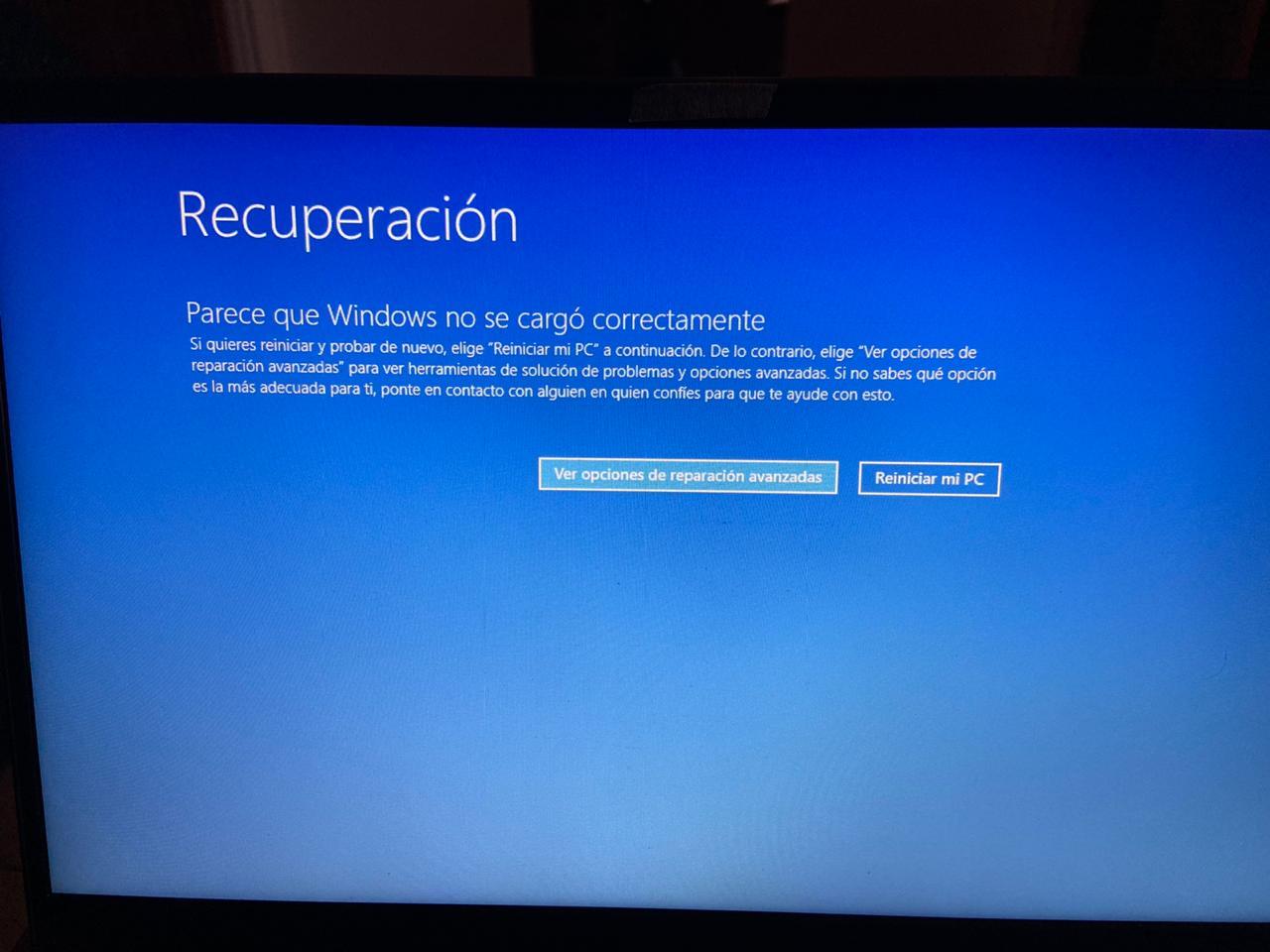
Пошаговые решения для устранения проблемы с выключением Windows
Перед началом работы: если устройство зависло на этапе «Выключение», подождите немного. Иногда система требуется несколько дополнительных минут для завершения задачЕсли он по-прежнему заблокирован, мы удалим внешние устройства и перейдем к следующим шагам.
1) Принудительное отключение (только как аварийный выход)
Если нет других вариантов и Windows не выключается, нажмите и удерживайте кнопку питания, пока компьютер не выключится. Если это ноутбук, отключите зарядное устройство; если это настольный компьютер, Выключите выключатель питания и отсоедините его от сети. несколько минут. Это не идеальный вариант для файловой системы, поэтому используйте его в крайнем случае.
После перезагрузки рекомендуется создать резервную копию данных. Если что-то пойдет не такТак вы избежите страха.
2) Отключить быстрый запуск
Это самое эффективное решение во многих случаях; вы также можете использовать Винаэро Твикер Чтобы настроить параметры питания, отключите его следующим образом: откройте powercfg.cpl (Панель управления > Оборудование и звук > Параметры электропитания), перейдите в раздел «Действия кнопок питания», нажмите «Изменение параметров, которые сейчас недоступны» и снимите флажок «Включить быстрый запуск». Сохраните изменения и попробуйте выключить его снова.
Если вы не видите опцию быстрого запуска, включите спящий режим с помощью powercfg /h on в командной строке с правами администратора. После этого, вернитесь на панель и снимите флажок Быстрый старт.
3) Выполните полное выключение
Для принудительного полного выключения компьютера без перехода в спящий режим есть два быстрых способа. Первый: в меню «Пуск» нажмите значок «Питание» и удерживайте клавишу Shift при нажатии кнопки «Выключить». Это заставляет полное отключение.
Второй способ: Откройте консоль от имени администратора и запустите shutdown /s /f /t 0 закрыть прямо сейчас, или shutdown /p /f для немедленного выключения, минуя таймеры. Оба принудительно закрывают процессыПоэтому сохраните все, что у вас открыто.
4) Удалите периферийные устройства и откажитесь от нежелательных «пробуждений».
Вы попробовали всё вышеперечисленное, но Windows всё равно не выключается? Отключите всё: внешние жёсткие диски, принтеры, картридеры, адаптеры, дополнительные USB-клавиатуры/мыши и дополнительные мониторы. Иногда периферийное устройство препятствует закрытию или Мгновенно активирует устройство повторно.Попробуйте выключить компьютер, используя только основную клавиатуру, мышь и экран.
Далее откройте консоль от имени администратора и запустите powercfg -devicequery wake_armedВы увидите, какие устройства имеют разрешение на пробуждение компьютера. В диспетчере устройств перейдите в раздел «Свойства устройства» (вкладка «Управление питанием») и Снимите флажок «Разрешить этому устройству выводить компьютер из спящего режима». когда вам это интересно.
5) Отключить таймеры активации и автоматического обслуживания
В разделе «Параметры электропитания» > «Изменить параметры плана» > «Дополнительные параметры» перейдите в раздел «Спящий режим» и отключите параметр «Разрешить таймеры пробуждения (при питании от батареи и от сети)». Это предотвращает запланированная задача включить оборудование.
В разделе Панель управления > Система и безопасность > Безопасность и обслуживание перейдите в раздел Обслуживание > «Изменение параметров обслуживания» и снимите флажок «Разрешить запланированное обслуживание для повторной активации оборудования». Это исключает еще один потенциальный триггер.
6) Восстановление системных файлов с помощью DISM и SFC
Если есть повреждения, сначала восстановите образ Windows, а затем системные файлы. Откройте командную строку от имени администратора и выполните: DISM /Online /Cleanup-Image /RestoreHealthПосле успешного завершения запустите sfc /scannow. Когда закончите, попробуйте выключить его..
Эти сканирования исправляют множество несоответствий, вызванных перебоями питания, принудительным выключением системы или неудачными установками. Если SFC сообщает, что файлы восстановлены, это хороший знак. Попробуйте снова выполнить обычное выключение..
7) Устраните неполадки Центра обновления Windows и установите последнюю версию.
Если проблема с выключением Windows совпадает с обновлением, запустите средство устранения неполадок обновления Windows Перейдите в раздел «Настройки» > «Система» > «Устранение неполадок» (или «Другие средства устранения неполадок»). Затем проверьте наличие ожидающих обновлений и установите их.
В некоторых случаях обновление до последней сборки Windows 11/10 устраняет ошибки питания. Чистое обновление Обычно он исправляет аномальное поведение после крупных изменений версии.
8) Проверьте и исправьте работу кнопок питания и режима сна.
В powercfg.cpl перейдите в раздел «Выбор поведения кнопок питания» и убедитесь, что действие кнопки — «Завершение работы» (а не «Перезагрузка» или «Сон»). Сделайте то же самое с кнопкой сна. чтобы избежать путаницы при использовании меню или ярлыков.
В разделе «Настройки» > «Система» > «Питание и спящий режим» просмотрите действия, которые происходят при закрытии крышки (ноутбуки) или нажатии кнопки. Здесь важна последовательность. чтобы предотвратить переход компьютера в спящий режим, когда вы хотите, чтобы он действительно выключился.
9) Отключите режим гибернации (необязательно) и настройте дополнительные параметры.
Если вы не используете спящий режим, вы можете отключить его с помощью powercfg.exe /hibernate offЭто удалит файл гибернации и позволит избежать путаницы с гибридное выключениеЕсли вы захотите снова включить его позже, используйте powercfg.exe /hibernate on.
В разделе «Дополнительные параметры питания» выберите «PCI Express > Управление питанием состояния канала» и установите значение «Выкл.». Этот параметр может вызывать проблемы на некоторых компьютерах. случайные выключения или перезагрузкиОтказ от него помогает стабилизировать ситуацию.
10) Отключить автоматический перезапуск после ошибки
входит sysdm.cpl Перейдите на вкладку «Дополнительно» > «Загрузка и восстановление» > «Параметры» и снимите флажок «Автоматическая перезагрузка». Таким образом, в случае сбоя при завершении работы Windows не будет Он будет перезапускаться по кругу без предупреждения. и вы сможете увидеть сообщения, полезные для диагностики.
Если вам необходимо загрузиться в безопасном режиме, поскольку Windows не завершает работу, на современных компьютерах надежнее оставить его в безопасном режиме. Shift При нажатии «Перезагрузить» в дополнительных параметрах выберите «Параметры запуска», чтобы Безопасный режимОтсюда вы можете применять изменения без вмешательства третьих лиц.
11) Сбросьте BIOS/UEFI, очистите CMOS и обновите прошивку.
Если вы подозреваете, что проблема в BIOS: выключите и снова включите компьютер, затем выключите и снова включите его, затем войдите в BIOS, нажав F2/Del (в зависимости от производителя). Загрузите настройки BIOS по умолчанию и сохраните их. Проверьте порядок загрузки и убедитесь, что системный диск указан первым, если это применимо. Выйдите, сохранив изменения клавишей F10. Обычно это восстанавливает стабильность управления энергией.
На настольных компьютерах также помогает очистка CMOS (см. руководство пользователя материнской платы). На ноутбуках и моноблоках многие производители предлагают... Сброс EC/RTC (жесткий сброс) Чтобы очистить состояния встроенного контроллера, загрузите Windows и обновите BIOS/UEFI, драйверы и саму Windows до последней версии. Обычно это хорошее решение, если Windows не выключается.
12) Проверьте наличие последних версий программного обеспечения, драйверов и вредоносных программ.
Если проблема возникла после установки приложения или драйвера, удалите его и повторите попытку. Некоторые программы мешают процессу завершения работы (резервное копирование, резидентные службы и т. д.). Обновленный антивирус и надежный сканер вредоносных программ может обнаружить нежелательное программное обеспечение, блокирующее завершение работы; проверьте Лучшие бесплатные программы для очистки и оптимизации Если вам нужны рекомендуемые инструменты.
Кроме того, используйте диспетчер задач, чтобы увидеть процессы, препятствующие закрытию системы. Если есть приложения, требующие подтверждения при выходе, настройте их соответствующим образом. не блокируйте выключение или закройте их вручную перед этим.
13) Восстановление или сброс настроек Windows (последнее средство)
Если ничего не помогает и Windows по-прежнему не закрывается, рассмотрите возможность восстановления системы или сброса настроек компьютера с сохранением файлов. Сначала сделайте резервные копии всего важного. Эти варианты вернуть конфигурацию в работоспособное состояние и они имеют тенденцию устранять глубокие конфликты.
Если вы решите выполнить чистую переустановку, не забудьте сохранить лицензии и резервные копии. Это радикальная мера, но… устраняет постоянные неисправности когда источником является серьезно поврежденная система.
14) Защита данных: восстановление файлов в случае их утери
Если во время попыток у вас возникли вынужденные отключения или сбои, некоторые документы могли быть утеряны. В этом случае обратитесь к Надежное программное обеспечение для восстановления данных для анализа диска и восстановления данных. Чем меньше вы пользуетесь компьютером перед восстановлением, тем выше ваши шансы.
Типичный рабочий процесс прост: выберите диск, просканируйте и отфильтруйте по типу/дате, а затем восстановите в другом месте. Не сохраняйте восстановление на тот же диск затронуты, чтобы предотвратить перезапись.
15) Сопутствующие проблемы: случайные перезагрузки или выключения
Другая распространённая проблема — неожиданная перезагрузка или выключение компьютера. Настройки электропитания также могут помочь: в дополнительных параметрах отключите Управление питанием состояния PCI Express Link и тест на стабильность.
Если вы подозреваете, что спящий режим включен, отключите его с помощью powercfg.exe /hibernate off и посмотрите, улучшится ли. Также обновите драйверы видеокарты и чипсета; старые контроллеры Они являются классической причиной нестабильности.
16) Реальный случай: причиной был блок питания.
Иногда проблема с выключением Windows не связана с программным обеспечением. Пример из практики: после нескольких тестов в магазине компьютер проверили с другим блоком питания и...С новым блоком питания он выключился как надо.Исходный блок питания был неисправен. Если ваш компьютер не реагирует на кнопку питания, не выключается или индикаторы/вентиляторы горят, но на мониторе нет сигнала, обратите внимание на следующее: Попробуйте другой источник (или протестировать), чтобы исключить аппаратное обеспечение.
17) Полезные способы выбраться из трудной ситуации
Если меню не отвечает, нажмите Ctrl + Alt + Delete и попробуйте выключить компьютер, нажав на значок питания в правом нижнем углу. В консоли администратора команды shutdown /s /f /t 0 o shutdown /p /f может закрыть немедленно когда кнопка меню выходит из строя.
Краткий FAQ
- Что делать, если Windows не завершает работу? Отключите быстрый запуск, попробуйте полностью завершить работу, выполните восстановление с помощью DISM и SFC, отключите периферийные устройства, отключите таймеры пробуждения и проверьте функции кнопок. Если проблема не устранена, обновите BIOS/драйверы и воспользуйтесь средством устранения неполадок Центра обновления Windows.
- Почему мой компьютер долго выключается? Многие открытые программы, фоновые процессы, локальные службы и устаревшие драйверы замедляют завершение работы. Заранее закрывайте приложения, минимизируйте количество процессов автозагрузки и обновите систему и драйверы.
- Плохо ли принудительное выключение с помощью кнопки? Можно делать это время от времени, но не превращайте это в привычку. Это может привести к повреждению данных. По возможности используйте полное выключение или команды.
Учитывая всё вышеперечисленное, вы сможете определить, является ли причиной проблемы настройки питания, системный компонент, вредоносное обновление или проблема с оборудованием. Если Windows не завершает работу, Начните с основ (Быстрый старт, Полное завершение работы, Периферийные устройства) и переходите к ремонту и прошивке; если ничего не помогает, подозревайте неисправность оборудования, особенно блока питания, памяти или диска.


Редактор, специализирующийся на вопросах технологий и Интернета, с более чем десятилетним опытом работы в различных цифровых медиа. Я работал редактором и создателем контента в компаниях, занимающихся электронной коммерцией, коммуникациями, онлайн-маркетингом и рекламой. Я также писал на сайтах по экономике, финансам и другим секторам. Моя работа – это также моя страсть. Теперь, благодаря моим статьям в Tecnobits, я стараюсь каждый день изучать все новости и новые возможности, которые предлагает нам мир технологий, чтобы улучшить нашу жизнь.