Если Windows 10 по какой-либо причине не обновляется, предотвращает установку самой последней версии операционной системы на наш компьютер. Эти обновления включают исправления безопасности и исправления уязвимостей, поэтому очень важно их установить. Итак, что делать, если у вас возникли проблемы с обновлением Windows 10?
Далее мы перечислим наиболее распространенные причины, почему Windows 10 не обновляетсяА также возможные решения в каждом случае. Обычно операционная система обновляется автоматически, и все, что вам нужно сделать, это перезагрузить компьютер для успешного завершения процесса. Но иногда возникают сложности, требующие дополнительных корректировок, как простых, так и более сложных. Давайте посмотрим.
Windows 10 не обновляется: причины и решения
Худшее, что сейчас может случиться с пользователями Windows 10, это то, что в операционной системе происходят сбои обновления. Microsoft объявила, что официальная поддержка Windows 10 закончится в октябре 2025 года. Поэтому больше всего нам хочется насладиться последними месяцами жизни совершенно нормально и без неприятных сюрпризов.
Однако могут возникнуть случаи, когда Windows 10 не обновляется, и необходимо применить исправление вручную. Процесс обновления может остановиться в определенный момент, и система может отобразить сообщение об ошибке или предупреждение о том, что установка не может быть завершена. Когда происходит что-то подобное, это нормально. давайте перезагрузим компьютер и запустим процесс еще раз надеюсь, что на этот раз это сработает.
Если проблема не решена и Windows 10 не обновляется даже при многократных перезагрузках, необходимо запустить исключить возможные причины по одной или по одной. Мы можем начать с запуска средства устранения неполадок Windows, пока нам не понадобится загрузить предыдущую точку восстановления.
Проверьте подключение к Интернету
Иногда Windows 10 не обновляется из-за плохого или нестабильного подключения к Интернету. что делает невозможным корректную загрузку файлов. Поэтому желательно сначала исключить эту проблему и убедиться, что мы можем без труда перемещаться в Интернете. Чтобы проверить наше подключение к Интернету, просто откройте несколько страниц в браузере и посмотрите, все ли работает хорошо.
Запустите средство устранения неполадок Центра обновления Windows.
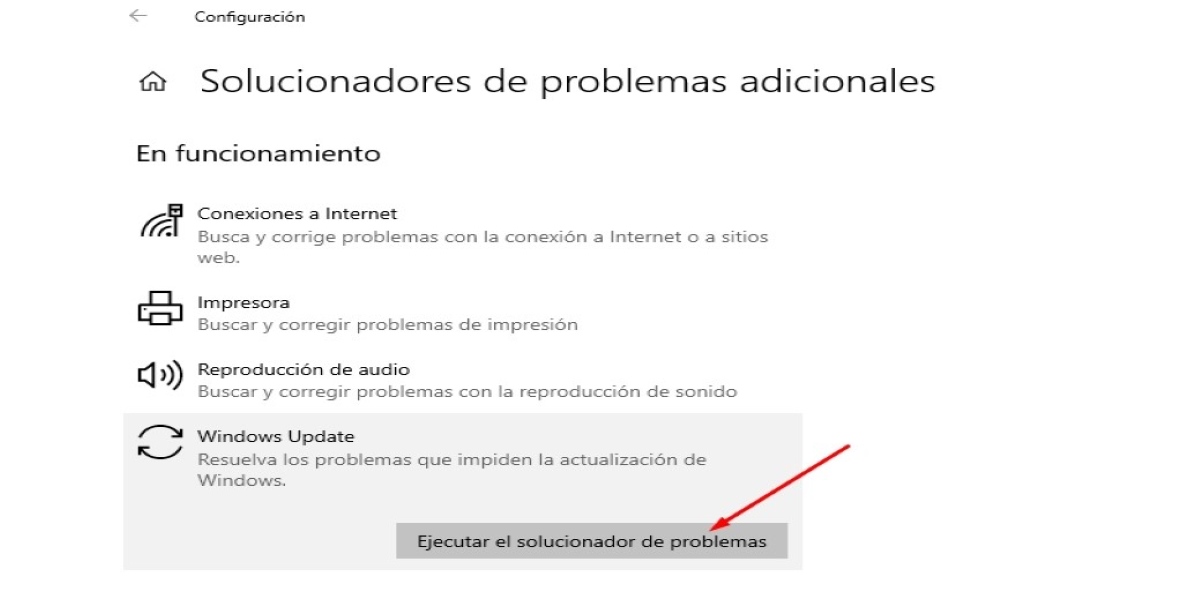
Лучший способ исправить проблемы с обновлениями в Windows 10 и 11 — запустить средство устранения неполадок обновления Windows. Этот собственный инструмент Windows отвечает за поиск и установку обновлений операционной системы. А если что-то пойдет не так, лучше всего выявлять ошибки и исправлять их автоматически. Поэтому выполните следующие действия, чтобы запустить средство устранения неполадок Центра обновления Windows:
- Нажмите на кнопку Главная и выберите Configuración.
- Теперь выберите вариант Обновление и безопасность и выберите опцию устранение неисправностей.
- Теперь выберите вариант Устранение дополнительных проблем.
- под списком Работающий, Нажмите на Центр обновления Windows.
- Теперь нажмите кнопку пробег решатель проблем.
- Если решатель обнаруживает проблему, он следует инструкциям, чтобы автоматически ее исправить.
- По завершении перезагрузите компьютер и еще раз проверьте наличие обновлений.
Проверьте целостность операционной системы
Если Windows 10 не обновляется, причиной может быть какой-то сбой в целостности операционной системы. Возможно, некоторые исходные системные файлы были удалены, перемещены или изменены по той или иной причине.. Поэтому не помешает выполнить проверку, выполнив следующие команды в окне CMD с правами администратора:
- ПФС / SCANNOW
- DISM/Онлайн/Очистка-Изображение/CheckHealth
- DISM/Интернет/Очистка-Изображение/ScanHealth
- DISM / Online / Cleanup-Image / RestoreHealth
Выполняя эти команды, система выполняет общую проверку на наличие всех исходных файлов. Если вы обнаружите какие-либо ошибки, система попытается восстановить их автоматически. После завершения процессов вы можете перезагрузить компьютер и попробовать обновить Windows 10.
Удалите оставшиеся файлы, если Windows 10 не обновляется
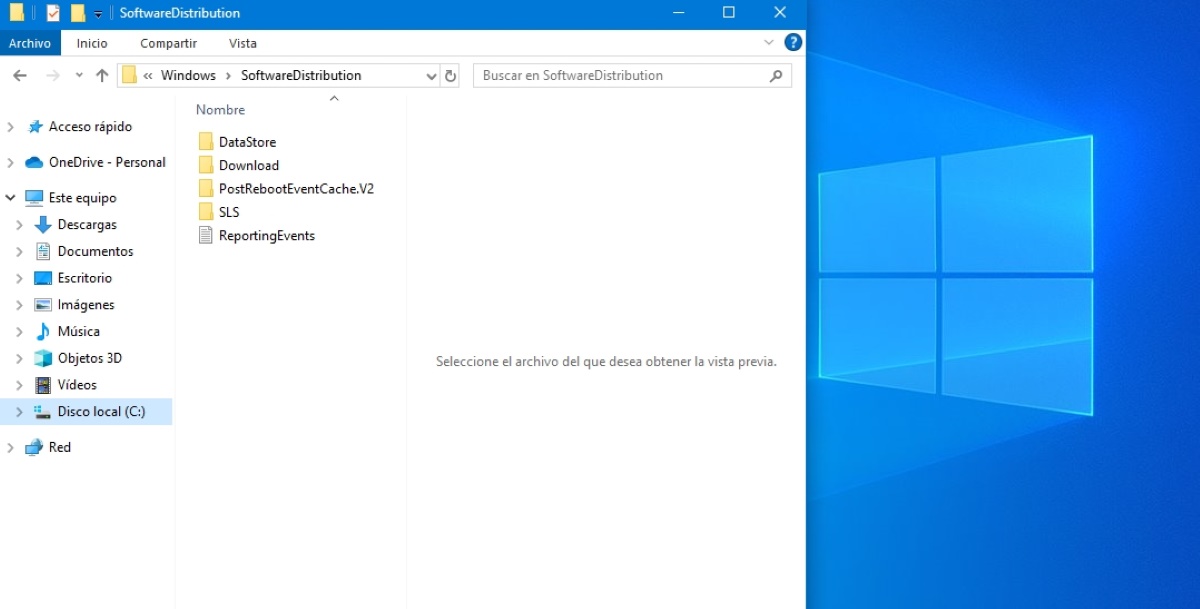
Другой возможной причиной того, почему Windows 10 не обновляется, может быть наличие остаточных файлов в системе. Это временные файлы, которые Центр обновления Windows использовал для запуска прошлых обновлений. Когда эти процессы завершаются, временные файлы автоматически удаляются. Однако некоторые из них могут блокироваться и вызывать конфликты при запуске нового обновления.
Итак, если у вас возникли проблемы с обновлением Windows 10, вы можете попробовать вручную удалить эти остаточные файлы. Для этого вам просто нужно ввести эти пути один за другим в проводнике:
- C:/Windows/SoftwareDistribution
- C:/Windows/System32/catroot2
Попав в каждую папку, удалите все файлы внутри. Помните, что Удалять следует только файлы, а не целые папки., так как вы можете создать больше проблем. Это освобождает путь для бесперебойной работы временных файлов нового обновления.
Windows 10 не обновляется: отключите антивирус
Если вы недавно установили антивирус или любую другую программу, это может быть причиной того, что Windows 10 не обновляется. Некоторые антивирусы могут помечать файлы обновлений как возможные угрозы.. Если это так, они обязательно заблокируют или поместят их в карантин, чтобы предотвратить их запуск, что сделает невозможным обновление системы.
Поэтому, если проблемы с обновлением Windows 10 сохраняются, попробуйте временно отключить антивирус. Итак, проверьте наличие обновлений и попробуйте их установить. Если все пойдет хорошо, возможно, вам придется связаться с разработчиком антивируса, чтобы уведомить его о проблеме. Или может потребоваться изменить программы защиты, чтобы предотвратить сбои в будущем.
Загрузить предыдущую точку восстановления
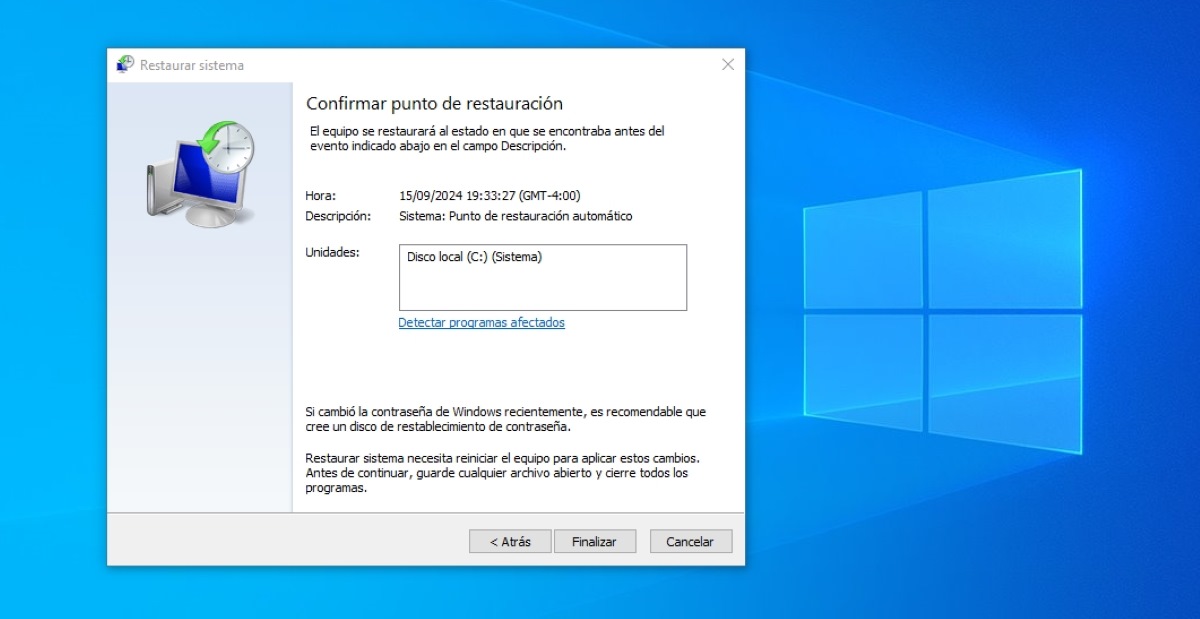
Наконец, если ни одно из вышеперечисленных решений не сработало, возможно, пришло время верните компьютер в предыдущее состояние. Это действие обычно решает многие проблемы несовместимости, особенно если мы недавно установили программу. Таким образом, мы довели операционную систему до состояния, когда она работала нормально, и оттуда можем ее обновить.
Если вы загрузили точку восстановления, а ваш компьютер все еще не обновился, возможно, отформатируйте его и переустановите Windows 10. Конечно, сначала необходимо сделать резервную копию, чтобы сохранить самые важные файлы в безопасности. К счастью, в такую крайность приходится впадать редко, поскольку восстановление на предыдущую точку решает проблему.

С самого раннего детства мне было очень любопытно все, что связано с научными и технологическими достижениями, особенно теми, которые делают нашу жизнь проще и интереснее. Мне нравится быть в курсе последних новостей и тенденций, а также делиться своим опытом, мнениями и советами об оборудовании и гаджетах, которые я использую. Это привело меня к тому, что чуть более пяти лет назад я стал веб-писателем, специализирующимся в основном на устройствах Android и операционных системах Windows. Я научился простыми словами объяснять сложное, чтобы мои читатели могли легко это понять.