- Явные симптомы: исчезновение адаптеров, отсутствие параметров Wi-Fi/BT и предупреждения в диспетчере устройств.
- Частые причины: нестабильные драйверы, отключенные службы и конфликты питания после обновлений.
- Эффективные решения: переустановка и обнаружение оборудования, сброс настроек сети, регулировка питания и управление обновлениями.
- Драйверы OEM/Intel: используйте стабильные версии и блокируйте проблемные обновления, чтобы избежать повторных проблем.

Внезапно появился WiFi и БлютузПроблема не только в том, что вы не видите сети или значок синего динамика; иногда адаптеры исчезают из системы, как будто их не существует, и это затрудняет любую попытку повторного подключения. Что делать, если Windows 11 не обнаруживает Wi-Fi или Bluetooth?
Эта проблема проявляется очень похожим образом: опция Wi-Fi не отображается в настройках, значки не отображаются на панели задач, а в диспетчере устройств сетевой адаптер может быть отмечен жёлтым треугольником или вообще не отображаться. удалить драйверы, использовать команды в CMD, запустить средство устранения неполадок, сбросить настройки сети или даже выключить и отсоединить компьютер от сети на 10–30 минутЭто может временно помочь, но проблема возвращается. Что делать?
Распространенные симптомы, когда Windows 11 не обнаруживает Wi-Fi или Bluetooth
Первое, что обычно бросается в глаза, это то, что Переключатель Wi-Fi исчезает из настроек (Сеть и Интернет), и значок сети не отображается в области уведомлений. Пользователи, столкнувшиеся с этой проблемой, сообщают, что иногда сначала обрывается соединение Wi-Fi, а через несколько секунд — и соединение Bluetooth.
В диспетчере устройств беспроводной адаптер может отображаться с предупреждающим символом или вообще исчезнуть. Если его нет в списке, важно выбрать «Вид» > «Показать скрытые устройства», чтобы проверить, не скрыла ли его Windows как отключённое или неисправное устройство. Затем, открыв «Свойства», проверьте, есть ли сообщения о наличии проблем. любое конкретное сообщение или код ошибки.
Ещё один типичный симптом: после удаления драйвера и перезагрузки Центр обновления Windows обнаруживает обновление, устанавливает его, и поначалу всё возвращается в норму. Однако через день или несколько перезагрузок адаптер снова исчезает. Это случалось, например, с такими картами, как Intel Wireless‑AC 9462даже Bluetooth снова появляется только после удаления устройства, отмены последнего обновления Windows и полного выключения компьютера путем его отключения от сети на некоторое время.
Некоторые пользователи, вернувшись домой, внезапно обнаруживают, что Wi-Fi и Bluetooth перестали работать, хотя ещё несколько часов назад в школе или на работе всё работало нормально. В таких случаях важно определить, связана ли проблема с окружением (сетью или помехами) или с самой системой: при отсутствии адаптеров проблема почти всегда кроется в Windows или её драйверах. контроллеры.
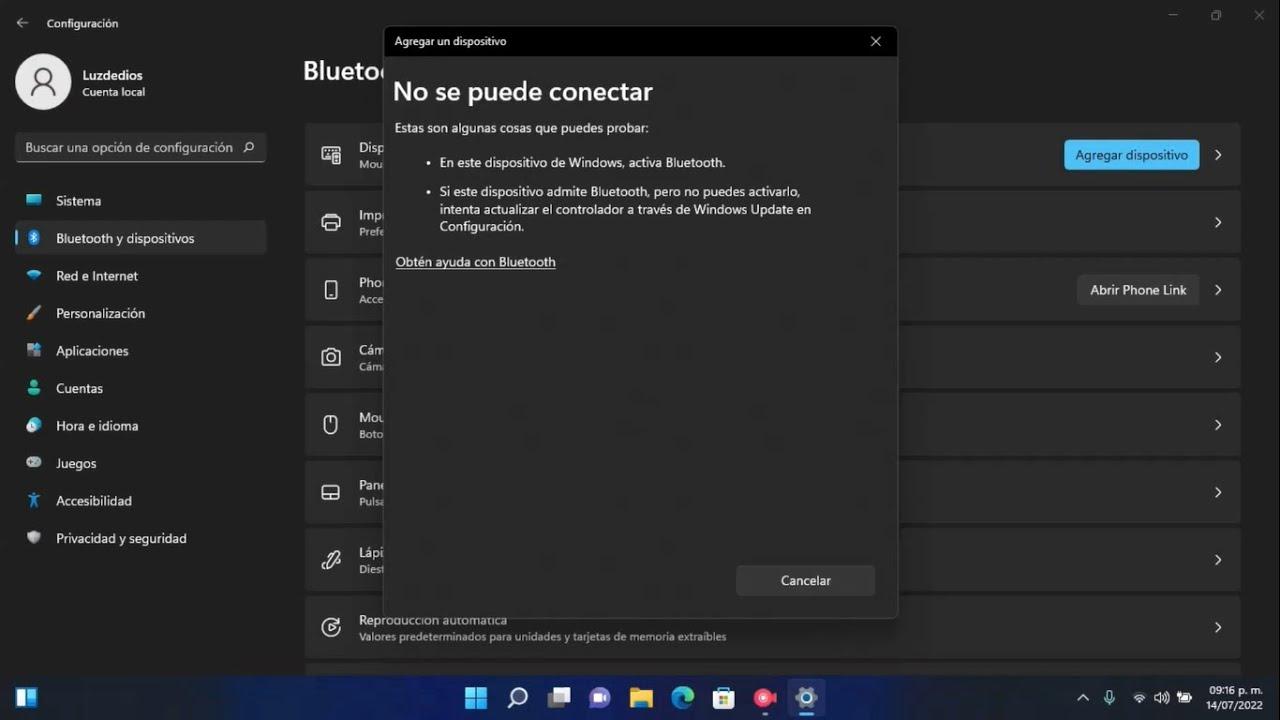
Наиболее распространенные причины
Корневой причиной обычно является нестабильный, устаревший или несовместимый драйвер после обновления. В Windows 11 21H2 наблюдались случаи, когда после получения исправлений или драйверов через Центр обновления Windows адаптер становился невидимым. Это соответствует сценариям, когда Wi-Fi восстанавливается лишь на короткое время, а Bluetooth — дольше или вообще отсутствует, особенно на оборудовании Intel. Индивидуальные OEM-пакеты.
Также существуют конфликты питания: если система «выключает» устройство для экономии энергии, оно может остаться в странном состоянии. Поэтому иногда помогает разрядка (выключение устройства, отсоединение зарядного устройства и ожидание 10–30 минут): разрядка остаточного заряда приводит к повторной инициализации модуля, но облегчение не наступает. временно, если драйвер продолжает выходить из строя.
Другая распространённая причина — обновление Windows или драйверов, вызывающее регрессии. После удаления последнего обновления и переустановки устройства многие пользователи сообщают, что всё работает снова, пока система не применит тот же проблемный патч. Крайне важно следить за этими обновлениями. обновления.
Наконец, отключенные системные службы (WLAN AutoConfig для Wi-Fi, Bluetooth Compatibility Service для BT) и расширенные настройки питания могут повлиять на стабильность работы адаптера. Если эти службы не запускаются, сетевой стек и стек Bluetooth могут стать неактивными, и устройство может даже не подключиться. появляется.
Быстрые проверки
Прежде чем углубляться в детали, убедитесь, что режим полёта отключён, и что нет функциональной клавиши или физического переключателя беспроводной связи, блокирующего сигнал. Хотя это звучит просто, неправильно нажата комбинация клавиш может вызвать испуг.
Откройте «Параметры» > «Сеть и Интернет»: если переключатель Wi-Fi не отображается, проблема не во внешней сети; Windows просто не обнаруживает адаптер. Это помогает сузить круг поиска неисправностей. контроллеры и службы.
Если вы пришли из другой среды (например, это сработало в классе, но не дома), также попробуйте мобильный Попробуйте использовать режим точки доступа, чтобы исключить проблемы с роутером. Но если адаптера нет в списке, внешний сетевой тест ничего не даст: проблема в самом устройстве.
Выполните полное выключение компьютера: закройте Windows, отсоедините зарядное устройство и подождите не менее 10 минут. На ноутбуках такой «отдых» может привести к перезапуску беспроводного модуля. Если Wi-Fi и Bluetooth после этого снова появятся, это будет означать, что проблема в электропитании и требуется его настройка. энергия и водители для стабильного решения.
Проверьте диспетчер устройств и коды ошибок.
Щелкните правой кнопкой мыши кнопку «Пуск» и выберите «Диспетчер устройств». Перейдите в раздел «Сетевые адаптеры и Bluetooth». Если вы ничего не видите, перейдите в верхнюю строку меню, выберите «Вид» и выберите «Показать скрытые устройства». Найдите свой адаптер (например, «Intel Wireless-AC 9462» для Wi-Fi и соответствующий ему адаптер Bluetooth) и откройте его настройки. Объекты.
На вкладке «Общие» в разделе «Состояние устройства» обратите внимание на все появляющиеся сообщения об ошибках или коды. Многие пользователи видят жёлтый треугольник, указывающий на проблемы с запуском устройства. Зная эту информацию, можно решить, стоит ли переустанавливать устройство, откатывать его или перезапускать. услуги.
Также проверьте вкладку «Подробности» и выберите «ИД оборудования»: с помощью этой строки, и в случае, если производитель не предлагает загрузку по серийному номеру, вы можете позже определить правильный драйвер через поставщика микросхемы, поскольку идентификатор PCI/USB однозначный.
Переустановите и найдите сетевое оборудование в диспетчере устройств.
Простой метод, который помог многим восстановить Wi-Fi и Bluetooth, заключается в удалении устройства и принудительном поиске изменений в конфигурации оборудования в Windows. Это просто и не требует никаких внешних инструментов, но это должно быть сделано с помощью заказ.
- Откройте диспетчер устройств.
- Найдите адаптер Wi-Fi или Bluetooth в его категории.
- Щелкните правой кнопкой мыши и выберите «Удалить устройство» (отметьте «Удалить программное обеспечение драйвера», если он появится).
- В верхней панели выберите «Действие».
- Выберите «Сканировать изменения оборудования», чтобы переустановить Windows. устройство.
После этого поиска адаптер должен снова появиться и загрузить драйвер. На многих устройствах это решает проблему мгновенно, однако, если переустановленный драйвер тот же, что и был неисправным, решение может быть кратковременным. Если работает только Wi-Fi, а Bluetooth по-прежнему отсутствует, повторите процесс с Bluetooth-устройством или установите его драйвер отдельно. контроллер и проверьте совместимость ваших наушников с LE Audio Bluetooth.
Если ваше устройство поставляется с универсальным драйвером, рассмотрите возможность установки драйвера от производителя чипа (Intel, Realtek и т. д.) или от производителя компьютера, если он доступен. OEM-пакет часто включает настройки питания и радиосвязи, которых нет в универсальном драйвере. созерцать.
Обновление, откат или переустановка драйверов
Если проблема возникла после обновления, попробуйте выполнить откат драйвера на вкладке «Драйвер». Если эта опция недоступна, вам потребуется удалить и переустановить предыдущую версию или, в качестве альтернативы, обновиться до последней версии, выпущенной производителем чипа. Для таких карт, как Intel Wireless-AC 9462, рекомендуется... устанавливать пакеты Wi-Fi и Bluetooth по отдельности.
Многие OEM-производители выпускают собственные драйверы, но иногда их сайты не отвечают на запросы серийных номеров или даже не содержат информацию о модели. Бывало, что при вводе серийного номера (например, AR020000592590) страница не возвращала результатов. В таких случаях вы можете обратиться непосредственно к Intel или производителю чипа, чтобы скачать «чистый» драйвер. Воспользуйтесь функцией «Найти драйверы на этом компьютере» и установите драйвер. INF вручную.
Если система настаивает на переустановке того же проблемного драйвера через Центр обновления Windows, снимите флажок «Включить драйверы с обновлениями» или используйте инструмент Microsoft «Показать или скрыть обновления», чтобы временно заблокировать его. водитель конфликтность.
Ещё один момент: в разделе «Свойства» адаптера > вкладка «Управление питанием» отключите параметр «Разрешить отключение этого устройства для экономии энергии». Слишком агрессивные настройки могут привести к сбою после перехода в спящий режим или после нескольких перезагрузок, как и описывали те, кто обнаружил, что Wi-Fi и Bluetooth выдерживают 2–3 перезагрузки, а затем… Кан.
Сброс сети
В Windows 11 есть функция, которая стирает и переустанавливает все сетевые адаптеры, а также сбрасывает настройки TCP/IP, Winsock и компонентов политики. Если попытки не увенчались успехом, сброс настроек сети часто мгновенно очищает повреждённые конфигурации, оставляя стек «как новый», что может восстановить видимость сети. адаптер.
Перейдите в раздел «Настройки» > «Сеть и Интернет» > «Дополнительные параметры сети» > «Сброс настроек сети». После подтверждения компьютер перезагрузится. Держите пароли Wi-Fi под рукой, так как вам потребуется переподключиться. Если вы используете VPN, переустановите его программное обеспечение и проверьте настройки удалённого доступа. Удаленный рабочий стол Chromeпотому что восстановление также удаляет туннели и фильтры.
Устранение неполадок с подключением к Интернету
Средство устранения неполадок Windows иногда даёт ценные подсказки (остановленные службы, повреждённые драйверы и т. д.). Перейдите в «Параметры» > «Система» > «Устранение неполадок» > «Другие средства устранения неполадок» и запустите разделы «Подключения к Интернету» и «Сетевой адаптер». Это не всегда решает проблему, но при обнаружении неисправной зависимости может восстановить её. документируйте это.
Если мастер предложит сбросить настройки адаптеров или переустановить драйверы, примите предложение и перезагрузите компьютер. Хотя это может показаться рутинным, такой подход автоматизирует несколько трудоёмких шагов и снижает вероятность ошибки. ошибка.
Обновления Windows: установка, приостановка или удаление
Проверьте наличие обновлений в разделе «Параметры» > «Центр обновления Windows». Microsoft часто исправляет проблемы совместимости, связанные с Wi-Fi/Bluetooth. Накопительное обновление может предоставить правильный драйвер или исправление подсистемы, которое восстановит стабильность. команда.
Если проблема возникла после обновления, удалите последнее обновление: «Параметры» > «Центр обновления Windows» > «Журнал обновлений» > «Удалить обновления». В некоторых случаях это единственный способ восстановить работу Wi-Fi и Bluetooth, особенно в сочетании с полным выключением устройства путём его отключения от сети на 10–30 минут. Чтобы предотвратить повторное появление проблемного обновления, приостановите установку обновлений на несколько дней или заблокируйте соответствующий пакет. Эта стратегия дала многим пользователям необходимую «передышку» для стабилизации системы с помощью драйвера. функциональный.
Настройки питания и обслуживания
В разделе «Панель управления» > «Параметры электропитания» > «Изменить параметры плана электропитания» > «Изменить дополнительные параметры» установите для параметра «Параметры беспроводного адаптера» значение «Максимальная производительность» как для питания от сети переменного тока, так и для питания от аккумулятора. Это небольшое изменение предотвращает агрессивное отключение радиомодуля системой и помогает адаптеру избежать исчезнуть после отстранения.
Проверьте службы: нажмите Windows + R, введите services.msc и найдите «WLAN AutoConfig» (Wi-Fi) и «Служба поддержки Bluetooth». Убедитесь, что они настроены на автоматический режим и работают. Если какая-либо из них остановлена, запустите её; если она настроена на ручной режим, измените её на автоматический. Остановленная ключевая служба может препятствовать работе интерфейса. появляться в настройках.
Отключите быстрый запуск (Параметры электропитания > Действие кнопок питания > Изменение параметров, которые сейчас недоступны > снимите флажок «Включить быстрый запуск»). При включенном быстром запуске нестабильный драйвер может сохранять повреждённое состояние между циклами загрузки. Отключение функции обеспечивает более чистую загрузку и повышает вероятность восстановления адаптера. мэр.
Если производитель не предлагает драйверы и альтернативы (Bangho и т. д.)
Если на сайте производителя устройства нет результатов по серийному номеру или модели, вам повезло. В разделе «Диспетчер устройств» > «Свойства» > «Сведения» > «Идентификаторы оборудования» скопируйте идентификатор и найдите его на сайте производителя чипа (Intel, Realtek, Qualcomm). Например, для Intel можно использовать Intel Driver & Support Assistant или вручную загрузить пакеты Wi-Fi и Bluetooth. Установка правильного INF-файла непосредственно на устройство обычно является наилучшим решением. чудесное исцеление.
Другой вариант: найдите точную модель адаптера (например, «Драйвер Intel Wireless-AC 9462 для Windows 11») на сайте Intel и выберите версию, рекомендуемую для вашей сборки Windows 11. Избегайте очень старых или бета-версий. Если OEM-производитель требует специальный драйвер, сначала попробуйте драйвер поставщика; если он работает стабильно, вы можете оставить его, даже если на нём нет логотипа Intel. производитель с ноутбука.
Хотя эти шаги могут показаться многочисленными, на практике они образуют чёткий путь: подтверждение симптомов, переустановка и обнаружение оборудования, обеспечение безопасности служб, исправление ошибок драйверов и мониторинг Центра обновления Windows. Благодаря такому подходу даже сложные сценарии, такие как проблема с Intel Wireless-AC 9462 в Windows 11 21H2, были решены без использования технический сервис.


Редактор, специализирующийся на вопросах технологий и Интернета, с более чем десятилетним опытом работы в различных цифровых медиа. Я работал редактором и создателем контента в компаниях, занимающихся электронной коммерцией, коммуникациями, онлайн-маркетингом и рекламой. Я также писал на сайтах по экономике, финансам и другим секторам. Моя работа – это также моя страсть. Теперь, благодаря моим статьям в Tecnobits, я стараюсь каждый день изучать все новости и новые возможности, которые предлагает нам мир технологий, чтобы улучшить нашу жизнь.