Отображает ли Chrome текстовый курсор на всех веб-сайтах? Чаще всего эта раздражающая проблема возникает из-за случайного нажатия клавиши F7. Отключение занимает менее пяти секунд.Мы расскажем вам всё о навигации курсором и о том, как её отключить.
Если Chrome отображает текстовый курсор на всех посещаемых вами сайтах, это означает, что... Навигация курсоромЭто функция специальных возможностей, разработанная для людей, которым трудно пользоваться мышью или тачпадом. При включении этой функции Chrome размещает на веб-странице мигающий текстовый курсор, похожий на курсор текстового редактора, например, Word.
А для чего нужна навигация курсором? Эта функция позволяет пользователю перемещаться по странице, выделять текст и переходить по ссылкам, используя только клавиши со стрелками на клавиатуре. Подвох в том, что Google В Chrome эта функция назначена клавише F7.Эта деталь мало кому из пользователей известна.
Итак, если вы печатали или использовали функции клавиатуры и случайно нажали F7, Chrome активирует этот режим. И, если вы не знаете, что происходит, видеть текстовый курсор на каждом веб-сайте может быть немного запутанно или даже раздражающе. Кроме того, вы понимаете, что... При включенной навигации курсором клавиши Home и End работают некорректно..
Самое быстрое решение: клавиша F7.
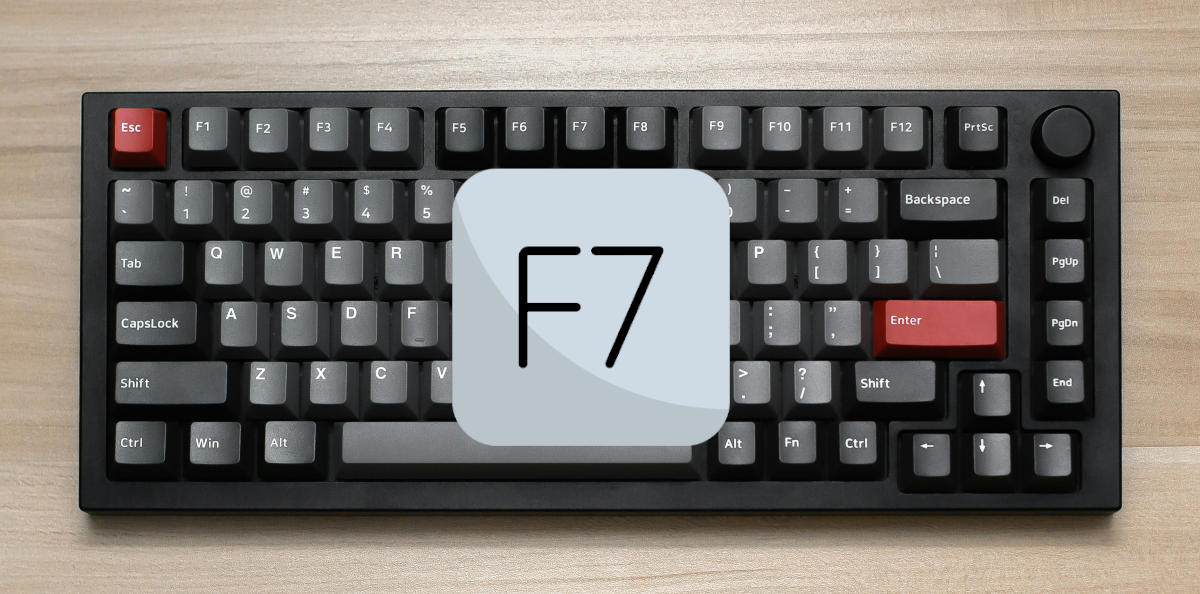
Что делать, если Chrome отображает текстовый курсор на всех сайтах? Самое простое решение для восстановления нормальной работы браузера — это просто... Нажмите клавишу F7 еще раз. На клавиатуре. Это должно немедленно отключить режим навигации курсором в Chrome.
В некоторых случаях функция активировалась через меню настроек, а не с помощью горячей клавиши. Вы поймете это, если при нажатии клавиши F7 увидите следующее: Появляется всплывающее диалоговое окно. Программа спросит вас, хотите ли вы включить или отключить навигацию курсором. В любом случае убедитесь, что она отключена.
Это также проблема с клавиатурами ноутбуковНа этих устройствах клавиша F7 часто выполняет те же функции, что и другая клавиша, например, регулировка громкости или яркости экрана. Поэтому вам может потребоваться удерживать клавишу Fn (функция) одновременно с нажатием клавиши F7.
Если и вышеописанное не сработает, вы можете попробовать следующее: удерживайте правую клавишу Shift в течение нескольких секунд.На некоторых моделях ноутбуков это действие отключает навигацию курсором, хотя это и не официальное решение Google. Но вы ничего не потеряете, попробовав.
Chrome отображает текстовый курсор на всех веб-сайтах: удалите эту функцию в настройках Chrome.
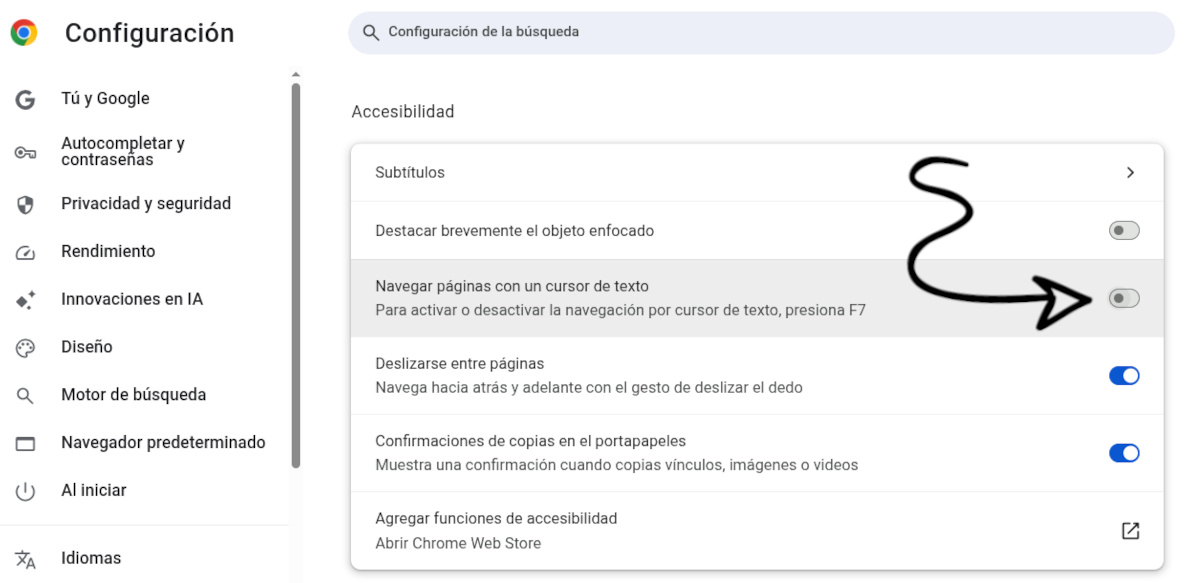
В Chrome на всех сайтах отображается текстовый курсор, а клавиша F7 не реагирует? Окончательное решение связано с настройками браузера. Отключите эту функцию во внутренних настройках.Таким образом, вы избежите ошибок и гарантируете, что опция будет снята. Выполните следующие шаги:
- Откройте Google Chrome.
- Чтобы открыть меню, нажмите на три вертикальные точки в правом верхнем углу окна.
- Выбирать Конфигурация.
- В меню левой боковой панели найдите и щелкните по разделу Доступность.
- Найдите вариант, который называется «Перемещайтесь по страницам с помощью текстового курсора."
- Выключите соответствующий выключатель или блок. Готово!
Вы также можете получить доступ к этой настройке напрямую Введите или вставьте следующий адрес в панель навигации Chrome: chrome://setting/accessibilityЭто позволит вам перейти непосредственно к нужной панели, не просматривая меню.
Что если курсор продолжает двигаться? Другие возможные причины.
К настоящему моменту проблема с отображением текстового курсора в Chrome на всех веб-сайтах должна быть решена. Однако, если проблема сохраняется, возможно, вам... путать эту функцию с другой. Это особенность операционной системы. В Windows это «индикатор текстового курсора».
В Windows есть функция специальных возможностей, которая называется «индикатор текстового курсора«Это добавляет небольшое визуальное украшение (иногда круг или цвет) к текстовому курсору во всех приложениях, а не только в Chrome. Это чем-то похоже на навигацию курсором в браузере, поэтому их часто путают. (См. запись)» Как предотвратить автоматическое включение специальных возможностей в Windows 11).
Чтобы исключить эту возможность, перейдите в «Параметры Windows» — «Специальные возможности» — «Текстовый курсор». Там убедитесь, что... Параметр "Использовать индикатор текстового курсора" отключен.А если проблема возникает только в Chrome, а не в Блокноте или Word, то причина определенно кроется в навигации курсора в браузере.
Chrome отображает текстовый курсор на всех веб-сайтах: предотвращает случайные нажатия.
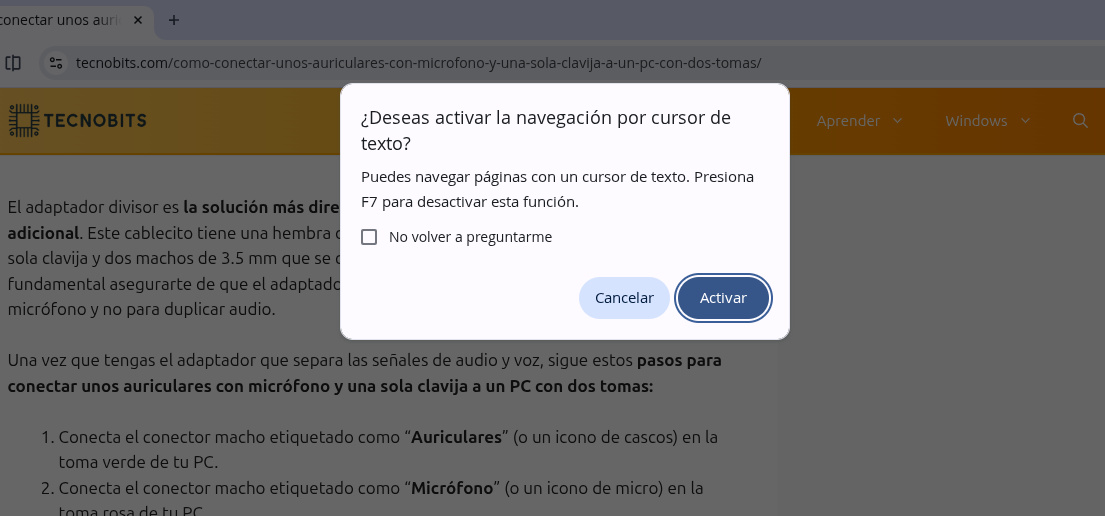
Как мы уже упоминали, навигация курсором. Обычно он активируется случайно. При наборе текста и использовании функциональных клавиш на клавиатуре. В обычных условиях нажатие клавиши F7 вызовет всплывающее окно с вопросом, хотите ли вы активировать навигацию курсора. Там вы можете подтвердить или отклонить действие, а также установить флажок «Больше не спрашивать», чтобы функция активировалась немедленно при нажатии F7.
Но есть ли способ предотвратить запрос Chrome о включении навигации курсором при нажатии клавиши F7? Да, есть. легкое расширение для Chrome вызов "Просмотр информации об инвалидности«Этот инструмент специально блокирует сочетание клавиш F7 и диалоговое окно подтверждения».
Итак, если вы беспокоитесь о том, что в будущем можете случайно нажать F7, попробуйте установить это расширение. Таким образом, вы избежите случайных активаций, и без помех для других функций клавиатуры (например, преобразование символов в азиатских языках). Это наиболее эффективное решение, когда Chrome отображает текстовый курсор на всех веб-сайтах, и вы хотите его удалить.
Вкратце: если Chrome отображает текстовый курсор на всех веб-сайтах, попробуйте следующее: нажал клавишу F7Если ничего не происходит, перейдите в настройки браузера и отключите переключатель «Навигация курсором». Если ничего не помогает, скачайте... расширение Отключите функцию «Просмотр с помощью курсора» и верните браузер в обычный режим работы.
Индекс
