- Существуют специализированные инструменты, позволяющие отслеживать ключевые слова в нескольких PDF-документах одновременно, без необходимости открывать их по одному.
- Эффективность поиска зависит от того, является ли файл цифровым или обработан с помощью системы оптического распознавания символов (OCR).
- В зависимости от объема обрабатываемых данных существует множество альтернатив: от продвинутых программ для чтения, таких как Foxit Reader, до локальных решений для индексирования.
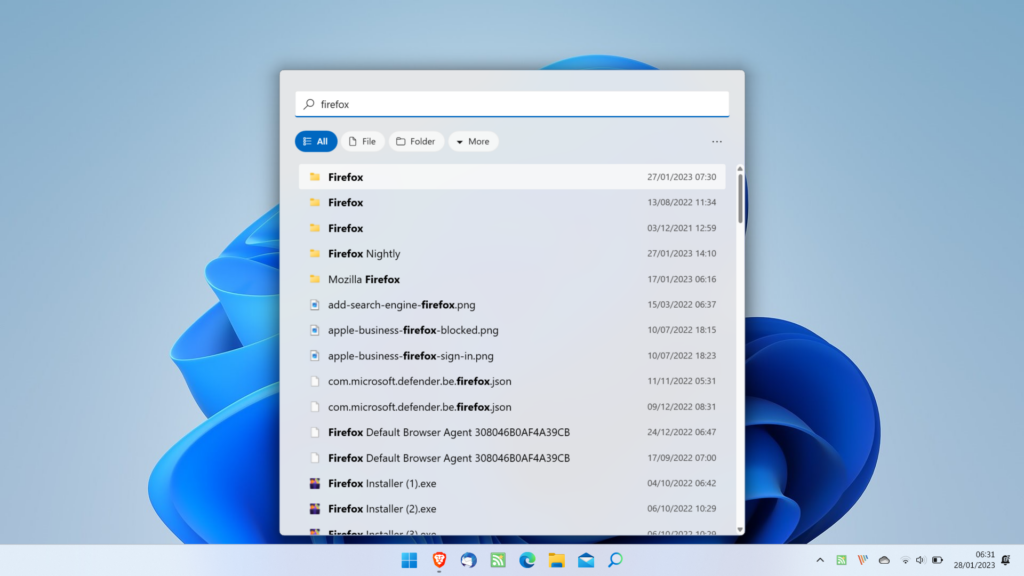
Иногда наши компьютеры оказываются переполнены PDF-документами — будь то чеки из продуктовых магазинов, годовые счета или электронные книги, — и в какой-то момент простой организации папок уже недостаточно. В этой статье мы рассмотрим... Как искать PDF-документы с помощью EverythingToolbar. Потому что зачастую нам нужно найти конкретную информацию, например, номер счета-фактуры или ключевое слово, и мы понятия не имеем, в каком именно файле она находится.
Большинство из нас пытаются использовать стандартную поисковую систему Windows или программы для поиска по обычному тексту, но сталкиваются с проблемой, потому что PDF-файлы — это не обычные текстовые файлы. Они используют... сложный двоичный формат Это часто приводит к сбоям в работе таких инструментов, как grepWin, поскольку они не могут прочитать внутреннее содержимое, если данные не читаемы в двоичном формате, что, по сути, является вопросом удачи.
Проблемы, связанные с PDF-файлами и чтением двоичных данных.
Чтобы понять, почему это так сложно, нужно знать, что PDF-файлы для многих программ подобны иероглифам. Если вы попытаетесь использовать программное обеспечение, которое ищет текст только в файлах .txt или .csv, велика вероятность, что... Я ничего не нашел. даже если это слово там написано. Это происходит потому, что программному обеспечению необходим механизм для анализа структуры PDF-файла перед выполнением поиска.
В случаях, когда у нас сотни электронных чеков, облачное хранилище иногда оказывается недостаточным, потому что Они не индексируют фактическое содержимое. Из-за соображений конфиденциальности или технических ограничений документы могут превратиться в простое хранилище файлов, где быстро найти что-либо невозможно. Отсюда и важность знания того, как искать PDF-документы. EverythingToolbar.
Поиск PDF-документов с помощью EverythingToolbar
EverythingToolbar использует поисковую систему Everything, поэтому он может очень быстро находить PDF-файлы. Мы увидим это ниже:
- Для поиска всех PDF-файлов введите доб.:pdf o *.pdf
- Для поиска PDF-файла по имени (например, «дом») введите дом доб.:pdf И это покажет вам все PDF-файлы, в названии которых содержится слово "house".
- Если вы хотите выполнить поиск по нескольким терминам (например, «счет-фактура» и «апрель»), введите счет-фактура апрель доб.:pdf
- Для поиска в определенной папке (например, "документы") можно ввести d:\documents\ext:pdf или path:d:\documents. Для поиска по дате (например, "последние 30 дней") введите ext:pdf dm:last30days
- В случае поиска по размеру (например, "PDF-файлы размером более 10 МБ"), напишите: ext:pdf size:>10mb
Можно ли также выполнить поиск слова внутри содержимого PDF-файла? При поиске в PDF-документах с помощью EverythingToolbar мы сталкиваемся со значительным ограничением: этот инструмент не индексирует содержимое PDF-файла, а только имя, путь и некоторые метаданные. Поэтому, если вы хотите искать внутри текста PDF-файлов, вам потребуется индексатор содержимого, например, DocFetcher.
Важность оптического распознавания символов (OCR) при сканировании документов
Примечание: Поиск PDF-документов с помощью EverythingToolbar очень прост. если вы ранее сканировали свои счета-фактуры в виде изображений и сохраняли их в формате PDF. В противном случае поисковая система ничего не найдет, поскольку компьютер интерпретирует это как изображение, а не как текст. Чтобы это исправить, необходимо обработать файлы с помощью OCR (оптического распознавания символов).

Существуют такие инструменты, как Abbyy FineReader, или даже встроенные функции Google Docs, которые позволяют это сделать. Преобразовать изображения в редактируемый текст.Как только в PDF-файле появится этот невидимый текстовый слой, любое программное обеспечение для индексирования сможет без труда проиндексировать информацию, что позволит вам поддерживать гораздо более эффективную безбумажную работу офиса.
Другие альтернативы и обслуживание системы
Для тех, кто ищет более профессиональное решение, помимо простого поиска PDF-документов с помощью EverythingToolbar, существуют локальные системы индексирования, которые создают карту всего содержимого в подпапках, устраняя необходимость вручную перемещаться по проводнику Windows. Если вы заметите, что функции поиск с панели задач Если встроенные функции вашей операционной системы не работают, проблема может быть связана с... Магазин Windows или Поиск Windows.
В таких случаях можно выполнить команды в PowerShell для переустановки собственных приложений или очистки кэша. SoftwareDistribution Это может помочь системе правильно переиндексировать файлы. Однако для тщательного поиска по PDF-файлам всегда лучше полагаться на... специализированное программное обеспечение для чтения этого формата чем в стандартной поисковой системе.
Вкратце, поиск PDF-документов с помощью EverythingToolbar — это огромное преимущество. Наличие продвинутой программы для чтения, позволяющей выполнять пакетный поиск, обеспечение распознавания текста (OCR) для всех отсканированных файлов и оптимизация операционной системы — ключевые факторы, позволяющие избежать траты времени на поиск потерянных данных среди сотен цифровых файлов.
дни

Редактор, специализирующийся на вопросах технологий и Интернета, с более чем десятилетним опытом работы в различных цифровых медиа. Я работал редактором и создателем контента в компаниях, занимающихся электронной коммерцией, коммуникациями, онлайн-маркетингом и рекламой. Я также писал на сайтах по экономике, финансам и другим секторам. Моя работа – это также моя страсть. Теперь, благодаря моим статьям в Tecnobits, я стараюсь каждый день изучать все новости и новые возможности, которые предлагает нам мир технологий, чтобы улучшить нашу жизнь.