Умение управлять интеграцией между смартфоном и Windows 11 имеет важное значение для стабильной работы. Правильно настроив приложение Mobile Link, вы сможете совершать звонки из Windows с помощью мобильного телефона без каких-либо проблем. В этой статье мы рассмотрим основные настройки, которые необходимо выполнить как на вашем ПК, так и на мобильном устройстве. для обеспечения бесперебойной коммуникации без лишних отвлекающих факторовНачнём.
Вот как без проблем совершать звонки с мобильного телефона из Windows.
Совершение звонков с мобильного телефона под управлением Windows — одна из самых полезных функций, доступных вам независимо от того, используете ли вы Android или iPhone. Конечно, для стабильного соединения и во избежание разрывов связи, Необходимо правильно настроить разрешения для Bluetooth и фонового режима.Далее рассмотрим ключевые шаги для обеспечения бесперебойного соединения.
Настройте связь с Windows.
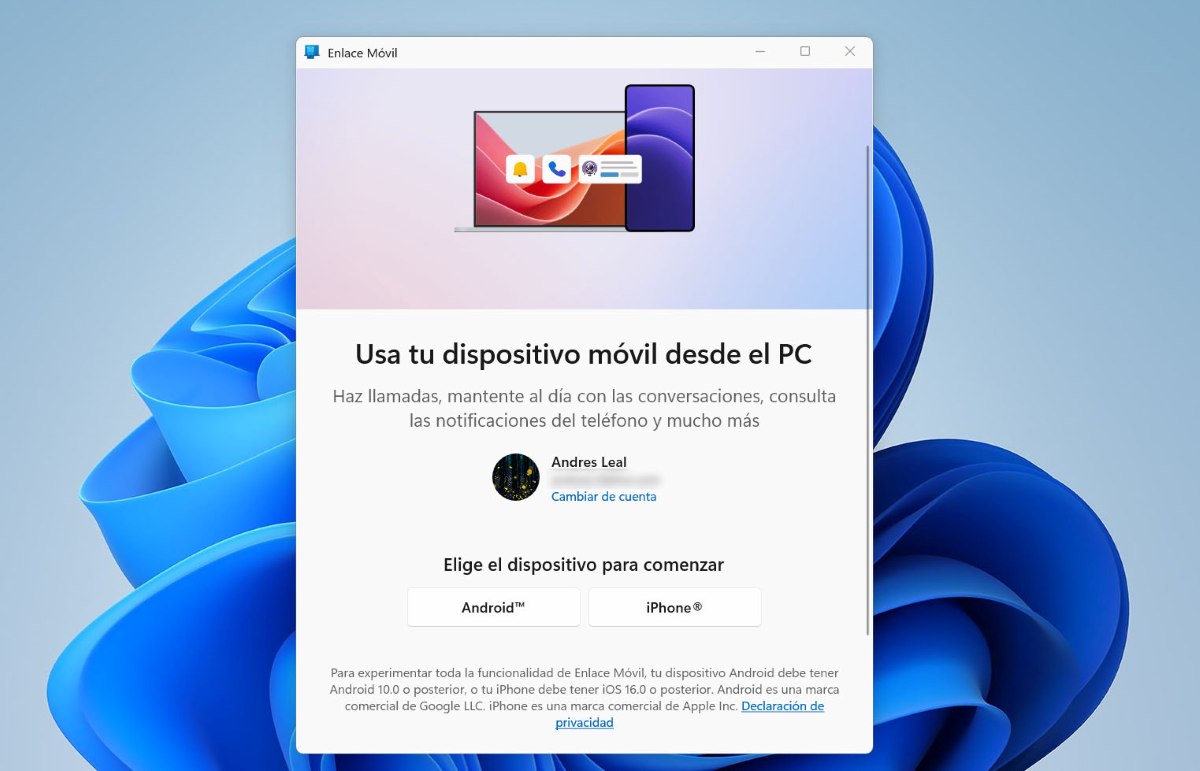
Для совершения звонков с мобильного телефона под управлением Windows вам понадобится инструмент под названием... Ссылка на Windows (на мобильном телефоне) и Mobile Link (на компьютере). Помимо возможности совершать и принимать звонки, этот инструмент также позволяет совершать и принимать звонки. Оно выполняет множество практических функций.Например, его можно использовать в качестве общий буфер обмена между Android и Windows.
Однако для корректной работы звонков, Простого сопряжения по Bluetooth обычным способом недостаточно.Обязательно выполните следующие настройки на обоих устройствах:
- На вашем ПКОткройте приложение Mobile Link, выберите свою операционную систему (Android или iPhone) и следуйте инструкциям для привязки с помощью QR-кода.
- На мобильном устройствеУбедитесь, что в панели быстрых настроек включена опция «Связать с Windows».
- Важные разрешенияНа мобильном устройстве перейдите в Настройки – Приложения – Связь с Windows – Разрешения. Убедитесь, что приложения «Телефон», «Сообщения», «Контакты» и «Журнал звонков» включены.
- Технические требованияНе забудьте, что оба устройства должны иметь включенный Bluetooth и находиться достаточно близко друг к другу.
- Чтобы совершать звонки с мобильного телефона из WindowsВ приложении Mobile Link на вашем ПК перейдите на вкладку «Звонки», найдите контакт или наберите номер с помощью цифровой клавиатуры.
Причина некоторых сбоев: режим энергосбережения.
Даже после настройки Bluetooth и прав доступа на обоих устройствах попытки совершения звонков могут по-прежнему не удаться. Почему? В большинстве случаев, Эти ошибки возникают из-за того, что система Android (или iOS) не позволяет корректно использовать приложение (Link to Windows) для экономии энергии.Для решения этой проблемы выполните следующие действия:
- Входить Настройки – Батарея – Приложения для экономии заряда батареи.
- Ищет Ссылка на Windows и выберите вариант «Без ограничений«Это гарантирует, что соединение не будет прервано, даже если мобильный телефон заблокирован».
Настройка Bluetooth в Windows 11
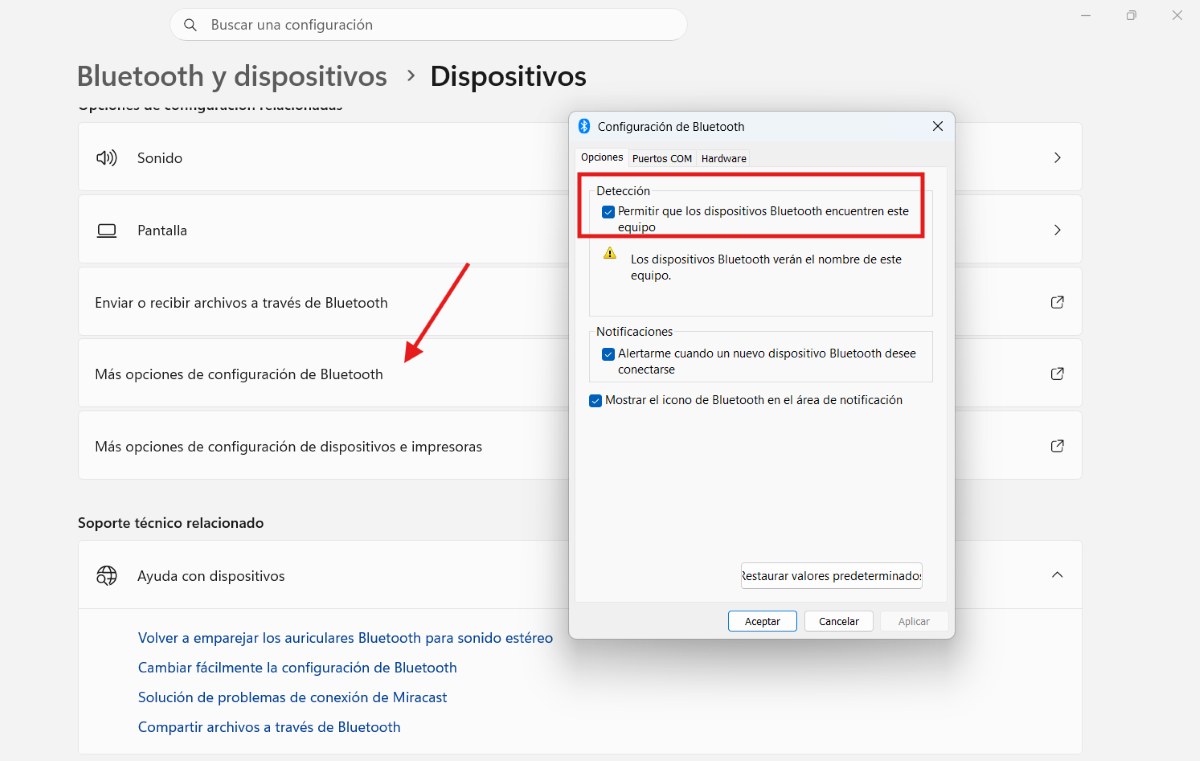
Чтобы совершать звонки с мобильного телефона под управлением Windows без ошибок, также... Важно правильно настроить Bluetooth на вашем компьютере.Windows использует специальный протокол для этих вызовов. Если у вас возникли проблемы с ними:
- Нажмите клавиши Windows + I, чтобы перейти к Конфигурация.
- Входить Bluetooth и устройства.
- Убедитесь, что ваш PC выглядеть как «Видимый»Перейдите в раздел «Устройства» — «Дополнительные настройки Bluetooth» — «Разрешить устройствам Bluetooth находить это устройство» — «ОК».
- В приложении Мобильная ссылкаперейти к Конфигурация – Характеристики – Звонки и проверьте, что переключатель включен. Активировано.
Распространенные проблемы и способы их решения при совершении звонков с мобильного телефона из Windows.
У вас могут быть некоторые Проблемы при попытке совершить звонок с компьютера.Ниже мы покажем вам наиболее распространенные ошибки и способы их решения:
- Звук не слышенВ панели управления звуком убедитесь, что в качестве "Устройства связи по умолчанию" выбрано то, которое вы используете (наушники или колонки).
- При входящих звонках соединение автоматически обрывается.Убедитесь, что в диспетчере устройств отключен режим энергосбережения для Bluetooth-адаптера.
- Цифровая клавиатура не работает.Перед набором номера убедитесь, что в окне отображается приложение Mobile Link.
Преимущества совершения звонков с мобильного телефона из Windows.
Использование интеграции между мобильным устройством и Windows имеет свои особенности. Преимущества, выходящие за рамки простого отсутствия необходимости держать телефон в руках.Это может стать настоящим инструментом повышения производительности, который поможет вам оставаться более сосредоточенным и управлять всем рабочим процессом на одном экране. Давайте рассмотрим основные преимущества использования этого метода.
Вы избегаете отвлекающих факторов.
Самое большое преимущество совершения звонков с мобильного телефона из Windows заключается в том, что Вы устраняете отвлекающие факторы.Таким образом, вы достигаете следующего:
- Вы же не прерываете работу, чтобы искать мобильный телефон и отвечать на звонок.
- Вы можете принимать звонки, продолжая работать за компьютером, будь то написание документа или редактирование контента.
- У вас больше свободы движений, позволяющей в режиме реального времени просматривать заметки или информацию во время разговора.
Улучшенная доступность
Набор телефонного номера вручную на компьютере сильно отличается от набора на мобильном телефоне. Во-первых, копирование и вставка проще. Кроме того, вы можете Получите более удобный доступ к своему списку контактовЭкран вашего компьютера намного больше, чем экран вашего телефона. Благодаря этому поиск нужных контактов становится быстрее.
Улучшенное качество звука
Совершение звонков с мобильного телефона под управлением Windows имеет еще одно преимущество: качество звука лучше, особенно при использовании профессиональной периферии. При использовании гарнитуры с микрофоном вы заметите улучшение. Вы получаете более эффективное шумоподавление, чем у встроенного микрофона телефона.Кроме того, вы можете настроить вывод звука, то есть переключаться между встроенными динамиками компьютера и наушниками, в панели управления звуком Windows.
Экранные уведомления
Ещё одно преимущество — получение интеллектуальных визуальных оповещений. Когда вам поступает звонок, В углу экрана появляется незаметное всплывающее окно.Оттуда вы можете завершить звонок, ответить на него или отправить короткое сообщение, если не можете ответить на него. Кроме того, поскольку история звонков синхронизируется мгновенно, вы можете видеть, кто вам звонил, не разблокируя телефон.
Улучшите свою экосистему
Ещё одно преимущество совершения звонков с мобильного телефона из Windows заключается в том, что, как правило, Соединение достаточно стабильное.Если правильно настроить Windows Link, Bluetooth и права доступа, переход между воспроизведением звука с ПК и мобильного устройства может быть практически мгновенным, если, например, вы захотите встать и продолжить разговор с мобильного телефона.
Вкратце, оптимизация связи между вашим мобильным устройством и Windows идеально подходит для создания интегрированной рабочей среды. Применение этих настроек питания и подключения поможет вам этого добиться. Вы сможете совершать звонки с мобильного телефона, используя Windows, без каких-либо проблем.Воспользуйтесь этими решениями уже сегодня и превратите свой компьютер в эффективный и бесперебойный коммуникационный центр.

С юных лет меня увлекало все, что связано с наукой и технологией, особенно те достижения, которые делают нашу жизнь проще и приятнее. Мне нравится быть в курсе последних новостей и тенденций, а также делиться своим опытом, мнениями и советами об устройствах и гаджетах, которыми я пользуюсь. Это привело меня к тому, что чуть более пяти лет назад я стал веб-писателем, специализирующимся в основном на устройствах Android и операционных системах Windows. Я научился объяснять сложные концепты простыми словами, чтобы мои читатели могли легко их понять.