Хотите преобразовать несколько изображений в один PDF-файл? В зависимости от используемого инструмента это может занять несколько часов или оказаться простой задачей. В этой статье мы расскажем, как это сделать. Как использовать потенциал Стирлинга (PDF) выполнить эту задачу всего за несколько минут.
Преобразуйте несколько изображений в один PDF-файл: легко с помощью Stirling PDF.
Преобразование нескольких изображений в один PDF-файл — это не то, что вы делаете каждый день. Но когда такое случается, вы можете не знать, как это сделать. С чего начать?Возможно, вам нужно отправить в бухгалтерию квитанции и счета-фактуры из поездки или мероприятия, или собрать воедино фотографии конспектов лекций, сделанные на телефон. Что будет дальше?
Первый шаг — выбрать подходящий инструмент для объединения и преобразования всех этих фотографий в единый PDF-файл. В интернете существует множество вариантов, обещающих быстрые и профессиональные результаты. Но немногие предлагают столько преимуществ и простоты использования, как Stirling PDF. Универсальный инструмент для работы с PDF-файлами.
Если вы ещё не знали, Stirling PDF — это платформа, которая предлагает более 50 инструментов для управления PDF-файламиКонвертация, редактирование, сжатие, оптическое распознавание текста, цифровая подпись и многое другое. Главное его преимущество — возможность использования по вашему усмотрению. онлайн из любого браузерапутем установки настольного приложения (Windows, macOS и Linux) или развертывания на собственном локальном сервере.
В предыдущих статьях мы объяснили, как использовать Stirling PDF для управления и редактирования документов. Вы можете, например, легко... добавить водяной знак, подписать PDF o извлечь только изображения что он содержит. Универсальность этого инструмента — его главное достоинство, а также такие эффективные и профессиональные результаты что вы получаете вместе с ним. Давайте теперь посмотрим, как использовать его для преобразования нескольких изображений в один PDF-файл.
Как преобразовать несколько изображений в один PDF-файл с помощью инструмента Stirling PDF
У вас есть папка с десятками фотографий, которые вы хотите сгруппировать в один файлВ этом случае лучше всего преобразовать все эти изображения в один PDF-файл. Полученный файл будет на 100% совместим с любым устройством, будет меньше по размеру, чем набор отдельных изображений, и будет выглядеть аккуратнее и профессиональнее.
Но прежде чем загружать изображения в Stirling PDF, вам следует потратить несколько минут на немного подправить ихХорошая идея — переименовать фотографии в числовом формате (например, invoice_01, invoice_02 и т. д.), чтобы их было проще упорядочить перед конвертацией. Также полезно проверить ориентацию, чтобы избежать поворота страниц, и обрезать края, чтобы удалить ненужный фон.
Шаг 1: Откройте нужный модуль.
После этого вы можете использовать Stirling PDF для преобразования нескольких изображений в один PDF-файл. Сначала откройте инструмент и войдите в систему, используя настольное приложение, онлайн-версию или версию для самостоятельного размещения. В зависимости от того, какую версию вы используете, будет доступна эта функция. Тот же интерфейс, те же инструменты и те же результаты..
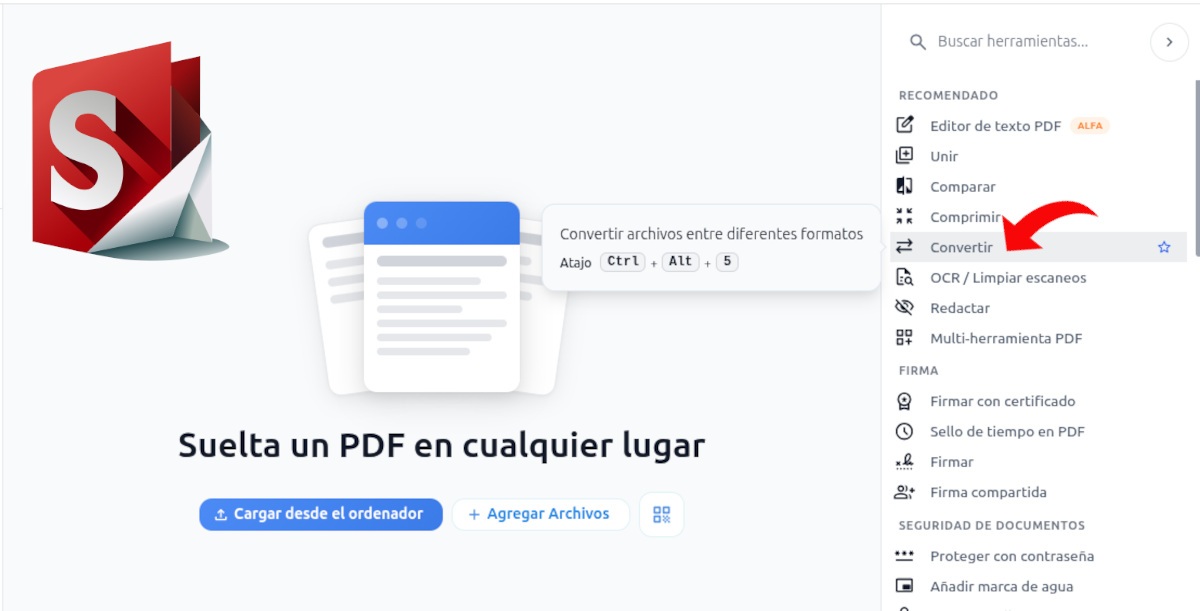
В правой панели вы можете увидеть все доступные инструменты редактирования PDF-файлов. В данном конкретном случае инструмент, обозначенный многоточием, неактуален. Преобразовать: Найдите его и нажмите на него. Теперь пришло время загрузить фотографии, которые вы хотите объединить, для этого нужно нажать на соответствующую опцию. Добавить файлы.
Далее откроется проводник файлов, чтобы вы могли Найдите и выберите изображения. Чтобы загрузить все файлы, которые вы хотите сохранить, проще всего это сделать, поместив их все в одну папку в легкодоступном месте. Выберите все файлы и нажмите «Открыть», чтобы загрузить их в Stirling PDF.
Шаг 2: Расположите изображения и настройте параметры регулировки.
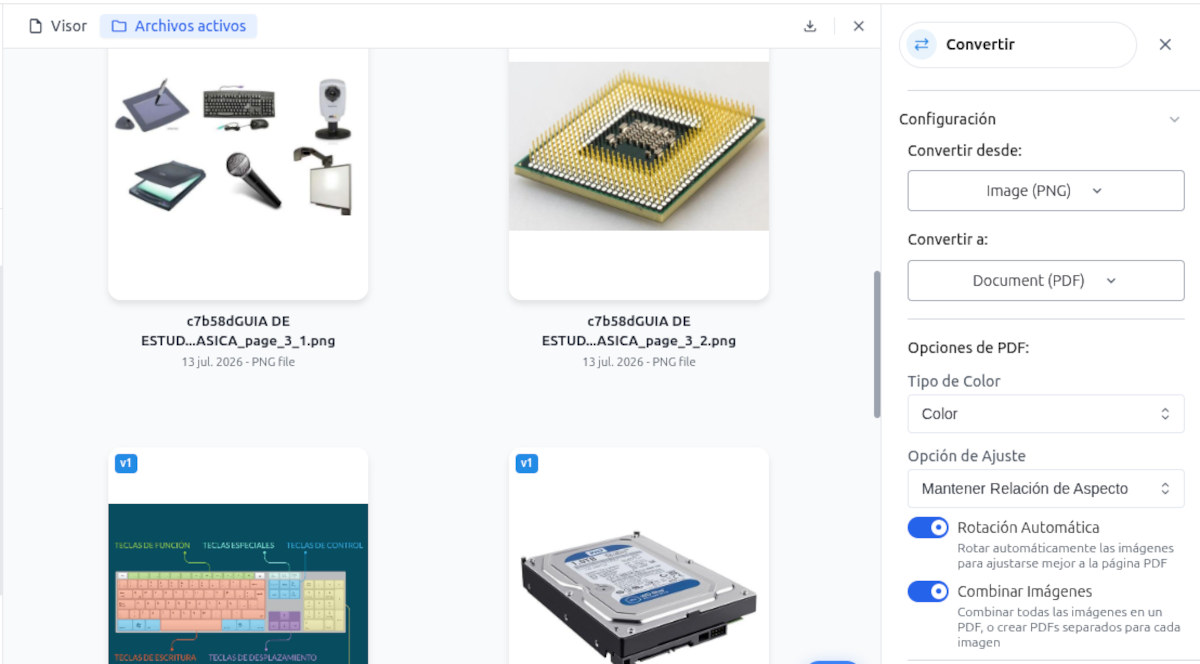
Теперь, когда изображения загружены, пришло время их расположить и настроить параметры. Чтобы расположить их, просто щелкните и удерживайте изображение. переместите его в нужное положениеВ правой панели отображается исходный формат (PNG, JPG и т. д.) и выходной формат, в данном случае это PDF.
Ниже вы найдете другие очень полезные параметры для работы с PDF-файлами. Первый из них позволяет выбрать, хотите ли вы, чтобы в PDF-файле отображались изображения. в цвете, в оттенках серого или в черно-белом варианте.Фотографии записок, счетов или квитанций лучше смотрятся в черно-белом варианте, а фотографии людей или мест — в цвете.
Далее вы найдете два переключателя. Первый предназначен для Автоматическое вращениеА именно, она поворачивает фотографии, чтобы они лучше помещались на странице PDF-файла. Вторая функция очень важна, потому что она позволяет Объедините все изображения в один PDF-файл.Если эта функция отключена, Stirling PDF будет создавать отдельные PDF-файлы для каждого изображения, а это нам не нужно.
Шаг 3: Сгенерируйте и скачайте PDF-файл.
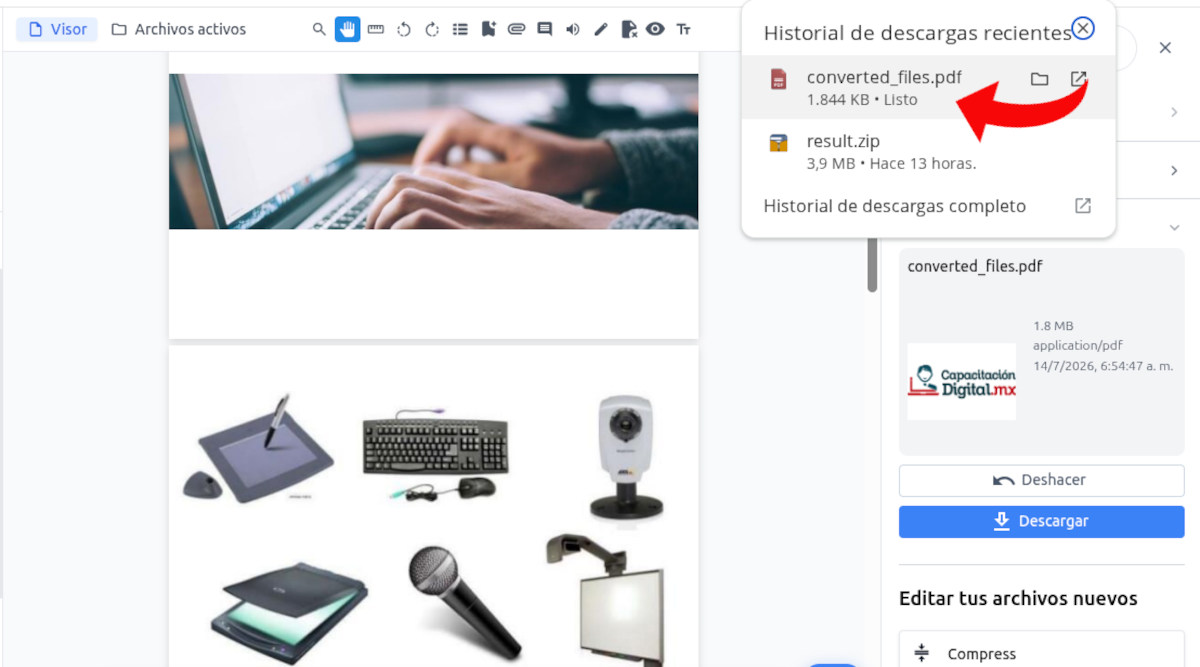
После применения настроек и параметров вы готовы преобразовать несколько изображений в один PDF-файл. Просто нажмите на кнопку. Преобразовать А Stirling PDF сотворит чудо. Всего за несколько секунд он преобразует все эти разрозненные изображения в один PDF-файл. converted_files.pdf.
Снова вы увидите предварительный просмотр PDF-файла со всеми изображениями. Если вы обнаружите, что какое-либо изображение повернуто или находится в неправильном положении, вы можете вернуться к предыдущей версии, нажав на [соответствующую кнопку/ссылку]. Отменить. И наоборот, если всё в порядке, нажмите на Увольнять Чтобы сохранить PDF-документ на свой компьютер.
В результате будет получен файл в формате PDF, содержащий все изображения в выбранном вами порядке и макете. Это довольно много. Проще просмотреть содержимое каждого изображения, отправить их по электронной почте или поделиться ими другими способами.Готово!
Преобразуйте несколько изображений в один PDF-файл: оптимизируйте итоговый PDF-файл.
Для достижения наилучших результатов при преобразовании нескольких изображений в один PDF-файл рекомендуется внести еще несколько корректировок. размер PDF Конечный результат будет зависеть от качества изображения. Если оно настолько плохое, что его нельзя отправить по электронной почте, лучше всего использовать модуль «Сжатие» в программе Stirling PDF.
С другой стороны, если объединенные вами изображения — это страницы из книг или текстовых документов, то полученный PDF-файл будет чисто визуальным. Иными словами, вы не сможете... выбирать ni искать слова внутри негоДля исправления этой проблемы обработайте файл в модуле "OCR/Очистка сканов" программы Stirling PDF.
Вот и все! Преобразование нескольких изображений в один PDF-файл с помощью Stirling PDF — проще простого. Всего за несколько кликов вы можете сгруппировать десятки изображений в один PDF-файл, который легко просматривать и которым легко делиться. А если вам потребуется внести дополнительные корректировки, Нет необходимости ехать куда-либо еще.В Stirling PDF есть всё.

С юных лет меня увлекало все, что связано с наукой и технологией, особенно те достижения, которые делают нашу жизнь проще и приятнее. Мне нравится быть в курсе последних новостей и тенденций, а также делиться своим опытом, мнениями и советами об устройствах и гаджетах, которыми я пользуюсь. Это привело меня к тому, что чуть более пяти лет назад я стал веб-писателем, специализирующимся в основном на устройствах Android и операционных системах Windows. Я научился объяснять сложные концепты простыми словами, чтобы мои читатели могли легко их понять.