- Принципиальное различие между редактированием структуры документа и добавлением поверхностных аннотаций.
- Доступен широкий выбор инструментов, от профессионального программного обеспечения, такого как Adobe, до бесплатных облачных решений.
- Важность управления шрифтами для поддержания визуальной согласованности при редактировании текста.
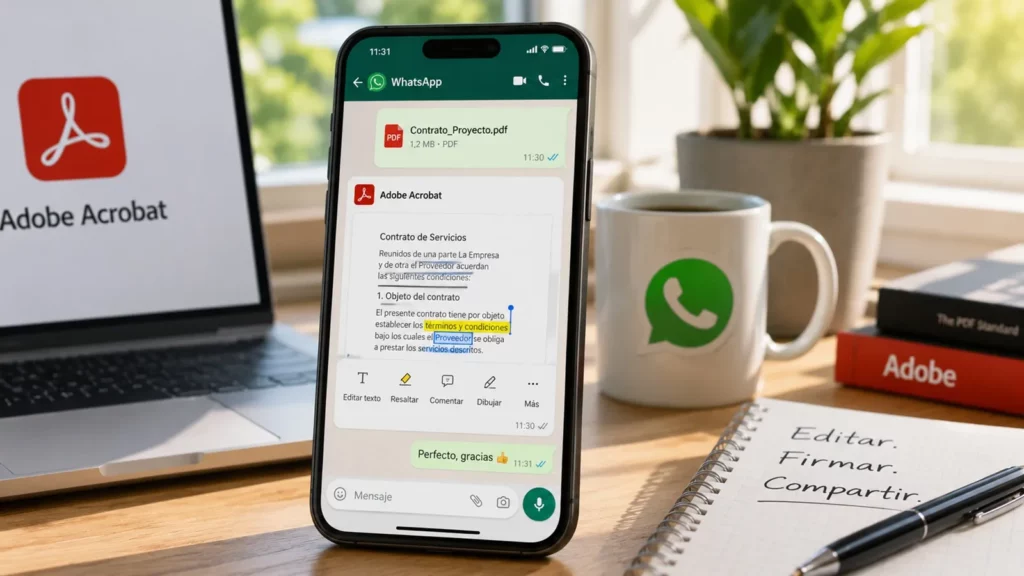
Когда вы получаете PDF-документ, он выглядит безупречно: профессиональный дизайн, всё аккуратно организовано, но как только вам нужно изменить хотя бы одно слово или заполнить поле, вы понимаете, что файл твёрдый как камень. К счастью, Редактирование текста PDF-файла из чата Acrobat. Теперь это возможно.
Правда в том, что многие люди испытывают разочарование, пытаясь вносить изменения в эти файлы, потому что не понимают, что PDF-файлы созданы не для редактирования, а для... контейнер статической информацииК счастью, сегодня у нас есть множество инструментов, которые спасают нас и позволяют нам... взаимодействовать с этими документами Будь то простая задача, необходимость внести серьезные исправления или просто оставить пару заметок на полях.
Ключевые различия: Мы редактируем или делаем пометки?
Прежде чем с головой погрузиться в программное обеспечение, нам нужно кое-что уточнить, потому что иногда термины путают, и мы в итоге делаем то, чего не планировали. Это не одно и то же. отредактируйте текст Это не просто добавление примечания. При редактировании мы углубляемся во внутреннюю структуру документа, чтобы изменить его исходную структуру, почти так, как если бы мы... Открытие исходного файла в Word Удалить одно предложение и написать другое.
С другой стороны, аннотирование или разметка PDF-файла — это как взять в руки бумажную книгу и подчеркнуть что-либо маркером или сделать пометку на полях ручкой. Вы не изменяете исходное содержимое.Вместо этого вы добавляете дополнительный слой информации сверху. Это крайне важно для совместной работы с коллегами без нарушения форматирования документа. Возможность редактировать текст PDF-файла непосредственно из чата Acrobat решает эту проблему.
- Добавить новый текст: Вставьте контент туда, где его раньше не было, изменив структуру.
- Изменить существующий текст: Измените слова или фразы, которые уже были написаны в файле.
- Обратите внимание и выделите: Создавайте метки, кружки или комментарии, которые служат визуальным ориентиром, не изменяя основной текст.

Зачем нам писать в формате PDF?
Существует бесчисленное множество ситуаций, когда у нас нет иного выбора, кроме как взаимодействовать с этими файлами. Чаще всего это происходит, когда мы получаем цифровая форма Которую нам нужно заполнить и подписать, прежде чем отправить обратно по почте. Это также очень распространено в академической или профессиональной среде, поскольку позволяет правильные инструкции или электронные книги, не распечатывая сотни страниц.
Кроме того, в офисной среде возможность оставлять конкретные комментарии к определенной части текста значительно упрощает работу. сотрудничество между коллегамиЭто позволяет избежать необходимости отправлять десять разных писем, чтобы объяснить одно-единственное изменение в абзаце.
Варианты записи в PDF-файлы с компьютера
Если вы используете Windows или Mac, у вас есть несколько вариантов в зависимости от того, что вам нужно: что-то быстрое, что-то профессиональное или бесплатный вариант, пусть и более ограниченный.
1. PDF Writer: интуитивно понятный вариант
Для тех, кто ищет простоты, PDF-редактор Это представлено как очень мощная альтернатива, поскольку позволяет вам работать. без подключения к интернетуЭто очень удобно, когда Wi-Fi отключается. Процесс очень прост: вы открываете файл, переходите на вкладку «Разметка» и выбираете нужный инструмент.
Это программное обеспечение имеет три основные функции. Инструмент TypeWriter используется для писать непосредственно на документеИнструмент «Заметки и комментарии» создает интерактивные значки, показывающие, кто сделал наблюдение (идеально подходит для командной работы); а инструмент «Карандаш» позволяет рисовать или Подписи, сделанные от руки.
2. Adobe Acrobat Pro DC: отраслевой стандарт.
Нельзя забывать, что формат PDF был изобретен компанией Adobe. Хотя долгое время они были бесспорными лидерами, сейчас их программное обеспечение является самым мощным инструментом. Чтобы написать здесь, просто перейдите в меню «Инструменты» и выберите Редактировать PDF.
После активации опции «Добавить текст» программа отобразит боковую панель, где вы сможете поэкспериментировать с настройками. размер шрифта и цвет, что позволяет добиться профессионального и гармоничного результата в соответствии с остальным дизайном. Очевидно, что редактирование текста PDF-файла из чата Acrobat — наиболее рекомендуемый способ выполнения этой задачи.Подробное объяснение приведено здесь.), хотя и не единственный.
3. Google Docs и Google Drive: бесплатный способ
Если вы не хотите ничего устанавливать, у Google есть хитрость. Вы можете загрузить свой PDF-файл на Google Диск и выбрать соответствующую опцию. Открыть с помощью Google ДокументовСистема попытается преобразовать PDF-файл в редактируемый текст.
Однако следует быть осторожным, поскольку этот метод часто приводит к следующим последствиям: проблемы форматированияВесьма вероятно, что расстояние между изображениями нарушится или некоторые изображения сместятся, поэтому рекомендуется использовать приложение для редактирования PDF-файлов Этот инструмент более специализирован для документов с большим количеством текста и несложным дизайном.
Сложности типографики и форм
Очень распространённая проблема при редактировании текста в PDF-файлах с помощью Acrobat Chat или любого другого инструмента заключается в том, что при наборе текста... источник меняется И новый текст выглядит совершенно иначе, чем оригинал. Это происходит потому, что редактор не имеет доступа к точному шрифту документа. Чтобы этого избежать, идеальным решением является... Редактируйте PDF-файлы бесплатно Пытаюсь импортировать оригинальный шрифт или найти визуально очень похожий.
Для тех, кто ищет бесплатные альтернативы, которые хорошо справляются со своей задачей. заполняемые формыСуществуют онлайн-редакторы, такие как Xodo, которые позволяют бесплатно выполнять основные задачи по написанию и подписанию текстов, хотя обычно у них есть ограничения по ежедневному использованию, после которых требуется подписка.
Наличие подходящего инструмента преобразует статический файл в динамический документ, позволяя нам делать все: от быстрых заметок и выделения ключевых идей до глубокой структурной редактуры или заполнения официальных форм, обеспечивая бесперебойную коммуникацию независимо от того, используем ли мы платное профессиональное программное обеспечение или бесплатные облачные решения.

Редактор, специализирующийся на вопросах технологий и Интернета, с более чем десятилетним опытом работы в различных цифровых медиа. Я работал редактором и создателем контента в компаниях, занимающихся электронной коммерцией, коммуникациями, онлайн-маркетингом и рекламой. Я также писал на сайтах по экономике, финансам и другим секторам. Моя работа – это также моя страсть. Теперь, благодаря моим статьям в Tecnobits, я стараюсь каждый день изучать все новости и новые возможности, которые предлагает нам мир технологий, чтобы улучшить нашу жизнь.