- Chrome может использовать информацию из вашей учетной записи Google и определенные данные, хранящиеся в Wallet.
- Карты лояльности и бронирование поездок работают на компьютерах и устройствах Android.
- Удостоверяющие личность документы и данные о транспортных средствах зависят от улучшенной функции автозаполнения на компьютере.
- Chrome запрашивает разрешение перед сохранением новой информации.
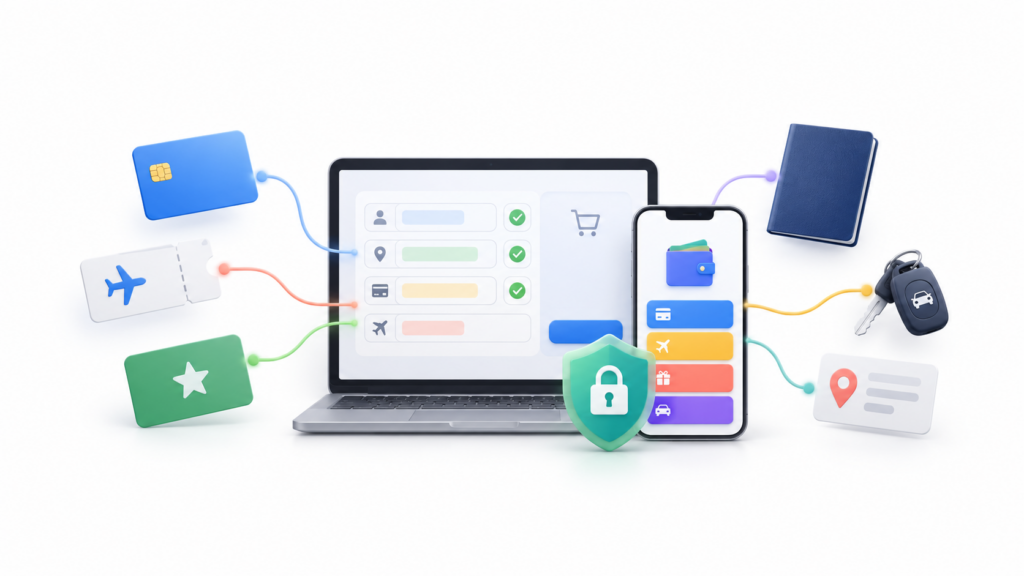
Если вы делаете покупки в интернете, бронируете авиабилеты или часто пользуетесь услугами, вы, вероятно, устали постоянно вводить одну и ту же информацию. Автозаполнение в Chrome permite rellenar direcciones, métodos de pago y otra información guardada sin tener que escribirla manualmente en cada formulario.
Google ha ampliado esta función mediante una integración más profunda con Google Кошелек и Аккаунт Google. Gracias a ella, Chrome puede sugerir tarjetas de fidelización, información de viajes y, en determinados dispositivos, números de documentos de identidad o datos del vehículo.
No todas estas funciones están disponibles en las mismas plataformas ni se activan desde un único ajuste. Las tarjetas, direcciones y datos de viaje se administran de forma distinta, mientras que la información más compleja necesita una opción denominada Улучшенное понимание формы.
Какую информацию Chrome может автозаполнить?
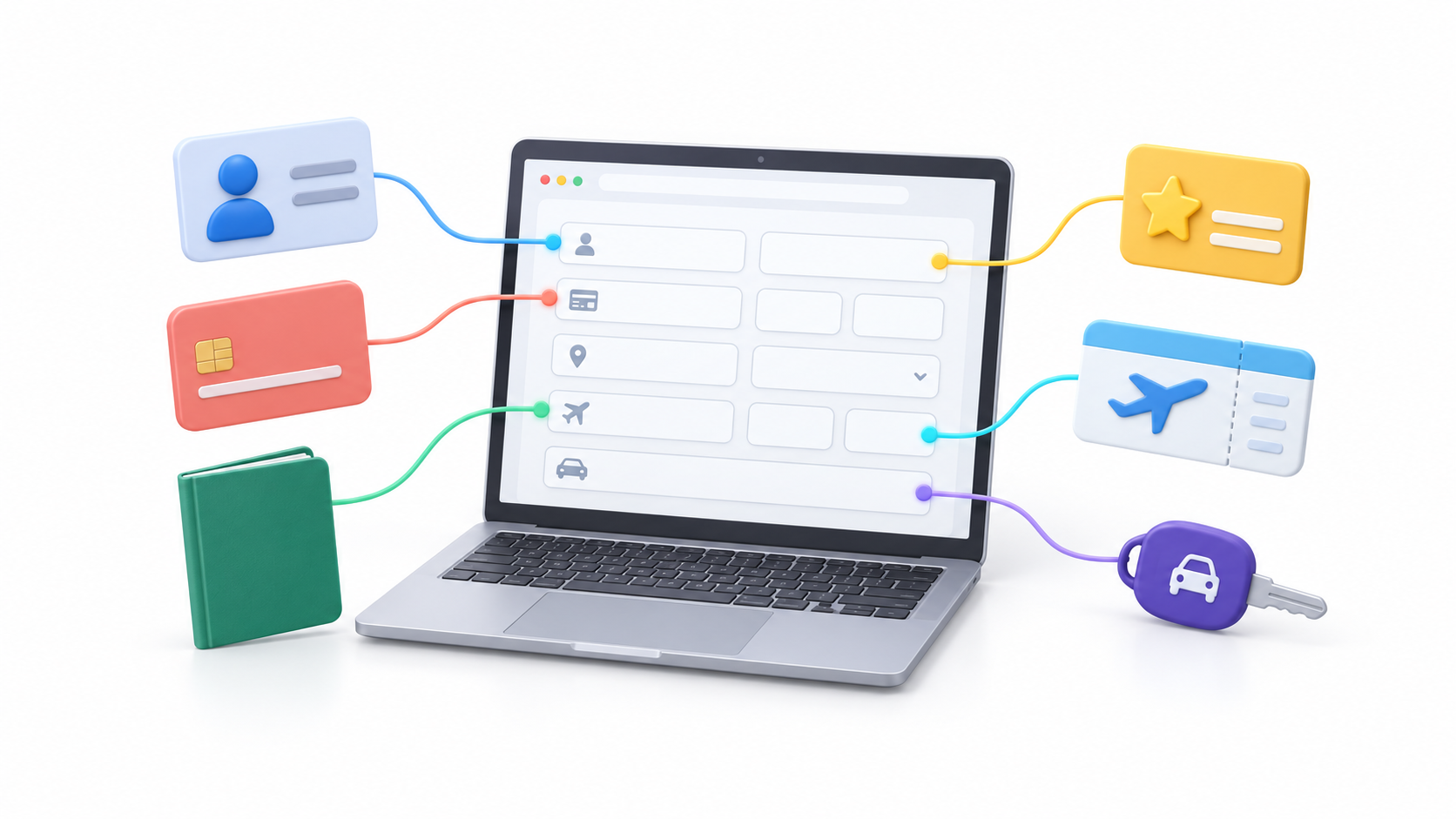
В зависимости от устройства, настроек учетной записи и типа формы Chrome может отображать данные в разных категориях:
- Контактная информация: Имя, адрес электронной почты, номер телефона и адреса.
- Способы оплаты: банковские карты, сроки действия и, если вы дадите разрешение, коды безопасности.
- Карты лояльности: Номера партнеров, хранящиеся в Google Wallet.
- Информация для путешественников: даты, номера подтверждений и другие данные из бронирований, сохраненных в Wallet.
- Документы, удостоверяющие личность: определенные данные из паспорта или водительского удостоверения.
- Информация об автомобиле: регистрационный номер, марка, модель и идентификационный номер (VIN).
Доступность сервиса не одинакова на всех платформах. Данные о лояльности и поездках можно использовать в Chrome для настольных компьютеров и Android. Однако хранение и заполнение документов, удостоверяющих личность, и данных о транспортных средствах в основном связаны с... Улучшено понимание работы форм Chrome для компьютеров..
Además, que Chrome pueda guardar una categoría de datos no significa que vaya a rellenarla en cualquier página. El sitio debe utilizar un formulario compatible, disponer de una conexión suficientemente segura y etiquetar correctamente sus campos.
Управление способами оплаты в Chrome
Чтобы просмотреть сохраненные карточки, откройте Chrome и перейдите по ссылке: Настройки > Автозаполнение и пароли > Способы оплаты. Desde este apartado puedes añadir una tarjeta, modificar determinados datos o eliminar métodos de pago almacenados localmente.
Si la tarjeta se encuentra guardada en Google Wallet, Chrome te dirigirá a wallet.google.com para editarla o eliminarla. Esto se debe a que la información sincronizada con la cuenta se gestiona desde Wallet, mientras que las tarjetas almacenadas únicamente en un dispositivo pueden modificarse directamente desde Chrome.
También puedes activar o desactivar la opción Сохраните и заполните данные о способах оплаты.. Cuando está deshabilitada, Chrome deja de ofrecer las tarjetas guardadas al detectar un formulario de pago.
Chrome permite asignar apodos a determinados métodos de pago para distinguirlos fácilmente. Puedes utilizar nombres como «Cuenta personal», «Tarjeta de empresa» o «Compras online». Los apodos creados en Chrome no se transfieren automáticamente a Google Wallet, por lo que pueden requerir una gestión separada.
Как сохранить и автоматически заполнить CVV-код
Chrome может сохранить защитный код CVV или CVC junto con la información de una tarjeta. La primera vez que introduces los datos en una página compatible, el navegador puede preguntarte si quieres conservar también este código.
Si aceptas, el CVV aparecerá como sugerencia junto con el resto de la tarjeta durante futuras compras. Si prefieres escribirlo manualmente, entra en la configuración de métodos de pago y desactiva Сохраняйте коды безопасности.
Al apagar esta opción, Chrome elimina los códigos de seguridad almacenados en tus dispositivos y en Google Wallet, además de dejar de ofrecer su guardado. También existe una opción específica para borrar todos los CVV sin desactivar permanentemente la función.
Conviene recordar que guardar un CVV no elimina los controles del banco o del comercio. Una compra todavía puede requerir una confirmación adicional mediante la aplicación bancaria, un código temporal o un sistema de autenticación reforzada.

Как защитить автозаполнение с помощью отпечатка пальца или PIN-кода
Чтобы предотвратить использование карточек, сохраненных на общем компьютере, другим пользователем, в Chrome предусмотрена соответствующая опция. Подтвердите свою личность, чтобы автоматически заполнять способы оплаты..
Al activarla, el navegador solicita una confirmación mediante huella, reconocimiento facial, PIN, contraseña u otro sistema de bloqueo disponible en el dispositivo antes de rellenar la información bancaria. La configuración se aplica por dispositivo, por lo que tendrás que habilitarla individualmente en cada ordenador o teléfono donde quieras utilizarla.
La comprensión mejorada de formularios también utiliza una comprobación adicional antes de mostrar información especialmente sensible, como datos de identidad. Esta autenticación está activada de forma predeterminada dentro de la función avanzada, aunque Chrome permite deshabilitarla desde sus ajustes.
La ruta puede variar ligeramente según la versión, pero normalmente se encuentra en Настройки > Автозаполнение и пароли > Способы оплаты или внутри Настройки автозаполнения.
Как активировать улучшенное понимание форм
Простые формы можно заполнить с помощью традиционной функции автозаполнения, но для заполнения документов, удостоверяющих личность, информации о транспортном средстве и других сложных полей требуется функция автозаполнения. Улучшенное понимание формы.
Para comprobar su estado en un ordenador:
- Откройте Chrome и войдите в свою учетную запись Google.
- Входить Конфигурация.
- Выбирать Автозаполнение и пароли.
- Открыть Настройки автозаполнения.
- Активный Улучшенное понимание формы.
La opción está habilitada de forma predeterminada en los dispositivos compatibles, salvo que la hayas desactivado. Al rellenar un formulario, Chrome puede ofrecerte guardar la información detectada. Los datos solo se almacenan después de recibir tu permiso.
Las direcciones se guardan en la Аккаунт GoogleВ хранилище могут храниться и другие виды информации, такие как документы, удостоверяющие личность, и данные о транспортных средствах. Google WalletЕсли вы отключите опцию "Использовать пароли в Google" в приложении Wallet, некоторая информация может остаться сохраненной локально на вашем устройстве.
Как использовать карты лояльности Google Wallet
Chrome puede rellenar automáticamente números de socio o tarjetas de fidelización almacenadas en Google Wallet. Esta función resulta útil al reservar vuelos, hoteles, vehículos de alquiler o cualquier servicio que permita acumular puntos.
Para utilizarla necesitas cumplir tres condiciones:
- Вы должны быть авторизованы в Chrome.
- У вас должна быть сохранена совместимая карта лояльности в Google Wallet.
- Оставьте эту опцию включенной. Сохраните и заполните данные о способах оплаты..
Al seleccionar el campo correspondiente, Chrome mostrará las tarjetas que considere adecuadas. Si la sugerencia correcta no aparece inicialmente, puedes abrir el menú desplegable y entrar en el apartado dedicado a las tarjetas de fidelización.
También puedes administrarlas desde el menú de autocompletado de Chrome o desde la configuración de Google Wallet.
Как Chrome использует сохраненные поездки в Wallet
Одним из наиболее полезных нововведений является доступ к определенным данным о поездках, сохраненным в Google Wallet. Например, если вы бронируете автомобиль в аэропорту, Chrome может распознать форму и предложить такую информацию, как... номер подтверждения и даты рейса.
Esta integración evita tener que buscar la reserva en el correo electrónico o cambiar constantemente entre aplicaciones. No obstante, el viaje debe estar correctamente guardado en Wallet y la página debe utilizar campos que Chrome sea capaz de interpretar.
Para permitir que Chrome utilice esta información, comprueba que has iniciado sesión con la misma Cuenta de Google y que la opción Использование пропусков в Google Эта функция включена в настройках кошелька.

Документы, удостоверяющие личность, и данные о транспортном средстве.
В браузере Chrome для компьютеров улучшенное понимание форм позволяет сохранять и заполнять определенные поля документа, например, номер паспорта или водительского удостоверения.
También admite información de vehículos, incluida la matrícula y el Идентификационный номер транспортного средства (VIN). Esto puede agilizar la solicitud de presupuestos de seguros, reservas de talleres, alquileres y otros trámites relacionados con el automóvil.
Google indica que estos datos se guardan únicamente con permiso del usuario y se protegen mediante cifrado. Antes de rellenar información sensible, Chrome puede solicitar una confirmación de identidad.
Esta función no convierte necesariamente el dato almacenado en una identificación digital con validez legal. Su finalidad es rellenar formularios. La aceptación de un documento digital, su disponibilidad y las comprobaciones necesarias dependen del país, la administración y la empresa que tramite la solicitud.

Улучшения автозаполнения в Android
В Chrome для Android подсказки автозаполнения отображаются в виде карточек. две строки. Este diseño ofrece más contexto para diferenciar rápidamente una dirección, una contraseña o un método de pago de otra opción similar.
Google también ha mejorado el reconocimiento de formatos de direcciones utilizados en diferentes países. Entre los ejemplos proporcionados se encuentran las descripciones mediante calles de referencia en México y la futura compatibilidad con nombres fonéticos en Japón.
Chrome puede obtener el nombre, el correo electrónico y las direcciones de casa o del trabajo desde la Cuenta de Google. Cuando modificas información al rellenar un formulario, el navegador puede preguntarte si quieres guardar los nuevos datos.
Las direcciones actualizadas se almacenan en la Cuenta de Google, no necesariamente en Wallet. De esta forma pueden aparecer en otros productos y dispositivos en los que hayas iniciado sesión con la misma cuenta.
Что делать, если автозаполнение не работает?
Если Chrome не отображает ожидаемые данные, проверьте следующие пункты:
- Вы вошли в Chrome с правильной учетной записью Google.
- В соответствующей категории активирована соответствующая опция. Сохраните и заполните.
- Фактически эта информация хранится в Chrome, Wallet или вашем аккаунте Google.
- Вариант Использование пропусков в Google Эта функция включена в Wallet.
- Функция улучшенного понимания формы доступна, если вам необходимы документы или данные об автомобиле.
- Страница использует защищенное соединение, и Chrome корректно распознает ее поля.
- Эта функция доступна на вашем устройстве и в вашем регионе.
На веб-сайте могут использоваться пользовательские поля, которые Chrome не умеет интерпретировать. В этом случае, даже если информация сохранена, вам придётся вводить её вручную.
Конфликты с 1Password и другими менеджерами паролей.
Si utilizas 1Password, Bitwarden u otro gestor externo, es posible que sus sugerencias se superpongan con las de Chrome. Tener dos sistemas intentando rellenar simultáneamente el mismo campo puede generar menús duplicados o resultados incorrectos.
La solución consiste en elegir qué servicio gestionará cada tipo de información. Puedes desactivar Сохраните и заполните данные о способах оплаты.В настройках Chrome можно заблокировать адреса или другие категории. Если вы хотите запретить использование паролей из Wallet, также отметьте этот пункт. Использование пропусков в Google dentro de la configuración de la cartera.
No es necesario borrar toda la información guardada. Basta con desactivar las sugerencias que no quieras utilizar y mantener un único gestor como responsable de esa categoría.
La integración entre Chrome, Google Wallet y la Cuenta de Google reduce considerablemente el tiempo dedicado a rellenar formularios. Sin embargo, conviene distinguir qué información se guarda en cada servicio, activar la verificación de identidad y revisar qué categorías deseas compartir antes de utilizar el autocompletado con documentos o datos sensibles.


Я энтузиаст технологий, который превратил свои «компьютерные» интересы в профессию. Я провел более 10 лет своей жизни, используя передовые технологии и возясь со всевозможными программами из чистого любопытства. Сейчас я специализируюсь на компьютерных технологиях и видеоиграх. Это потому, что более 5 лет я пишу статьи для различных сайтов, посвященных технологиям и видеоиграм, создавая статьи, которые стремятся дать вам необходимую информацию на понятном каждому языке.
Если у вас есть какие-либо вопросы, мои знания варьируются от всего, что связано с операционной системой Windows, а также Android для мобильных телефонов. И я предан вам, я всегда готов потратить несколько минут и помочь вам решить любые вопросы, которые могут у вас возникнуть в этом мире Интернета.