- Скрыть части изображения, не удаляя их.
- Перед началом рисования выберите эскиз маски.
- Сочетайте фотографии с плавными переходами.
- Сохраните файл в формате XCF, чтобы сохранить внесенные изменения.
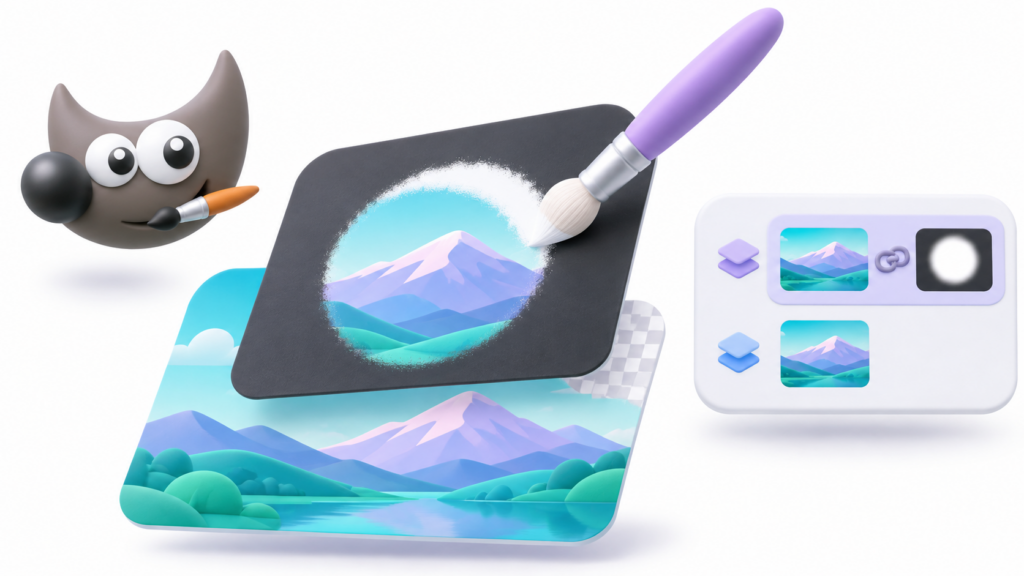
А Маска слоя в GIMP Это позволяет скрывать части изображения, не удаляя их. Вы можете использовать это для удаления фона, объединения фотографий или ограничения эффекта определенной областью, при этом сохраняя возможность корректировки результата.
Принцип его работы основан на простом правиле: черный скрывает, белый позволяет видеть, а серые создают промежуточные прозрачности. Для начала самое важное — добавить маску на нужный слой и убедиться, что вы закрашиваете именно свою миниатюру.
Как создать маску слоя в GIMP шаг за шагом
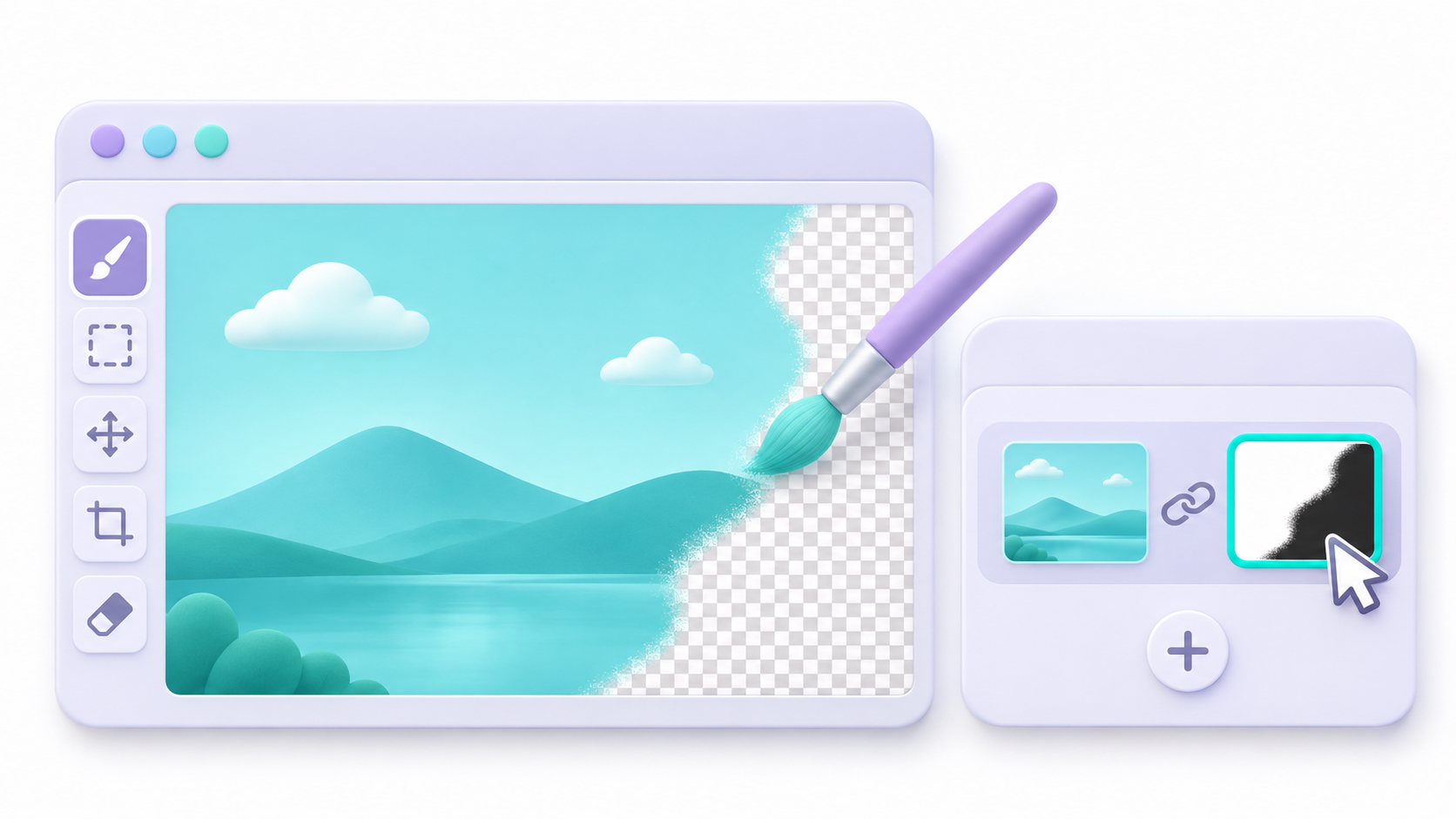
- Откройте изображение и найдите Панель слоев.
- Выберите слой, который хотите замаскировать, и щелкните по нему правой кнопкой мыши.
- Выбирать Добавить маску слояВы также можете получить к нему доступ по адресу: Слой > МаскаВ зависимости от версии имя может употребляться во множественном числе.
- Выбирать Белый (полная непрозрачность) и подтверждает.
- Нажмите на миниатюра маскиРасположен рядом с миниатюрой изображения. Граница указывает, какой из них активен.
- Выберите кисть и закрасьте черной краской участок, который хотите скрыть.
Если под изображением нет видимого слоя, проявится клетчатый узор, обозначающий прозрачность. Если под изображением есть другое изображение, вы начнете видеть его сквозь замаскированную область.
Для чего нужны белый, черный и серый цвета в маске?
Маска содержит информацию в оттенках серого, которая управляет видимостью соответствующего слоя:
- Белый: Это не обеспечивает дополнительной маскировки в этой области.
- Черный: полностью скрывает соответствующую часть.
- Серый: обеспечивает частичную видимость.
Рисование белым цветом позволяет восстановить область, скрытую черным, при условии, что ее пиксели все еще существуют в слое. Маска не восстанавливает ранее удаленное содержимое. Это также не отменяет другие причины прозрачности, такие как общая непрозрачность слоя.
Вы можете регулировать размер кисти, жесткость и прозрачность. Мягкие края помогают смешивать изображения, но для четких контуров лучше использовать более точную кисть и увеличить масштаб.
Пример: сохранение цветного объекта на черно-белой фотографии.
Это упражнение позволяет попрактиковаться на двух вариантах одной и той же фотографии:
- Откройте цветную фотографию и дублирует свой слой.
- Оставьте исходное изображение ниже и выберите верхний экземпляр.
- Входить Цвета > Обесцвечивание > Обесцвечивание преобразовать копию в черно-белый формат.
- Добавьте белую маску на верхний слой.
- Выберите конкретное изображение этой маски.
- Закрасьте черным цветом тот объект, который вы хотите изобразить в цвете.
Скрыв эту часть обесцвеченного текста, вы увидите цвет нижней фотографии. Если вы выйдете за контур, закрасьте маску белым цветом, чтобы исправить это.
Не переводите всё изображение в режим оттенков серого. Для выполнения этого упражнения необходимо сохранить цвет нижнего слоя.
Создавайте переходы между изображениями с помощью градиента.
Разместите две фотографии на разных слоях и добавьте маску к верхней фотографии. Активируйте её миниатюру и выберите её. Инструмент градиента.
Используйте градиент от черного к белому и перетащите его по изображению. Белая область позволит видеть верхний слой; черная — отобразит нижний слой; а серые области сгладят переход.
Для проверки эффекта начните с линейного перехода. Если изображения появляются на противоположной от нужной вам стороне, вы можете изменить направление перехода.
Какой вариант выбрать при добавлении маски?
Не все маски обязательно должны быть изначально полностью белыми:
- Черный: Этот слой изначально скрыт.
- Выбор: Эта функция преобразует текущее выделение в маску, делая выделенные области видимыми.
- Текст в оттенках серого: Используется яркость самого слоя.
- Альфа-канал слоя: Она копирует его прозрачность, не изменяя исходный альфа-канал.
- Перенесите альфа-канал из слоя: Это позволяет передать эту прозрачность маске, сохраняя при этом ее первоначальный вид.
Эти два последних варианта Они не эквивалентныКопирование альфа-канала может сделать области, которые уже были частично прозрачными, еще более прозрачными.
Что проверить, если маска не работает?
Если на фотографии появились черные мазки кисти, убедитесь, что вы не редактируете миниатюру изображения. Активируйте маску перед продолжением и отмените все случайные мазки.
Если вы не видите никаких изменений, проверьте также:
- Маска активирована: Его действие можно временно отключить в меню масок.
- Слой виден: Маска не раскроет скрытый слой.
- Активный отбор: Это может ограничить возможности для покраски.
- Кисть: Проверьте его цвет, размер и прозрачность.
Для сравнения результатов используйте Отключить маску слоя а затем снова включите его. Это позволит вам просмотреть слой, не удаляя маску.
Сохраните проект и решите, нужно ли вам наносить маску.
Сохраните копию в формат XCF Чтобы сохранить редактируемые слои и маски, вы можете экспортировать изображение для обмена; если вам нужна прозрачность, используйте формат, который её поддерживает, например, PNG.
Наденьте маску Эта функция включает информацию о прозрачности в альфа-канал и удаляет маску как отдельный элемент. Если вы хотите изменить её позже, оставьте её неприменённой.
Вы также можете использовать Выбор масок Для повторного использования формы: выделяется белый цвет, исключается черный, а серые цвета создают частичное выделение. Эта команда не удаляет маску.

Я энтузиаст технологий, который превратил свои «компьютерные» интересы в профессию. Я провел более 10 лет своей жизни, используя передовые технологии и возясь со всевозможными программами из чистого любопытства. Сейчас я специализируюсь на компьютерных технологиях и видеоиграх. Это потому, что более 5 лет я пишу статьи для различных сайтов, посвященных технологиям и видеоиграм, создавая статьи, которые стремятся дать вам необходимую информацию на понятном каждому языке.
Если у вас есть какие-либо вопросы, мои знания варьируются от всего, что связано с операционной системой Windows, а также Android для мобильных телефонов. И я предан вам, я всегда готов потратить несколько минут и помочь вам решить любые вопросы, которые могут у вас возникнуть в этом мире Интернета.