- Гибридный формат сочетает в себе фрагментацию и совместимое завершение.
- Это не гарантирует защиту от каких-либо потерь.
- Выбирайте в соответствии с кодеками и редактором.
- Протестируйте всю запись перед важным мероприятием.
El OBS Hybrid MP4 Это позволяет вести запись с защитой от неожиданных отключений и создает файл, совместимый со стандартными рабочими процессами воспроизведения и редактирования. Его цель — устранить необходимость сначала записывать в формате MKV, а затем создавать еще один файл MP4 только для его использования.
В OBS 30.2 появился формат Hybrid MP4, а в OBS 32.0 — Hybrid MOV. Начиная с последней версии, оба формата вышли из бета-версии и стали форматами по умолчанию для новых профилей: Hybrid MP4 — для Windows и Linux, и Hybrid MOV — для macOS. Профили, которые вы уже использовали, могут сохранить свои предыдущие настройки.
Как включить гибридный MP4 в OBS
- Открыть Настройки > Вывод.
- В разделе записи найдите Формат записиЕсли вы используете расширенный режим вывода, перейдите на вкладку «Запись».
- Выбирать Гибридный MP4 (.mp4) или гибридный MOV, в зависимости от ваших потребностей.
- Проверьте маршрут, кодировщик и выбранные звуковые дорожки.
- Внесите изменения и сделайте короткую запись.
Остановите запись обычным способом и откройте файл в программе для редактирования. Перед записью важного сеанса проверьте изображение, звук, навигацию по временной шкале и продолжительность.
Если эта опция не отображается, проверьте свою версию OBS. Не путайте. Гибридный MP4 Использование традиционного MP4 или фрагментированного MP4: это варианты с различным поведением.
Что происходит при записи в гибридном формате?
Во время записи OBS записывает контент во фрагментированном виде. Если запись прерывается, эта структура позволяет сохранить читаемый материал вплоть до доступных фрагментов, без необходимости замыкания, требуемого для традиционного формата MP4.
Когда вы корректно останавливаете запись, OBS выполняет следующее: мягкий ремукс: добавляет заключительную информацию и изменяет небольшую часть структуры таким образом, чтобы другие приложения интерпретировали файл как обычный MP4.
Данный процесс не выполняет повторного сжатия видео. Он также не гарантирует восстановление данных, которые никогда не были записаны, и не защищает от физического повреждения накопителя. После сбоя может потребоваться ремуксирование файла для его комфортного использования в определенных приложениях.
Гибридный MP4, гибридный MOV или MKV: что выбрать?
| Формат | Главное преимущество | Что проверить |
|---|---|---|
| Гибридный MP4 | Устойчивость к сбоям и совместимость после прекращения действия соглашения | Кодеки, поддерживаемые издателем. |
| гибридный МОВ | Альтернативный вариант с поддержкой ProRes и PCM. | Доступность кодировщика и совместимость с приемником |
| МКВ | Гибкость кодека и устойчивость к прерываниям записи. | Для редактирования может потребоваться ремукс. |
| Традиционный MP4/MOV | Нормальная совместимость после надлежащего закрытия | Риск создания непригодного для использования файла, если его не удастся завершить. |
MKV остается допустимым вариантом.Особенно если у вас уже есть проверенный рабочий процесс или вам нужны комбинации кодеков, которые не поддерживаются другими контейнерами. Однако нельзя утверждать, что это всегда обеспечивает большую защиту, чем гибридные форматы.
Расширение также не определяет качество изображения: контейнер организует треки; кодек и его настройки определяют способ их сжатия.
Совместимость видео и аудио в гибридных форматах
Поддержка гибридных MP4-файлов H.264, HEVC и AV1Согласно таблице совместимости OBS, гибридный MOV поддерживает H.264, HEVC и ProRes, но не AV1.
В аудиоформате оба поддерживают AAC и ALAC. Гибридный MP4 также поддерживает Opus и FLAC. Что касается PCM, гибридный MOV может обеспечить лучшую совместимость, поскольку некоторые приложения до сих пор не поддерживают PCM в формате MP4.
Не выбирайте MOV только потому, что работаете на Mac, или MP4 только потому, что используете Windows. Проверьте конкретную комбинацию контейнера, видео, аудио и редактора. Возможность выбора кодировщика также зависит от вашей конфигурации и оборудования.
Как добавлять главы во время записи
Гибридные форматы позволяют добавлять главы. Настройки > ЯрлыкиНайдите действие по добавлению маркера главы и назначьте доступную комбинацию.
OBS также позволяет создавать их с помощью WebSocket и его API. Их отображение зависит от программы, которую вы используете для открытия файла: проверьте, как ваш редактор их интерпретирует, прежде чем строить всю свою работу на их основе.
Главы пишутся в конце записи и не подлежат восстановлению после неожиданного завершения проекта.Согласно текущей документации OBS, видео может оставаться пригодным для использования даже без этих водяных знаков.
Что делать, если файл не открывается или воспроизводится с перебоями?
Сохраните оригинал и отделите проблему импорта от проблемы производительности:
- Ошибка возникает только в одном приложении: Проверьте совместимость с используемым кодеком и аудиофайлом.
- Запись была прервана: Попробуйте использовать ремукс на копии, чтобы улучшить её совместимость.
- OBS указал на перегрузку кода: Уменьшите нагрузку на записывающее устройство и проведите еще один тест.
- Видео работает, но не все источники звука слышны: Просмотрите выбор и назначение трека.
Для ремукса откройте Файл > Преобразовать записиТакже известно как ремикс записи, в зависимости от перевода. Выберите файл и создайте новый выходной файл.
Ремуксирование изменяет упаковку без перекодирования треков. Оно не выполняет автоматическое преобразование несовместимого кодека и не восстанавливает потерянные кадры. Если для редактирования вам нужен другой кодек, может потребоваться транскодирование.
Когда следует сохранять файлы MKV с автоматическим ремуксированием?
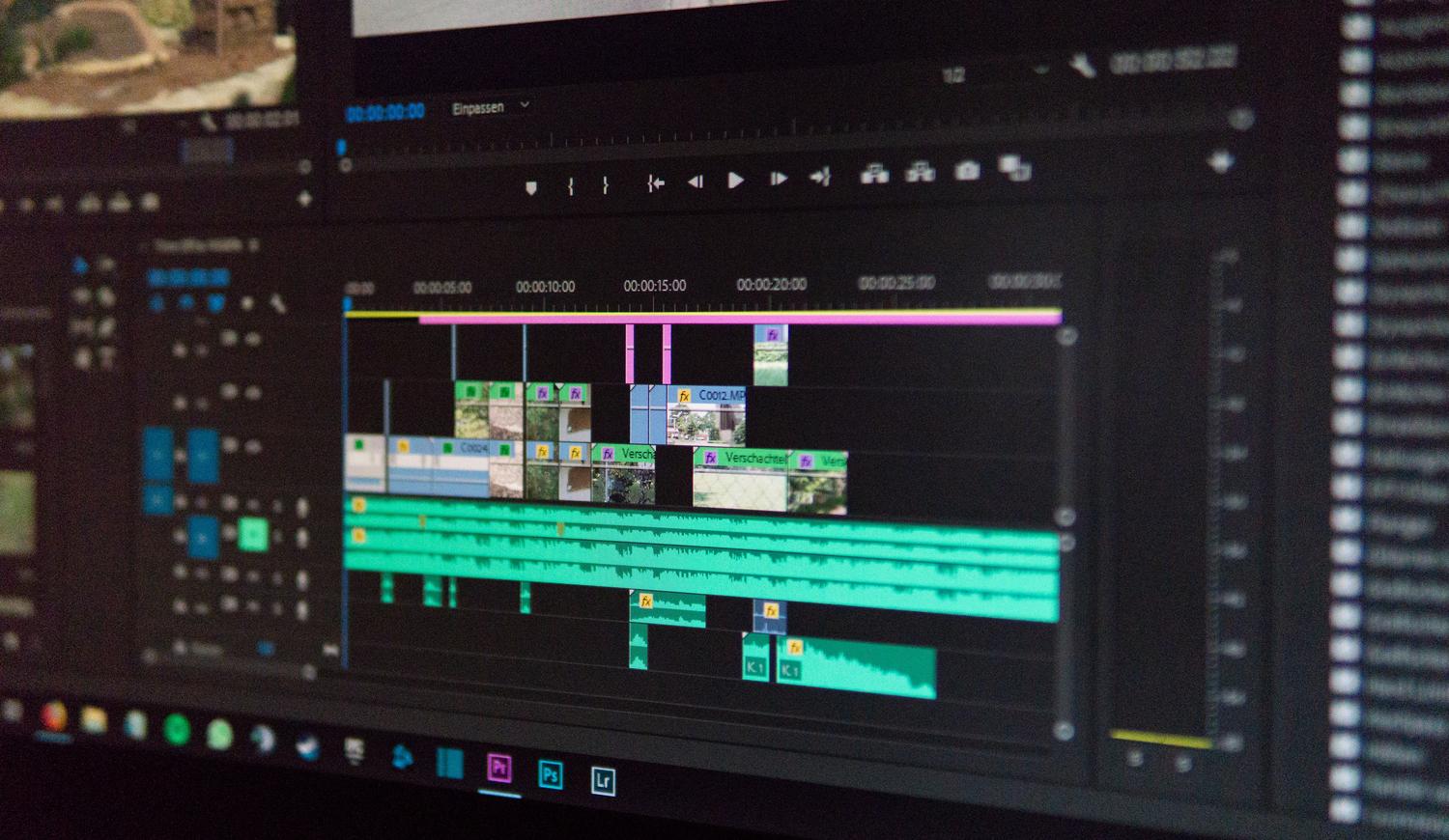
Если ваш MKV-поток работает корректно, вы можете его сохранить. OBS позволяет его активировать. Автоматическое преобразование в MP4 в расширенных настройках записи, а также выполните этот процесс вручную.
Убедитесь, что дорожки совместимы с целевым контейнером, и зарезервируйте место для дополнительного файла. Сохраните оригинал до проверки результата.
Для нового рабочего процесса сначала протестируйте гибридный формат, подходящий для ваших кодеков. Ключевым моментом является выполнение всего рабочего процесса: запись, остановка, воспроизведение и импорт в редактор.

Я энтузиаст технологий, который превратил свои «компьютерные» интересы в профессию. Я провел более 10 лет своей жизни, используя передовые технологии и возясь со всевозможными программами из чистого любопытства. Сейчас я специализируюсь на компьютерных технологиях и видеоиграх. Это потому, что более 5 лет я пишу статьи для различных сайтов, посвященных технологиям и видеоиграм, создавая статьи, которые стремятся дать вам необходимую информацию на понятном каждому языке.
Если у вас есть какие-либо вопросы, мои знания варьируются от всего, что связано с операционной системой Windows, а также Android для мобильных телефонов. И я предан вам, я всегда готов потратить несколько минут и помочь вам решить любые вопросы, которые могут у вас возникнуть в этом мире Интернета.