- Activación sencilla mediante el menú contextual de la barra de pestañas o a través de la configuración de aspecto.
- Optimización del espacio en pantallas panorámicas permitiendo la lectura completa de los títulos de las webs.
- Sinergia con grupos de pestañas y vista dividida para mejorar la multitarea y la productividad.
- Implementación de un nuevo modo de lectura inmersivo y asistencia mediante la IA de Gemini.

Si acostumbras a trabajar con decenas de pestañas abiertas, sabrás que la barra superior de Chrome puede convertirse rápidamente en una sucesión de iconos diminutos y títulos imposibles de distinguir. Cuantas más páginas abres, menos información muestra cada pestaña y más difícil resulta encontrar la que necesitas.
Para solucionar este problema, Google ha incorporado las Вертикальные вкладки в Chrome. Esta disposición traslada las páginas abiertas a una columna situada en el lateral de la ventana, donde hay más espacio para mostrar sus títulos, organizarlas en grupos y desplazarse por ellas.
La función resulta especialmente práctica en monitores panorámicos y para quienes utilizan el navegador como herramienta de trabajo. Además, puede activarse o desactivarse en cualquier momento sin cerrar las páginas abiertas ni modificar su contenido.

Qué ventajas ofrecen las pestañas verticales de Chrome

En el diseño horizontal tradicional, cada pestaña se hace más estrecha a medida que abres nuevas páginas. Cuando el número aumenta demasiado, Chrome termina mostrando únicamente el icono del sitio o una pequeña parte del título.
Las pestañas verticales aprovechan mejor el espacio lateral de las pantallas actuales y muestran una lista por la que puedes desplazarte. Entre sus principales ventajas se encuentran las siguientes:
- Они позволяют leer los títulos de las páginas проще.
- Ofrecen una lista desplazable cuando hay muchas pestañas abiertas.
- Facilitan la gestión de los группы вкладок.
- Permiten ajustar el ancho de la barra lateral.
- Pueden contraerse para mostrar una interfaz más compacta.
- Ayudan a localizar páginas sin tener que pasar el cursor por numerosos iconos.
Al contraer la columna, Chrome reduce el espacio ocupado y mantiene visibles principalmente los iconos de cada página. Puedes pasar el cursor sobre una pestaña o un grupo para ampliar temporalmente su nombre y comprobar su contenido sin desplegar permanentemente toda la barra.
La disposición no cambia la forma en la que funcionan las páginas. Puedes seguir fijando, silenciando, cerrando, agrupando y moviendo pestañas igual que con la barra horizontal.
Cómo activar las pestañas verticales en Chrome
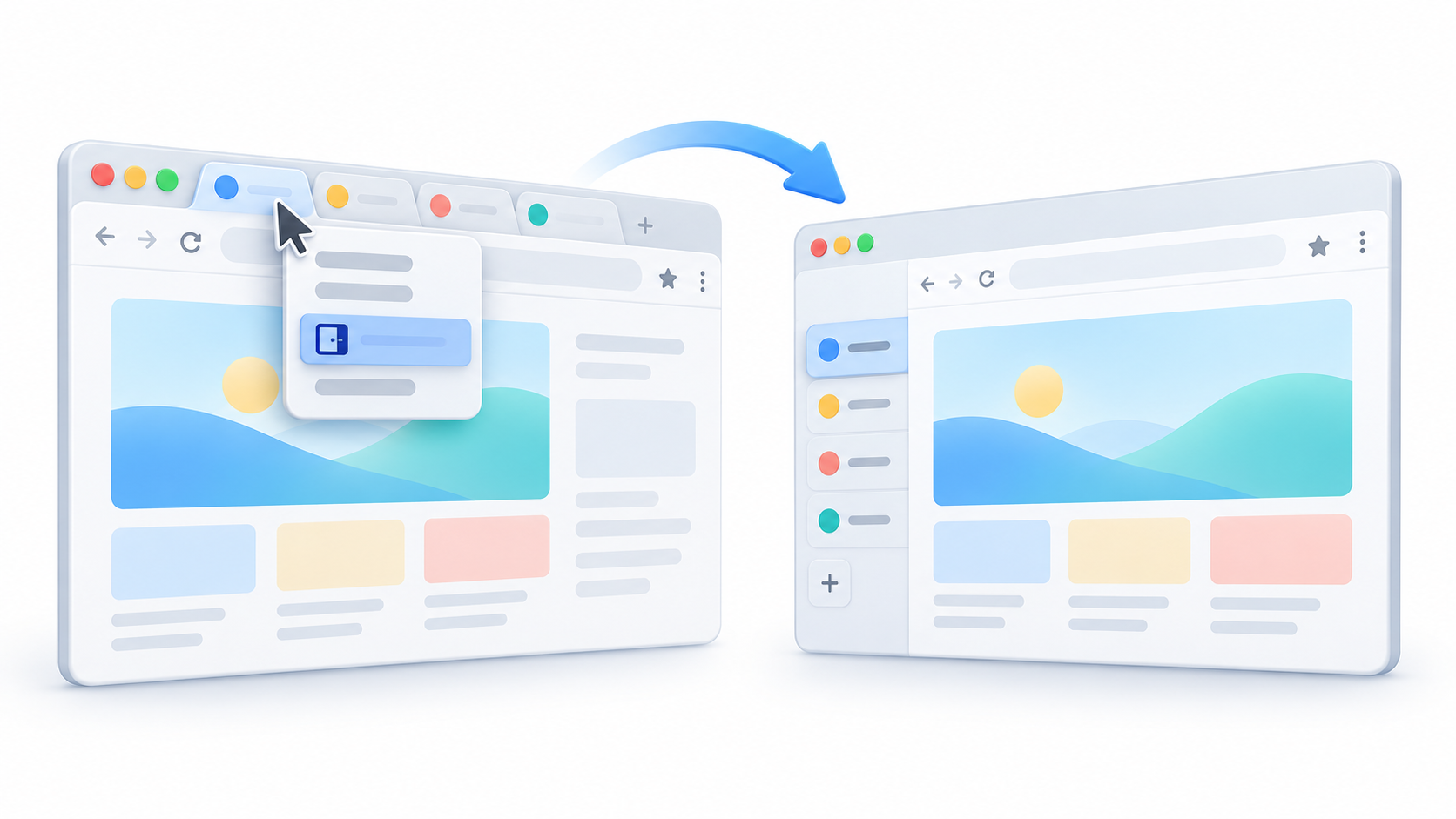
La forma más rápida de activar el nuevo diseño es utilizar el menú contextual de la barra de pestañas:
- Abre Chrome en el ordenador.
- Haz clic derecho sobre una pestaña o sobre un espacio vacío de la barra superior.
- Выбирать Mostrar pestañas verticalmente.
Las páginas abiertas se trasladarán inmediatamente a una columna situada en el lateral izquierdo de la ventana. No tendrás que reiniciar Chrome ni volver a cargar las webs.
También puedes activar la función desde la configuración del navegador:
- Pulsa el botón de tres puntos situado en la esquina superior derecha.
- Входить Конфигурация.
- Выбирать Аспект в боковом меню.
- Найдите этот раздел. Posición de las pestañas.
- Выбирать Вертикальный.
Existe otra ruta desde el menú principal de Chrome: abre el botón de tres puntos, entra en Больше инструментов y selecciona la opción para mostrar las pestañas verticalmente. En macOS también puede aparecer dentro del menú Отображать.
Para recuperar el diseño clásico, haz clic derecho sobre una pestaña o sobre la propia barra lateral y selecciona Mostrar pestañas horizontalmente. También puedes regresar a Configuración > Aspecto y elegir la posición horizontal.

Qué hacer si la opción no aparece
Google comenzó a desplegar las pestañas verticales en la versión estable de Chrome en 2026, pero la disponibilidad puede variar temporalmente entre equipos. Si la opción no aparece, lo primero que debes hacer es comprobar que el navegador está actualizado:
- Abre el menú de tres puntos.
- Входить Помогать.
- Выбирать Información de Google Chrome.
- Пожалуйста, подождите, пока браузер выполнит поиск и установит все доступные обновления.
- Reinicia Chrome si aparece el botón correspondiente.
Después, revisa nuevamente el menú contextual de las pestañas y el apartado Configuración > Aspecto.
No es recomendable modificar parámetros experimentales desde chrome://flags para forzar la función. La dirección chrome://flags/#vertical-tabs se utilizó durante las pruebas realizadas en Chrome Canary y Beta, pero las *flags* pueden desaparecer, provocar errores o cambiar de comportamiento sin previo aviso. En la versión estable debes utilizar los controles oficiales del navegador.
Cómo organizar y contraer las pestañas verticales
Una vez activada la barra lateral, puedes arrastrar las pestañas para cambiar su orden, fijarlas en la parte superior o moverlas a otra ventana. También puedes modificar el ancho de la columna arrastrando su borde.
Cuando quieras dedicar más espacio a la página, utiliza el control de la barra para contraer las pestañas verticales. En la vista compacta seguirás viendo los iconos de los sitios. Al pasar el cursor sobre una pestaña o un grupo, Chrome puede ampliar temporalmente su información.
También puedes decidir si quieres que la barra se expanda automáticamente al pasar el ratón:
- Haz clic derecho sobre el control de la barra vertical.
- Активировать или деактивировать Expandir las pestañas contraídas al pasar el cursor.
La barra incorpora además accesos para buscar pestañas y consultar grupos guardados. Si no utilizas alguno de estos botones, puedes hacer clic derecho sobre él y seleccionar Desfijar. Para recuperarlo, entra en Configuración > Aspecto y activa el botón correspondiente.
Organizar las pestañas verticales mediante grupos
La disposición lateral resulta especialmente útil cuando se combina con los группы вкладок. Puedes reunir en un mismo bloque las páginas relacionadas con un proyecto, una búsqueda, una compra o cualquier otra actividad.
Para crear un grupo:
- Haz clic derecho sobre una pestaña.
- Выбирать Añadir pestaña a un grupo.
- Crea un grupo nuevo o elige uno existente.
- Asigna un nombre y un color para identificarlo.
Después puedes arrastrar más pestañas al grupo. Al pulsar sobre su nombre o círculo de color, el contenido se contrae y vuelve a desplegarse, permitiéndote ocultar temporalmente las páginas que no necesitas.
Si has iniciado sesión con tu cuenta de Google y tienes activada la sincronización del historial y las pestañas, los cambios realizados en los grupos pueden guardarse y sincronizarse entre tus dispositivos. Esto incluye sus nombres, colores y páginas asociadas.
Ten cuidado al utilizar las opciones Негруппа y Удалить группу. Desagrupar mantiene las páginas abiertas, pero elimina la agrupación. Eliminar el grupo también puede borrarlo en otros dispositivos sincronizados.
Cómo encontrar una pestaña entre muchas páginas abiertas
Aunque la disposición vertical facilita la organización, encontrar una página concreta puede seguir siendo complicado cuando manejas una lista muy extensa. Para estos casos, Chrome incluye la función Buscar pestañas.
Pulsa su botón en la barra o utiliza este atajo:
- Windows, Linux y ChromeOS: Ctrl + Mayús + A.
- macOS: Comando + Mayús + A.
Escribe una palabra incluida en el título o la dirección de la página y selecciona el resultado correspondiente. También puedes buscar directamente desde la barra de direcciones escribiendo @tabs, pulsando la tecla Tabulador o la barra espaciadora y añadiendo el término que quieras localizar.
Chrome permite además seleccionar varias pestañas simultáneamente:
- Нажмите и удерживайте клавишу Ctrl y haz clic sobre pestañas concretas para seleccionarlas individualmente.
- Selecciona una pestaña, mantén pulsada Caps Lock y pulsa otra para marcar todo el intervalo comprendido entre ambas.
Después puedes hacer clic derecho sobre cualquiera de las seleccionadas para agruparlas, moverlas a otra ventana, fijarlas, silenciarlas o cerrarlas conjuntamente.
Modo Lectura y otras herramientas útiles de Chrome
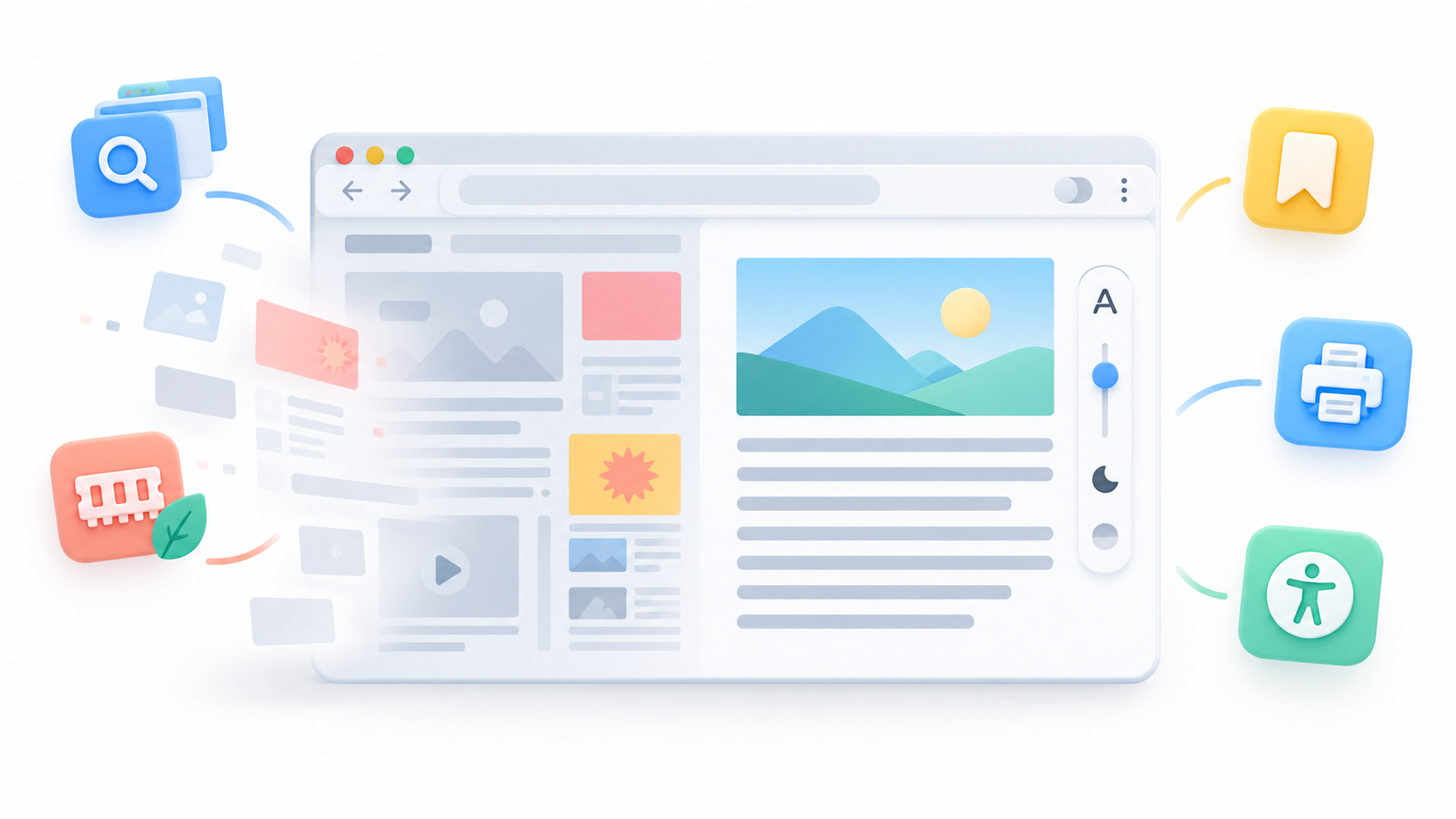
Junto a las pestañas verticales, Google ha renovado el Modo Lectura con una interfaz inmersiva a página completa. Esta herramienta elimina elementos secundarios y presenta el contenido en un formato centrado en el texto.
Para utilizarlo:
- Abre una página que contenga texto.
- Щёлкните по нему правой кнопкой мыши.
- Выбирать Abrir en modo lectura.
Desde esta vista puedes cambiar el tipo y el tamaño de letra, el tema de color y el espaciado entre líneas y caracteres. También permite mostrar u ocultar imágenes y enlaces, así como escuchar el contenido mediante la función de lectura en voz alta.
El Modo Lectura no funciona correctamente con todas las webs. Las galerías, mapas interactivos, formularios, cuestionarios, páginas de pago, vídeos y pantallas de inicio de sesión pueden no ser compatibles.
Chrome mantiene asimismo varios atajos útiles para trabajar con pestañas:
- Ctrl + T: abrir una pestaña nueva.
- Ctrl + N: abrir una ventana nueva.
- Ctrl + Mayús + T: recuperar la última pestaña o ventana cerrada.
- Ctrl + W: cerrar la pestaña actual.
Si una página o extensión deja de responder, abre el menú de tres puntos, entra en Más herramientas > Administrador de tareas, selecciona el proceso problemático y pulsa Завершение процесса. De este modo puedes cerrar únicamente la pestaña o extensión bloqueada sin salir completamente del navegador.
Las pestañas verticales solucionan una de las principales limitaciones de Chrome cuando se trabaja con numerosas páginas abiertas. La posibilidad de leer los títulos, contraer la barra, utilizar grupos, seleccionar varias pestañas y recurrir al buscador convierte el lateral del navegador en un espacio mucho más manejable.
No todo el mundo necesitará abandonar la disposición horizontal, especialmente en pantallas pequeñas o cuando se abren pocas páginas. Sin embargo, quienes utilizan Chrome para investigar, redactar o gestionar varios proyectos encontrarán en el nuevo diseño una forma más clara de mantener el control sobre su espacio de trabajo.

Я энтузиаст технологий, который превратил свои «компьютерные» интересы в профессию. Я провел более 10 лет своей жизни, используя передовые технологии и возясь со всевозможными программами из чистого любопытства. Сейчас я специализируюсь на компьютерных технологиях и видеоиграх. Это потому, что более 5 лет я пишу статьи для различных сайтов, посвященных технологиям и видеоиграм, создавая статьи, которые стремятся дать вам необходимую информацию на понятном каждому языке.
Если у вас есть какие-либо вопросы, мои знания варьируются от всего, что связано с операционной системой Windows, а также Android для мобильных телефонов. И я предан вам, я всегда готов потратить несколько минут и помочь вам решить любые вопросы, которые могут у вас возникнуть в этом мире Интернета.