- SecurityHealthSystray.exe controla el icono y los avisos de Seguridad de Windows.
- Это не процесс, который анализирует файлы, и не основной механизм Microsoft Defender.
- Легитимный файл обычно находится в папке C:\Windows\System32.
- Действительная электронная подпись Microsoft Authenticode более надежна, чем проверка размера.
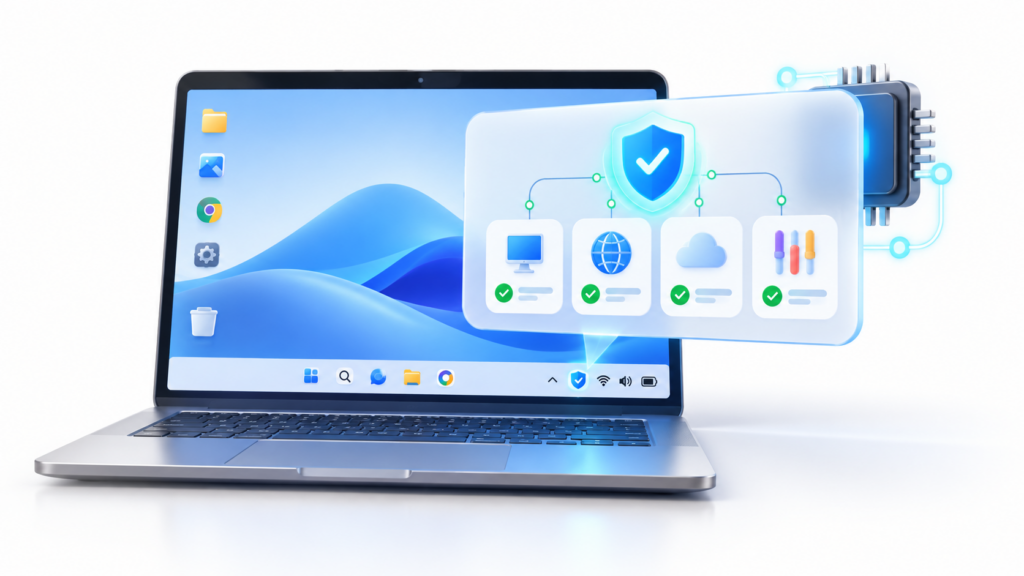
Если вы нашли SecurityHealthSystray.exe en el Administrador de tareas o entre las aplicaciones que se ejecutan al iniciar Windows, normalmente no tienes motivos para preocuparte. Es un componente legítimo de Microsoft relacionado con el значок уведомления безопасности Windows который отображается в системном трее.
Su función consiste en mostrar el estado general de la protección y avisarte cuando Windows detecta un problema con el antivirus, el firewall, la protección de la cuenta o alguna otra función de seguridad. Sin embargo, SecurityHealthSystray.exe Дело не в антивирусном движке. и она не занимается непосредственно анализом файлов или удалением угроз.
Этот процесс обычно начинается при входе в вашу учетную запись Windows и использует очень мало ресурсов. Если он появляется в необычном месте, не имеет действительной подписи, потребляет слишком много ресурсов процессора или отображает ошибку, например, «Неверный образ», стоит проверить его, прежде чем пытаться удалить или заменить.
Что такое SecurityHealthSystray.exe и для чего он используется?
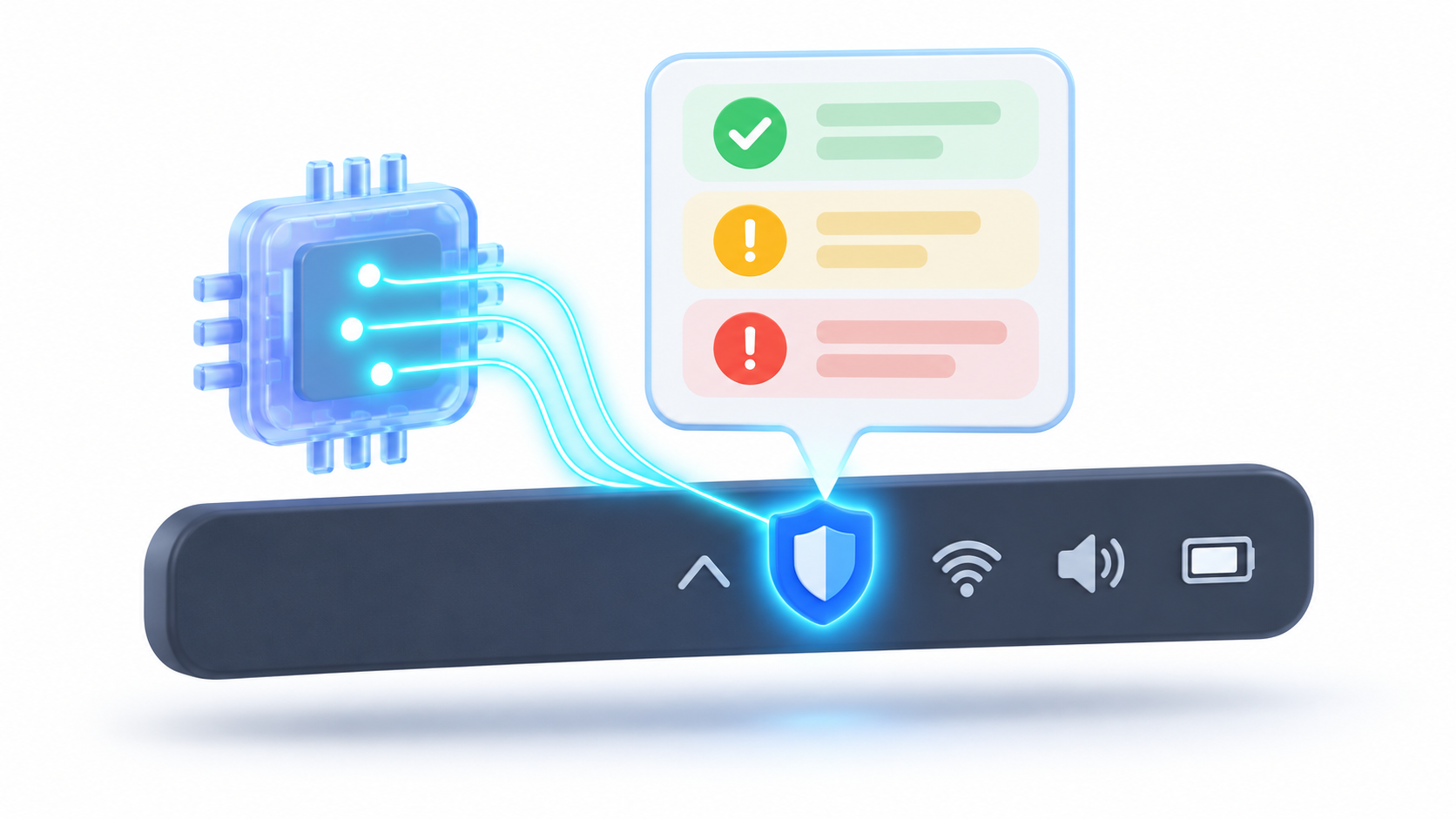
SecurityHealthSystray.exe — это исполняемый файл, который управляет значок уведомления безопасности WindowsЭтот значок позволяет быстро проверить, правильно ли работают основные зоны защиты.
Dependiendo del estado del equipo, puede mostrar diferentes indicadores:
- Зеленая галочка: Проблем, требующих внимания, не обнаружено.
- Желтый уровень тревоги: existe alguna recomendación, función desactivada o acción pendiente.
- Indicador rojo: Выявлена проблема, которая может потребовать немедленного вмешательства.
Щелчок по значку открывает приложение «Безопасность Windows», в котором можно проверить антивирусную защиту, брандмауэр, безопасность устройства, контроль приложений и другие функции.
Исполняемый файл в первую очередь выполняет следующие функции: интерфейс и система уведомленийДаже если вы закроете или отключите Microsoft Defender из автозагрузки приложений, он может продолжать защищать ваш компьютер в фоновом режиме. В результате вы можете потерять быстрый доступ к панели управления и возможность просмотра некоторых оповещений.
Различия между SecurityHealthSystem, Windows Security и Defender.
Для защиты системы задействовано несколько процессов и служб, но не все они выполняют одну и ту же функцию:
| Компонент | Основная функция |
|---|---|
| SecurityHealthSystray.exe | Muestra el icono y los avisos de Seguridad de Windows en la bandeja del sistema. |
| Безопасность Windows | Это приложение, с помощью которого можно просматривать и настраивать параметры защиты устройства. |
| SecurityHealthService.exe | Recopila y comunica información sobre el estado de las distintas áreas de seguridad. |
| MsMpEng.exe | Это основной процесс антивирусной службы Microsoft Defender Antivirus. |
| SmartScreen | Проверьте репутацию потенциально опасных веб-сайтов, загрузок и приложений. |
Por esta razón, cerrar SecurityHealthSystray.exe no equivale a desactivar el antivirus. Tampoco debes utilizar la presencia o ausencia del icono como única prueba de que Microsoft Defender está funcionando.

Как определить, является ли SecurityHealthSystray.exe подлинным файлом.
Исполняемый файл, соответствующий требованиям, обычно находится в этом месте:
C:\Windows\System32\SecurityHealthSystray.exe
Проверить это можно в Диспетчере задач:
- Нажимать Ctrl + Shift + Esc чтобы открыть Диспетчер задач.
- Перейдите на вкладку Подробности.
- Ищет SecurityHealthSystray.exe.
- Щелкните правой кнопкой мыши по процессу и выберите Открыть местоположение файла.
- Убедитесь, что оно внутри. C:\Windows\System32.
Местоположение — важный показатель, но следует также проверить цифровую подпись:
- Щелкните правой кнопкой мыши на SecurityHealthSystray.exe и откройте файл. Характеристики.
- Перейдите на вкладку Цифровые подписи.
- Выберите логотип Microsoft и нажмите Подробности.
- Убедитесь, что Windows подтверждает корректность цифровой подписи.
Вы также можете проверить это из PowerShell:
Get-AuthenticodeSignature "$env:windir\System32\SecurityHealthSystray.exe" | Format-List Status, StatusMessage, SignerCertificate
Поле Status debería mostrar ValidТочное имя подписывающего лица может незначительно отличаться в разных версиях, но оно должно соответствовать Microsoft, а цепочка сертификатов должна быть действительной.
Почему хеш-значения и размера недостаточно для проверки?
Размер файла SecurityHealthSystray.exe может меняться после обновления Windows, в зависимости от архитектуры системы или установленной сборки. Поэтому не следует считать файл вредоносным только потому, что у него нет конкретного размера.
Аналогичная ситуация происходит и с его хешем. Вы можете вычислить его с помощью PowerShell:
Get-FileHash "$env:windir\System32\SecurityHealthSystray.exe"
Однако полученный результат позволяет идентифицировать только точную версию файла. Единого хеша, подходящего для всех установок Windows, не существует. Для сравнения потребуется эталонный файл, соответствующий той же версии системы, архитектуре и обновлению.
Для проверки дома наиболее полезное сочетание следующих элементов:
- Местоположение внутри System32.
- Firma digital válida de Microsoft.
- В Microsoft Defender ничего не обнаружено.
- Поведение, соответствующее значку уведомления.
Признаки того, что это может быть вредоносный файл.
Los creadores de malware pueden utilizar nombres parecidos a los de procesos conocidos para intentar pasar desapercibidos. El nombre SecurityHealthSystray.exe, por sí solo, no garantiza que el archivo sea legítimo.
Вам следует провести расследование процесса, если вы обнаружите любую из следующих ситуаций:
- Файл находится в папках AppData, Temp, Downloads или в папке пользователя.
- El nombre contiene pequeñas alteraciones, letras duplicadas o extensiones adicionales.
- No tiene firma digital o la firma aparece como no válida.
- Оно запускается из места, отличного от того, которое отображается в автозагрузке легитимного приложения.
- Mantiene un consumo elevado de CPU, memoria, disco o red.
- Оно открывает окна, рекламу или консоли без каких-либо действий со стороны пользователя.
- Microsoft Defender обнаруживает изменения или подозрительное поведение, связанные с файлом.
Сами по себе эти признаки не подтверждают заражение, но требуют дальнейшего расследования. Не удаляйте вручную исходный файл System32, так как это может привести к повреждению уведомлений безопасности Windows.
Как проанализировать подозрительный файл SecurityHealthSystray.exe
Если местоположение или подпись указаны неверно, сначала воспользуйтесь встроенными инструментами Windows:
- Открыть Безопасность Windows.
- Входить Защита от вирусов и угроз.
- Нажимать Варианты экзамена.
- Запустите полный экзамен.
- Если подозрения сохраняются, используйте Автономное сканирование Microsoft Defender.
Автономное сканирование перезагружает компьютер и анализирует систему до полной загрузки Windows, что может помочь обнаружить угрозы, пытающиеся скрыться во время обычной работы.
Вы также можете выполнить повторное сканирование с помощью надежного антивирусного инструмента. Избегайте загрузки программ, якобы восстанавливающих EXE или DLL-файлы, с веб-сайтов, которые утверждают, что заменяют компоненты системы.
¿Se puede desactivar SecurityHealthSystray.exe?
Да, можно предотвратить загрузку значка при входе в систему, хотя это обычно не рекомендуется, поскольку вы сразу же перестанете видеть общий статус защиты.
Чтобы отключить его:
- Откройте Диспетчер задач.
- Входить Стартап-приложения.
- Ищет Windows Security notification icon o Icono de notificación de Seguridad de Windows.
- Щелкните правой кнопкой мыши и выберите Запрещать.
Это скрывает значок после повторного входа в систему, но Не следует отключать антивирус Microsoft Defender, брандмауэр или любые другие службы защиты..
Чтобы отобразить его снова, вернитесь в тот же раздел и выберите Давать возможностьТакже этим можно управлять через «Настройки», в разделе «Приложения» и «Приложения автозагрузки».
Что делать, если значок «Безопасность Windows» не отображается?
Если значок щита исчез из системного трея, сначала проверьте, не скрыт ли он в меню дополнительных значков панели задач.
Далее выполните следующие шаги:
- Откройте Диспетчер задач и перейдите в Стартап-приложения.
- Убедитесь, что значок уведомлений безопасности Windows включен.
- Выйдите из системы и войдите снова или перезагрузите компьютер.
- Откройте раздел «Безопасность Windows» вручную и проверьте, корректно ли загружаются его разделы.
- Instala cualquier actualización pendiente de Windows.
Вы также можете попробовать запустить компонент вручную, нажав клавишу Enter. Вин + Р и представляем:
%windir%\System32\SecurityHealthSystray.exe
Если значок появляется снова только после следующей перезагрузки, возможно, запись автозагрузки отключена или повреждена. Избегайте создания записей вручную в реестре до восстановления файлов приложения и системы.
Как исправить ошибки SecurityHealthSystray.exe
Если исполняемый файл не запускается, закрывается или выдает сообщение об ошибке, примените решения, начиная с наименее инвазивных и заканчивая наиболее продвинутыми.
1. Перезапустите процесс и оборудование.
Abre el Administrador de tareas, localiza SecurityHealthSystray.exe y finaliza la tarea. Después, ejecútalo desde su ubicación original o reinicia el ordenador.
Полная перезагрузка также позволяет завершить установку обновлений, которые заменили компоненты безопасности Windows.
2. Comprueba Windows Update
Входить Настройки > Центр обновления Windows, busca actualizaciones e instala tanto los parches pendientes como las actualizaciones de la plataforma de seguridad disponibles para el equipo.
Если проблема возникла сразу после обновления, проверьте историю, чтобы определить, какой пакет был установлен, но не удаляйте обновления безопасности в качестве первого шага.
3. Repara o restablece Seguridad de Windows
Найдите пункт «Безопасность Windows» в меню «Пуск», щелкните по нему правой кнопкой мыши и откройте его параметры или настройки приложения. Если ваша версия Windows предлагает эти параметры, попробуйте сначала их. Исправить.
Программа восстановления пытается исправить приложение, не удаляя ваши данные. Если это не сработает, используйте... ВосстановитьЗатем перезагрузите компьютер и проверьте значок.
В качестве более совершенной альтернативы вы можете открыть PowerShell от имени администратора и выполнить следующую команду:
Get-AppxPackage Microsoft.SecHealthUI -AllUsers | Reset-AppxPackage
Если PowerShell не может найти пакет или выдает ошибку, не загружайте его копию со сторонних веб-сайтов. Продолжите восстановление компонентов Windows.
4. Repara la imagen y los archivos del sistema
Abre Terminal o Símbolo del sistema como administrador y ejecuta primero:
DISM.exe /Online /Cleanup-Image /RestoreHealth
После завершения работы DISM выполните следующую команду:
sfc /scannow
Дождитесь, пока оба процесса достигнут 100%, перезагрузите Windows и снова проверьте безопасность Windows.
Как исправить ошибку "Неверный образ" или "0xc000012f"

Сообщение SecurityHealthSystray.exe – Некорректный образ Это может относиться к SecurityHealthSSO.dll или другому компоненту платформы безопасности. Код 0xc000012f обычно указывает на то, что Windows не может корректно загрузить один из необходимых файлов.
Ручная регистрация SecurityHealthSSO.dll в regsvr32Эта библиотека является частью компонентов, управляемых Windows, и находится в папке с указанием версии.
Чтобы исправить эту ошибку:
- Установите все ожидающие обновления и перезагрузите компьютер.
- Repara o restablece la aplicación Seguridad de Windows.
- Запустите DISM, а затем SFC.
- Проверьте, появляется ли эта ошибка также в новой учетной записи пользователя.
- Проверьте монитор надежности, чтобы определить, когда началась неисправность.
Если проблема затрагивает несколько учетных записей и сохраняется после восстановления файлов, может потребоваться выполнить следующее: Восстановление и переустановка Windows с помощью официального образа или с помощью доступных в системе вариантов восстановления.
Что делать, если программа потребляет много ресурсов процессора или памяти?
SecurityHealthSystray.exe debería utilizar muy pocos recursos durante su funcionamiento normal. Un aumento breve al iniciar sesión o al actualizar el estado de seguridad no suele ser preocupante.
Если уровень потребления останется высоким:
- Убедитесь, что процесс запущен из System32 и что его цифровая подпись действительна.
- Завершите задачу и запустите ее снова.
- Откройте раздел «Безопасность Windows» и проверьте наличие ожидающих предупреждений.
- Установите обновления Windows.
- Выполните полное сканирование с помощью Microsoft Defender.
- Восстановите приложение «Безопасность Windows».
- Ejecuta DISM y SFC si el comportamiento continúa.
Если файл расположен вне папки System32 и при этом потребляет много ресурсов или имеет неожиданные сетевые подключения, следует рассматривать это как возможный случай подмены и провести проверку в автономном режиме.
Часто задаваемые вопросы о SecurityHealthSystray.exe

Является ли SecurityHealthSystray.exe вирусом?
Исходный файл, входящий в состав Windows, не является вирусом. Однако вредоносная программа может использовать то же имя. Проверьте его местоположение и цифровую подпись, чтобы отличить их друг от друга.
Где должен находиться легитимный файл?
Su ubicación normal es C:\Windows\System32\SecurityHealthSystray.exeСледует проверить копию, созданную из папки пользователя, временной папки или папки загрузок.
Могу ли я завершить процесс?
Да. Обычно завершение процесса закрывает только значки и уведомления в системном трее на время сеанса. Это не то же самое, что отключение антивируса, хотя процесс может перезапуститься.
Отключение этой функции при запуске системы приведет к отключению Microsoft Defender?
Нет. SecurityHealthSystray.exe — это в первую очередь интерфейс для уведомлений. Антивирусная защита и другие средства контроля используют другие службы и процессы.
Почему не отображается значок щита?
Puede estar oculto, deshabilitado como aplicación de inicio o afectado por un error de Seguridad de Windows. Comprueba primero la barra de tareas y las aplicaciones de arranque.
¿Debo comprobar el tamaño del archivo?
Размер файла может варьироваться в зависимости от версии и обновления, поэтому это ненадежный тест. Более полезно проверить местоположение, подпись Authenticode и результаты антивирусного сканирования.
¿Es seguro descargar otra copia desde Internet?
Нет. Системные исполняемые файлы и DLL-библиотеки необходимо восстанавливать с помощью Центра обновления Windows, DISM, SFC или официального средства восстановления Windows. Внешняя загрузка может содержать вредоносное ПО или относиться к другой версии.
SecurityHealthSystray.exe — это легитимный компонент, отображающий значок безопасности Windows и предупреждения, но сам по себе он не выполняет антивирусную защиту. Его подлинный файл обычно находится в папке System32 и имеет действительную цифровую подпись Microsoft.
Si el icono desaparece o aparece un error, empieza por revisar las aplicaciones de inicio, actualizar Windows y reparar Seguridad de Windows. Utiliza DISM y SFC si sospechas que existen archivos dañados, y reserva la reinstalación de reparación para los casos en los que las soluciones anteriores no funcionen.

Я энтузиаст технологий, который превратил свои «компьютерные» интересы в профессию. Я провел более 10 лет своей жизни, используя передовые технологии и возясь со всевозможными программами из чистого любопытства. Сейчас я специализируюсь на компьютерных технологиях и видеоиграх. Это потому, что более 5 лет я пишу статьи для различных сайтов, посвященных технологиям и видеоиграм, создавая статьи, которые стремятся дать вам необходимую информацию на понятном каждому языке.
Если у вас есть какие-либо вопросы, мои знания варьируются от всего, что связано с операционной системой Windows, а также Android для мобильных телефонов. И я предан вам, я всегда готов потратить несколько минут и помочь вам решить любые вопросы, которые могут у вас возникнуть в этом мире Интернета.