- SmartThings может поддерживать работу локальных функций во время отключения интернета, если центральный узел и устройства остаются работоспособными.
- Для корректной работы этих процедур необходимо, чтобы все их функции и сервисы поддерживали локальное выполнение, что позволяет им функционировать без зависимости от облака.
- Мобильное устройство и центральный узел должны взаимодействовать в одной и той же домашней сети, даже если они используют Wi-Fi и Ethernet.
- Matter облегчает локальное подключение, но не устраняет зависимость от Интернета для всех функций, предоставляемых производителем.
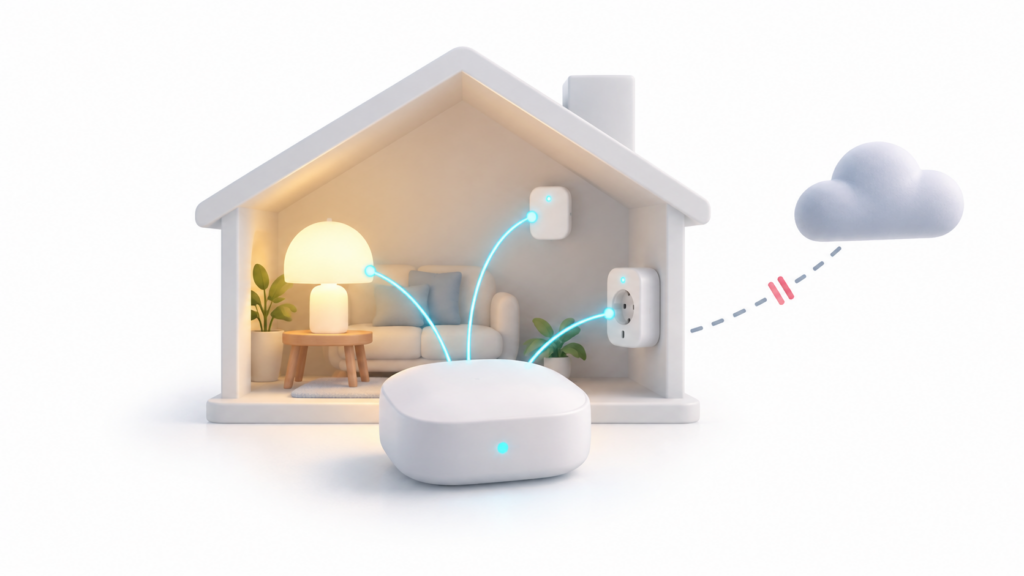
Сбой в работе интернета не обязательно означает, что вся ваша система домашней автоматизации станет непригодной для использования. SmartThings может поддерживать определенные функции посредством локального управления.Однако результат зависит от центрального узла, подключенных устройств и конфигурации автоматизации.
Чтобы определить, что продолжит функционировать, важно различать сбой в работе провайдера, отказ маршрутизатора и отключение электроэнергии. Если внешнее соединение пропадает, но ваша домашняя сеть и устройства остаются работоспособными, есть варианты сохранения контроля. Однако, если центральный узел или устройства также отключаются, локальная обработка не сможет заменить их питание.
Что работает в SmartThings без интернета и что требуется для работы с облаком?
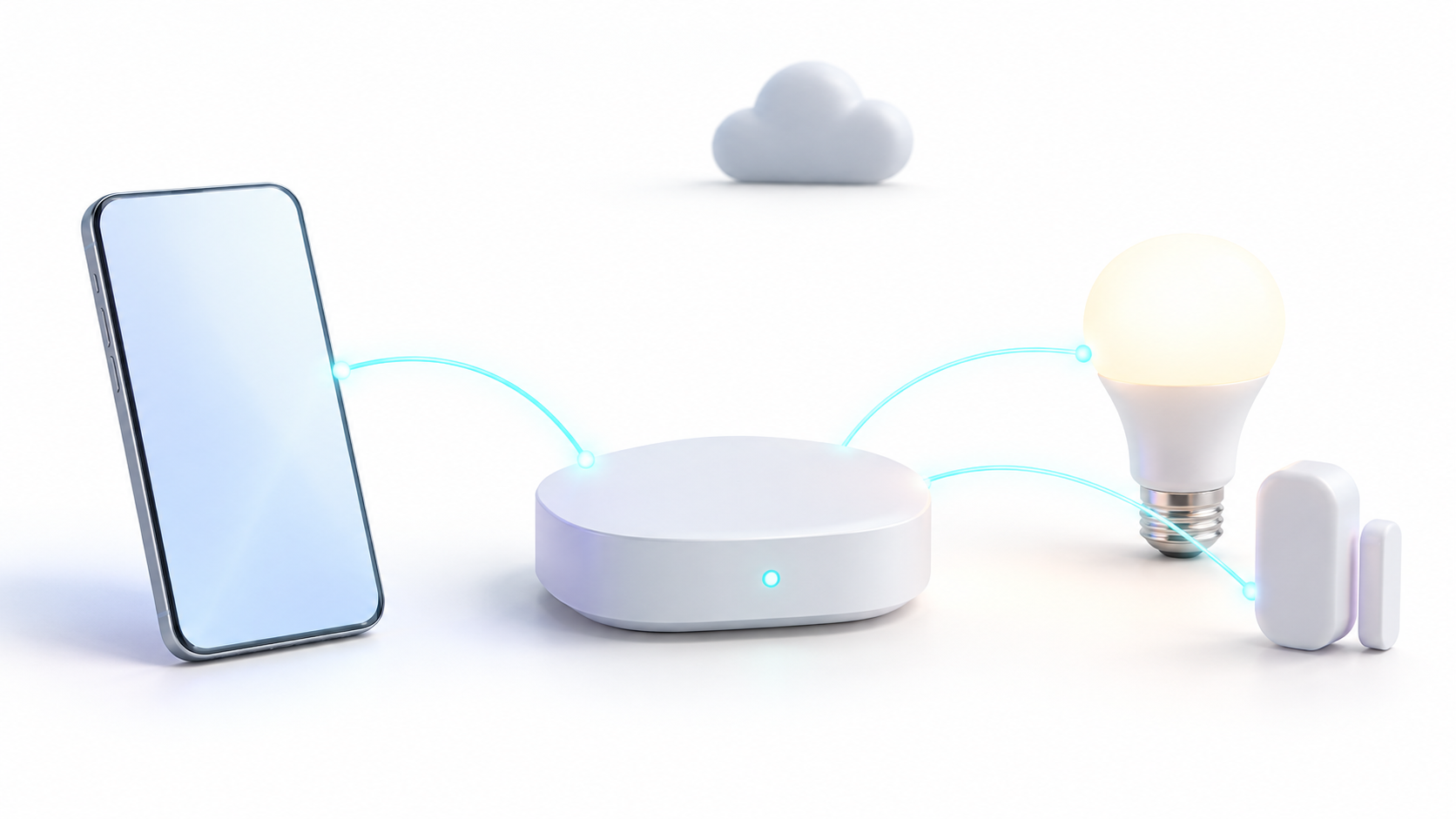
Функция локального управления, анонсированная Samsung, позволяет мобильному устройству напрямую взаимодействовать с совместимым концентратором из домашней сети. Это позволяет избежать отправки определенных команд через внешние серверы. По оценкам Samsung, основанным на собственных тестах в контролируемых условиях, время отклика улучшается примерно на 30%. Фактические показатели могут отличаться..
Это следует отличать от автоматизированных процессов, уже работающих в рамках хаба. драйверы SmartThings Edge Они позволяют осуществлять локальное управление подключенными устройствами с использованием таких протоколов, как Zigbee, Z-Wave, Matter или определенных локальных сетевых интеграций. Конкретная совместимость зависит от концентратора и аксессуара.
Кроме того, согласно документация по правилам SmartThingsАвтоматизация может выполняться локально только в том случае, если все её функции и сервисы поддерживают этот тип выполнения. Правило с облачными зависимостями может потребовать доступа в интернет, даже если одно из его устройств находится локально.
Следовательно, простого наличия продукта в приложении недостаточно для гарантии его работы в автономном режиме. Управляйте своими устройствами с помощью Samsung SmartThings.Важно различать аксессуары, управляемые хабом, и интеграции, которые обращаются к серверам сторонних разработчиков. Удаленный доступ извне дома также требует внешнего подключения.
Требования к использованию локального управления SmartThings
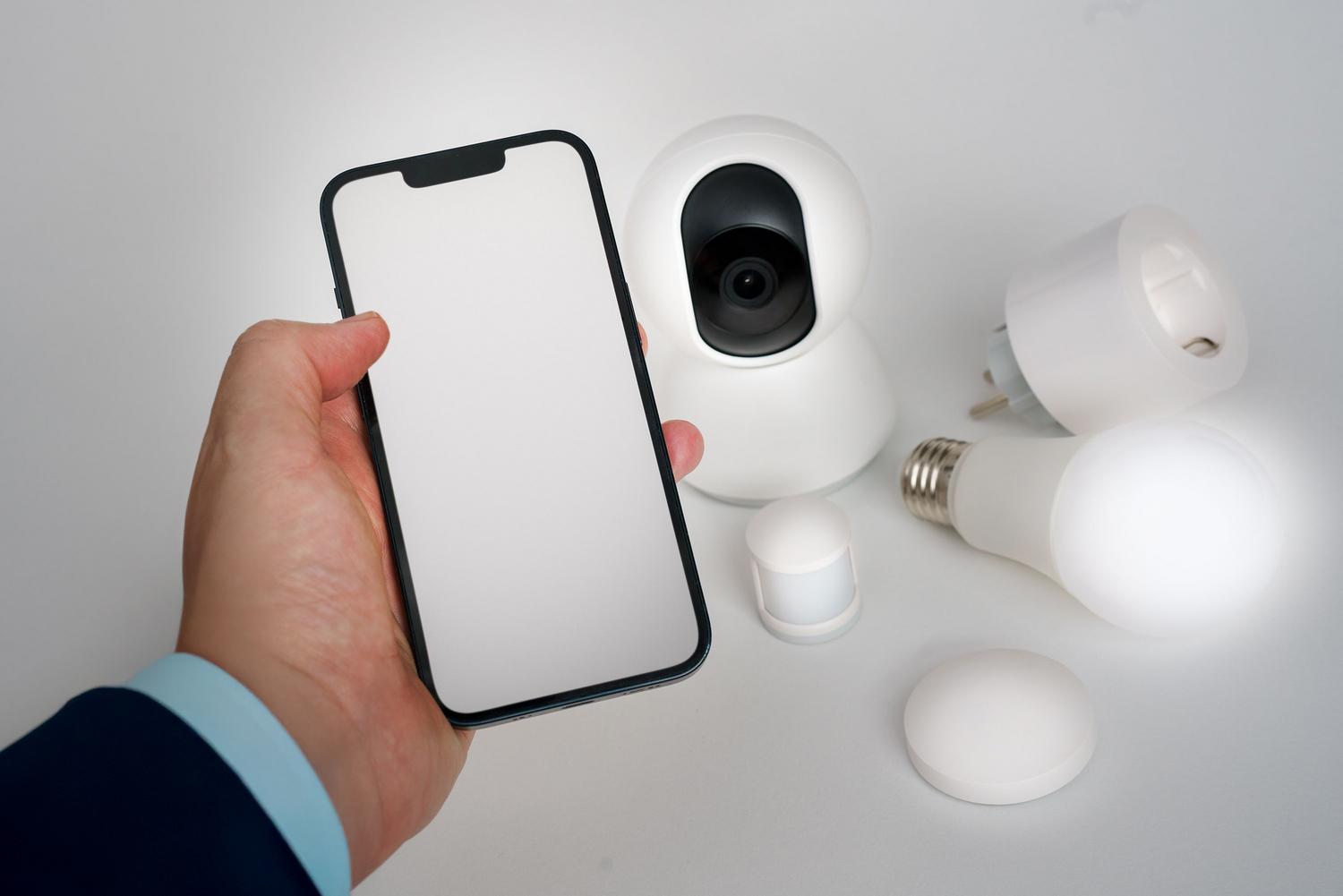
В своей рекламе Samsung использует следующее Совместимые концентраторы SmartThings V2, V3 и V4, станции SmartThings, телевизоры Samsung и Family Hub с функцией концентратора.Приложение также поддерживает телефоны Android и iOS с установленными приложениями. Проверьте свою конкретную модель и доступные обновления.
- Рабочая домашняя сеть: Мобильное устройство и концентратор должны иметь возможность обмениваться данными в рамках одной локальной сети. В зависимости от модели, концентратор может подключаться к маршрутизатору через Wi-Fi или Ethernet.
- Приложение и прошивка обновлены: Подготовьте систему к установке, обеспечив подключение к интернету, и установите все доступные обновления, прежде чем проверять возможность отключения от сети.
- Устройства с локальной интеграцией: Проверьте, как подключается каждый аксессуар. Список устройства, совместимые со SmartThings Это не гарантирует работоспособность без интернета.
- Кормление и покрытие: Центральный узел, необходимое сетевое оборудование и аксессуары должны быть постоянно включены и находиться в зоне действия вашего подключения.
Диапазоны 2,4 ГГц и 5 ГГц сами по себе не являются препятствием. Мобильное устройство может использовать один диапазон, а другое устройство — другой, если маршрутизатор разрешает обмен данными между ними в рамках одной локальной сети. Проблемы возникают, когда гостевая сеть или изоляция между клиентами блокируют этот трафик.
Также проверьте местоположение, выбранное в приложении, и права доступа. SmartThings позволяет приглашать участников, имеющих собственные учетные записи Samsung.Нет необходимости указывать единый общий аккаунт в качестве универсального требования. У некоторых команд есть специфические требования к регистрации, которые следует проверить в их документации.
Что нового привносит Matter 1.6 в управление устройствами?
Matter — это локальный стандарт связи. которая использует такие технологии, как Wi-Fi, Ethernet и Thread. Ее локальная работа началась не с версии 1.6. В этой версии улучшены аспекты конфигурации, управления между экосистемами и обмена информацией, как поясняется в описании. Альянс стандартов подключения.
Компания Samsung объявила о совместимости с Matter 1.6 и добавлении категорий товаров в SmartThings. Это отдельные новые функции: Спецификация Matter 1.6 не вводит никаких новых категорий устройств..
Если в аксессуаре используется технология Matter over Thread, вам потребуется фрезерный станок для резки кромок Совместимость и работоспособность. Не все хабы его включают: SmartThings, например, указывает, что для подключения устройств Thread к Hub V2 требуется внешний хаб. Кроме того, дополнительные функции, предлагаемые производителем через свои серверы, могут по-прежнему требовать подключения к интернету.
Как проверить SmartThings без интернета: пошаговая инструкция
Наиболее эффективный способ оценить вашу установку — провести контролируемое тестирование. Эта процедура проверяет работу вашего оборудования и не заменяет проверку совместимости каждой модели.
- Убедитесь, что оно работает нормально. При наличии доступа в интернет убедитесь, что вы можете управлять освещением или розеткой и что запущена простая автоматизация.
- Выберите подпрограмму с возможностью локального выполнения. Например, датчик, активирующий свет, при условии, что как аксессуары, так и используемые функции поддерживают локальную обработку.
- Оставьте телефон подключенным к Wi-Fi и отключите мобильные данные. Это предотвратит использование приложением соединения оператора во время тестирования.
- Это лишь прерывает доступ в интернет. Если ваше устройство это позволяет, отключите WAN-соединение или отключите его в настройках. Оставьте маршрутизатор, Wi-Fi и хаб включенными. Выключение маршрутизатора не даст того же результата.
- Протестируйте элементы управления и процедуры по отдельности. Попробуйте активировать устройство через приложение, а затем физически активируйте датчик. Запишите, что сработало, а что нет.
- Восстановите соединение. Убедитесь, что устройства вернулись в нормальное состояние, и снова включите мобильные данные.
Тот факт, что какая-либо процедура продолжает работать, не означает, что все элементы управления приложения доступны. И то, что один аксессуар реагирует, не гарантирует, что другой, подключенный через другой сервис, тоже будет реагировать. Отметьте отдельно, какие функции вам необходимо поддерживать..
Что проверить, если устройства отображаются как отключенные от сети?
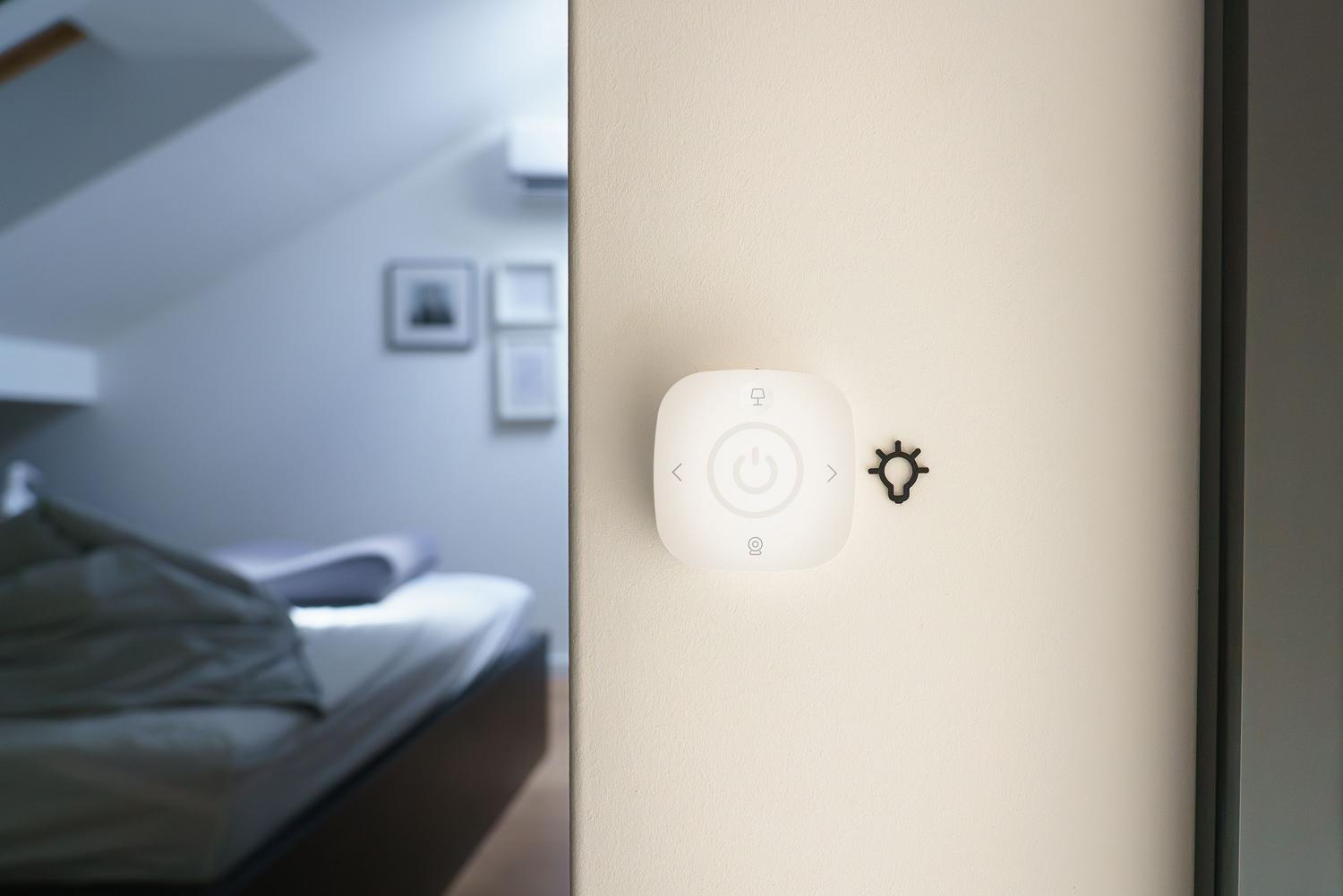
Прежде чем менять настройки, проверьте, нет ли сбоев в работе интернета, проблем со связью телефона с хабом или неполадок с конкретным аксессуаром. Каждая ситуация требует индивидуальной диагностики.
- Проверьте блок питания и состояние концентратора. Если вы устанавливаете обновление, дождитесь его завершения, прежде чем перезагружать систему.
- Проверьте локальную сеть. Проверьте Ethernet-кабель или Wi-Fi-соединение концентратора и избегайте сетей, которые изолируют мобильное устройство от другого оборудования.
- Определите протокол устройства. Диапазон Wi-Fi 2,4 ГГц может быть актуален для Wi-Fi-аксессуаров, которые его требуют; однако это не универсальное решение для устройств Zigbee, Z-Wave или Thread.
- Проверьте зону покрытия и наличие помех. Если аксессуар находится вне зоны досягаемости, переместите его ближе к хабу, но избегайте размещения хаба на верхней части маршрутизатора или рядом с другими источниками помех.
- Если вы сменили роутер или пароль, проверьте настройки затронутых устройств. Следуйте инструкциям для каждой модели. Перезагрузите устройство при необходимости и используйте сброс к заводским настройкам только в тех случаях, когда это действительно требуется.
Установка Home Assistant не приводит к автоматическому преобразованию всех существующих подключений в локальные. Его официальная интеграция со SmartThings классифицируется как... Облачный толчокТаким образом, сохраняется зависимость от облака. Для достижения иного поведения необходимо изучить возможность прямого подключения аксессуаров посредством совместимых локальных интеграций.
Носить SmartThings без интернета Крайне важно знать, какая часть вашей системы обрабатывается внутри компании. Сочетание совместимого оборудования, локально интегрированных устройств и подпрограмм без внешних зависимостей может обеспечить бесперебойную работу системы во время сбоя в работе провайдера. Предварительное тестирование позволит понять их ограничения и подготовить систему к подобному сценарию.

Я энтузиаст технологий, который превратил свои «компьютерные» интересы в профессию. Я провел более 10 лет своей жизни, используя передовые технологии и возясь со всевозможными программами из чистого любопытства. Сейчас я специализируюсь на компьютерных технологиях и видеоиграх. Это потому, что более 5 лет я пишу статьи для различных сайтов, посвященных технологиям и видеоиграм, создавая статьи, которые стремятся дать вам необходимую информацию на понятном каждому языке.
Если у вас есть какие-либо вопросы, мои знания варьируются от всего, что связано с операционной системой Windows, а также Android для мобильных телефонов. И я предан вам, я всегда готов потратить несколько минут и помочь вам решить любые вопросы, которые могут у вас возникнуть в этом мире Интернета.