- Только организатору игры необходимо приобрести, установить и запустить совместимую игру на своем компьютере.
- Steam передает видео и аудио, возвращая управление каждым гостем хосту.
- В игре могут участвовать четыре игрока, а при наличии необходимых ресурсов и подключения к интернету — и больше.
- Подключение по Ethernet и снижение разрешения помогают избежать буферизации, пикселизации и задержек.
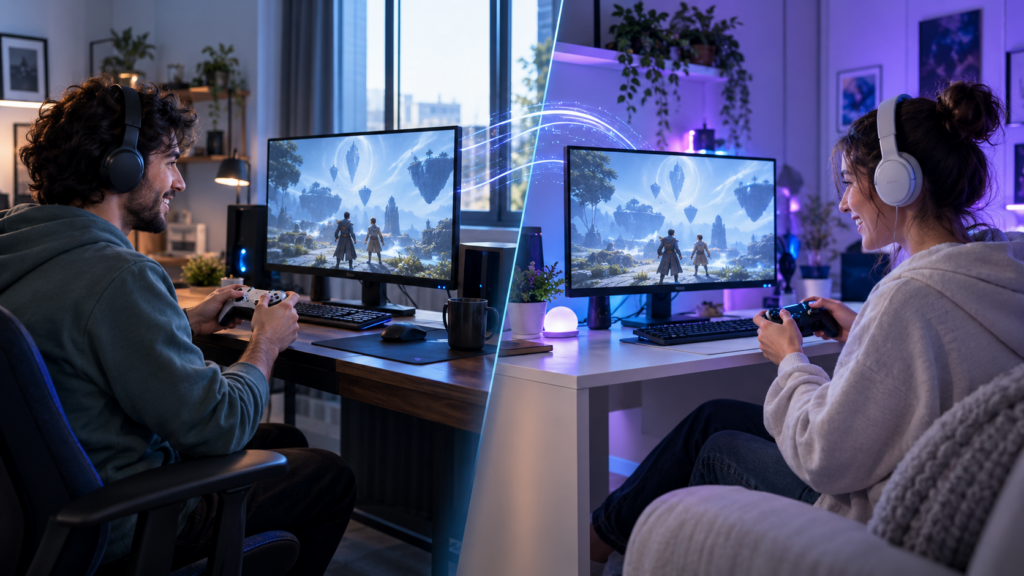
Игры с локальный мультиплеер Они созданы для того, чтобы собрать несколько человек перед одним экраном. Однако не всегда есть возможность разделить диван, компьютер или игровую приставку с друзьями, с которыми вы хотите поиграть.
Steam Remote Play Together Это позволяет перенести этот опыт в онлайн-формат. Ведущий запускает совместимую игру на своем компьютере, а гости получают изображение и звук и отправляют команды со своих контроллеров, клавиатуры или мыши.
Таким образом, вы можете играть в онлайн-игры, которые предлагают только локальный многопользовательский режимКроме того, гостям не нужно покупать или устанавливать игру, поскольку все работает и обрабатывается на компьютере хоста.
Что такое Steam Remote Play Together и как это работает?
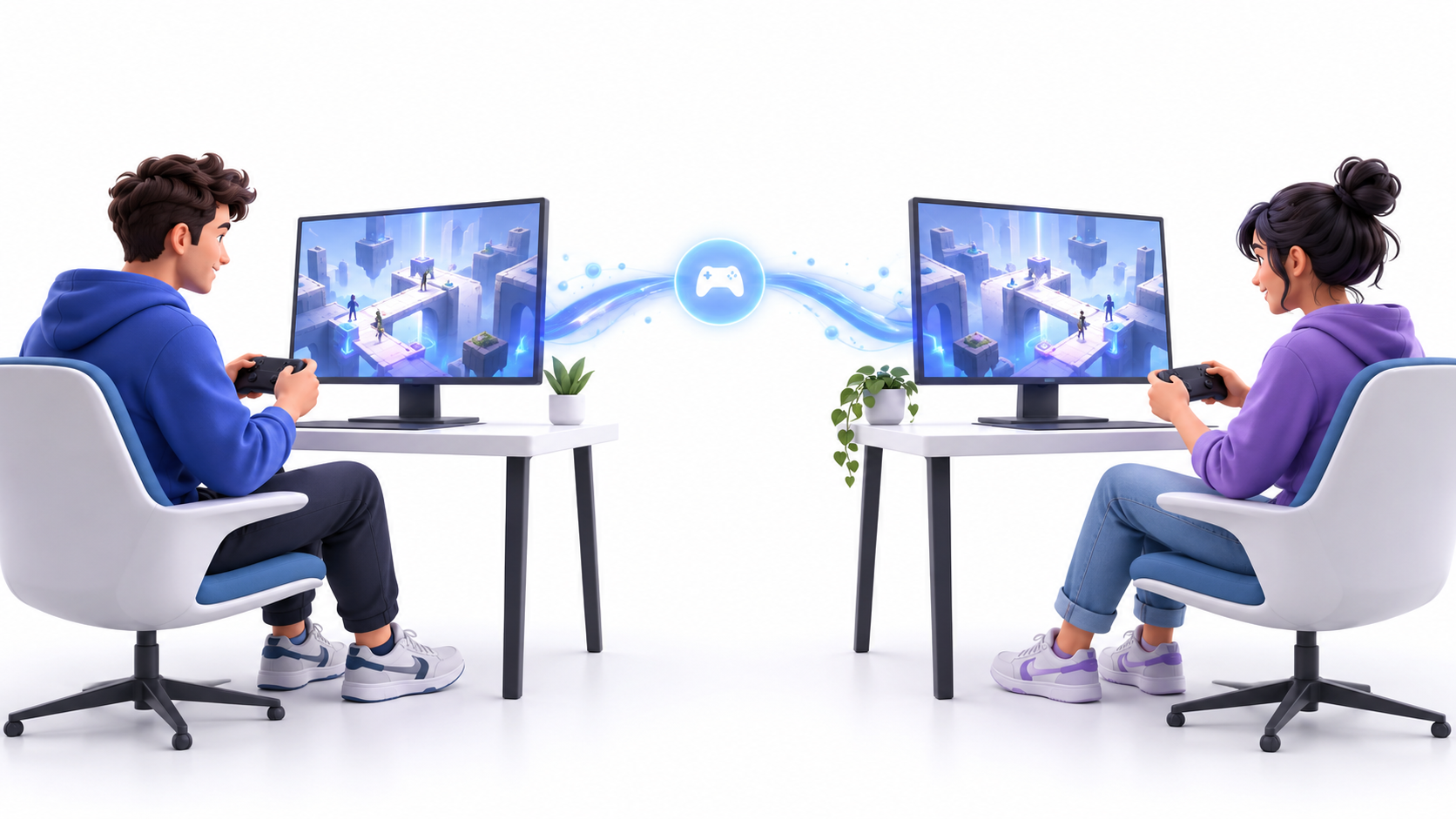
Функция Steam Remote Play Together позволяет переключаться между режимами игры и удаленного воспроизведения. локальный многопользовательский режим игры в онлайн-режимеОдин из игроков выступает в роли ведущего, запускает игру и транслирует её другим игрокам.
Это не создает виртуальную локальную сеть и не изменяет внутреннюю работу игры. Steam использует свою технологию потоковой передачи для отправки видео, аудио и голосовая связь гостям. Нажатия их контроллеров или периферийных устройств возвращаются на главный компьютер практически в режиме реального времени.
Во время сессии гости могут видеть только транслируемую игру. Рабочий стол, окна и другой личный контент организатора не отображаются. Они не появляются в эфире..
Эту функцию также не следует путать с обычной функцией Remote Play. Последняя позволяет запускать собственные игры с другого компьютера, мобильного телефона, планшета или телевизора. Remote Play Together, с другой стороны, разработана таким образом, чтобы несколько человек участвуют в одной и той же локальной игре из разных мест.
Что вам понадобится перед началом игры
Для использования этой функции необходимо иметь игру, в описании которой явно указана совместимость с данной игрой. Играем вместе удаленноЭто можно проверить на странице игры в магазине Steam или в фильтрах вашей библиотеки.
Вы также должны соответствовать следующим требованиям:
- У меня есть обновлённая версия. Клиент Steam.
- Убедитесь, что скорость загрузки данных на вашем компьютере достаточна.
- Используйте компьютер, способный запускать игру и одновременно кодировать передачу.
- Правильно подключите контроллеры, клавиатуру или мышь, которые будут использовать все участники.
- Не оставляйте функции удаленного воспроизведения включенными в настройках Steam.
Хозяин — единственный, кому это нужно. купите, скачайте и установите игру.Другие игроки подключаются к транслируемой сессии, поэтому им не нужно иметь еще одну копию в своей библиотеке.
Как использовать Steam Remote Play Together: пошаговая инструкция
Чтобы начать совместную игру, выполните следующие действия:
- Откройте Steam на компьютере, который будет выступать в качестве хоста.
- Зайдите в свою библиотеку и запустите совместимую игру. Играем вместе удаленно.
- Чтобы получить доступ к интерфейсу Steam, нажмите Shift + Tab.
- Откройте список друзей и найдите человека, которого хотите пригласить.
- Щелкните правой кнопкой мыши по их имени и выберите Приглашение к совместной игре в удаленном режиме.
- Дождитесь, пока гость примет запрос и установится связь.
- На панели «Удаленное воспроизведение» назначьте необходимые элементы управления.
- Вернитесь в игру и настройте локальных игроков в меню многопользовательской игры.
Если сочетание клавиш Shift + Tab не открывает интерфейс, проверьте, не... Оверлей Steam не работает. или же эта функция отключена для данной игры. Без интерфейса наложения управление приглашениями и разрешениями может быть затруднено.
Пользователи совместимых мобильных устройств также могут принимать приглашения через приложение Steam Chat. После этого игра запускается в Ссылка на Steamоткуда они могут подключиться к главному компьютеру.
Как настроить контроллеры, клавиатуру и мышь

Каждый игрок может использовать свой собственный контроллер, при условии, что Steam и игра корректно его распознают. Обычно это наиболее удобная конфигурация для кооперативных игр, файтингов и матчей с разделенным экраном.
Ведущий может открыть панель удаленного воспроизведения, чтобы выдавать или отзывать разрешения на въездОтсюда можно определить, кто может использовать контроллер, клавиатуру или мышь.
Хотя Steam позволяет совместно использовать клавиатуру и мышь, оба устройства работают как общие. Это означает, что два игрока потенциально могут нажимать одни и те же клавиши или мешать друг другу. По возможности лучше, если каждый гость будет использовать свою собственную клавиатуру и мышь. независимый контроллер.
Steam передает на компьютер только элементы управления. Назначение персонажей, профилей или локальных игроков остается в зависимости от самой игры. Например, в игре с разделенным экраном каждому игроку может потребоваться нажать кнопку для подключения, как это происходит при настройке Разделенный экран в Rocket League.
Сколько человек может играть одновременно?
Steam указывает, что они могут участвовать. до четырех игроков через Remote Play Together. При достаточно высокой скорости соединения некоторые игры и оборудование могут поддерживать еще большее количество участников.
Однако фактическое ограничение также зависит от количества локальных игроков, поддерживаемых игрой. Если игра предлагает многопользовательский режим только для двух человек, функция Remote Play Together может помочь. Это не приведет к появлению дополнительных мест..
Также следует учитывать количество совместимых контроллеров и возможности хост-компьютера. Чем больше гостевых систем, тем выше нагрузка на кодирование и пропускная способность, необходимая для поддержания стабильного потока.
Как уменьшить задержку и улучшить качество
Производительность в первую очередь зависит от компьютера и интернет-соединения хоста. Поскольку игра запускается на его компьютере, он должен обрабатывать игру, кодировать изображение и одновременно получать команды от гостей.
Для уменьшения задержек и обрывов связи:
- Подключите главный компьютер к маршрутизатору, используя Кабель Ethernet.
- Во время игры избегайте загрузок, резервного копирования и потоковой передачи данных.
- Если нет возможности использовать проводное подключение, используйте сеть Wi-Fi с частотой 5 ГГц или выше.
- Уменьшите разрешение и качество передачи в параметрах удаленного воспроизведения.
- Ограничьте частоту кадров, если компьютер не может стабильно кодировать изображение.
- Закройте приложения, которые излишне потребляют ресурсы ЦП, ГП или пропускную способность сети.
Высокая скорость загрузки сама по себе не гарантирует хорошего качества обслуживания. Хостинг-провайдеру особенно важно следующее: стабильная скорость подъемаПри этом гостям необходимо поддерживать соединение с низкой задержкой.
Если изображение пикселизированное, но элементы управления реагируют корректно, вероятно, вам не хватает пропускной способности. Если изображение четкое, но действия выполняются медленно, проблема обычно связана с задержка соединения.
Распространенные ошибки в Steam Remote Play Together
Если вы не видите опцию приглашения другого игрока, сначала убедитесь, что в игре отображается надпись «Удалённая игра вместе». Не все игры с локальным многопользовательским режимом автоматически поддерживают эту функцию.
Вот ещё несколько распространённых проблем:
- Приглашение не отображается: Перезапустите Steam, обновите клиент и проверьте совместимость игры.
- Гость видит черный экран: Измените режим отображения игры и обновите драйверы видеокарты.
- Пульт дистанционного управления не реагирует: Проверьте права доступа при входе в систему и убедитесь, что Steam распознает устройство.
- Два игрока управляют одним и тем же персонажем: Переназначьте кнопки управления в Steam и в меню игры.
- Сеанс разорван: Это снижает качество передачи данных и предотвращает перегрузку Wi-Fi-соединений.
- Звук удваивается: Отключите звук общего трансляционного канала или настройте используемый голосовой чат.
Брандмауэры, антивирусное программное обеспечение и ограничительные настройки маршрутизатора также могут препятствовать корректному установлению соединения. Прежде чем отключать какую-либо защиту, убедитесь, что Steam имеет необходимые настройки. требуются сетевые разрешения и перезапустить оба клиента.
Отличия от поездов Steam Families и местных пересадок.

Remote Play Together не предназначен для бессрочного предоставления игры или копирования её файлов на другой компьютер. Его цель — обеспечить возможность участия нескольких человек. та же самая сессия, запущенная хостом..
Основные различия заключаются в следующем:
- Играйте вместе удаленно: Организуйте совместную игру через интернет, транслируя её по локальной сети.
- Удалённая игра: Это позволяет пользователю играть с другого своего устройства.
- Паровые семейства: Предоставляйте доступ к совместимым играм авторизованным членам одной семьи.
- Передача данных по локальной сети: Копирование установочных файлов между устройствами, подключенными к одной сети.
Если вы хотите одолжить игры кому-то другому для самостоятельной игры, вам следует ознакомиться с доступными вариантами. Делитесь играми в SteamФункция Remote Play Together позволяет всем участникам играть в одну и ту же игру.
Такое разделение позволяет избежать смешения трех различных потребностей: совместного использования библиотеки, передачи объекта и Играйте вместе в локальный многопользовательский режим..
Что делать, если игра не поддерживает функцию Remote Play Together?
Если игра несовместима, сначала проверьте, есть ли в ней встроенный многопользовательский онлайн-режим. В этом случае каждому участнику, как правило, потребуется собственная копия игры, и ему придётся использовать систему приглашений, включённую в игру.
Ещё один вариант — использовать приложение для удалённой потоковой передачи, поддерживающее несколько контроллеров. Однако такие инструменты требуют дополнительной настройки и не всегда обеспечивают интеграцию с вашей библиотекой Steam, контроллерами и списком друзей.
Приложения, создающие виртуальную частную сеть, полезны только в том случае, если игра включает в себя такую функцию. режим реальной локальной сетиОни не обеспечивают потоковую передачу игры и не заменяют покупку самой игры, поэтому каждый игрок должен установить копию и выполнить соответствующие лицензионные требования.
Традиционные программы удаленного доступа к рабочему столу, как правило, не подходят для игр. Хотя они позволяют управлять другим компьютером, их задержка, управление периферийными устройствами и сжатие изображений в основном ориентированы на задачи повышения производительности.
Steam Remote Play Together Это самый прямой способ удалённо воссоздать локальный многопользовательский режим. Хост запускает одну копию игры, гости предоставляют свои контроллеры, а Steam занимается потоковой передачей.
Для стабильной работы необходимы хорошее интернет-соединение, правильно настроенные контроллеры и совместимая игра. В случае возникновения проблем, проверка оверлея, прав доступа к вводу и качества потоковой передачи обычно решает большинство вопросов.

Я энтузиаст технологий, который превратил свои «компьютерные» интересы в профессию. Я провел более 10 лет своей жизни, используя передовые технологии и возясь со всевозможными программами из чистого любопытства. Сейчас я специализируюсь на компьютерных технологиях и видеоиграх. Это потому, что более 5 лет я пишу статьи для различных сайтов, посвященных технологиям и видеоиграм, создавая статьи, которые стремятся дать вам необходимую информацию на понятном каждому языке.
Если у вас есть какие-либо вопросы, мои знания варьируются от всего, что связано с операционной системой Windows, а также Android для мобильных телефонов. И я предан вам, я всегда готов потратить несколько минут и помочь вам решить любые вопросы, которые могут у вас возникнуть в этом мире Интернета.