- Swapfile.sys работает совместно с pagefile.sys и hiberfil.sys для памяти и режима гибернации Windows.
- Его размер варьируется в зависимости от нагрузки и пространства; колебания после перезапуска являются нормой.
- Удаление или перемещение требует настройки виртуальной памяти; не рекомендуется из соображений стабильности и производительности.
- Чтобы освободить место, начните с отключения режима гибернации и регулярно обновляйте систему.

Многие пользователи не знают о полезности или даже о существовании Файлы swapfile.sys в WindowsЭтот файл используется совместно с pagefile.sys и hiberfil.sys, и вместе они отвечают за управление памятью и функции, подобные спящему режиму в Windows. Хотя они обычно скрыты, их наличие и размер могут влиять на место на диске, особенно если вы используете SSD небольшой ёмкости.
Здесь мы подробно объясним, что такое файл swapfile.sys и как его просмотреть. Мы также расскажем, когда и как его удалять или перемещать (с некоторыми нюансами), а также его связь с приложениями UWP и другими системными компонентами.
Что такое swapfile.sys и чем он отличается от pagefile.sys и hiberfil.sys?
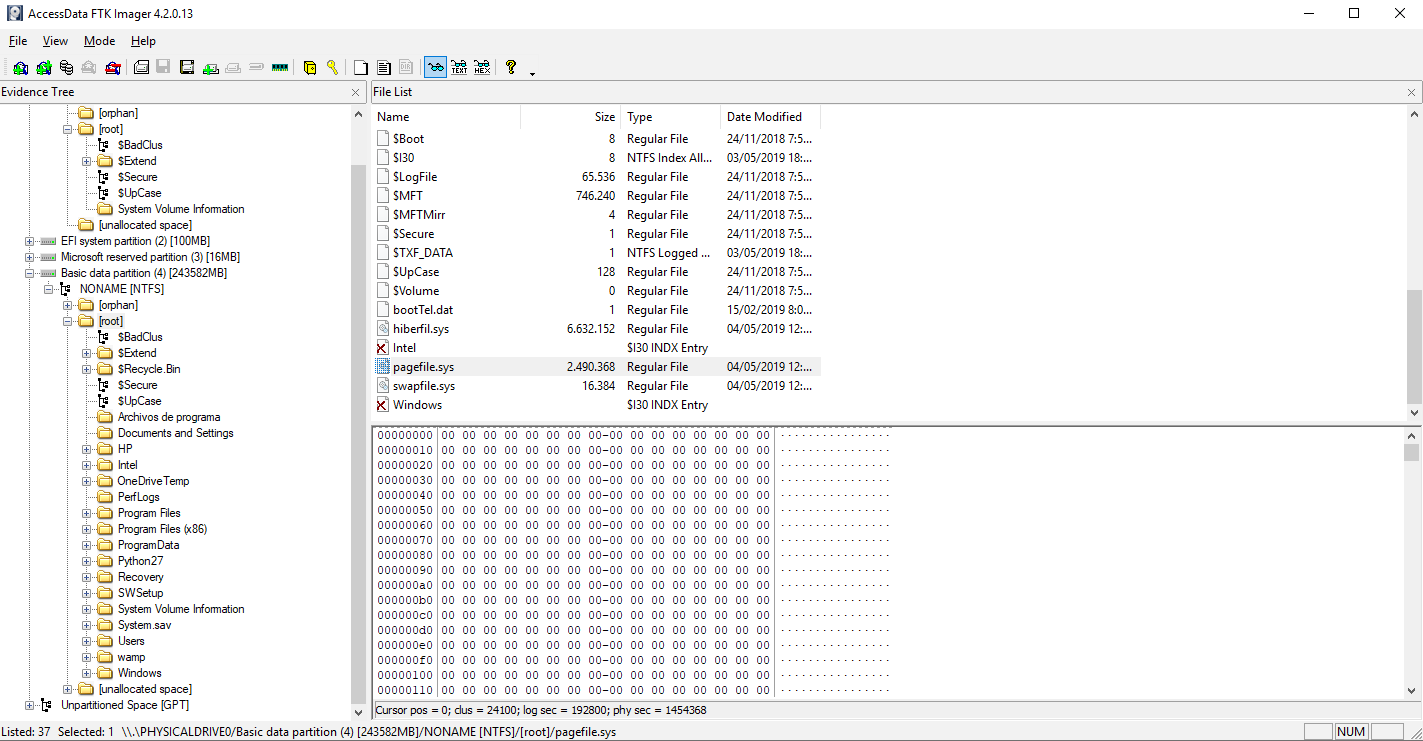
В целом, swapfile.sys — это файл подкачки, который Windows использует для поддержки оперативной памяти.Он работает в сочетании с pagefile.sys (файл пагинации) и hiberfil.sys (файл гибернации). Файл hiberfil.sys сохраняет состояние системы во время гибернации, файл pagefile.sys расширяет память при её недостатке, а файл swapfile.sys в первую очередь зарезервирован для Фоновое управление приложениями UWP (те, которые вы устанавливаете из Microsoft Store), служа для них своего рода кэшем. Даже если у вас достаточно памяти, Windows 10 и 11 всё равно могут использовать swapfile.sys.
Важная деталь: pagefile.sys и swapfile.sys связаныОбычными методами невозможно удалить один и оставить другой нетронутым; управление координируется через конфигурацию виртуальной памяти. Поэтому Их невозможно отправить в корзину с помощью клавиш Delete или Shift+Delete.поскольку они являются защищенными системными файлами.
Если вы не видите их в C:, это значит, что Windows скрывает их по умолчанию. Чтобы отобразить их, выполните следующие действия:
- Откройте Проводник и перейдите в Вид.
- Выбирать Параметры.
- Нажмите на Видеть.
- Там выберите «Показать скрытые файлы, папки и диски» и снимите флажок «Скрыть защищенные системные файлы (Рекомендуется)".
После этого в корне системного диска появятся pagefile.sys, hiberfil.sys и swapfile.sys.
Нормально ли, что его размер меняется после перезагрузки?
Короткий ответ: Да, это нормально.Windows динамически регулирует размер виртуальной памяти и пространства подкачки в зависимости от нагрузки, недавней истории использования оперативной памяти, доступного пространства и внутренних политик.
Кроме того, стоит помнить, что «Завершение работы» в Windows 10/11 использует значение по умолчанию. гибридный старт/стоп что не всегда полностью загружает состояние системы. Если вы хотите, чтобы изменения виртуальной памяти применялись на 100% и чтобы размеры были сброшены корректно, выберите «Перезапустить» вместо «Выключить».
В таких инструментах, как Размер дерева Вы увидите эти взлеты и падения: Они не указывают на ошибки.Это не просто интеллектуальное управление пространством операционной системой. Пока у вас нет сбоев или сообщений о нехватке памяти, не беспокойтесь, если объём памяти меняется от сеанса к сеансу.
Можно ли удалить swapfile.sys? Плюсы и минусы
Это возможно, но Это не самое разумное решение.Основная причина в том, что swapfile.sys обычно не занимает много места. На современных компьютерах его удаление также подразумевает корректировку настроек виртуальной памяти, что может привести к нестабильность, неожиданные сбои или проблемы с приложениями UWPОсобенно если у вас 16 ГБ оперативной памяти или меньше. В некоторых случаях экономия места невелика, а эксплуатационный риск выше.
С учетом сказанного, если вы уверены, что не используете приложения UWP Или если вам срочно нужно выжать все до последней капли из крошечного SSD-накопителя, есть способы отключить файл подкачкиМы покажем вам доступные варианты с соответствующими предупреждениями, чтобы вы могли оценить, подходят ли они в вашей ситуации.
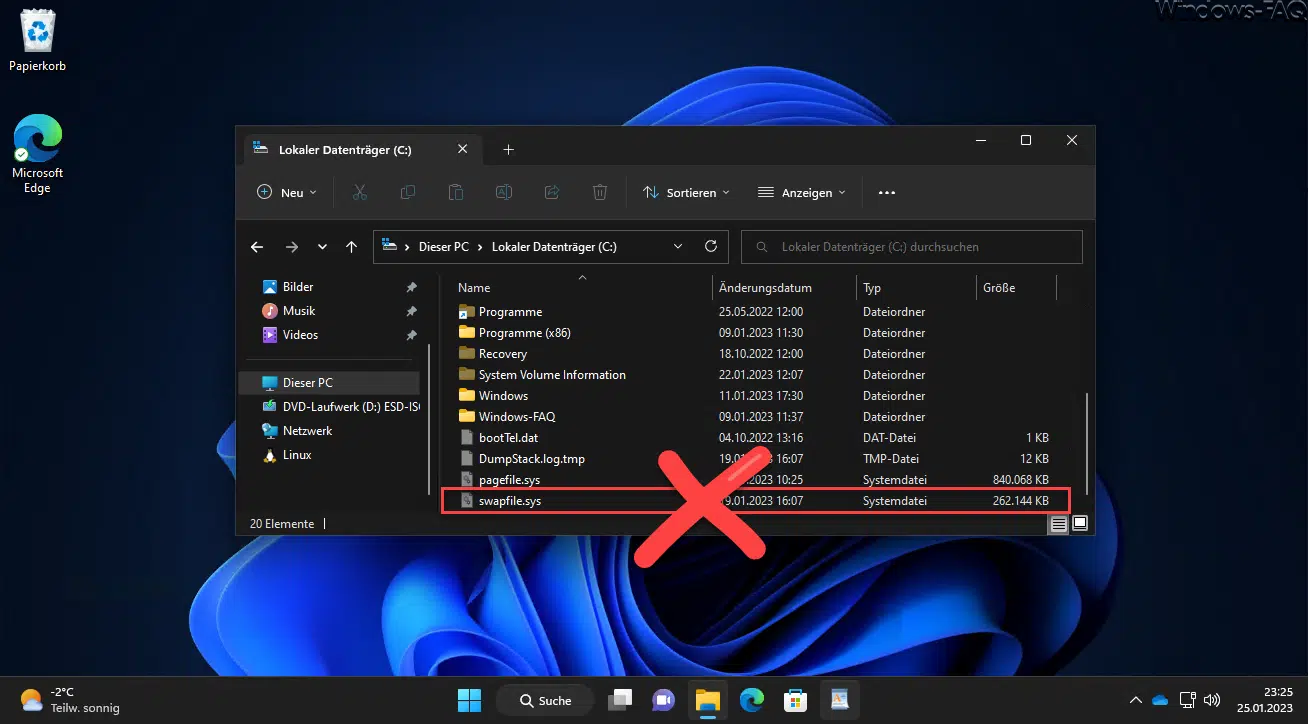
Как удалить swapfile.sys путем отключения виртуальной памяти (стандартный метод)
Это «официальный» метод, потому что Windows не допускает ручного удаления. swapfile.sys. Идея заключается в том, чтобы отключить виртуальную память, которая на практике удалить pagefile.sys и swapfile.sysНе рекомендуется использовать на компьютерах с ограниченным объемом оперативной памяти.
- Откройте проводник, щелкните правой кнопкой мыши Эта команда и нажмите Характеристики.
- Входить Расширенные системные настройки.
- На вкладке ПередовойВ разделе «Производительность» нажмите Конфигурация.
- Снова в Передовой, найти Виртуальная память и нажмите Изменять.
- Снимите флажок «Автоматическое управление размером файла подкачки для всех дисков."
- Выберите свой системный блок и отметьте Нет файла подкачки.
- Нажимать Учреждать и подтверждает предупреждения.
- Подать заявку с Принимать пока не вылезем из всех окон.
Чтобы подавление было эффективным, Перезагрузите компьютер. Из опции «Перезагрузка» (не «Выключение»). После запуска проверьте, что pagefile.sys и swapfile.sys Они исчезли из корня диска C:, если вы отключили подкачку на всех дисках.
Расширенная деактивация через реестр (рискованная процедура)
Другой конкретный вариант предполагает нажатие на Реестр, чтобы Отключить swapfile.sys без полного отключения виртуальной памятиЭтот метод предназначен для пользователей, которые знают, что делают, поскольку изменение реестра может вызвать проблемы, если будут допущены ошибки.
Важное предупреждениеВам потребуются права администратора, и неплохо было бы сначала их создать. точка восстановления.
- Нажимать Windows + Rпишет реестр и нажмите Enter.
- Перейдите по ссылке:
HKEY_LOCAL_MACHINE\SYSTEM\CurrentControlSet\Control\Session Manager\Memory Management - Создать новый Значение типа DWORD (32 бита) называется Управление файлом подкачки.
- Откройте его и настройте. Значение данных = 0.
- Перезапуск Проверьте компьютер и не исчез ли файл swapfile.sys.
Если вы предпочитаете автоматизировать это с помощью PowerShell или Терминал (как администратор):
New-ItemProperty -Path "HKLM:\SYSTEM\CurrentControlSet\Control\Session Manager\Memory Management" -Name SwapfileControl -Value 0 -PropertyType DWORD -ForceЧтобы вернуться, удалите значение. Управление файлом подкачки на ту же клавишу и перезапустите. Иметь в виду Хотя это обычно работает, Это не всегда идеальное решение. если вы полагаетесь на приложения из Microsoft Store.
Можно ли перенести swapfile.sys на другой диск?
Здесь нужно быть тонким и учитывать нюансы. Команда mklink не перемещает swapfile.sysСоздаётся символическая ссылка, но сам файл остаётся на месте. Поэтому Использование ссылок не поможет перенести его. на другой раздел.
Что вы можете сделать: перенастроить виртуальную памятьВо многих сценариях при перемещении pagefile.sys на другой диск из того же окна виртуальной памяти, swapfile.sys сопровождает к этому изменению. Однако некоторые пользователи сообщают, что swapfile.sys может оставаться на системном диске В некоторых версиях или конфигурациях. В любом случае, официальная процедура проверки выглядит следующим образом:
- Доступ Расширенные системные настройки > Производительность > Конфигурация > Передовой > Виртуальная память.
- Снимите флажок «Управлять автоматически…"
- Выберите системный диск (C:) и проверьте Нет файла подкачки > Учреждать.
- Выберите целевой диск (например, D:) и выберите Размер, управляемый системой > Учреждать.
- Подтвердите с помощью Принимать y перезапуск.
Следите за производительностьюЕсли вы переместите эти файлы на более медленный диск (HDD), вы можете заметить, замедленияособенно при открытии или возобновлении Приложения UWPПотенциальное увеличение срока службы SSD-накопителя является спорным по сравнению с влиянием на производительность; тщательно обдумайте возможность модернизации.
Больше места на диске: спящий режим и обслуживание
Если ваша цель освободить место Без ущерба для стабильности есть более безопасные способы сделать это, чем возиться с виртуальной памятью. Например, можно отключить спящий режимЭто удаляет hiberfil.sys и освобождает несколько ГБ на многих компьютерах:
powercfg -h offКроме того, вам желательно выполнить определенное периодическое техническое обслуживание Рекомендовано корпорацией Microsoft для повышения общей стабильности системы и уменьшения необычного поведения дискового пространства:
- Сканирование с помощью Защитника Windows (включая автономное сканирование) для исключения вредоносных программ, которые манипулируют системными файлами.
- Он часто перезагружается. При выборе варианта «Перезапустить» система закрывает процессы и применяет отложенные изменения.
- Установить обновления из Центра обновления Windows для получения исправлений и улучшений.
- Если вы заметили конфликты, временно отключает стороннее антивирусное программное обеспечение чтобы проверить, не мешают ли они, и позвольте Defender прикрыть вас, пока вы проводите тестирование.
- Ремонт компонентов с помощью ДИСМ y СФС из привилегированной консоли:
DISM.exe /Online /Cleanup-Image /RestoreHealth
sfc /scannow
Если после этого все пойдет гладко, Вы избежите более радикальных мер с виртуальной памятью, и вы продолжите восстанавливать пространство без ненужных рисков.
Часто задаваемые вопросы и распространенные сценарии
- Можно ли удалить swapfile.sys «вручную» из Проводника? Нет. Он защищён системой. Windows не позволит удалить его полностью. Вам придётся изменить настройки виртуальной памяти или использовать реестр, если вы понимаете риски.
- Обязательно ли иметь файл подкачки, если я не использую приложения UWP? Не совсем так, но Windows может использовать эту функцию, даже если вы не используете UWP. Если вы отключите её, тщательно протестируйте приложения после перезапуска, чтобы убедиться в отсутствии побочных эффектов.
- Стоит ли переместить pagefile/sys и swapfile.sys на жесткий диск, чтобы «защитить» SSD? Данные неоднозначны: перенос данных на более медленный диск снижает производительность, особенно в UWP. Износ современных SSD, как правило, хорошо контролируется; если у вас нет острой нехватки места или особых причин, хранение данных на SSD обычно является лучшим вариантом.
- Что делать, если после использования виртуальной памяти происходят сбои? Снова включите автоматическое управление в виртуальной памяти, перезагрузите компьютер и проверьте. Если проблема не устранена, запустите DISM и SFC, проверьте драйверы и убедитесь, что никакое антивирусное ПО не мешает работе системы.
- Как можно быстро узнать, использует ли их система? Beyond Explorer, Resource Monitor и Task Manager дадут вам подсказки о преданность памяти и использование виртуальной памяти. Тот факт, что файл существует и занимает определённый размер, не подразумевает его постоянного использования; Windows управляет им динамически.
Если вы пытались понять, почему после перезагрузки свободное пространство резко возросло, а файл подкачки превратился в крошечный файл подкачкиУ вас уже есть ключ: Windows пересчитала свои потребности и скорректировали размер виртуальной памяти. Разумнее всего решить, показывать или скрывать эти файлы, отключать их, перемещать или экономить место, переводя в режим гибернации. достаточно, чтобы игратьНачните с отключения режима гибернации, если вам нужно освободить гигабайты, поддерживайте систему в актуальном состоянии и чистоте, а также изменяйте файлы pagefile.sys и swapfile.sys только в том случае, если вы точно знаете, что делаете, и принимаете возможное влияние на стабильность или производительность.

Редактор, специализирующийся на вопросах технологий и Интернета, с более чем десятилетним опытом работы в различных цифровых медиа. Я работал редактором и создателем контента в компаниях, занимающихся электронной коммерцией, коммуникациями, онлайн-маркетингом и рекламой. Я также писал на сайтах по экономике, финансам и другим секторам. Моя работа – это также моя страсть. Теперь, благодаря моим статьям в Tecnobits, я стараюсь каждый день изучать все новости и новые возможности, которые предлагает нам мир технологий, чтобы улучшить нашу жизнь.