- Активация резервной копии сегодня не восстанавливает предыдущие состояния.
- Обратитесь непосредственно к исходной папке и резервной копии.
- У OneDrive есть собственная история версий.
- Без предварительной резервной копии восстановление не гарантировано.

Если Windows это показывает Предыдущие версии недоступныЭто не обязательно означает, что файл не подлежит восстановлению. Это означает, что в окне не отображается предыдущая копия выбранного элемента. Дальнейшие действия зависят от того, где файл был сохранен и какую систему резервного копирования вы использовали.
Важно проверить наличие резервной копии до возникновения проблемы. Включение истории файлов теперь не восстанавливает прошлое.Внесение изменений в реестр не приводит к созданию версий, которые никогда не были сохранены.
Почему предыдущие версии не отображаются в Windows?

Для начала рассмотрите следующие возможности:
- Предыдущего экземпляра не было: Система резервного копирования не была настроена или еще не сохранила этот файл.
- Папка не была включена: Защита документов не подразумевает резервное копирование каждой папки на вашем компьютере.
- Вы просматриваете другое местоположение: Проверьте исходный путь, особенно если вы переместили или переименовали элемент.
- Резервная копия находится в другом месте: Проверьте используемый вами диск резервного копирования, облачный сервис или программу.
Также важно различать две ситуации: что вы не можете найти эту опцию в меню и что вкладка пустаЭто разные проблемы; ни одна из них сама по себе не доказывает, что Windows повреждена.
Проверьте историю файлов и исходную папку.
Подключите диск, на котором вы хранили резервные копии, и откройте... Панель управления > Система и безопасность > История файловПроверьте указанное место назначения и найдите соответствующую опцию. Восстановить личные файлы.
Проверьте доступные даты и найдите документ. Этот процесс позволяет получить прямой доступ к резервной копии, даже если первоначальный поиск через Проводник не увенчался успехом.
Если файл был удален, проверьте папку, в которой он находился:
- Откройте его исходное местоположение в Проводнике.
- Щелкните правой кнопкой мыши по папке и введите Свойства > Предыдущие версии.
- Выберите дату, предшествующую удалению.
- Откройте резервную копию, чтобы проверить ее содержимое, прежде чем восстанавливать ее.
По возможности используйте Восстановить до… Чтобы сохранить восстановленную версию в другом месте и сравнить оба файла, можно выполнить восстановление непосредственно поверх текущей версии.
Если файл находился на OneDrive, проверьте историю его версий.
Документы OneDrive имеют собственная история версийТот факт, что на вкладке Windows ничего не отображается, не исключает существования копии в облаке.
- Получите доступ к OneDrive через браузер, используя соответствующую учетную запись.
- Найдите файл.
- Откройте контекстное меню и выберите История версий.
- Проверьте доступные версии и восстановите соответствующую.
При установленном приложении синхронизации эта опция также может появляться при щелчке правой кнопкой мыши по файлу в проводнике. Если документ исчез, проверьте также... OneDrive — отстой.
Текущая версия приложения Windows Backup использует OneDrive для синхронизации папок. Не следует путать её с функцией «История файлов» или классическим инструментом резервного копирования в панели управления.
Какова взаимосвязь между функциями восстановления системы, VSS и ShadowExplorer?
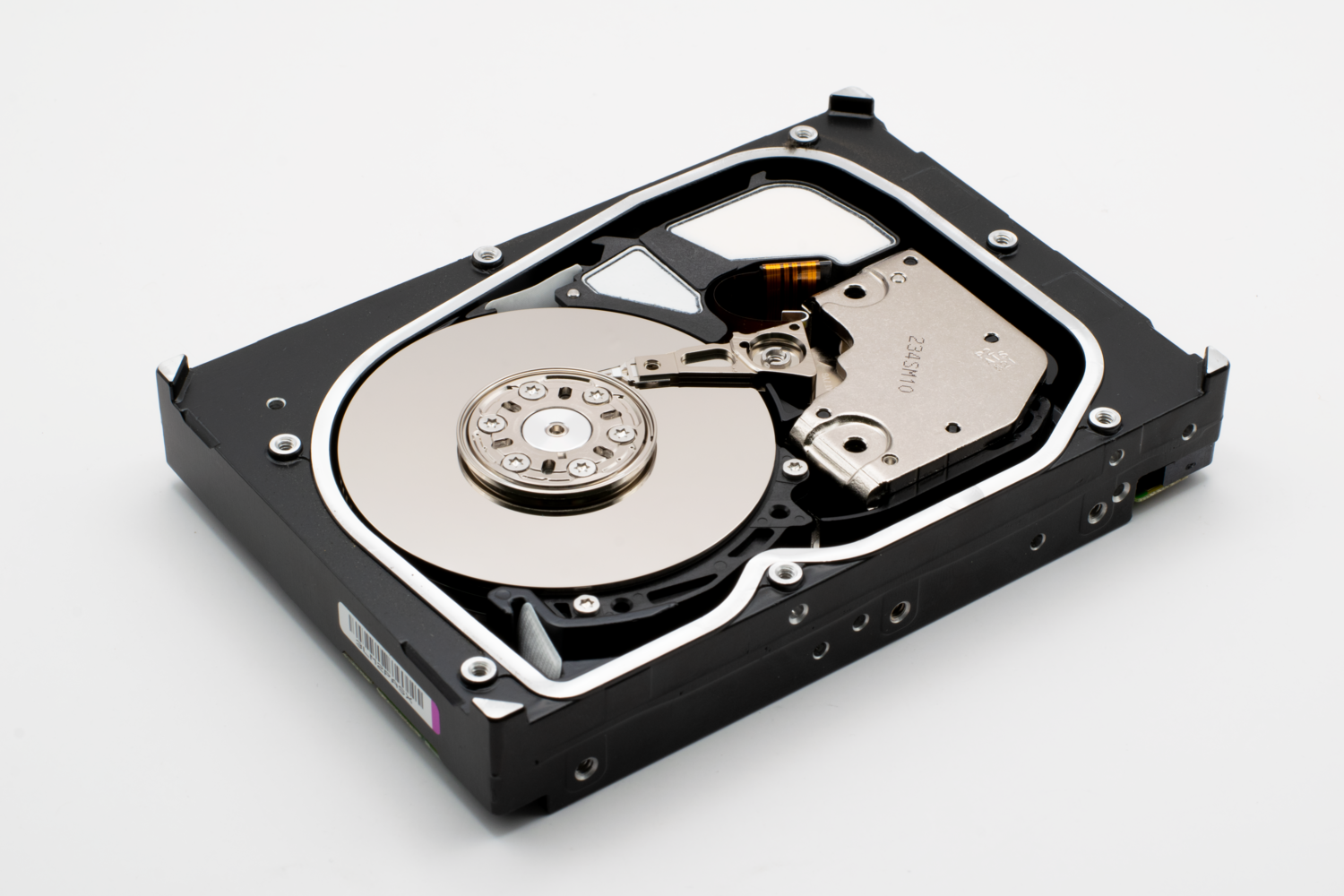
Восстановление системы Это позволяет отменить системные изменения, такие как настройки, драйверы или определенные установленные программы. Это не процедура восстановления удаленного личного документа или отмены внесенных в него изменений.
С другой стороны, VSS — служба создания моментальных снимков томов.Резервное копирование — это технология, использующая различные инструменты для создания согласованных копий данных. Наличие этой услуги не гарантирует восстанавливаемую версию каждого файла.
Чтобы проверить наличие существующих снимков, опытный пользователь может открыть терминал от имени администратора и выполнить поиск по следующему пути:
vssadmin list shadowsЭта команда выводит список снимков состояния системы; Она не создает и не восстанавливает файлы.Если они отображаются, вам все равно необходимо проверить, соответствуют ли они нужному вам объему и дате.
ShadowExplorer позволяет просматривать доступные теневые копии и экспортировать файлы. В этом случае он может быть полезен, но не создает ретроспективные копии Это также не гарантирует обнаружение документа. Кроме того, это не заменяет отдельную резервную копию оригинального диска.
Не следует вносить изменения в службы или ключи реестра бездумно. Если программа резервного копирования сообщает об ошибках VSS, используйте это конкретное сообщение для исследования проблемы.
Что попробовать, если нет предыдущей копии?
Если вы удалили файл, сначала проверьте Контейнер для переработки отходовТакже проверьте наличие других копий: отправленных вложений, внешних накопителей, другого компьютера или резервной копии приложения, с которым вы работали.
Для файлов, удаленных с локального хранилища, Microsoft предлагает Восстановление файлов WindowsЭто инструмент командной строки, который пытается восстановить данные; он не воспроизводит историю изменений и не гарантирует восстановление перезаписанной версии.
Сведите к минимуму использование компьютера, чтобы уменьшить количество новых операций записи. Источник и место назначения для восстановления должны быть разными дисками. Например, чтобы восстановить недавно удаленные документы Word и PDF с диска C: в файловой системе NTFS и сохранить их на диск E:
winfr C: E: /regular /n *.docx /n *.pdfНастройте шрифты и режим в соответствии с вашими потребностями. Инструмент не восстанавливает данные напрямую из облачного хранилища или сетевых ресурсов. Результаты зависят от состояния данных и могут быть особенно ограниченными на SSD-накопителях.
Как настроить будущие версии ваших файлов

Чтобы иметь локальные версии, подключите внешний диск или подготовьте сетевое расположение. Затем перейдите в... Панель управления > Система и безопасность > История файловВыберите пункт назначения и активируйте функцию.
Проверьте, какие папки защищены. Если вам нужно создать резервные копии других мест, добавьте их в библиотеку, совместимую с функцией «История файлов». Также проверьте настройки частоты создания резервных копий папок, срока хранения и исключения.
Перед окончательной настройкой протестируйте её на неважном документе: сохраните копию, измените её содержимое и убедитесь, что после следующего резервного копирования можно восстановить предыдущее состояние.
Ошибки, которых следует избегать при поиске предыдущих версий.

Возврат к предыдущей версии Windows — это не то же самое, что восстановление предыдущей версии документа. Не следует переустанавливать или откатывать операционную систему в качестве первой попытки восстановления файла.
Не стоит полагать, что наличие одной копии на одном диске защитит вас от физических сбоев. Создавайте отдельную резервную копию и периодически проверяйте, можете ли вы открыть сохраненные файлы.
Если Windows не предлагает предыдущие версии, она ищет источник документа: историю файлов, историю облачных сервисов, копии из других приложений или существующие снимки. Если ни один из этих способов не сохраняет содержимое, восстановление становится попыткой с неопределенным результатом, а не гарантированным восстановлением.

Я энтузиаст технологий, который превратил свои «компьютерные» интересы в профессию. Я провел более 10 лет своей жизни, используя передовые технологии и возясь со всевозможными программами из чистого любопытства. Сейчас я специализируюсь на компьютерных технологиях и видеоиграх. Это потому, что более 5 лет я пишу статьи для различных сайтов, посвященных технологиям и видеоиграм, создавая статьи, которые стремятся дать вам необходимую информацию на понятном каждому языке.
Если у вас есть какие-либо вопросы, мои знания варьируются от всего, что связано с операционной системой Windows, а также Android для мобильных телефонов. И я предан вам, я всегда готов потратить несколько минут и помочь вам решить любые вопросы, которые могут у вас возникнуть в этом мире Интернета.