- Свернутый текст остается в документе и снова отображается при разворачивании его заголовка.
- Уровни структуры определяют, какие абзацы и подзаголовки будут включены в каждый раздел.
- Снимите флажок «Свернуто по умолчанию», чтобы изменить способ открытия раздела в Word.
- Стрелки на панели навигации упорядочивают список, не сворачивая содержимое страницы.
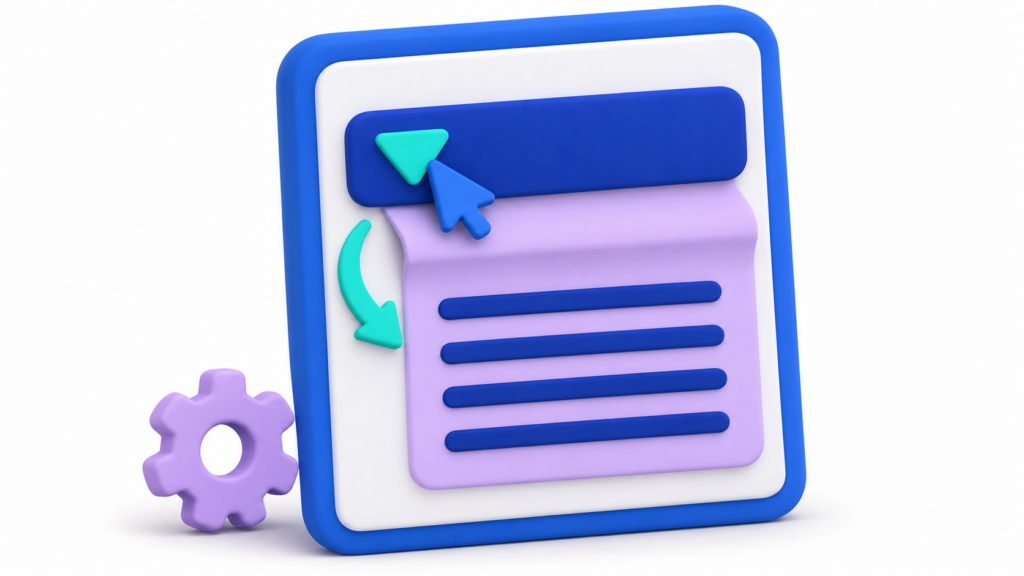
Если Текстовое сообщение исчезает при сворачивании заголовка.Оно не удалено: оно свернуто под этим заголовком. В Word для Windows снова щелкните маленький треугольник слева от него, чтобы отобразить его.
Эта функция позволяет временно уменьшить видимое содержимое большого документа. Однако её случайное включение может вызвать путаницу или получение файла со свернутыми разделами.
Как отобразить скрытый текст при сворачивании заголовка в Word

Чтобы восстановить этот раздел в Word для настольных компьютеров под управлением Windows:
- Найдите заголовок, под которым отсутствует контент.
- Переместите указатель мыши к левому краю экрана, чтобы отобразить треугольник расширения.
- Нажмите на него, чтобы развернуть текст.
Вы также можете щелкнуть правой кнопкой мыши по названию и выбрать Развернуть или свернуть > Развернуть все заголовкиОпция "Заключить договор по всем наименованиям" выполняет обратную операцию.
Какой контент сворачивается и почему, зависит от уровня схемы.
Складывание основано на иерархия документовПри сокращении заголовка включаются соответствующие абзацы и подзаголовки вплоть до следующего заголовка равной или большей важности.
Например, если у вас есть две главы с заголовком 1 и несколько разделов с заголовком 2 внутри первой главы, то объединение первой главы сведет ее разделы вместе. Вторая глава останется за пределами этого блока.
Простейший способ организовать эту структуру — применить Главная > Стили > Заголовок 1, Заголовок 2 или Заголовок 3по мере необходимости. Простое выделение фразы жирным шрифтом или увеличение ее размера само по себе не присваивает ей уровень структуры.
Встроенные стили — не единственный вариант: существуют также пользовательские стили на уровне структуры. Важна структура абзаца, а не только его внешний вид.
Если структура документа также некорректно отражена в содержании, обратитесь к нашему руководству по... Что делать, если указатель Word не отображает все заголовки?.
Предотвратить открытие раздела в свернутом виде по умолчанию.
Чтобы изменить исходное состояние заголовка в Word для Windows:
- Наведите курсор на соответствующий заголовок.
- Открыть Главная > Абзац используя маленькую стрелку в группе.
- Снять отметку По умолчанию свернуто.
- Нажмите ОК и сохраните документ.
Если вам нужно противоположное поведение, поставьте галочку в этом поле. Проверьте файл, снова открыв его в приложении, которое будет использовать получатель: не все программы для чтения отображают одинаковые параметры.

El панель навигации Она используется для поиска заголовков и навигации по документу. В Word для Windows её можно открыть через меню «Вид» > «Область навигации».
Стрелками можно разворачивать или сворачивать подзаголовки в списке боковой панели. Эта операция отличается от скрытия абзацев на странице. Сворачивание боковой закладки не приводит к автоматическому сворачиванию основного текста документа..
Как работать с разделами в Word для Mac
Если в вашей версии Word для Mac треугольники не отображаются на странице, используйте Вид > СтруктураЭтот режим просмотра позволяет работать с иерархией и контролировать объем отображаемого контента.
В рамках схемы документы Microsoft Ctrl + Shift + A Для переключения между разворачиванием и сворачиванием основного текста и заголовков. Это сочетание клавиш, специфичное для данного режима просмотра; его не следует представлять как универсальную команду для сворачивания страниц.
Что нужно проверить в Word для веб-версии

Проверьте, отображаются ли в веб-сессии элементы управления развертыванием рядом с заголовками. Если они отображаются, вы можете ими воспользоваться; если нет, откройте файл с помощью... Открыть в настольном приложении.
Не следует предполагать, что веб-версия будет сохранять то же свернутое состояние, что и Word для Windows. Прежде чем делиться документом, проверьте, как он отображается в среде, где его будут читать.
Свернутый раздел не защищает и не удаляет свое содержимое.
Складывание служит наглядным пособием: текст остается частью архива.Этот метод не подходит для сокрытия конфиденциальной информации от получателя и не заменяет фактическое удаление или защиту от несанкционированного доступа.
Это также не то же самое, что применение формата «Скрытый шрифт». Если разворачивание всех заголовков не восстанавливает содержимое, вам следует исследовать другую причину, а не продолжать изменять параметры сворачивания.
Часто задаваемые вопросы
Как сделать так, чтобы абзац скрывался при нажатии на заголовок?
Необходимо применить к заголовку стиль Title (от 1 до 9); это создаст небольшой треугольник слева, позволяющий свернуть текст ниже.
Можно ли сделать так, чтобы текст автоматически сворачивался при открытии файла?
Да, вам нужно перейти в настройки абзаца на вкладке «Главная» и активировать флажок «Сворачивается по умолчанию» для каждого заголовка.
Почему в веб-версии Word нельзя свернуть текст?
Функция сворачивания содержимого доступна только в настольной версии Word и не реализована в браузерной версии.
Можно ли свернуть все заголовки одновременно?
Это можно сделать, щелкнув правой кнопкой мыши по любому заголовку в документе и выбрав пункт «Развернуть» или «Свернуть», а затем «Свернуть все заголовки».
Как работает сжатие текста в Word для Mac?
На Mac это можно сделать через панель навигации на вкладке «Вид» или с помощью сочетания клавиш Option + Command + A.
Что происходит с текстом, у которого нет стиля заголовка, когда он свернут?
Основной текст, к которому не применены стили заголовка, автоматически скрывается при сворачивании заголовка верхнего уровня, содержащего этот текст.
Индекс
- 1 Как отобразить скрытый текст при сворачивании заголовка в Word
- 2 Какой контент сворачивается и почему, зависит от уровня схемы.
- 3 Предотвратить открытие раздела в свернутом виде по умолчанию.
- 4 Не путайте панель навигации с разделителем документа.
- 5 Как работать с разделами в Word для Mac
- 6 Что нужно проверить в Word для веб-версии
- 7 Свернутый раздел не защищает и не удаляет свое содержимое.
- 8 Часто задаваемые вопросы
