- Сбой в работе веб-камеры в Windows 11 может быть вызван драйверами, разрешениями или физическими проблемами.
- Обновление драйверов и проверка настроек конфиденциальности обычно решают большинство проблем.
- В Windows 11 предусмотрены автоматические исправления и специальные настройки камеры, которые полезно использовать.
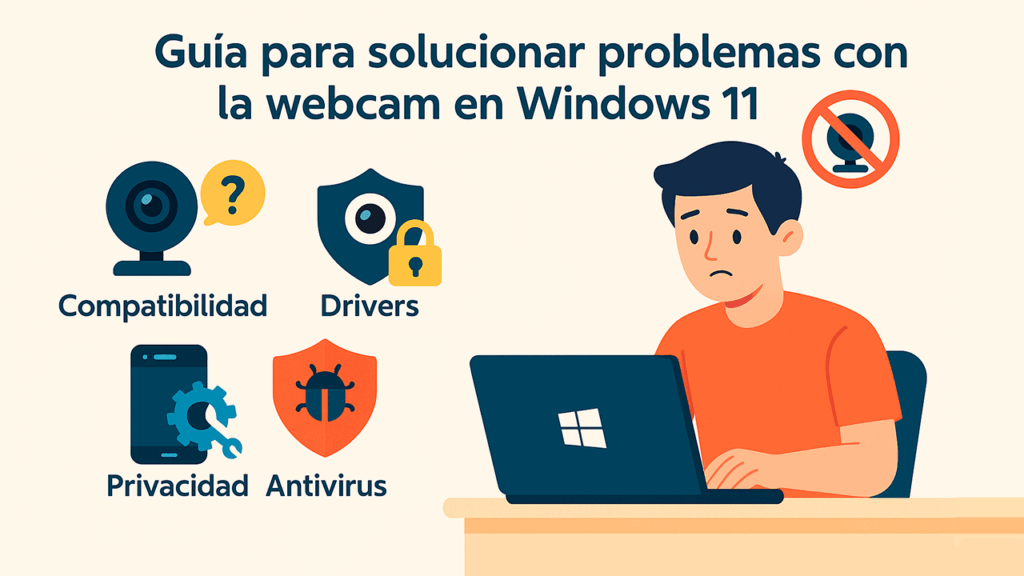
В настоящее время участие в виртуальных встречах, онлайн-занятиях или просто общение с семьей по видеосвязи стали неотъемлемой частью нашей повседневной жизни. Однако нет ничего более раздражающего, чем попытаться присоединиться к звонку и понять, что Ваша веб-камера не отвечает в Windows 11. Если это с вами произошло или вы хотите предупредить возможные ошибки, здесь вы найдете подробное руководство по решению этой досадной проблемы.
В следующих строках мы объясним вам все решения все возможно, от самых простых до самых сложных, чтобы ваша камера снова работала как новая. Мы поможем вам независимо от того, является ли ваша веб-камера внешней или встроенной в ноутбук, и рассмотрим такие темы, как обновления, проблемы с оборудованием, настройка и даже те малоизвестные параметры конфиденциальности, которые могут заблокировать вашу камеру, даже если вы этого не осознаете.
Распространенные причины, по которым веб-камера не работает в Windows 11
Прежде чем начать возиться с настройками и обновлениями, неплохо было бы понять, почему ваша веб-камера может перестать работать. Наиболее распространенные неисправности в Windows 11 обычно возникают из-за:
- Проблемы совместимости: Если ваша камера очень старая, производитель мог не выпустить драйверы для Windows 11.
- Неисправные физические соединения: Неплотно подключенный кабель или неисправный USB-порт могут стать причиной периодических отключений или даже невозможности распознать камеру.
- Устаревшие или неактуальные драйверы: После обновления Windows некоторые драйверы становятся несовместимыми, и вам может потребоваться проверить наличие более новой версии.
- Ожидаются обновления системы: Иногда Windows исправляет подобные ошибки, выпуская исправления в обновлениях системы.
- Ограничительные настройки конфиденциальности: Windows 11 включает меры по защите вашей конфиденциальности, но они могут блокировать доступ приложений к вашей камере.
- Устройства, блокирующие антивирус: Некоторые программы безопасности определяют веб-камеру как потенциальную угрозу и отключают ее без предупреждения.
Понимание причины неудачи поможет вам выбрать правильное решение, не ходя по кругу.
Начало работы: основные проверки, прежде чем попасть в неприятности

Первый и самый простой, хотя и может показаться очевидным, это Перезагрузите компьютер. Да, зачастую простая перезагрузка очищает настройки, устраняет незначительные временные сбои программного обеспечения и может вернуть камеру к жизни без дальнейших осложнений.
Если вы используете внешнюю веб-камеру, проверьте физические соединения. Убедитесь, что USB-кабель надежно подключен к камере и компьютеру. Попробуйте использовать другой порт USB, желательно 3.0, и, если у вас есть под рукой другой компьютер, подключите веб-камеру, чтобы исключить проблему с самим устройством.
Для ноутбуков со встроенными камерами вы также можете проверить, есть ли таковая физическая клавиша включения/выключения камеры (в некоторых моделях она есть), а также проверка отсутствия ручные ставни закрывающая объектив.
Совместимость и драйверы: суть операции

Распространенной причиной неисправности является то, что камера, особенно если ей несколько лет, больше несовместима с Windows 11, поскольку производитель не выпустил обновленные драйверы. Чтобы развеять любые сомнения:
- Найдите модель вашей веб-камеры или ноутбука на официальном сайте производителя и проверьте, есть ли специальные драйверы для Windows 11. Если вы не можете их найти и ваша камера работала только до Windows 10, причиной может быть несовместимость.
- Проверьте здесь наличие программ для поиска и обновления драйверов в Windows и сделать этот процесс проще для вас.
В современных камерах еще одна классика — Windows после обновления или чистой установки не установила правильный водитель по умолчанию. К счастью, это можно легко исправить с помощью диспетчера устройств:
- Нажмите кнопку «Пуск» и найдите «Диспетчер устройств».
- Разверните раздел «Камеры» или «Устройства обработки изображений».
- Щелкните правой кнопкой мыши проблемную камеру и выберите «Обновить драйвер».
- Выберите «Автоматический поиск драйверов».
- Если Windows найдет лучшую версию, она установит ее в течение нескольких секунд.
Если драйвер поврежден или не устанавливается должным образом, вы можете удалить его (щелкните правой кнопкой мыши > Удалить устройство) и перезагрузить компьютер, чтобы Windows снова обнаружила его при запуске.
Обновления системы: как важно оставаться в курсе событий

Поддержание Windows 11 в актуальном состоянии имеет решающее значение. Microsoft обычно выпускает исправления совместимости, безопасности и улучшений подключенных устройств, поэтому ожидаемое обновление может быть причиной некорректной работы вашей веб-камеры.
- Нажимать Windows + I Чтобы открыть настройки.
- В левом меню выберите «Центр обновления Windows».
- Нажмите «Проверить наличие обновлений» и позвольте системе загрузить и установить все, что она найдет.
- Не забудьте заглянуть в раздел «Необязательные обновления», где часто появляются драйверы для камер, звука и других периферийных устройств.
- Перезагрузите компьютер после установки обновлений и проверьте, заработает ли камера снова.
Бывают случаи, когда причиной сбоя становится недавнее обновление, а в других случаях решение заключается именно в установке последнего исправления. Вот почему, Важно поддерживать систему в актуальном состоянии, чтобы исправлять ошибки в Windows..
Настройки конфиденциальности и разрешений: блокирует ли вас ваша собственная система Windows?
Windows 11 уделяет большое внимание конфиденциальности, что иногда работает против нас, когда мы хотим использовать камеру в определенных приложениях. Если ваша веб-камера работает в некоторых приложениях, но не работает в других, или просто не определяется системой, проверьте настройки разрешений:
- Нажимать Windows + I Чтобы открыть настройки.
- Перейдите в раздел «Конфиденциальность и безопасность».
- Нажмите «Камера».
- Убедитесь, что опция «Доступ к камере» включена.
- Ниже вы увидите список приложений: включите или отключите доступ по мере необходимости. Например, вы можете разрешить использовать его программам Teams или Zoom, но исключить программы, которые вам не нужны.
Некоторые программы, такие как Camera Recorder, WhatsApp Desktop или веб-браузеры, требуют явных разрешений. Вот как активировать веб-камеру в Windows 11. чтобы убедиться в отсутствии ограничений.
Роль антивирусного и защитного программного обеспечения

Иногда причиной отсутствия ответа камеры в Windows 11 может быть антивирус. Многие программы безопасности включают в себя функции, позволяющие защитите себя от несанкционированного доступа к вашей веб-камере. Это отлично помогает защититься от слежки, но иногда это настолько ограничивает, что блокирует все.
Чтобы проверить, так ли это, попробуйте временно отключите антивирусное программное обеспечение. (найдите соответствующую опцию в панели управления программы) и перезагрузите компьютер. Если камера снова заработает, измените настройки, включив веб-камеру в исключение, или проверьте наличие возможных блокировок в разделе конфиденциальности вашего антивируса.
Если в вашем программном обеспечении нет такой опции или вы не можете найти, как ею управлять, посетите веб-сайт производителя. Многие предлагают руководства по использованию таких устройств, как камеры или микрофоны.
Сбросьте настройки камеры: верните ее к заводским настройкам.
Иногда случается так, что внутренняя конфигурация камеры оказывается поврежденной или возникает конфликт. Windows 11 позволяет сбросить приложение камеры в исходное состояние легко:
- Откройте Настройки > Приложения > Установленные приложения.
- Найдите в списке приложение «Камера».
- Нажмите на значок с тремя точками рядом с ним и выберите «Дополнительные параметры».
- Прокрутите страницу вниз, пока не увидите кнопку «Сброс», и нажмите ее. Подтвердите, когда вас попросят.
- Перезагрузите компьютер и снова проверьте камеру.
Это решение особенно полезно Если все кажется в порядке, но камера по-прежнему не отображается или на экране появляются странные ошибки.
Средство устранения неполадок Windows: ваш автоматический союзник

Windows 11 включает в себя несколько автоматические средства устранения неполадок предназначен для обнаружения и устранения распространенных сбоев оборудования и программного обеспечения. Один из них ориентирован на камеру и входит в стандартную комплектацию всех текущих установок Windows:
- Нажимать Windows + I Чтобы перейти в Настройки.
- Выберите «Система» в меню слева.
- Выберите «Устранение неполадок».
- Нажмите «Другие средства устранения неполадок».
- Найдите раздел «Камера» и нажмите «Запустить».
Этот мастер проанализирует наиболее распространенные ошибки и попытается автоматически исправить их. Это ресурс, который следует использовать, прежде чем пробовать более продвинутые решения.
Особый случай: камеры, которые не отображаются в диспетчере устройств.
Если ваша камера даже не отображается в списке устройств, вероятно, у вас проблема с оборудованием, проблема с распознаванием порта USB или камера полностью неисправна. Прежде чем вы откажетесь от нее:
- Попробуйте подключить веб-камеру к другому USB-порту или к другому компьютеру, если она внешняя.
- Если никто не узнает, то, скорее всего, он сломан.
- На ноутбуках проверьте BIOS/UEFI, чтобы узнать, есть ли возможность включить или отключить встроенную камеру (проверьте руководство пользователя, так как у каждой марки они разные).
- Некоторые настройки BIOS могут блокировать веб-камеру еще до загрузки операционной системы.
Если после всего этого камера по-прежнему отсутствует, вам придется подумать о ремонте ноутбука или покупке внешней веб-камеры, совместимой с Windows 11.
Другие полезные приемы в упорных случаях
Иногда проблема возникает из-за небольшого Конфликт USB-устройства. Отключите все ненужные устройства (принтеры, жесткие диски и т. д.) и оставьте подключенной только веб-камеру. Таким образом вы увидите, не создают ли помехи какие-либо другие периферийные устройства..
Это также может помочь обновить драйверы материнской платы (чипсет) с сайта производителя. Некоторые старые драйверы могут вызывать проблемы с USB-портом или управлением питанием, что влияет на работу камеры.
Не забудьте проверить, нет ли фоновых приложений, управляющих камерой. Такие программы, как Zoom, Teams или Skype, могут перехватывать доступ и блокировать другие возможности использования устройства. Закройте все эти программы и повторите попытку.
А что, если ничего не поможет? Время обратиться за профессиональной помощью

Если вы попробовали все перечисленные нами решения и Веб-камера по-прежнему не работает в Windows 11., то, скорее всего, произойдет более серьезное физическое разрушение. Лучшим вариантом в таких случаях будет доставка вашего оборудования в технический сервисный центр, особенно если оно находится на гарантии.
Однако большинство проблем можно решить, выполнив описанные нами шаги. Помните, что Всегда используйте оборудование, совместимое с Windows 11., поддержание системы и драйверов в актуальном состоянии, а также проверка настроек конфиденциальности — это привычки, которые избавят вас от подобных проблем в будущем.
Благодаря этой коллекции решений и советов у вас будет все необходимое для диагностики, определения и, в большинстве случаев, Верните к жизни свою веб-камеру в Windows 11. От самых глупых ошибок до самых сложных, главное — действовать постепенно, не сходя с ума, чтобы не упустить ни одной детали и снова без проблем наслаждаться видеозвонками и онлайн-встречами.

Я энтузиаст технологий, который превратил свои «компьютерные» интересы в профессию. Я провел более 10 лет своей жизни, используя передовые технологии и возясь со всевозможными программами из чистого любопытства. Сейчас я специализируюсь на компьютерных технологиях и видеоиграх. Это потому, что более 5 лет я пишу статьи для различных сайтов, посвященных технологиям и видеоиграм, создавая статьи, которые стремятся дать вам необходимую информацию на понятном каждому языке.
Если у вас есть какие-либо вопросы, мои знания варьируются от всего, что связано с операционной системой Windows, а также Android для мобильных телефонов. И я предан вам, я всегда готов потратить несколько минут и помочь вам решить любые вопросы, которые могут у вас возникнуть в этом мире Интернета.