
Если вы столкнулись с зависанием экрана в Windows 11, не волнуйтесь, ведь в этой статье мы поговорим об этом. Как исправить зависание экрана в Windows 11? Мы постараемся дать вам все необходимые советы, чтобы вы могли решить эту проблему. Да ещё и объяснил в лучшем виде.
Не все из нас технически знакомы с внутренней работой компьютера или любого устройства, требующего более широких знаний. Но как пользователи мы должны знать, как, как минимум, овладеть в определенной степени основами правильного использования устройства, максимально продлите срок его службы, а главное сможете сэкономить время и деньги на ремонте.
Вот несколько быстрых и простых решений, которые вы можете попробовать. Иногда те экраны, которые остаются там, как будто вы смотрите очень скучный фильм, могут расстраивать. Итак, мы собираемся предложить некоторые решения по Как исправить зависание экрана в Windows 11?
Убедитесь, что это не аппаратная проблема
Прежде чем войти в мир технологических решений, убедитесь, что ваш компьютер в хорошем состоянии. Иногда плохой контакт с кабелями или неисправная клавиатура могут привести к зависанию всего. Убедитесь, что все правильно подключено и ничто не мешает вентилятору. Если вы видите что-то странное, например дым или странные звуки, лучше выключите его и обратитесь к специалисту.
У нас также есть еще один учебник или руководство по как исправить синий экран в Windows 11, что могло случиться и с вами.
Нажмите Ctrl + Alt + Delete
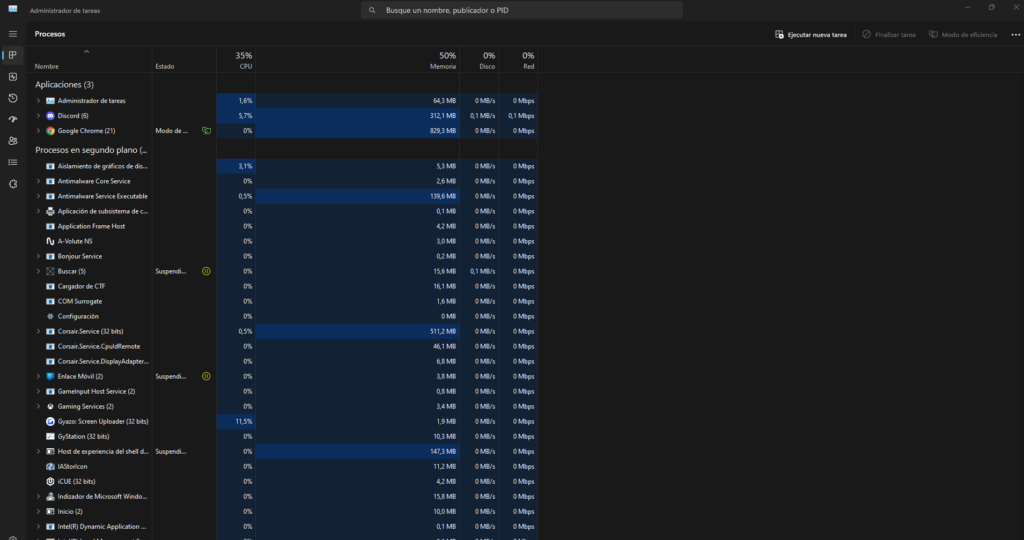
Знаете ли вы, что это волшебное сочетание может стать вашим спасением? Если экран завис, попробуйте одновременно нажать Ctrl+Alt+Del. Это должно привести вас к экрану, где вы увидите несколько вариантов. Оттуда вы можете попробовать перезапустить проводник или завершить работу программ, которые работают неправильно. Выберите Диспетчер задач. Найдите приложения с надписью «Не отвечает». Щелкните их правой кнопкой мыши и выберите «Завершить задачу».
Обычно это помогает освободить память компьютера и позволить всему снова нормально работать.
Принудительная перезагрузка
Если экран по-прежнему зависает и он не может отреагировать, попробуйте выполнить принудительный перезапуск. Для этого, Нажмите и удерживайте кнопку питания, пока он не выключится. Подождите несколько секунд, затем снова включите его. Это не самое элегантное решение, но иногда приходится делать то, что нужно.
Обновите драйверы.

Распространенной проблемой является их устаревание. Это может повлиять на производительность вашего ПК и привести к его сбою. Чтобы обновить драйверы: щелкните правой кнопкой мыши кнопку «Пуск» и выберите «Диспетчер устройств». Вы увидите список всех ваших устройств. Щелкните правой кнопкой мыши тот, который вы хотите обновить, и выберите «Обновить драйвер». Выберите автоматическую проверку обновлений.
Важно также проверять обновления Windows, поскольку они часто содержат улучшения и исправления, которые могут решить вашу проблему.
Выполните сканирование на наличие вредоносного ПО. Внутри Как исправить зависший экран в Windows 11? Это может остаться незамеченным, но остерегайтесь вредоносных программ.
Выполните сканирование на наличие вредоносного ПО
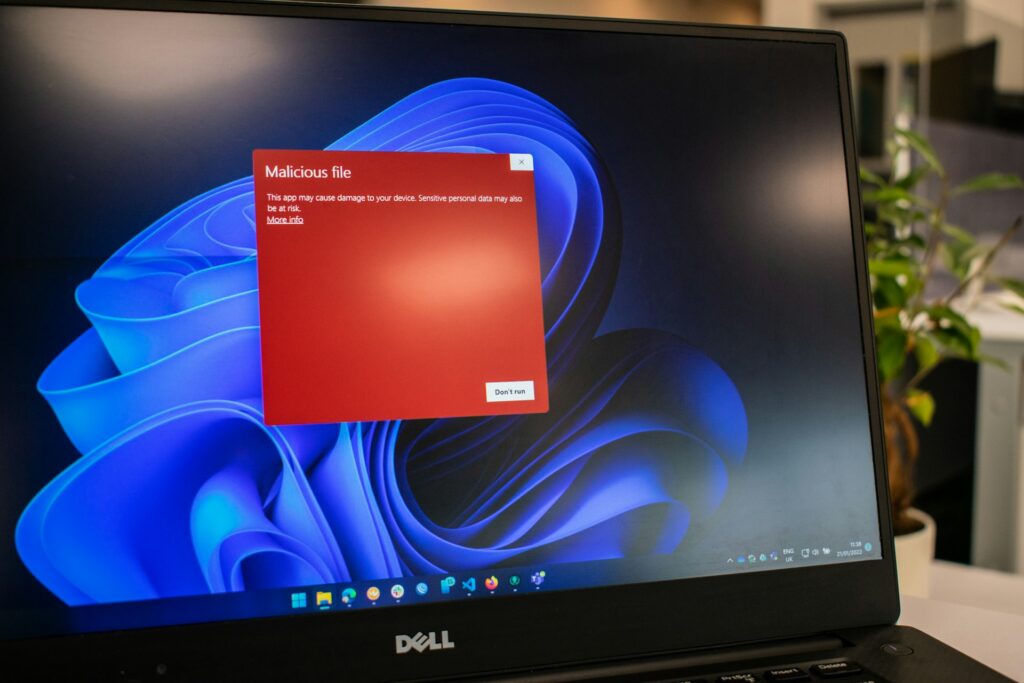
Вирусы и вредоносные программы подобны тем друзьям, которых вы не знаете, как пригласить на вечеринку, а в итоге ее портите. Хороший антивирус поможет вам выявить и устранить любые угрозы. Используйте Защитник Windows или любое другое установленное антивирусное программное обеспечение для проверки вашего компьютера на наличие проблем.
Если упомянутые нами советы по-прежнему не работают, мы предлагаем дополнительную информацию о том, как решить проблему зависания экрана в Windows 11?
- Отрегулируйте параметры питания: Иногда это может быть просто из-за неправильной настройки питания. Вы можете легко это настроить: перейдите в «Настройки» (вы можете найти его в меню «Пуск»). Выберите «Система», а затем «Питание и аккумулятор». Попробуйте план электропитания «Высокая производительность». Это может сделать вашу систему более плавной и избежать досадных сбоев.
- Используйте инструмент устранения неполадок: Windows 11 имеет инструмент устранения неполадок, который может диагностировать себя сам. Мы объясняем, как его использовать: Перейдите в «Настройки». Выберите «Система», а затем «Устранение неполадок». Следуйте инструкциям, чтобы найти и устранить проблемы.
И на этом мы почти подошли к концу статьи «Как исправить зависший экран в Windows 11?» Перейдем к выводу и последнему совету.
Рассмотрите возможность перезагрузки компьютера
Если вы все перепробовали и ничего не помогает, возможно, вам понадобится принять радикальное решение перезагрузить компьютер. Не волнуйтесь, вы можете сохранить свои личные файлы: перейдите в «Настройки». Выберите «Система», а затем «Восстановление». Нажмите «Сбросить компьютер» и следуйте инструкциям. Имейте в виду, что некоторые приложения будут удалены, поэтому сначала сделайте резервную копию всего важного.
В завершение статьи мы оставляем вам заключение: Как решить проблему зависания экрана в Windows 11? Потому что, как мы видели, у вас есть несколько способов исправить этот надоедливый зависший экран в Windows 11. Некоторые из них выполняются быстро, а другие требуют немного больше времени. Помните, что такие вещи случаются, и это часть использования технологий.. Если после всего этого ваш компьютер остался прежним, возможно, пришло время обратиться к профессионалу. Удачи и не позволяйте экрану снова зависать!

Увлекся технологиями с самого детства. Мне нравится быть в курсе событий в отрасли и, прежде всего, сообщать о них. Вот почему я уже много лет занимаюсь общением на веб-сайтах, посвященных технологиям и видеоиграм. Вы можете найти меня пишу об Android, Windows, MacOS, iOS, Nintendo или любой другой связанной теме, которая приходит на ум.