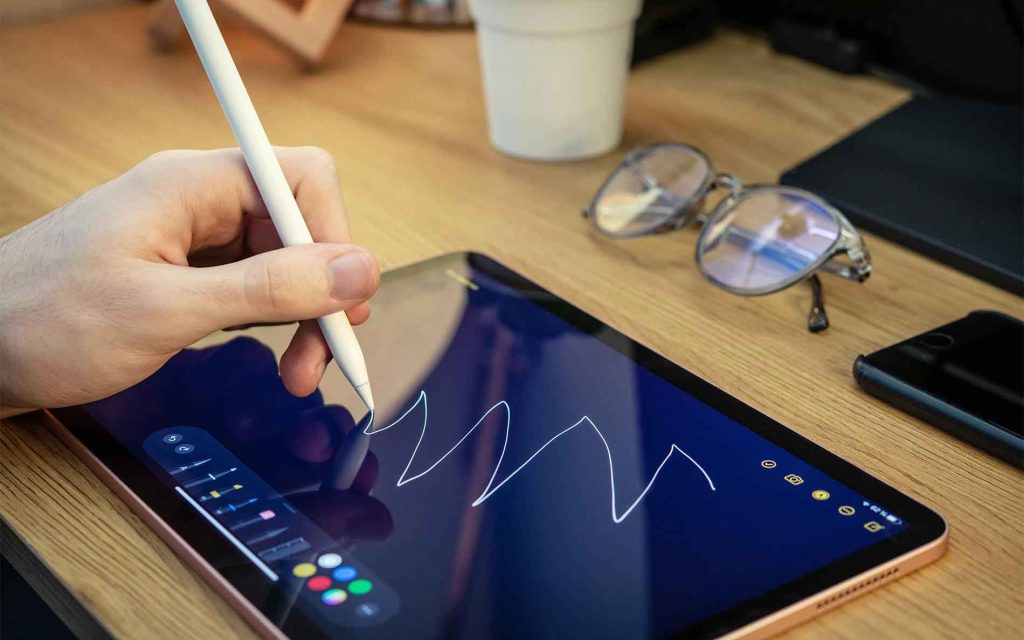
El ايپل پينسل توهان جي iPad لاءِ مڪمل اتحادي آهي، نوٽس وٺڻ کان وٺي آرٽ جي ڊجيٽل ڪم ٺاهڻ تائين هڪ بيحد تجربو پيش ڪري ٿو. اڳيون، اسان وضاحت ڪريون ٿا پنهنجي ايپل پينسل کي ڪيئن جوڙيو توهان جي iPad سان مختلف نسلن جا، ۽ اسان پڻ عام ڪنيڪشن مسئلن جو حل پيش ڪندا آهيون.
فرسٽ ۽ سيڪنڊ نسل ايپل پينسل جي وچ ۾ فرق
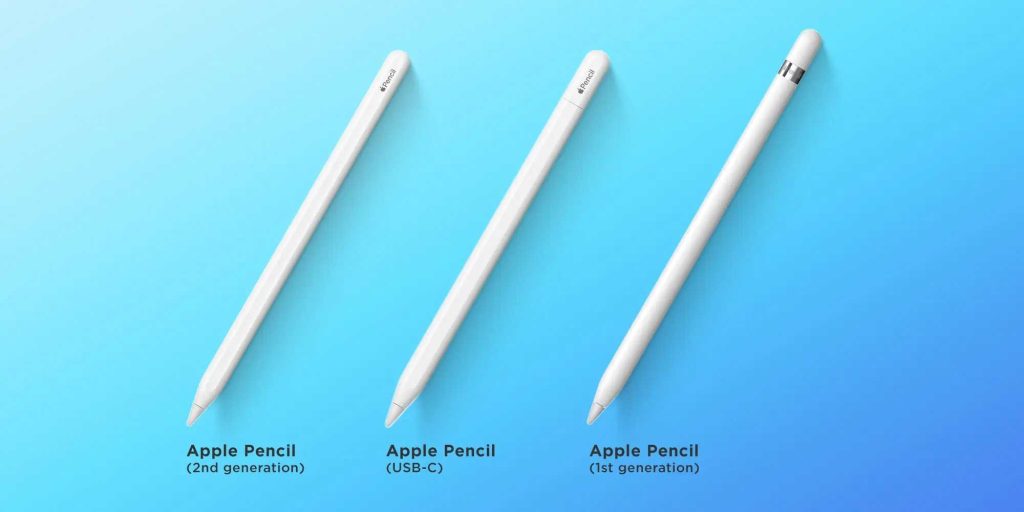
ڪنيڪشن سان اڳتي وڌڻ کان اڳ، اھو ضروري آھي ته ڪنيڪشن جي وچ ۾ فرق ڪندڙ خاصيتون ڄاڻڻ لاء 1 ايپل پينسل y ٻيو نسل. هتي ڪجهه اهم نقطا آهن:
- ايپل پينسل 2 چارج ڪري ٿو وائرليس ۽ مقناطيسي طور تي iPad سان ڳنڍيل آهي.
- ايپل پينسل 1 کي چارج ڪرڻ لاءِ لائٽنگنگ پورٽ ذريعي ڪنيڪشن جي ضرورت آهي.
- ٻيو نسل توهان کي مطابقت رکندڙ ايپس ۾ اشارن سان افعال کي تبديل ڪرڻ جي اجازت ڏئي ٿو.
- ڊيزائن: ايپل پينسل 2 ۾ هڪ ميٽ ۽ چورس ختم آهي، جڏهن ته پهريون ماڊل گول ۽ چمڪندڙ آهي.
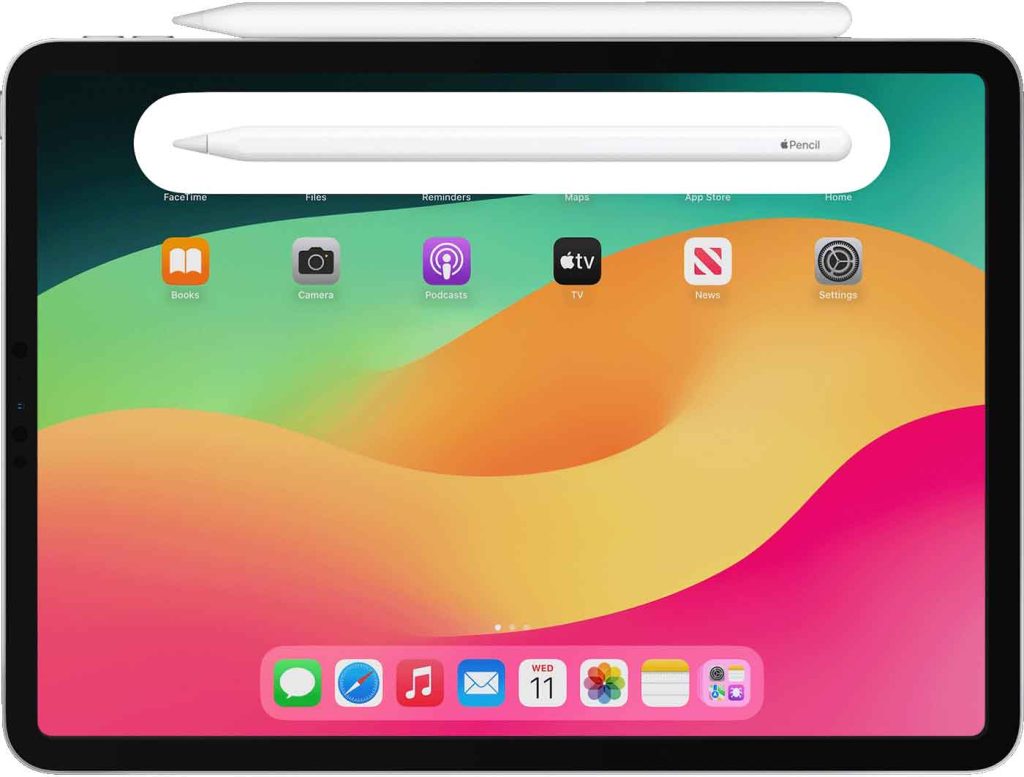
ايپل پينسل مطابقت رکندڙ ماڊل
ٻيو نسل ايپل پينسل مطابقت
- iPad پرو 12.9″ (ٽيون نسل ۽ بعد ۾)
- iPad پرو 11″ (ٽيون نسل ۽ بعد ۾)
- iPad Air (چوٿين نسل ۽ بعد ۾)
- آئي پيڊ مني (پنجين نسل)
پهرين نسل ايپل پينسل سان مطابقت رکندڙ ڊوائيسز
- آئي پيڊ مني (پنجين نسل)
- iPad (6هين، 7هين، 8هين، 9هين، ۽ 10هين نسل)
- آئي پيڊ ايئر (ٽيون نسل)
- iPad پرو (12.9″، پهريون ۽ ٻيو نسل)
- آئي پيڊ پرو (10.5 انچ ۽ 9.7 انچ)
پنهنجي ايپل پينسل USB-C کي پنهنجي iPad سان ڪيئن جوڙيو
توهان جي چالو ڪرڻ لاءِ ايپل پينسل (USB-C), پڪ ڪريو ته پهرين توهان جي iPad کي iPadOS 17.1 يا نئين تي تازه ڪاري ڪريو. اڳيون، انهن قدمن تي عمل ڪريو:
- ڪنيڪٽر کي ظاهر ڪرڻ لاءِ ايپل پينسل ڪيپ کي موڙيو USB-سي.
- USB-C ڪيبل کي ايپل پينسل ۾ لڳايو ۽ ٻئي پڇاڙي کي iPad سان ڳنڍيو.
- ايپل پينسل فوري طور تي استعمال ڪرڻ لاءِ تيار ٿي ويندي.
جلدي پنهنجي ايپل پينسل 2 کي iPad سان هم وقت سازي ڪريو
جي هم وقت سازي ايپل پينسل 2 اهو سادو ۽ تيز آهي:
- سيٽنگون يا ڪنٽرول سينٽر مان پنهنجي iPad تي بلوٽوت کي چالو ڪريو.
- ايپل پينسل جي فليٽ پاسي کي رکو iPad جي ساڄي ڪنڊ تي (پورٽريٽ موڊ ۾).
- هڪ جوڙيندڙ بينر ظاهر ٿيندو، بيٽري جي سطح ڏيکاريندي ۽ ڪنيڪشن جي تصديق ڪندي.
ايپل پينسل 1 کي پنهنجي iPad سان ڪيئن ڳنڍجي
ڳنڍڻ لاءِ ايپل پينسل 1 انهن قدمن تي عمل ڪريو:
- ايپل پنسل جي چوٽي کان ڪيپ کي هٽايو.
- اسٽائلس کي iPad جي لائٽنگ پورٽ ۾ پلگ ان ڪريو.
- جوڙ کي قبول ڪريو جڏهن پرامٽ iPad اسڪرين تي ظاهر ٿئي ٿو.
ايپل پنسل ڪنيڪشن جي مسئلن جو حل
ڇا ڪجي جيڪڏهن ايپل پينسل 2 ڪنيڪٽ نه ٿئي
- تصديق ڪريو ته بلوٽوت چالو آهي ڏانهن وڃڻ سان سيٽنگون -> بلوٽوت.
- پنهنجي iPad کي ٻيهر شروع ڪريو ۽ ٻيهر جوڙڻ جي ڪوشش ڪريو.
- جيڪڏهن مسئلو برقرار رهي، سيٽنگون -> بلوٽوت ۾، ايپل پينسل جي نالي جي اڳيان 'i' بٽڻ تي ٽيپ ڪريو ۽ 'ڊائيس کي وساريو' چونڊيو. ان کان پوء ٻيهر جوڙڻ جي ڪوشش ڪريو.
- جيڪڏهن اهو اڃا به ڳنڍي نه ٿو، ايپل پينسل کي ڇڏي ڏيو iPad سان ڳنڍيل ڪجهه منٽن لاء ري چارج ڪرڻ لاء، ۽ پوء ٻيهر ڪوشش ڪريو.
ايپل پينسل ڪنيڪشن جي غلطين کي حل ڪرڻ لاء قدم 1
- پڪ ڪريو ته iPad جي روشني وارو پورٽ صاف آهي ۽ ايپل پينسل کي صحيح طرح سان ڳنڍيو.
- تصديق ڪريو ته بلوٽوت چالو آهي ڏانهن وڃڻ سان سيٽنگون -> بلوٽوت.
- پنهنجي iPad کي ٻيهر شروع ڪريو ۽ ٻيهر جوڙڻ جي ڪوشش ڪريو.
- جيڪڏهن توهان جو ايپل پينسل ڊوائيس لسٽ ۾ سيٽنگون -> بلوٽوت ۾ ظاهر ٿئي ٿو پر ڳنڍي نه ٿو، 'i' بٽڻ تي ٽيپ ڪريو ۽ 'ڊوائيس کي وساريو' چونڊيو. پوء ان کي ٻيهر جوڙڻ جي ڪوشش ڪريو.
- جيڪڏهن ايپل پينسل کي فوري طور تي جوڙيو نه ٿو، ان کي ڪجهه منٽن لاء ري چارج ڪرڻ لاء iPad سان ڳنڍيو، پوء جوڙڻ واري عمل کي ورجايو.
هموار استعمال ڪرڻ جي تجربي لاءِ مددگار طريقا
جيڪڏھن توھان جاري رکو توھان جي مسئلن سان ايپل پينسل، پڪ ڪريو ته توهان جي iPad تي iOS جو جديد نسخو انسٽال ٿيل آهي. ڪڏهن ڪڏهن سافٽ ويئر اپڊيٽ ڪنيڪشن مسئلن کي حل ڪري سگھن ٿا.
انهن قدمن سان، توهان ايپل پينسل اهو توهان جي iPad سان مڪمل طور تي ڪم ڪرڻ گهرجي، توهان کي هڪ بهترين ۽ بيحد صارف تجربو ڏيڻ لاء تيار آهي. توهان جي ايپل ڊوائيسز جي وچ ۾ بي مثال انضمام حاصل ڪريو.

مان Sebastián Vidal آهيان، هڪ ڪمپيوٽر انجنيئر ٽيڪنالاجي ۽ DIY بابت پرجوش. ان کان علاوه، مان ان جو خالق آهيان tecnobits.com، جتي آئون ٽيوٽوريل شيئر ڪريان ٿو ته جيئن ٽيڪنالاجي کي وڌيڪ پهچ ۽ هر ڪنهن لاءِ سمجھ ۾ اچي.