- جيمينائي کي پرتن ۾ غير فعال ڪري سگھجي ٿو: اينڊرائيڊ (اسسٽنٽ ۽ سرگرمي)، ڪروم (پاليسيون)، ورڪ اسپيس (سروس اسٽيٽ)، ۽ گوگل ڪلائوڊ (سبسڪرپشن ۽ API).
- رازداري ڪنٽرول هيٺ: Gemini ايپ سرگرمي کي غير فعال ۽ ختم ڪريو؛ سيڪيورٽي لاءِ 72 ڪلاڪن تائين عارضي طور تي برقرار رکڻ آهي.
- انٽرپرائز ماحول: ڪروم انٽرپرائز پاليسيون، موبائل MDM، ۽ Gemini ايپ سيٽنگون؛ تبديلين ۾ 24 ڪلاڪ لڳي سگهن ٿا.
- تعميل ۽ حدون: ڪروم لاءِ جيميني ۾ ڪيترائي سرٽيفڪيشن سپورٽ نه آهن ۽ حدون گنجائش جي لحاظ کان مختلف ٿي سگهن ٿيون.

ڇا اهو ممڪن آهي ته بند ڪيو وڃي يا گوگل ۾ Gemini بند ڪريوجواب ها ۾ آهي. ۽ نه رڳو سرچ انجن ۾، پر ٻين خدمتن جهڙوڪ ڪروم، گوگل ورڪ اسپيس، ۽ گوگل ڪلائوڊ ۾ پڻ. ۽ جڏهن اسان Gemin بابت ڳالهايون ٿا، ته اسان صرف ايپ جو حوالو نه ٿا ڏيون، پر اسسٽنٽ جو پڻ جيڪو گوگل اسسٽنٽ، ڪروم انٽيگريشن، ۽ گوگل ڪلائوڊ پراڊڪٽس ۾ مختلف خاصيتن کي تبديل ڪري ٿو.
تنهن ڪري، گوگل تي Gemini کي واقعي "بند" ڪرڻ لاءِ، توهان کي سمجهڻ جي ضرورت آهي ته اهو ڪٿي رهي ٿو ۽ هر ماحول ۾ ڪهڙا سوئچ موجود آهن. هي گائيڊ هر شيءِ کي گڏ ڪري ٿو جيڪا توهان کي گهربل آهي ڪنٽرول واپس وٺو سيٽنگن ۾ گم ٿيڻ کان سواءِ.
جيمينائي اصل ۾ ڇا آهي ۽ اهو ڪٿي ظاهر ٿئي ٿو؟
جوزا اها ڇٽي آهي جيڪا گوگل پنهنجي جنريٽو AI لاءِ استعمال ڪري ٿو: اها ڪم ڪري سگهي ٿي جيئن اسٽينڊل ايپ (هڪ چيٽ بوٽ)، جهڙوڪ وائس اسسٽنٽ ڊفالٽ طور تي Android ۾، ان ۾ ضم ڪريو ڪروم ۽ گوگل ڪلائوڊ ۾ خاصيتون مهيا ڪريو (مثال طور، BigQuery يا Colab Enterprise). انهن مان هر هڪ خاصيت کي مختلف طريقي سان غير فعال ڪيو ويندو آهي، تنهن ڪري سيٽنگون ترتيب ڏيڻ کان اڳ منظرنامي کي الڳ ڪرڻ جي صلاح ڏني ويندي آهي.
موبائل ڊوائيسز تي، اهو هڪ اسٽينڊلون ايپ طور ڪم ڪري سگهي ٿو يا "OK Google" سان سڏجندڙ اسسٽنٽ بڻجي سگهي ٿو. انٽرپرائز ماحول ۾، اضافي آپشن ظاهر ٿيندا آهن انتظاميه جو ڪنسول صلاحيتن کي محدود ڪرڻ، روڪڻ، يا اوور رائڊ ڪرڻ لاءِ گوگل ورڪ اسپيس ۽ گوگل ڪلائوڊ ڪنسول مان.

اينڊرائيڊ تي جيمينائي بند ڪريو: اسسٽنٽ مٽايو، سرگرمي محدود ڪريو، ۽ جيڪڏهن توهان چاهيو ته انسٽال ڪريو.
اينڊرائيڊ تي ٽي مکيه ليور آهن: واپس ڏانهن Google Assistant ڊفالٽ اسسٽنٽ جي طور تي، غير فعال ڪريو جيمنائي ايپ سرگرمي ۽، هڪ ترقي يافته آپشن جي طور تي، ايپ جي پيڪيج کي انسٽال ڪريو. آرڊر اهم آهي: پهرين اسسٽنٽ کي تبديل ڪريو، پوءِ سرگرمي کي ترتيب ڏيو، ۽ آخرڪار فيصلو ڪريو ته ايپ کي ختم ڪجي يا نه.
جيمنائي اسسٽنٽ کان ڪلاسڪ گوگل اسسٽنٽ ڏانهن واپس وڃڻ لاءِ، جيمنائي ايپ کوليو، پنهنجي اوتار تي ٽيپ ڪريو، ڊجيٽل اسسٽنٽ سيٽنگز ڏانهن وڃو، ۽ "گوگل اسسٽنٽ" چونڊيو. جڏهن تصديق لاءِ چيو وڃي، تبديلي قبول ڪريو. ان کان پوءِ، وائس ڪمانڊ ۽ پاور بٽڻ کي ڊگهو دٻائڻ سان گوگل اسسٽنٽ چالو ٿي ويندو. روايتي مددگار جيمينائي جي بدران.
اڳواٽ تبديلي ڪرڻ کان سواءِ ايپ کي هٽائڻ سان سسٽم کي ڊفالٽ اسسٽنٽ جي طور تي Gemini کي سڏڻ کان روڪي نٿو سگهجي. تنهن ڪري، جيتوڻيڪ جيڪڏهن توهان ان کي بعد ۾ پنهنجي فون تي نٿا چاهيو، ته اهو سڀ کان وڌيڪ محفوظ آهي ته پهريان اسسٽنٽ ڪردار Gemini ڏانهن "واپس" ڪيو وڃي. Google Assistant ۽ پوءِ فيصلو ڪريو ته ايپ کي انسٽال رکڻو آهي يا نه.
اضافي طور تي، Gemini ايپ ۾ توهان جي پروفائل مان، توهان "ايپليڪيشنز" ڏانهن وڃو ۽ Gemini جي رسائي کي غير فعال ڪري سگهو ٿا Google Workspace ۽ هر هڪ مطابقت رکندڙ ايپ (پيغام، فون، واٽس اپ)، جتي اهي استعمال ٿين ٿا ايپس ۾ سکيا جا اوزارهي مڪمل طور تي اسسٽنٽ کي توهان جي ايپس ۾ مداخلت ڪرڻ کان روڪي ٿو.
هڪ اهم نقطو آهي جيڪو توهان کي ڄاڻڻ گهرجي: ڪجهه اپڊيٽس سان، جيميني فون، ميسيجز، واٽس اپ، ۽ سسٽم يوٽيلٽيز سان انضمام کي فعال ڪري سگهي ٿو جيتوڻيڪ توهان وٽ "جيميني ايپ سرگرمي" بند آهي. هن پنهنجي "ڊفالٽ شموليت" جي نوعيت جي ڪري بحث پيدا ڪيو آهي؛ تنهن ڪري، جيڪڏهن توهان انهن کي نٿا چاهيو، پڪ ڪريو ته توهان... هر انضمام کي غير فعال ڪريو جيمني ايپ اندر "ايپليڪيشنز" اسڪرين تي.
ڪجھ ماڊلز (سامسنگ، پڪسل، ون پلس، موٽرولا) تي، پاور بٽڻ کي ڊگھو دٻائڻ سان اسسٽنٽ لانچ ٿئي ٿو. جيڪڏهن توهان هاڻي ان کي حادثاتي طور تي استعمال ڪرڻ نٿا چاهيو، ته سامسنگ ڊوائيسز تي سيٽنگون > ايڊوانسڊ فيچرز > فنڪشن بٽڻ تي وڃو ۽ ان کي تفويض ڪيل عمل کي تبديل ڪريو. pulsación larga گوگل ڊجيٽل اسسٽنٽ کي هٽائڻ لاءِ.
جيڪڏهن توهان ايپ کي مڪمل طور تي ختم ڪرڻ چاهيو ٿا ته ڇا ٿيندو؟ ٽيڪنيڪل طور تي، توهان ان کي پي سي تان ADB ٽولز استعمال ڪندي، پيڪيج استعمال ڪندي انسٽال ڪري سگهو ٿا. com.google.android.apps.bardاهو تجربيڪار استعمال ڪندڙن لاءِ هڪ عمل آهي، هميشه واپس نه ٿو ڪري سگهجي، ۽ ٺاهيندڙ ۽ چمڙي جي لحاظ کان مختلف ٿي سگهي ٿو. ڪيترين ئي صورتن ۾، صرف ان کي غير فعال ڪرڻ ڪافي آهي، خاص طور تي جيڪڏهن توهان اڳ ۾ ئي گوگل اسسٽنٽ کي پنهنجي ڊفالٽ اسسٽنٽ طور بحال ڪيو آهي.
تنظيمن ۾ جيميني ڪنٽرول: گوگل ورڪ اسپيس (ايڊمن ڪنسول)
ڪارپوريٽ ماحول ۾، گوگل ايڊمن ڪنسول چالو ڪرڻ لاءِ ڪنٽرول پيش ڪري ٿو يا Gemini ايپ کي غير فعال ڪريو تنظيمي يونٽ يا گروپ جي لحاظ کان. جنريٽو اي آءِ > جيميني ايپليڪيشن ڏانهن وڃو ۽ پنهنجي اندروني پاليسين جي مطابق سروس اسٽيٽس کي ترتيب ڏيو.
"صارف رسائي" سيڪشن ۾، توهان سڀني استعمال ڪندڙن لاءِ Gemini ايپ تائين رسائي کي فعال يا غير فعال ڪري سگهو ٿا، قطع نظر انهن جي لائسنس جي. هي ٽوگل مفيد آهي جڏهن ڪا تنظيم سروس جو جائزو وٺي رهي آهي ۽ ان کي مختلف صارف پروفائلز سان جانچڻ چاهي ٿي. diversos سڀني لاءِ لائسنس خريد ڪرڻ کان اڳ.
"Gemini سان ڳالهه ٻولهه جي تاريخ" ۾، منتظم گفتگو لاگنگ کي فعال يا غير فعال ڪري سگهي ٿو ۽ خودڪار برقرار رکڻ کي 3، 18، يا 36 مهينن تي سيٽ ڪري سگهي ٿو (18 ڊفالٽ آهي). جيڪڏهن توهان انهن سيٽنگون کي تبديل ڪندا آهيو، مهرباني ڪري نوٽ ڪريو ته ترتيبون وٺي سگهن ٿيون 24 ڪلاڪ سڄي تنظيم ۾ پکڙجڻ لاءِ.
جيمينائي موبائل ايپ کي بلاڪ ڪرڻ لاءِ ڪو خاص ايڊمن ڪنٽرول ناهي، پر توهان ان جي استعمال کي روڪي سگهو ٿا gestión de dispositivos ۽ موبائل ايپليڪيشن پاليسي. هي طريقو اثرائتو آهي جيڪڏهن توهان جي ڪمپني منظم BYOD يا MDM پاليسين سان ڪارپوريٽ فليٽ لاڳو ڪري ٿي.
ڪروم ۾ جيمينائي، جڏهن انٽرپرائز-سطح جي ڊيٽا تحفظ سان هڪ بنيادي خدمت جي طور تي دستياب هجي، ڪروم انٽرپرائز پاليسين کي استعمال ڪندي غير فعال ڪري سگهجي ٿو. "جيميني سيٽنگز" پاليسي توهان کي ڪروم ۾ جيمينائي کي غير فعال ڪرڻ جي اجازت ڏئي ٿي جڏهن ته جيمينائي ويب سائيٽ ۽ موبائل ايپس تائين رسائي برقرار رکي ٿي - جيڪڏهن توهان رسائي کي محدود ڪرڻ چاهيو ٿا ته مفيد آهي. استعمال جي مٿاڇري مڪمل بندش کان سواءِ.
ڪروم ۾ جيمينائي استعمال ڪرڻ لاءِ، ڪجهه گهرجون آهن: توهان کي آمريڪا ۾ ڪروم ۾ سائن ان ٿيڻ گهرجي، 18 سالن کان مٿي عمر جو هجڻ گهرجي، توهان جي برائوزر جي ٻولي انگريزي ۾ سيٽ ٿيل هجي، ۽ ونڊوز، ميڪ او ايس، يا iOS استعمال ڪري رهيا هجو. اضافي طور تي، هن مرحلي تي، ڪروم ۾ جيمينائي ڪيترن ئي سرٽيفڪيشنن کي سپورٽ نٿو ڪري. هائپا بي اي اي (جيڪڏهن توهان جي تنظيم ان تي دستخط ڪيو آهي ته اهو خودڪار طريقي سان بلاڪ ٿي ويندو آهي)، SOC 1/2/3، ISO/IEC 27001، 27017، 27018، 27701، 9001، 42001، FedRAMP High ۽ BSI C5:2020.

رازداري ۽ رويي ۾ تبديليون: توهان کي ڪهڙين شين تي ڌيان ڏيڻ گهرجي
تازن مهينن ۾، نئين انضمام بابت رپورٽون گردش ڪري رهيون آهن جيڪي Gemini کي فون، پيغامن، WhatsApp، ۽ سسٽم يوٽيليٽيز سان مدد ڪرڻ جي اجازت ڏين ٿيون جيتوڻيڪ Gemini ايپ سرگرمي غير فعال هجي. ايڊيٽوريل ٽيم پيدا ڪئي confusión ڪجهه استعمال ڪندڙن ۾ ڇاڪاڻ ته اهو واضح طور تي وضاحت نه ڪئي وئي هئي ته ان کي روڪڻ لاءِ ڪهڙي سيٽنگ کي تبديل ڪرڻ جي ضرورت آهي.
"آٽو آپٽ ان" جو نمونو صرف هڪ سروس لاءِ منفرد ناهي: اهو ڪجهه آهي جيڪو اسان ڪيترن ئي ٽيڪ ديوين ۾ ڏسون ٿا، جهڙوڪ چيٽ جي پي ٽي اٽلستنهن ڪري، جيمنائي ايپ ۽ ڊيش بورڊ ۾ انضمام جي حيثيت کي جانچڻ جي سفارش ڪئي وئي آهي. رازداري توهان جي اڪائونٽ جو، خاص طور تي سسٽم اپڊيٽ کان پوءِ.
جيڪڏهن توهان Gemini کي پنهنجي اسسٽنٽ طور رکڻ چاهيو ٿا پر گهٽ ۾ گهٽ نشانن سان، ته پوءِ گوگل اسسٽنٽ ڏانهن واپس سوئچ ڪرڻ (يا ان جي استعمال کي محدود ڪرڻ) کي سرگرمي جي بچت کي بند ڪرڻ ۽ پنهنجي تاريخ کي صاف ڪرڻ سان گڏ ڪريو. جڏهن ته Gemini قدرتي ٻولي کي تمام سٺو سمجهي ٿو، بنيادي ڪمن (الارم، روشنيون، ياد ڏياريندڙ) لاءِ، ڪلاسيڪل اسسٽنٽ بهترين آپشن رهي ٿو. rápido y fiableجيڪو وضاحت ڪري ٿو ته ڪيترائي استعمال ڪندڙ ان بيلنس کي ڇو چونڊيندا آهن.
گوگل ڪلائوڊ ۾ Gemini کي غير فعال ڪرڻ: ڪوڊ اسسٽ، بگ ڪيوري، ۽ ڪولاب انٽرپرائز
گوگل ڪلائوڊ پراڊڪٽ مخصوص ڪنٽرول ۽ هڪ عالمي "سوئچ" پيش ڪري ٿو: گوگل ڪلائوڊ لاءِ جيمينائي API. جيڪڏهن توهان جو مقصد ڪنهن مخصوص پراڊڪٽ کي روڪڻ آهي، ته ان جي سبسڪرپشن کي ترتيب ڏيو؛ جيڪڏهن توهان ڪنهن منصوبي لاءِ جيمينائي پليٽ فارم کي بند ڪرڻ چاهيو ٿا، ته غير فعال ڪريو API.
جيميني ڪوڊ اسسٽ کي غير فعال ڪرڻ لاءِ، گوگل ڪلائوڊ ڪنسول ۾ لاگ ان ٿيو ۽ "جيميني ايڊمن" صفحو کوليو. پوءِ "خريد ڪيل پراڊڪٽس" تي وڃو، پنهنجو بلنگ اڪائونٽ چونڊيو، ۽ پنهنجي جيميني ڪوڊ اسسٽ سبسڪرپشن کي ڳولهيو (نالو ان تي منحصر آهي ته توهان ان کي ڪيئن سيٽ ڪيو). چيڪ ڪريو ته خودڪار تجديد فعال آهي يا نه؛ جيڪڏهن اهو آهي، "سبسڪرپشن منظم ڪريو" تي ڪلڪ ڪريو ۽ "" چونڊيو.نه، اهو خودڪار طريقي سان تجديد نٿو ٿئي.شرطون قبول ڪريو ۽ تبديليون محفوظ ڪريو.
جيڪڏهن توهان ان پروجيڪٽ ۾ سڀني Gemini پراڊڪٽس کي غير فعال ڪرڻ وارا آهيو، ته پوءِ گوگل ڪلائوڊ (سروس) لاءِ Gemini API کي غير فعال ڪريو. ڪلائوڊائي ڪمپينئن.گوگل ايپس.ڪام) ڪنسول جي سروس مئنيجمينٽ مان. هي متاثر ٿيل پروجيڪٽ ۾ گوگل ڪلائوڊ لاءِ سڀني جيميني ڪارڪردگي کي غير فعال ڪري ٿو.
بگ ڪيوري ۾
توهان ٻن طريقن مان چونڊ ڪري سگهو ٿا: عالمي سطح تي API کي غير فعال ڪريو (گوگل ڪلائوڊ لاءِ سڀ Gemini بند ڪريو) يا BigQuery ۾ Gemini فنڪشن کي فعال ڪندڙ IAM ڪردارن کي هٽائي في صارف رسائي کي محدود ڪريو. اضافي طور تي، انٽرفيس جي سطح تي، هر صارف ڪنسول ۾ BigQuery کولي سگهي ٿو، ٽول بار ۾ Gemini آئڪن تي ڪلڪ ڪري، ۽ چيڪ ڪريو افعال جيڪو توهان استعمال ڪرڻ نٿا چاهيو.
ڪولاب انٽرپرائز تي
هڪ نوٽ بڪ کوليو ( نوٽ بڪ ايل ايم ) ۽، ٽول بار ۾، ماحول ۾ Gemini خاصيتن کي غير فعال ڪرڻ لاءِ "Help me write code" تي وڃو. سبسڪرپشن کي روڪڻ لاءِ، "Gemini Manager" > "Purchased Products" ڏانهن واپس وڃو، "نالي ڏنل سبسڪرپشن کي ڳولهيو.vertex" ۽ "غير فعال ڪريو" کي دٻايو، آپريشن جي تصديق ڪندي ان کي دستياب نه ڪيو وڃي.
ياد رکو ته سبسڪرپشنز کي اپڊيٽ ڪرڻ لاءِ توهان کي مناسب IAM اجازت جي ضرورت آهي، جهڙوڪ بلنگ.سبسڪرپشن.اپڊيٽ (رولز/بلنگ.ايڊمن جهڙن ڪردارن ۾ يا ڪسٽم ڪردار ۾ شامل). ڪيترن ئي منتظمين سان تنظيمن ۾، تبديلين کي دستاويز ڪرڻ ۽ متاثر ٽيمن کي مطلع ڪرڻ سٺو عمل آهي.
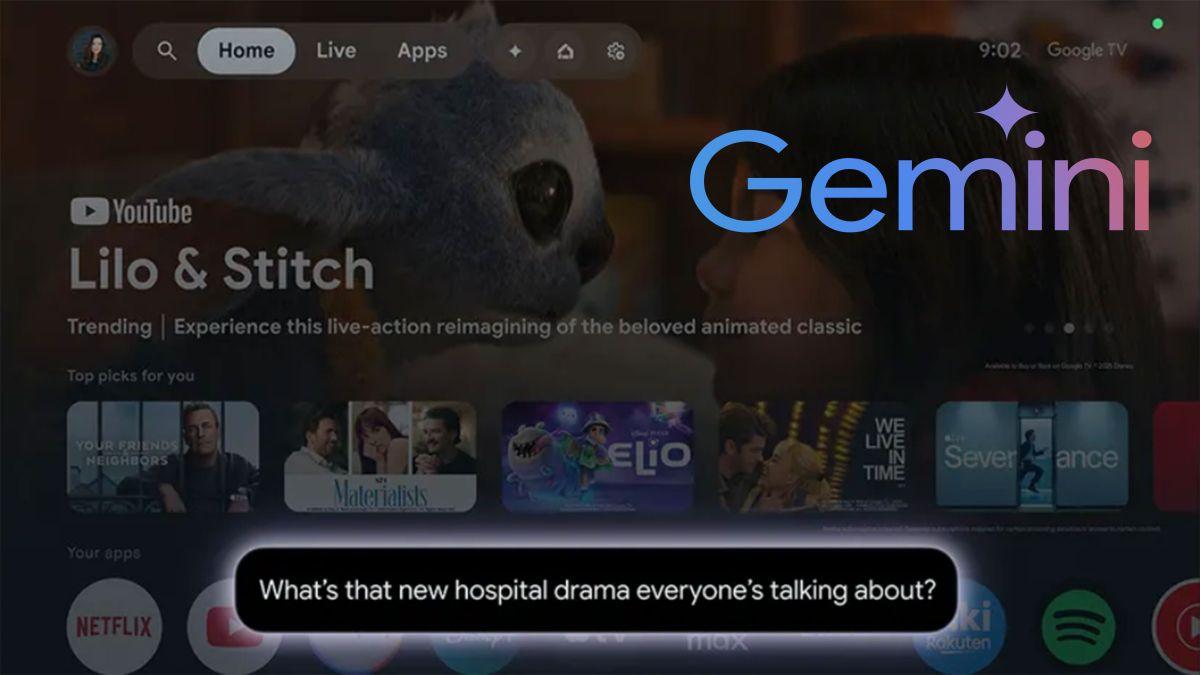
پنھنجي ڊيٽا کي منظم ڪريو: سرگرمي، حذف ڪرڻ، ۽ آڊيو
جڏهن توهان سائن ان ٿيل هوندا آهيو ۽ "سرگرمي محفوظ ڪريو" سيٽنگ فعال هوندي آهي، ته گوگل توهان جي سرگرمي کي توهان جي گوگل اڪائونٽ ۾ Gemini ايپس ۾ محفوظ ڪندو آهي. توهان جائزو وٺي سگهو ٿا، حذف ڪري سگهو ٿا، ۽ غير فعال ڪريو منهنجي جيمنائي سرگرمي مان ڪنهن به وقت بچت ڪريو.
مخصوص سرگرميون ڳولڻ لاءِ، تاريخ، پراڊڪٽ، يا ڪي ورڊ جي لحاظ کان فلٽر استعمال ڪريو. جيڪڏهن توهان پنهنجي سرگرمي کي ختم ڪرڻ جو فيصلو ڪيو ٿا، ته توهان جي اڪائونٽ سان لاڳاپيل رابطا ختم ٿي ويندا؛ جيڪڏهن توهان "Keep Activity" کي بند ڪيو ٿا، ته مستقبل جون سرگرميون هاڻي محفوظ نه ٿينديون، سواءِ عارضي برقرار رکڻ جي سببن جي ذڪر جي. سيڪيورٽي.
رازداري سيٽنگز ۾، توهان اهو پڻ منظم ڪري سگهو ٿا ته ڇا توهان جون آڊيو رڪارڊنگون ۽ Gemini Live مان گوگل سروسز کي بهتر بڻائڻ لاءِ استعمال ڪيون وڃن ٿيون. هي سيٽنگ اختياري آهي ۽ ڪنهن به وقت بند ڪري سگهجي ٿي، جيڪا توهان جي آڊيو کي ڪيئن استعمال ڪيو وڃي ٿو ان تي اثر انداز ٿيندي. utilizan تربيت ۽ بهتري لاءِ توهان جي آواز جا نمونا.
جيڪڏهن توهان دستي مداخلت کان سواءِ باقاعده صفائي کي ترجيح ڏيو ٿا، ته خودڪار حذف ڪرڻ کي ترتيب ڏيو (مثال طور، هر 3، 18، يا 36 مهينن ۾). هي آپشن توهان کي فائلن کي دستي طور تي حذف ڪرڻ کان سواءِ استعمال ۽ رازداري کي متوازن ڪرڻ ۾ مدد ڪري ٿو. mano تاريخ.
حدون، تعميل، ۽ اهم نوٽس
جيمينائي جي استعمال جي حدن کي گنجائش جي بنياد تي تبديل ڪري سگهجي ٿو. تعميل جي حوالي سان، ڪروم ۾ جيمينائي ڪيترن ئي سرٽيفڪيشنن (HIPAA BAA، SOC، ISO Key، FedRAMP High، BSI C5) جي حمايت جو اعلان نٿو ڪري؛ جيڪڏهن توهان جي تنظيم هڪ BAA تي دستخط ڪيو آهي، ته پراڊڪٽ خودڪار طريقي سان بلاڪ ٿي ويندي. اهو اهم آهي جيڪڏهن توهان ڪم ڪريو ٿا datos sensibles.
آمريڪي پبلڪ سيڪٽر جي حصي ۾، ڊيٽا پليسمينٽ اڃا تائين هڪ فعال FedRAMP درخواست جو حصو نه آهي، ان جي ارادي سان ته ان کي بعد ۾ اعليٰ سطح سان ترتيب ڏنو وڃي. قانوني ۽ سيڪيورٽي ٽيمن کي صلاح ڏني وئي آهي ته اهي وقت بوقت اسٽيٽس صفحن جو جائزو وٺن. certificaciones ۽ تبديلين جي تصديق لاءِ گوگل جو قابل اعتماد پورٽل.
حقيقت اها آهي ته Gemini ڪشش حاصل ڪندو رهندو، پر اڄ توهان ان کي ڪنٽرول ڪري سگهو ٿا: Android تي توهان ڪلاسڪ اسسٽنٽ ڏانهن واپس وڃي سگهو ٿا، ڪروم ۾ توهان پاليسي انٽيگريشن کي غير فعال ڪري سگهو ٿا، ورڪ اسپيس ۾ توهان برقرار رکڻ ۽ سروس اسٽيٽس سيٽ ڪري سگهو ٿا، ۽ گوگل ڪلائوڊ ۾ توهان سبسڪرپشن بند ڪري سگهو ٿا ۽ API مڪمل ڪريو. صرف ضروري شين کي چالو ڪريو ۽ حيران ٿيڻ کان بچڻ لاءِ اپڊيٽس کان پوءِ وقت بوقت سيٽنگن جو جائزو وٺو.

ايڊيٽر مختلف ڊجيٽل ميڊيا ۾ ڏهن سالن کان وڌيڪ تجربي سان ٽيڪنالاجي ۽ انٽرنيٽ جي مسئلن ۾ ماهر. مون اي ڪامرس، ڪميونيڪيشن، آن لائن مارڪيٽنگ ۽ اشتهارن جي ڪمپنين لاءِ ايڊيٽر ۽ مواد ٺاهيندڙ طور ڪم ڪيو آهي. مون اقتصاديات، فنانس ۽ ٻين شعبن جي ويب سائيٽن تي پڻ لکيو آهي. منهنجو ڪم به منهنجو شوق آهي. هاڻي، منهنجي مضمونن ذريعي Tecnobitsمان ڪوشش ڪريان ٿو انهن سڀني خبرن ۽ نون موقعن کي ڳولڻ جي جيڪي ٽيڪنالاجي جي دنيا اسان کي هر روز اسان جي زندگين کي بهتر بڻائڻ لاءِ پيش ڪري ٿي.