- راسبي پائي کي NAS طور استعمال ڪرڻ هڪ قيمتي ۽ گهٽ طاقت وارو آپشن آهي.
- Raspberry Pi OS Lite کي انسٽال ڪرڻ سان گرافڪ انٽرفيس جي ضرورت کان سواءِ ڪارڪردگي بهتر ٿئي ٿي.
- سامبا ڪنهن به ڊوائيس تان رسائي سان مقامي نيٽ ورڪ تي فائل شيئرنگ جي اجازت ڏئي ٿو.
- صحيح ترتيب سان، NAS کي SSH ذريعي دور کان منظم ڪري سگهجي ٿو.
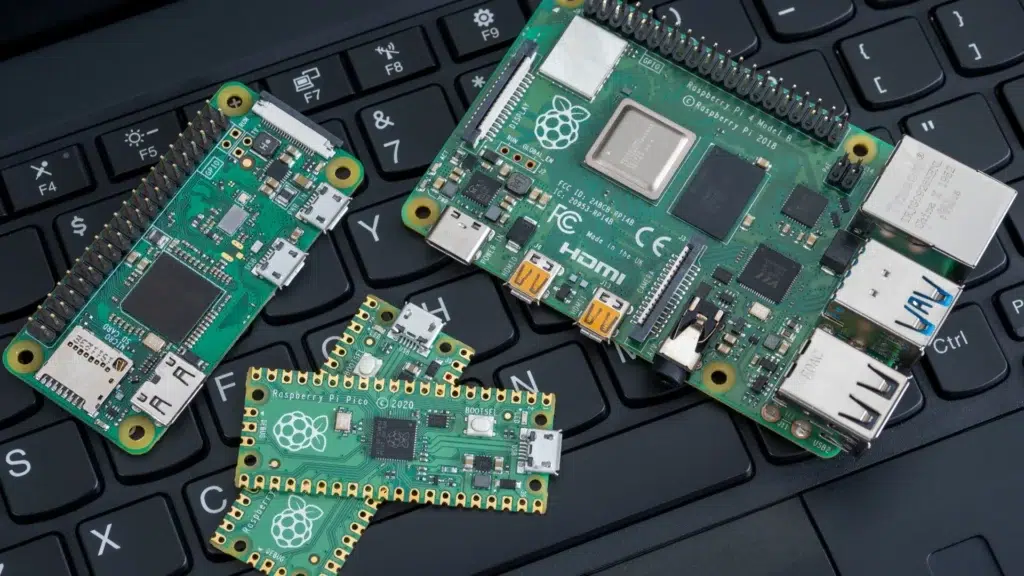
ڇا توهان پئسا خرچ ڪرڻ کان سواءِ نيٽ ورڪ اسٽوريج سرور رکڻ چاهيو ٿا؟ La راسبي پي بهترين اختيارن مان هڪ آهي. ان جي ورسٽائلٽي ۽ ٻاهرين هارڊ ڊرائيو کي ڳنڍڻ جي امڪان جي مهرباني، توهان ڪري سگهو ٿا راسبي پائي کي گھر جي ٺهيل NAS سرور ۾ تبديل ڪريو. سيٽ اپ ڪرڻ ۾ آسان ۽ تمام گهٽ توانائي جي استعمال سان.
جڏهن ته ڪمرشل NAS ڊوائيسز جديد خاصيتون پيش ڪن ٿيون، اهي اڪثر ڪري وڏي قيمت تي اچن ٿيون. جڏهن ته، راسبي پائي سان توهان گهٽ ۾ گهٽ سيڙپڪاري سان ساڳيا نتيجا حاصل ڪري سگهو ٿا. هن آرٽيڪل ۾ اسين توهان کي وضاحت ڪنداسين توهان کي ڪهڙي مواد جي ضرورت آهي ۽ توهان ڪهڙو سافٽ ويئر استعمال ڪري سگهو ٿا ان کي سادو ۽ اثرائتي طريقي سان ڪرڻ لاءِ.
راسبي پائي کي NAS طور ڇو استعمال ڪجي؟
NAS سرورز (Network Attached Storage) ڊوائيسز آهن جيڪي پيش ڪرڻ لاءِ ٺهيل آهن almacenamiento en red جيڪو هڪ ئي مقامي نيٽ ورڪ اندر مختلف ڊوائيسز کان يا ڪلائوڊ کان به رسائي سگهجي ٿو. راسبي پائي کي NAS طور استعمال ڪرڻ سان ڪيترائي فائدا آهن:
- اهو هڪ وڌيڪ اقتصادي آپشن آهي: هڪ راسبي پائي جي قيمت هڪ ڪمرشل NAS کان تمام گهٽ آهي.
- گھٽ توانائي واپرائڻ فراهم ڪري ٿو: صرف چند واٽ استعمال ڪرڻ سان، ان کي 24/7 بجلي ڏئي سگهجي ٿو بغير توهان جي بجلي جي بل ۾ ڪا خاص واڌ جي.
- اهو انتهائي حسب ضرورت آهي: توهان پنهنجي ضرورتن مطابق مختلف اضافي ايپليڪيشنون ۽ خدمتون انسٽال ڪري سگهو ٿا.
- ريموٽ رسائي جي اجازت ڏئي ٿو: ان کي صحيح طريقي سان ترتيب ڏيڻ سان توهان کي ڪٿي به فائلن تائين رسائي حاصل ڪرڻ جي اجازت ملندي.
جڏهن ته، جڏهن Raspberry Pi کي NAS سرور ۾ تبديل ڪيو وڃي، توهان کي ڪجهه حدون ذهن ۾ رکڻ گهرجن. راسبي پائي ۾ هڪ پيشيور NAS ۽ ان جي نيٽ ورڪ ڪنيڪشن وانگر پروسيسنگ پاور ناهي. جيڪڏهن توهان گيگابٽ ايٿرنيٽ پورٽ سان ماڊل استعمال نٿا ڪريو ته اهو هڪ رڪاوٽ ٿي سگهي ٿو. اضافي طور تي، جيڪڏهن توهان کي وڏي مقدار ۾ اسٽوريج جي ضرورت آهي، ته توهان کي ٻاهرين USB هارڊ ڊرائيو استعمال ڪرڻ جي ضرورت پوندي.
هن مضمون ۾ توهان وڌيڪ پڙهي سگهو ٿا qué es un servidor NAS ان جي خاصيتن کي بهتر سمجهڻ لاءِ.

گهربل مواد
راسبي پائي کي NAS سرور ۾ تبديل ڪرڻ شروع ڪرڻ کان اڳ، پڪ ڪريو ته توهان وٽ هيٺيان جزا آهن:
- الف راسبي پي 4 o راسبي پي 5 (4GB يا 8GB ريم ورجن جي سفارش ڪئي وئي آهي).
- الف مائڪرو ايس ڊي ڪارڊ گهٽ ۾ گهٽ 8 GB جتي اسان آپريٽنگ سسٽم انسٽال ڪنداسين.
- پاور اڊاپٽر جيڪو راسبي پائي سان مطابقت رکي ٿو.
- Un disco duro externo USB يا فائلن کي ذخيرو ڪرڻ لاءِ اعليٰ گنجائش وارا پينڊرائيوز.
- Un ايٿرنيٽ نيٽ ورڪ ڪيبل (اختياري، پر اضافي استحڪام لاءِ انتهائي سفارش ڪئي وئي آهي).
- هڪ پي سي سان ونڊوز، ميڪ او ايس يا لينڪس شروعاتي ترتيب ڏيڻ لاء.
راسبي پي آئي تي آپريٽنگ سسٽم انسٽال ڪرڻ
هڪ ڀيرو ضرورتن جي تصديق ٿي وئي، اسان راسبي پائي کي NAS سرور ۾ تبديل ڪرڻ جو عمل شروع ڪري سگهون ٿا. ڪرڻ لاءِ پهرين شيءِ هڪ انسٽال ڪرڻ آهي sistema operativo ligero en la Raspberry Pi. هن منصوبي لاءِ بهترين آپشن آهي راسبي پائي او ايس لائيٽ. جيئن ته هن او ايس ۾ گرافڪ ماحول شامل ناهي، ڪارڪردگي کي بهتر بڻايو ويو آهي. اهي قدم آهن جن تي عمل ڪرڻ گهرجي:
قدم 1: ڊائون لوڊ ۽ انسٽال ڪريو Raspberry Pi Imager، هڪ سرڪاري اوزار جيڪو توهان کي آپريٽنگ سسٽم کي مائڪرو ايس ڊي ڪارڊ تي فليش ڪرڻ جي اجازت ڏيندو.
قدم 2: پنهنجي پي سي ۾ مائڪرو ايس ڊي داخل ڪريو ۽ راسبي پائي اميجر کوليو. چونڊيو Raspberry Pi OS Lite (جيڪڏهن توهان جو پائي ان کي سپورٽ ڪري ٿو ته 64-بٽ) ۽ منزل جي طور تي ميموري ڪارڊ چونڊيو.
قدم 3: تصوير رڪارڊ ڪرڻ کان اڳ، جديد اختيارن تائين رسائي حاصل ڪريو ۽ ترتيب ڏيو:
- راسبي پائي جو ميزبان نالو (مثال طور، raspberrypi.local).
- يوزر نالو ۽ پاسورڊ.
- وائي فائي ڪنيڪشن (جيڪڏهن توهان ايٿرنيٽ استعمال نٿا ڪريو).
- ريموٽ ڪنيڪشن لاءِ SSH کي فعال ڪريو.
قدم 4: تصوير کي چمڪيو ۽، هڪ ڀيرو عمل مڪمل ٿي وڃي، مائڪرو ايس ڊي ڪارڊ راسبي پائي ۾ داخل ڪريو ۽ ان کي آن ڪريو.
جيئن ته اسان سيٽنگن ۾ SSH کي فعال ڪيو آهي، اسان مانيٽر ۽ ڪيبورڊ کي ڳنڍڻ کان سواءِ Raspberry Pi کي منظم ڪري سگهون ٿا. ونڊوز مان، استعمال ڪريو پُٽي؛ macOS ۽ Linux تي، بس ٽرمينل کوليو ۽ ٽائپ ڪريو:
ssh استعمال ڪندڙ@raspberry_ip
پاسورڊ داخل ڪريو ۽ توهان سيٽ اپ شروع ڪرڻ لاءِ لاگ ان ٿي ويندا.

Configurar el disco duro externo
Raspberry Pi کي گهر جي NAS سرور ۾ تبديل ڪرڻ لاءِ هڪ ٻيو ضروري قدم NAS جي بنيادي اسٽوريج جي طور تي هڪ USB هارڊ ڊرائيو انسٽال ڪرڻ ۽ ان کي مناسب اجازتون ڏيڻ آهي.
پهرين توهان کي اهو چيڪ ڪرڻ جي ضرورت آهي ته سسٽم ڊسڪ کي ڪهڙو نالو ڏنو آهي هيٺ ڏنل حڪم سان:
ايل ايس بي ايل ڪي
جيڪڏهن ڊسڪ فارميٽ ٿيل نه آهي، ته توهان ان کي فارميٽ ڪري سگهو ٿا ext4 سان:
sudo mkfs.ext4 /dev/sda1
پوءِ ڊسڪ کي هڪ رسائي لائق ڊاريڪٽري تي لڳايو:
sudo mkdir /mnt/nas
سوڊو ماؤنٽ /dev/sda1 /mnt/nas
سسٽم ريبوٽ ٿيڻ تي ڊسڪ خودڪار طريقي سان نصب ٿيڻ کي يقيني بڻائڻ لاءِ، فائل کي ايڊٽ ڪريو /etc/fstab سان:
sudo nano /etc/fstab
Y añade la siguiente línea al final:
/dev/sda1 /mnt/nas ext4 ڊفالٽ 0 2
سامبا انسٽال ۽ ترتيب ڏيو
نيٽ ورڪ تي فائلون شيئر ڪرڻ لاءِ، اسين انسٽال ڪنداسين سامبا، هڪ سافٽ ويئر جيڪو ونڊوز ۽ لينڪس سسٽم جي وچ ۾ رابطي کي فعال بڻائي ٿو.
sudo apt اپڊيٽ ۽& sudo apt انسٽال -y samba
هاڻي پنهنجي ترتيب واري فائل ۾ تبديلي آڻيو:
sudo nano /etc/samba/smb.conf
آخر ۾ شامل ڪريو:
[NAS]
path = /mnt/nas
writable = yes
create mask = 0777
directory mask = 0777
public = no
تبديليون محفوظ ڪريو ۽ سروس ٻيهر شروع ڪريو:
sudo systemctl restart smbd
ونڊوز يا macOS مان NAS تائين رسائي حاصل ڪريو
راسبي پائي کي NAS سرور ۾ تبديل ڪرڻ کان پوءِ، شيئر ڪيل فائلن تائين رسائي حاصل ڪرڻ لاءِ توهان کي هتي ڇا ڪرڻ جي ضرورت آهي:
- ونڊوز تي فائل ايڪسپلورر کوليو ۽ ايڊريس بار ۾ ٽائپ ڪريو: \\raspberry_ip\NAS
- macOS تي، فائنڊر کوليو ۽ Cmd + K دٻايو، پوءِ ٽائيپ ڪريو: smb://raspberry_ip/NAS
آخرڪار، توهان جو اڳ ۾ ترتيب ڏنل يوزر نالو ۽ پاسورڊ داخل ڪريو ۽ توهان ڪنهن به ڪمپيوٽر مان فائلون منظم ڪرڻ جي قابل هوندا.
جيئن اسان هن مضمون ۾ ڏٺو آهي، احتياط سان قدمن تي عمل ڪندي، راسبي پائي کي گهر جي NAS سرور ۾ تبديل ڪرڻ ممڪن آهي. الف دلچسپ حل گھڻو پئسو خرچ ڪرڻ کان سواءِ فائلون اسٽور ۽ شيئر ڪرڻ لاءِ.

ايڊيٽر مختلف ڊجيٽل ميڊيا ۾ ڏهن سالن کان وڌيڪ تجربي سان ٽيڪنالاجي ۽ انٽرنيٽ جي مسئلن ۾ ماهر. مون اي ڪامرس، ڪميونيڪيشن، آن لائن مارڪيٽنگ ۽ اشتهارن جي ڪمپنين لاءِ ايڊيٽر ۽ مواد ٺاهيندڙ طور ڪم ڪيو آهي. مون اقتصاديات، فنانس ۽ ٻين شعبن جي ويب سائيٽن تي پڻ لکيو آهي. منهنجو ڪم به منهنجو شوق آهي. هاڻي، منهنجي مضمونن ذريعي Tecnobitsمان ڪوشش ڪريان ٿو انهن سڀني خبرن ۽ نون موقعن کي ڳولڻ جي جيڪي ٽيڪنالاجي جي دنيا اسان کي هر روز اسان جي زندگين کي بهتر بڻائڻ لاءِ پيش ڪري ٿي.