- روبوڪوپي پهرين مڪمل ڪاپي کان پوءِ تبديلين کي هم وقت سازي ڪري ٿي، ۽ /MIR سان حذف ڪرڻ کي ظاهر ڪري سگهي ٿي.
- خودڪار /MON، /MOT ۽ /RH سان يا ٽاسڪ شيڊولر سان ممڪن آهي.
- سوئچز جهڙوڪ /COPY، /Z، /MT، /XO ۽ /LOG لاگ اصلاح ۽ آڊيٽنگ جي اجازت ڏين ٿا.
- ورزننگ ۽ بحالي لاءِ، تصويري ڪاپين (AOMEI) سان مڪمل ڪرڻ جي صلاح ڏني وئي آهي.

جيڪڏهن توهان ونڊوز سان ڪم ڪريو ٿا ۽ پنهنجيون فائلون محفوظ رکڻ چاهيو ٿا بغير ڪنهن چريائي جي ڊيٽا کي نقل ڪرڻ جي، ربوڪوپي اهو هڪ بهترين آپشن آهي. هي يوٽيليٽي، جيڪا ونڊوز وسٽا ۽ ونڊوز سرور 2008 کان شامل ڪئي وئي آهي، ايڪس ڪاپي کي وڌيڪ طاقت سان تبديل ڪري ٿي. هن آرٽيڪل ۾ اسين توهان کي ڏيکارينداسين روبوڪوپي سان وڌندڙ بيڪ اپ کي ڪيئن خودڪار ڪجي ۽ اهڙيءَ طرح پنهنجي فائلن کي ذهن جي سڪون سان منظم ڪريو.
روبوڪوپي پاران ٺاهيل ڪاپيون وڌندڙ آهن. La پهرين رن هر شيءِ کي ڪاپي ڪري ٿي ۽ بعد ۾ رن صرف تبديلين کي هم وقت سازي ڪري ٿي (۽ نئين فائلون) منزل ڏانهن. هي رياست جي هم وقت سازي بابت آهي، بحالي پوائنٽن سان "ورزننگ" نه؛ جيڪڏهن توهان غلطي سان ڪجهه ختم ڪيو يا اوور رائٽ ڪيو ۽ ان کي نقل ڪيو، ته اها تبديلي منزل ڏانهن منتقل ڪئي ويندي.
روبوڪوپي ڇا آهي ۽ انڪريمينٽلٽي ڪيئن ڪم ڪري ٿي؟
روبوڪاپي، "مضبوط فائل ڪاپي" مان، فولڊر ٽري جي مواد کي نقل ڪري ٿو گرينولر ڪنٽرول سان. پهرين پاس تي، اهو مڪمل بيڪ اپ ڪندو آهي؛ ايندڙ پاسن تي، اهو ڳولي ٿو ته ڇا تبديل ٿيو آهي ۽ صرف اهو هم وقت سازي ڪري ٿو جيڪو تبديل ٿيو آهي. هي حڪمت عملي روزاني بنيادن تي وقت ۽ بينڊوڊٿ جي استعمال کي گھٽائي ٿي.
اھم: /MIR پيرا ميٽر کان سواءِ، روبوڪوپي منزل تي ڊفالٽ طور تي حذف نه ٿيندي آهي. جيڪو هاڻي ماخذ ۾ موجود ناهي؛ /MIR (يا /PURGE) سان اهو حذف ڪرڻ کي ظاهر ڪري ٿو. اهو آئيني لاءِ تمام طاقتور آهي، پر وڌيڪ نازڪ پڻ آهي جيڪڏهن تاريخ سان ڪا به ڪاپي نه هجي ڇاڪاڻ ته ختم ٿيل شيون ٻيهر ٺاهيا ويندا..
بنيادي نحو تمام سادو آهي ۽ توهان کي فلٽر، موڊ، ۽ ڪارڪردگي ڪنٽرول شامل ڪرڻ جي اجازت ڏئي ٿو: اهو پيشيور معمولن کي خودڪار ڪرڻ لاءِ مثالي آهي. سرورز، NAS يا نيٽ ورڪ شيئرز تي ڪاپي ڪريو.
بنيادي نحو ۽ ضروري تصورات
عام روبوڪوپي حڪم آهي: اختيارن سان هڪ ذريعو کان منزل تائين ڪاپي ڪريو رويي کي ترتيب ڏيڻ لاءِ. هي روايتي شڪل آهي:
robocopy <source> <destination> [<file>[ ...]] [<options>]مثال طور، مقامي ڪمپيوٽر مان هڪ فائل کي هڪ شيئر ڪيل وسيلن ڏانهن موڪلڻ ۽ ملٽي ٿريڊنگ ۽ ٻيهر شروع ٿيندڙ ڪاپي جو فائدو وٺڻ لاءِ، توهان ڪجهه اهڙي استعمال ڪري سگهو ٿا:
robocopy C:\reports "\\marketing\videos" yearly-report.mov /mt /zعملي طور تي، "واڌاري" ايتري ئي سادي آهن جيتري ساڳيو هم وقت سازي حڪم ورجايو ساڳئي ذريعو/منزل جي جوڙي سان؛ روبوڪاپي صرف نئين يا تبديل ٿيل شين کي ڳولي ٿي ۽ ڪاپي ڪري ٿي.
تڪڙي شروعات جي گائيڊ: روبو ڪاپي سان قدم بہ قدم وڌندڙ ڪاپي
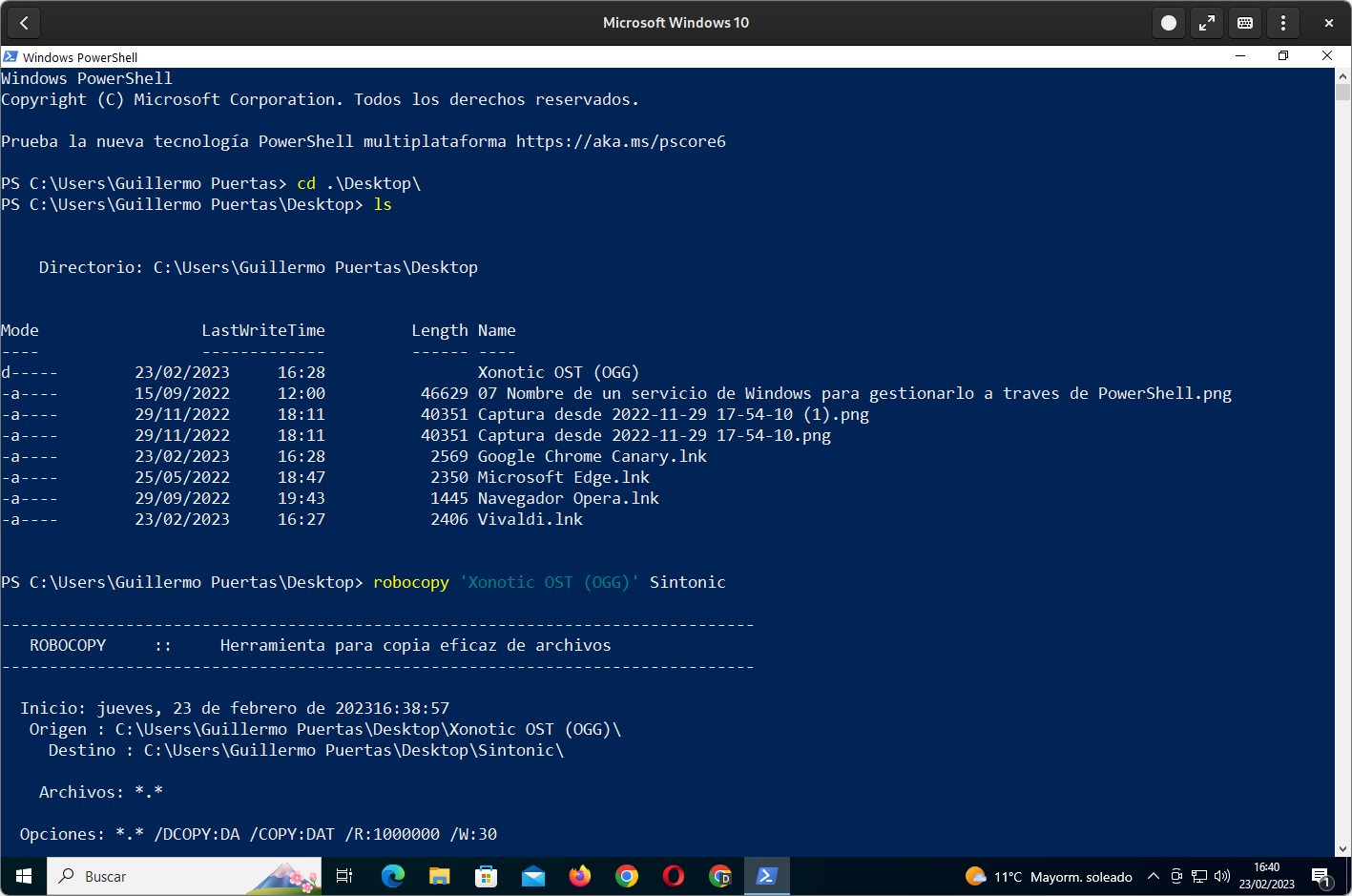
ڪم جي وهڪري کي واضح طور تي ڏسڻ لاءِ، اچو ته ٽيسٽ فولڊرن جي وچ ۾ هڪ مثال وٺون: C:\test ڊاريڪٽري کان D:\test تائين.
- سي ايم ڊي کوليو Win+R استعمال ڪندي، CMD ٽائيپ ڪريو ۽ OK دٻايو. توهان "ڪمانڊ پرامپٽ" پڻ ڳولي سگهو ٿا. ڪنسول کان ڪم ڪرڻ سان توهان لائيو لاگ ڏسي سگهو ٿا..
- پهرين هم وقت سازي شروع ڪريو (پهريون مڪمل پاس):
robocopy C:\test D:\testهن عمل کان پوءِ، منزل ۾ توهان کي اصل جو آئينو هوندو.. ايندڙ رن تي، صرف جيڪو تبديل ڪيو ويو آهي يا شامل ڪيو ويو آهي اهو ڪاپي ڪيو ويندو. - مفيد سوئچز شامل ڪريو واڌاري کي بهتر ڪرڻ لاءِ: مثال طور، ذيلي فولڊر شامل ڪريو، پراڻيون فائلون ڇڏي ڏيو، ريزيوم جي اجازت ڏيو، ۽ اسڪرين تي فيصد کان پاسو ڪريو:
robocopy C:\test D:\test /s /xo /z /np
ڪجھ عام خيال: /مير مٽيءَ ۽ خالي جاءِ کي ظاهر ڪرڻ لاءِ، /xo ته جيئن پراڻن ورجن سان اوور رائٽ نه ٿئي، /z ڪٽ ۾ ٻيهر شروع ڪرڻ ۽ / اين پي صاف سٿري نڪرڻ لاءِ.
خودڪار: نگراني پيرا ميٽرز ۽ ٽاسڪ شيڊولر
جيڪڏهن توهان چاهيو ٿا ته اهو خودڪار طريقي سان هلي، توهان روبوڪوپي کي ٻن طريقن سان پروگرام ڪري سگهو ٿا.: توهان جي پنهنجي رد عمل واري پيرا ميٽرز سان يا ونڊوز ٽاسڪ شيڊولر ذريعي.
پيرا ميٽرز جي لحاظ کان: روبوڪاپي تبديلين جي نگراني ڪري سگهي ٿي ۽ وقت يا سرگرمي جي معيار جي بنياد تي ڪاپيون ورجائي سگهي ٿي. اهي اهم جهنڊا آهن:
- / سومر: ن جڏهن اهو ذريعو ۾ n تبديلين کي ڳولي ٿو ته رد عمل ظاهر ڪري ٿو.
- /موٽي:م جيڪڏهن ڪا تبديلي آهي ته ٻيهر هلايو ويندو، هر منٽ ۾ چيڪ ڪندي.
- / آر ايڇ: هههم- هههم شروعاتي وقتن کي محدود ڪري ٿو (مثال طور، /RH:1700-1800).
عام مثال، هر 10 منٽن تي هلايو جڏهن ڪا نئين سرگرمي هجي: مداخلت کان سواءِ نگراني ۽ هم وقت سازي ڪري ٿو.
robocopy C:\test D:\test /mot:10جيڪڏهن توهان کي ڪم کي روڪڻ جي ضرورت آهي، توهان ٻئي ڪنسول مان عمل ختم ڪري سگهو ٿا. سان
taskkill /f /im robocopy.exeٽاسڪ شيڊولر سان: ٻيو طريقو اهو آهي ته گهربل روبوڪوپي ڪمانڊ سان هڪ بيچ فائل (.bat) ٺاهيو وڃي ۽ ان کي شيڊول ڪيو وڃي. هن طريقي سان توهان مخصوص وقت جي ونڊوز ۾ عملدرآمد کي يقيني بڻايو ٿا..
- نوٽ پيڊ کوليو، پنهنجو روبوڪوپي ڪمانڊ پيسٽ ڪريو، ۽ .bat فائل جي طور تي محفوظ ڪريو (مثال طور، "incremental_robocopy.bat").
- "ٽاسڪ شيڊولر" جي ڳولا ڪريو ۽ "بنيادي ڪم ٺاهيو..." چونڊيو. نالو ۽ وضاحت ڏيو.
- ٽرگر (روزاني، هفتيوار، وغيره) ۽ وقت چونڊيو.
- "پروگرام شروع ڪريو" تي عمل ڪريو ۽ "براؤز" سان پنهنجو .bat چونڊيو.
- تصديق ڪريو ۽ بس: ڪم پروگرامر جي لائبريري ۾ ظاهر ٿيندو. جڏهن به توهان چاهيو ته ان کي هلائڻ يا ختم ڪرڻ لاءِ.
روبوڪاپي ضروري آپشن ۽ سوئچز
روبوڪوپي پنهنجي جهنڊن جي وڏي مجموعي لاءِ نمايان آهي. هيٺ توهان وٽ هڪ آرڊر ڪيل مجموعو آهي ته جيئن توهان ڪو به نه وڃايو ۽ عقلمندي سان چونڊيو.
ڪاپي جا اختيار
- /s خالي ڊائريڪٽرين کانسواءِ، سب ڊائريڪٽرين کي نقل ڪري ٿو.
- /e خالي ڊائريڪٽرين سميت ذيلي ڊائريڪٽريون ڪاپي ڪريو.
- /lev:n وڻ جي پهرين n سطحن تائين ڪاپي ڪرڻ کي محدود ڪري ٿو.
- /z ٻيهر شروع ٿيندڙ موڊ (رڪاوٽ ٿيل ڪاپيون ٻيهر شروع ڪري ٿو).
- /b بيڪ اپ موڊ (جيڪڏهن ACLs رسائي کي بلاڪ ڪن ٿا ته انهن کي نظرانداز ڪري ٿو).
- /zb /zy تي شروع ٿئي ٿو، جيڪڏهن رسائي رد ڪئي وڃي ٿي، ته /b ۾ تبديل ٿي ويندي آهي.
- /j بفر نه ٿيل I/O (وڏين فائلن لاءِ مثالي).
- /ايف ايس آر اي EFS انڪرپٽ ٿيل فائلن کي خام موڊ ۾ نقل ڪريو.
- /ڪاپي: جهنڊا ڪهڙو ميٽا ڊيٽا ڪاپي ڪرڻو آهي: ڊي (ڊيٽا)، اي (خاصيتون)، ٽي (ٽائم اسٽيمپ)، ايڪس (ADS کي نظرانداز ڪريو)، ايس (ACLs)، او (مالڪ)، يو (آڊٽ). ڊفالٽ /COPY:DAT آهي.
- /dcopy: جهنڊا ڊائريڪٽرين ۾ ڇا ڪاپي ڪجي: ڊي، اي، ٽي، اي (وڌايل اٽارني)، ايڪس (ADS کي ڇڏي ڏيو). ڊفالٽ طور تي ڊي اي.
- / سيڪنڊ محفوظ ڪاپي (/copy:DATS جي برابر).
- /ڪاپي آل هر شيءِ ڪاپي ڪريو (/copy:DATSOU جي برابر).
- /نوڪاپي ميٽا ڊيٽا ڪاپي نٿو ڪري (/purge سان مفيد).
- / سيڪنڊ فڪس ڇڏيل فائلن تي به سيڪيورٽي جي مرمت ڪري ٿو.
- /ٽم فڪس ڇڏيل فائلن ۾ به وقت درست ڪري ٿو.
- / صاف ڪرڻ منزل تي ختم ڪريو جيڪو هاڻي اصل ۾ موجود ناهي.
- /مير وڻ کي ظاهر ڪري ٿو (/e + /purge جي برابر).
- /موو فائلون منتقل ڪريو (ڪاپي ڪرڻ کان پوءِ ذريعو ختم ڪريو).
- / منتقل ڪريو فائلون ۽ فولڊر منتقل ڪريو (۽ ذريعو ختم ڪريو).
- /a+:[راش نيٽ] نتيجي ۾ خاصيتون شامل ڪريو.
- /الف-:[راشڪنيٽو] نتيجي مان خاصيتون ختم ڪري ٿو.
- / ٺاهيو صفر-ڊگھائي جي جوڙجڪ ۽ فائلون ٺاهي ٿو.
- /ٿلهو 8.3 (FAT) نالا جڏهن منزل تي ٺاهيندا آهن.
- / 256 رستا > 256 اکرن کي بند ڪريو.
- / سومر: ن جڏهن >n تبديليون معلوم ٿين ته ورجايو.
- / موٽ: م جيڪڏهن ڪا تبديلي هجي ته منٽن ۾ ورجايو.
- / آر ايڇ: ههه- ههه ڪلاڪن جي ونڊو شروع ٿيڻ جي اجازت آهي.
- /پي ايف في فائل ونڊوز لاڳو ڪريو (في پاس نه).
- /ipg:n پيڪٽن جي وچ ۾ وقفو (سست لائينون).
- /ايس جي علامتي لنڪس کي لنڪس جي طور تي نقل ڪريو (منزلن جي طور تي نه).
- /sl لنڪس جي پيروي نه ڪريو، لنڪ پاڻ ڪاپي ڪريو.
- / ميٽر: ن n ٿريڊز سان ملٽي پروسيسنگ (1-128، ڊفالٽ 8). /ipg يا /efsraw سان مطابقت نه آهي.
- / نوڊ ڪاپي ڊاريڪٽري ميٽا ڊيٽا ڪاپي نٿو ڪري (ڊفالٽ /dcopy:DA).
- / آف لوڊ نه ٿيو ونڊوز جي ڪاپي ڊائون لوڊ ڪرڻ کان پاسو ڪريو.
- / ڪمپريس جيڪڏهن لاڳو هجي ته نيٽ ورڪ ڪمپريشن جي درخواست ڪريو.
- /اسپارس:y|n ٽڙيل پکڙيل حالت کي محفوظ ڪري ٿو (ڊفالٽ ها).
- / نوڪلون اهو بلاڪ ڪلوننگ کي اصلاح جي طور تي ڪوشش نٿو ڪري.
I/O حد بندي (ٿروٽلنگ)
- /آئو ميڪس سائيز:n[ڪلوميٽر] وڌ ۾ وڌ I/O في چڪر.
- /آئيوريٽ:n[ڪلوميٽر] گهربل I/O رفتار.
- /حد:n[ڪلوميٽر] حد لاڳو ڪرڻ لاءِ گھٽ ۾ گھٽ سائيز جي حد.
اهي آپشن سيٽ ڪن ٿا وڌ ۾ وڌ بينڊوڊٿ جيڪا روبوڪپي استعمال ڪري سگهي ٿيجيڪڏهن توهان يونٽ بيان نه ٿا ڪريو، ته توهان K، M، يا G استعمال ڪري سگهو ٿا. گھٽ ۾ گھٽ حد 524288 بائيٽ آهي. /Threshold حد جي شروعاتي سائيز کي بيان ڪري ٿو.
فائل جو انتخاب
- /a صرف فائلون جن ۾ فائل جي خاصيت آهي.
- /m صرف فائلون جيڪي آرڪائيو وصف سان آهن ۽ ان کي ٻيهر شروع ڪريو.
- /ia:[راشڪنيٽو] فائلون شامل ڪريو جن ۾ مخصوص خاصيتون هجن.
- /xa:[راشڪنيٽو] انهن مان ڪنهن به خاصيت سان فائلون خارج ڪريو.
- /xf نالو[…] نالي يا رستي سان خارج ڪريو (وائلڊ ڪارڊ * ? سپورٽ ٿيل).
- /xd ڊاريڪٽري[...] نالي يا رستي جي لحاظ کان ڊائريڪٽرين کي خارج ڪري ٿو.
- /ايڪس سي ساڳئي ٽائيم اسٽيمپ پر مختلف سائزن سان موجوده کي خارج ڪري ٿو.
- /ايڪس اين جيڪڏهن اصل منزل کان نئون آهي ته ان کي شامل نه ڪيو ويو آهي.
- /xo جيڪڏهن شروعات منزل کان پراڻي آهي ته ان کي شامل نه ڪيو ويندو.
- / ايڪس ايڪس منزل تي موجود "اضافي" کي خارج ڪري ٿو پر اصل ۾ نه (انهن کي ختم نٿو ڪري).
- /xl "اڪيلو فرد" شامل نه آهن جيڪي اصل ۾ موجود آهن پر منزل تي نه آهن (نوان شامل ڪرڻ کان روڪي ٿو).
- / ام "تبديل ٿيل" فائلون شامل آهن (مختلف تبديلي جا وقت).
- /ايس "ساڳيون" فائلون شامل آهن (سڀني ۾ هڪجهڙيون).
- /اهو "ريٽچ ٿيل" (ساڳيو نالو/سائيز/وقت، مختلف خاصيتون) شامل آهن.
- /وڌ ۾ وڌ:n بائيٽس ۾ وڌ ۾ وڌ سائيز.
- / منٽ: ن بائيٽس ۾ گھٽ ۾ گھٽ سائيز.
- /وڌ ۾ وڌ:n آخري ترميم جي لحاظ کان وڌ ۾ وڌ عمر (ڏينهن يا تاريخ ۾).
- /منيج:n آخري ترميم جي لحاظ کان گھٽ ۾ گھٽ عمر (ڏينهن يا تاريخ ۾).
- /ميڪسليڊ:ن آخري رسائي جي وڌ ۾ وڌ تاريخ (n کان غير استعمال ٿيل شامل ناهي).
- /منلاڊ:n گھٽ ۾ گھٽ آخري رسائي جي تاريخ (n کان وٺي استعمال ٿيل تاريخن کي ڇڏي). جيڪڏهن n < 1900، ڏينهن؛ ٻي صورت ۾، YYYYMMDD.
- /ايڪس جي جنڪشن پوائنٽس شامل نه آهن.
- / ايف ايف ٽي FAT انداز جا وقت (ٻن سيڪنڊن جي درستگي).
- /ڊي ايس ٽي ڏينهن جي روشني جي بچت جو وقت (+1 ڪلاڪ) ترتيب ڏئي ٿو.
- /ايڪس جي ڊي ڊاريڪٽري جنڪشن پوائنٽس شامل نه آهن.
- /ايڪس جي ايف فائل جنڪشن پوائنٽس شامل نه آهن.
ٻيهر ڪوششون ۽ غلطي برداشت
- /ر:ن ناڪامين تي ٻيهر ڪوششن جو تعداد (ڊفالٽ 1.000.000).
- /w:n ٻيهر ڪوششن جي وچ ۾ سيڪنڊن ۾ انتظار ڪريو (ڊفالٽ 30).
- / رجسٽر رجسٽري ۾ /r ۽ /w کي ڊفالٽ طور محفوظ ڪريو.
- /ٽي بي ڊي شيئر جي نالن جي وضاحت ٿيڻ جو انتظار ڪريو (غلطي 67).
- /ايل ايف ايس ايم "گهٽ ڪليئرنس" موڊ: "زمين" کان ٻاهر وڃڻ کان بچڻ لاءِ روڪيو.
- /lfsm:n[ڪلوميٽر] فرش کي واضح طور تي مقرر ڪريو (جيڪڏهن نه، حجم جو 10٪). /mt يا /efsraw سان مطابقت نٿو رکي..
چيڪ ان ۽ چيڪ آئوٽ
- /l صرف فهرست (ڪاپي ڪرڻ، ختم ڪرڻ، يا نشان لڳائڻ جو وقت نه).
- /x صرف چونڊيل نه، پر سڀني اضافي شين جي رپورٽ ڪريو.
- /v فائلن کي ڇڏي ڏيڻ سان لفظي آئوٽ پُٽ.
- /ٽي ايس آئوٽ پُٽ ۾ سورس ٽائم اسٽيمپ شامل ڪريو.
- /ايف پي مڪمل رستا ڏيکاري ٿو.
- /بائيٽس بائيٽس ۾ سائيز.
- /اين ايس /اين سي /اين ايف ايل /اين ڊي ايل سائيز، ڪلاس، فائل يا ڊاريڪٽري جا نالا لاگ نه ڪريو.
- / اين پي ڪابه عددي ترقي ناهي.
- /اِتا هر فائل جو اندازي مطابق وقت ڏيکاري ٿو.
- /لاگ:فائل فائل ڪرڻ لاءِ رڪارڊ (اوور رائٽ).
- /لاگ+:فائل فائل ۾ رڪارڊ ڪريو (منسلڪ).
- /يونيلاگ:فائل يونيڪوڊ رڪارڊ (اوور رائٽ).
- /يونيلاگ+:فائل يونيڪوڊ رجسٽري (منسلڪ).
- / ٽي ڪنسول ۽ لاگ ۾ ساڳئي وقت ڏيکاري ٿو.
- /اين جي ايڇ /اين جي ايس ڪم جي هيڊر يا خلاصي کان سواءِ.
- /يونيڪوڊ آئوٽ پُٽ کي يونيڪوڊ ٽيڪسٽ طور ڏيکاري ٿو.
نوڪري جو انتظام
- /نوڪري: نالو محفوظ ٿيل نوڪري فائل مان پيرا ميٽر لوڊ ڪري ٿو.
- /محفوظ ڪريو: نالو موجوده پيرا ميٽرز کي نوڪري طور محفوظ ڪري ٿو.
- / ڇڏي ڏيو لائن کي پروسيس ڪرڻ کان پوءِ نڪرندو آهي (پيراميٽر معائنو ڪرڻ لاءِ).
- /ناسڊ /ناسڊ اصليت يا منزل جي غير موجودگي کي ظاهر ڪري ٿو.
- /جيڪڏهن مخصوص فائلن کي زبردستي شامل ڪرڻ.
عملي انجن نوٽس
- روٽ ۾ /MIR يا /PURGE استعمال ڪريو هاڻي "سسٽم واليوم انفارميشن" کي متاثر نٿو ڪري - روبوڪوپي هاڻي ان کي اعليٰ سطحن تي نظرانداز ڪري ٿي.
- La تبديل ٿيل فائلن جي درجه بندي تبديلي جي ٽائيم اسٽيمپ (NTFS) سان سسٽم جي ضرورت آهي؛ ڊفالٽ طور تي اهي ڪاپي نه ڪيا ويندا جيستائين توهان استعمال نه ڪندا آهيو / آءِ ايم.
- ڪوڊ /ڊي ڪاپي: اي فولڊرن جي وڌايل خاصيتن کي نقل ڪرڻ جي ڪوشش؛ جيڪڏهن اهو ناڪام ٿئي ٿو، جاري رکو. اهو شامل نه آهي /ڪاپيال.
- سان / آئي او ميڪس سائيز o / آئي ريٽ توهان I/O حد بندي کي فعال ڪريو ٿا؛ روبوڪوپي ۽ سسٽم ضرورت مطابق اجازت ڏنل قدرن کي ترتيب ڏئي سگھن ٿا.
- / ايل ايف ايس ايم خالي جاءِ جو "فرش" سيٽ ڪري ٿو (جيڪڏهن توهان ان کي بيان نه ڪيو ته ڊفالٽ 10٪). /MT يا /EFSRAW سان گڏ نه ٿو ڪري سگهجي..
پلان بي بحالي واري ورزن سان: AOMEI بيڪ اپپر
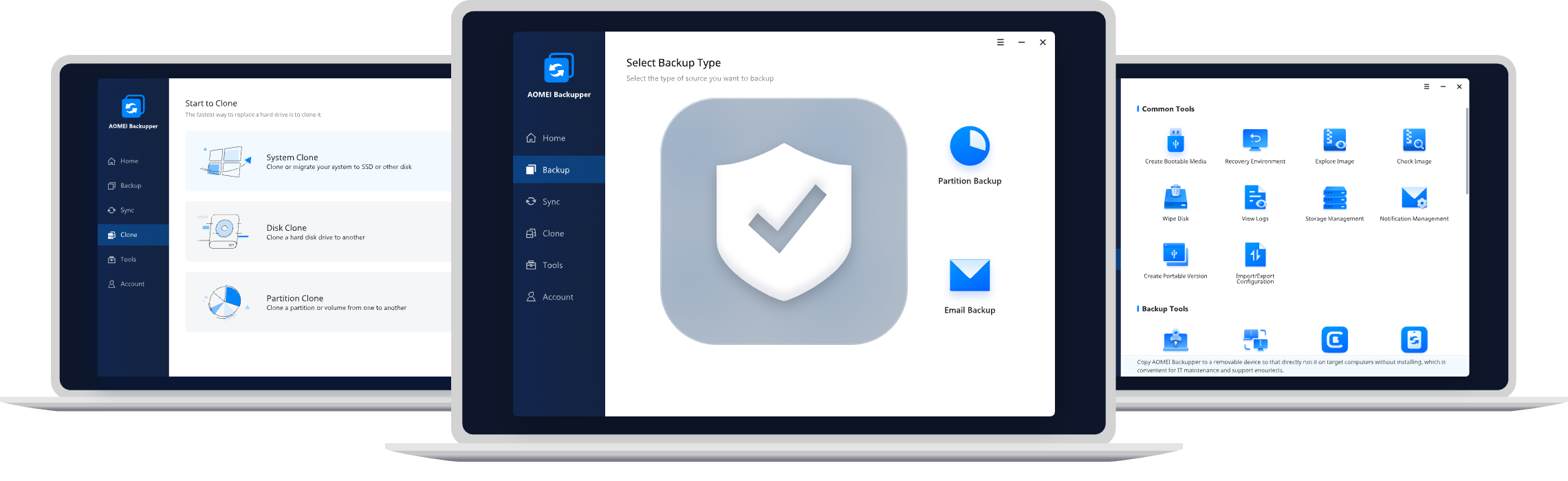
جيڪڏهن توهان پوئين ورزن ڏانهن واپس وڃڻ بابت پريشان آهيو، تصويرن ۽ بحالي سان هڪ حل بهتر طور تي مناسب آهي. AOMEI بيڪ اپ معياري اهو مفت آهي ۽ ونڊوز جي سڀني جديد ايڊيشن سان مطابقت رکي ٿو.
اهم خصوصيتون اندروني/بيروني ڊرائيو، USB، NAS، نيٽ ورڪ ۽ ڪلائوڊ جي وچ ۾ مڪمل ۽ وڌندڙ بيڪ اپ؛ ۽ جيڪڏهن توهان تصويرون استعمال نه ڪرڻ چاهيو ٿا ته "صاف" فائل هم وقت سازي.
تصوير جا فائدا: توهان ڪري سگهو ٿا شيڊول ۾ واڌارو ۽ هڪ ڪلڪ سان پوئين نقطي ڏانهن واپس وڃو. هم وقت سازي فائلن کي نقل ڪري ٿي جيئن آهي (روبوڪوپي وانگر) ۽ شيڊول پڻ ڪري سگهجي ٿو.
اعليٰ ايڊيشن (پيشه ور) شامل ڪريو حقيقي وقت، ٻہ طرفي هم وقت سازي ۽ فرق واريون ڪاپيون، ٻين ترقي يافته خاصيتن جي وچ ۾.
هڪ وڌندڙ فائل ڪم لاءِ خلاصو قدم: ايپ کوليو ۽ بيڪ اپ > فائل بيڪ اپ ڏانهن وڃو.. چونڊيو ته ڪهڙا فولڊر يا فائل شامل ڪرڻا آهن؛ جيڪڏهن اهي نيٽ ورڪ مان اچي رهيا آهن، ته رستو بيان ڪرڻ لاءِ شيئر/NAS آپشن استعمال ڪريو.
منزل چونڊيو (مقامي، هٽائڻ وارو، شيئر ڪيل وسيلو، يا ڪلائوڊ). شيڊول ترتيب ڏيو (روزاني، هفتيوار، ماهوار؛ ايونٽ ٽرگرز يا جڏهن ترقي يافته ايڊيشن ۾ USB کي ڳنڍيندا آهن) ۽ آپشنز (ڪمپريشن، اسپلٽنگ، تبصرا، اي ميل، وغيره).
جيڪڏهن توهان کي ضرورت آهي برقرار رکڻ جي حڪمت عملي (خودڪار طريقي سان پراڻا بيڪ اپ ختم ڪريو ۽ ڊفرنشل بيڪ اپ استعمال ڪريو)، ان کي ايڊوانسڊ سيٽنگز ۾ فعال ڪريو. جڏهن توهان تيار هجو، ته بيڪ اپ شروع ڪريو تي ٽيپ ڪريو.
KB5042421 واقعو ۽ نيري اسڪرين: ڇا ٿيو ۽ ڪيئن بحال ڪجي
19 جولاءِ 2024 تي، ڪراؤڊ اسٽرائڪ سان لاڳاپيل هڪ وڏو واقعو پيش آيو. لکين ونڊوز ڪمپيوٽرن تي BSOD جو سبب بڻيومائڪروسوفٽ جو اندازو آهي ته 8,5 ملين ڊوائيسز متاثر ٿيا آهن. جيتوڻيڪ بحالي جا اوزار ۽ اصلاحون جاري ڪيون ويون، مڪمل صفائي ۾ ڏينهن لڳي ويا.
جيڪڏهن توهان حيران ٿي ويا آهيو، ته پوءِ هتي وڃو بحالي جي طريقن سفارش ڪئي وئي آهي، جنهن ۾ مسئلو رکندڙ ڊرائيور کي هٽائڻ ۽ سسٽم کي بحال ڪرڻ شامل آهي. انهن قدمن لاءِ انڪرپٽ ٿيل ڪمپيوٽرن تي BitLocker بحالي ڪي جي ضرورت ٿي سگهي ٿي.
طريقو 1: ڊرائيور هٽائڻ سان WinPE مان بحال ڪريو
- بند ڪرڻ لاءِ پاور بٽڻ کي 10 سيڪنڊن لاءِ دٻايو ۽ رکو؛ ان کي واپس آن ڪريو. اسان هڪ صاف ريبوٽ تي مجبور ڪريون ٿا.
- لاگ ان اسڪرين تي، شفٽ کي دٻايو ۽ پاور > ري اسٽارٽ چونڊيو.
- "هڪ آپشن چونڊيو" جي تحت، ٽربل شوٽ تي ڪلڪ ڪريو.
- ايڊوانسڊ آپشنز ڏانهن وڃو > اسٽارٽ اپ سيٽنگون > سيف موڊ کي فعال ڪريو.
- ريبوٽ. BitLocker ڪي جي درخواست ڪري سگهجي ٿي. جيڪڏهن توهان جي ڊرائيو انڪرپٽ ٿيل آهي.
- جڏهن توهان ريبوٽ ڪريو ٿا، محفوظ موڊ لاءِ F4 دٻايو (ڪجهه ڊوائيسز تي، F11).
- هڪ دفعو محفوظ موڊ ۾، شروع ڪريو > هلائڻ تي ساڄي ڪلڪ ڪريو، cmd ٽائيپ ڪريو، ۽ پوءِ ٺيڪ تي ڪلڪ ڪريو.
- جيڪڏهن توهان جو سسٽم C:\ نه آهي، ته ان کي C: سان تبديل ڪريو ۽ Enter ڪريو. اسان کي ڊرائيور جي رستي تي وڃڻ جي ضرورت آهي..
- ڪراؤڊ اسٽرائڪ ڊرائيور فولڊر ڏانهن وڃو (جيڪڏهن مختلف هجي ته اکر کي ترتيب ڏيو):
CD C:\Windows\System32\drivers\CrowdStrike - انهن فائلن جي فهرست ڏيو جيڪي ناقص ڊرائيور نموني سان ملن ٿيون:
dir C-00000291*.sys - مستقل طور تي حذف ٿيل شيون مليون:
del C-00000291*.sys - باقي ميچن لاءِ دستي طور تي چيڪ ڪريو ۽ انهن کي حذف ڪريو. جڏهن ختم ٿئي ته پنهنجو ڪمپيوٽر ٻيهر شروع ڪريو.
طريقو 2: BitLocker ڪي ڪليڪشن سان محفوظ موڊ مان بحال ڪريو
- پوئين طريقي وانگر ريبوٽ ڪريو ۽ ٽربل شوٽ > ايڊوانسڊ آپشنز > اسٽارٽ اپ سيٽنگون > اينيبل سيف موڊ ڏانهن وڃو. ڊوائيس تي منحصر ڪري F4 يا F11 استعمال ڪريو.
- جيڪڏهن BitLocker پرامپٽ ظاهر ٿئي ٿو، ته پوءِ توهان جي موبائل ڊوائس تي، https://aka.ms/aadrecoverykey تي وڃو، پنهنجي ڪارپوريٽ اڪائونٽ سان سائن ان ڪريو، ۽ مينيج ڊيوائسز > View BitLocker Keys > Show recovery key جي تحت پنهنجي ڪي ڳوليو.
- پنھنجو ڊوائيس چونڊيو، ڪي ڏسو، ۽ ان کي پنھنجي ڪمپيوٽر ۾ داخل ڪريو.
- محفوظ موڊ ۾ داخل ٿيو، رن > سي ايم ڊي کوليو ۽ ڪراؤڊ اسٽرائڪ فولڊر ڏانهن وڃو:
CD C:\Windows\System32\drivers\CrowdStrike - مسئلو واري فائل کي ڳوليو ۽ ختم ڪريو:
dir C-00000291*.sys del C-00000291*.sys - چيڪ ڪريو ته ڪو به بچيل نه آهي، ۽ ٻيهر شروع ڪريو. هي طريقو ڪجهه ڊوائيسز تي چاٻي جي ضرورت کان بچي ٿو..
طريقو 3: سسٽم بحالي سان واپس وڃو
- ریکوري اسڪرين ۾ بوٽ ڪريو (شفٽ + ريسٽارٽ) ۽ ٽربل شوٽ > ايڊوانسڊ آپشنز > سسٽم ريسٽور ڏانهن وڃو.
- جيڪڏهن BitLocker جي درخواست ڪئي وڃي، ته مٿي ڏنل پورٽل استعمال ڪري چاٻي حاصل ڪريو. ڊوائيس تي ڪي داخل ڪريو.
- بحالي پوائنٽ چونڊيو، اڳيون ۽ ختم ڪريو تي ڪلڪ ڪريو، ۽ ها سان تصديق ڪريو.
هي عمل سسٽم جي حصن کي واپس آڻيندو آهي، توهان جي ذاتي ڊيٽا کي نه ڇهڻ گهرجي، ۽ ان ۾ لڳ ڀڳ 15 منٽ لڳي سگهن ٿا.
HTTPS، WebDAV، ۽ اوپن سورس متبادل
روبوڪاپي LAN يا ونڊوز/NAS شيئرز تي SMB/CIFS سان چمڪي ٿي، پر WebDAV تي HTTPS تي ميٽا ڊيٽا محفوظ نه ٿي سگھي ٿو جيئن ته ٽائيم اسٽيمپ يا خاصيتون جيڪي نفيس واڌ جي ڳولا جي اجازت ڏين ٿيون؛ نتيجو "لڳي ٿو ته سڀ ڪجهه تبديل ٿي ويو آهي" ۽ هر ڀيري مڪمل ڪاپيون ٿي سگهن ٿيون.
جيڪڏهن توهان کي اصلي HTTPS تي حقيقي واڌ سان منتقلي جي ضرورت آهي، آر ڪلون جهڙن اوپن سورس حلن جو جائزو وٺو (WebDAV ۽ ڪيترن ئي فراهم ڪندڙن پاران سپورٽ ڪيل) يا ماؤنٽ جيڪي خاصيتون صحيح طور تي محفوظ ڪن ٿا. ٻيو طريقو محفوظ سرنگن کي استعمال ڪرڻ آهي (مثال طور، SSH تي rsync (جيڪڏهن ماحول اجازت ڏئي) ته جيئن موثر تبديلي جي ڳولا کي برقرار رکي سگهجي. ڪنهن به صورت ۾، هڪ ڪنٽرول ٿيل ماحول ۾ ٽيسٽ ڪريو ته جيئن تصديق ڪري سگهجي ته ٽائم اسٽيمپ ۽ سائيز توهان جي توقع مطابق نظر اچن ٿا. پيداوار ۾ وڃڻ کان اڳ.
وڌندڙ بمقابله فرق ڪاپيون ۽ هم وقت سازي بمقابله تصوير
واڌارو ۽ فرق ٻئي وقت ۽ جاءِ بچايو ڪاپي ڪرڻ سان صرف تبديليون اينديون آهن، پر انهن جي بحالي مختلف هوندي آهي: انڪريمينٽل کي مڪمل بنيادي ڪاپي ۽ اڄ تائين سڀني انڪريمينٽلز جي ضرورت هوندي آهي؛ ڊفرينشل کي صرف مڪمل ڪاپي ۽ تازي ڊفرينشل جي ضرورت هوندي آهي.
نقل ڪرڻ جي لحاظ کان، وڌندڙ نقل ڪرڻ عام طور تي تيز هوندو آهي؛ بحالي ۾، فرق کٽي ٿو ڇاڪاڻ ته گهٽ پوائنٽس جي ضرورت آهي. پنهنجي ترجيح جي بنياد تي چونڊيو: بيڪ اپ ونڊو يا رفتار بحال ڪريو.
فائلن کي هم وقت سازي ڪرڻ سان هڪ بحالي واري تصوير نه ٺاهي ويندي آهي، پر هڪ "صاف" نقل فوري طور تي ڪم ڪرڻ لاءِ. تصويري ڪاپيون توهان کي وقت ۾ واپس وڃڻ جي اجازت ڏين ٿيون، واقعن ۽ انساني غلطين لاءِ بهترين، تاريخي ڊيٽا کي برقرار رکندي.
روبوڪوپي سان توهان /MIR، /XO، عمر فلٽر ۽ خاصيتن سان هڪ واڌاري واري پاليسي تي عمل ڪري سگهو ٿا؛ تصويري سافٽ ويئر سان توهان بحالي واري پرت شامل ڪندا آهيو اڳئين پوائنٽن ڏانهن بغير غلطي جي تبليغ نه ٿيڻ جي بنياد تي.
جيڪڏهن توهان روبوڪوپي سان "وڌائڻ" کي خودڪار بڻائڻ چاهيو ٿا، هڪ سٺي نحو جي بنياد، چونڊ فلٽر، I/O حدون ۽ رجسٽر گڏ ڪري ٿو، ٽاسڪ شيڊولر شامل ڪرڻ يا /MOT ۽ /MON سان نگراني ڪرڻ. جڏهن توهان کي وقت ۾ واپس وڃڻ جي ضرورت آهي، هم وقت سازي کي مڪمل ڪرڻ لاءِ ورزن ٿيل تصويرن تي ڀروسو ڪريو؛ ۽ جيڪڏهن توهان جي ڪيس ۾ HTTPS جي ضرورت آهي، ته ان ٽرانسپورٽ جي طرف تيار ڪيل اوزارن کي آزمايو جيڪي ميٽا ڊيٽا کي صحيح طور تي محفوظ ڪن، غير ضروري مڪمل ڪاپين سان تعجب کان بچڻ.

ايڊيٽر مختلف ڊجيٽل ميڊيا ۾ ڏهن سالن کان وڌيڪ تجربي سان ٽيڪنالاجي ۽ انٽرنيٽ جي مسئلن ۾ ماهر. مون اي ڪامرس، ڪميونيڪيشن، آن لائن مارڪيٽنگ ۽ اشتهارن جي ڪمپنين لاءِ ايڊيٽر ۽ مواد ٺاهيندڙ طور ڪم ڪيو آهي. مون اقتصاديات، فنانس ۽ ٻين شعبن جي ويب سائيٽن تي پڻ لکيو آهي. منهنجو ڪم به منهنجو شوق آهي. هاڻي، منهنجي مضمونن ذريعي Tecnobitsمان ڪوشش ڪريان ٿو انهن سڀني خبرن ۽ نون موقعن کي ڳولڻ جي جيڪي ٽيڪنالاجي جي دنيا اسان کي هر روز اسان جي زندگين کي بهتر بڻائڻ لاءِ پيش ڪري ٿي.