- نيٽ اسٽيٽ سان ڪنيڪشن ۽ پورٽس جي سڃاڻپ ڪريو ۽ غير معمولي سرگرمي کي ڳولڻ لاءِ رياستن يا پروٽوڪول ذريعي فلٽر ڪريو.
- netsh ۽ چڱي طرح بيان ڪيل فائر وال قاعدن کي استعمال ڪندي CMD/PowerShell مان نيٽ ورڪ ۽ IPs کي بلاڪ ڪريو.
- IPsec ۽ GPO ڪنٽرول سان پريميٽ کي مضبوط ڪريو، ۽ فائر وال سروس کي غير فعال ڪرڻ کان سواءِ مانيٽر ڪريو.
- بلاڪنگ کي ڪيپچا، ريٽ جي حد ۽ سي ڊي اين سان گڏ ڪري ايس اي او ۽ استعمال جي قابليت تي ضمني اثرات کان بچو.

¿سي ايم ڊي کان مشڪوڪ نيٽ ورڪ ڪنيڪشن کي ڪيئن بلاڪ ڪجي؟ جڏهن ڪو ڪمپيوٽر سست هلڻ شروع ڪري ٿو يا توهان غير معمولي نيٽ ورڪ سرگرمي ڏسو ٿا، ته ڪمانڊ پرامپٽ کولڻ ۽ ڪمانڊ استعمال ڪرڻ اڪثر ڪنٽرول حاصل ڪرڻ جو تيز ترين طريقو آهي. صرف ڪجهه حڪمن سان، توهان ڪري سگهو ٿا مشڪوڪ رابطن کي ڳوليو ۽ بلاڪ ڪريوکليل بندرگاهن جو آڊٽ ڪريو ۽ ڪجهه به اضافي انسٽال ڪرڻ کان سواءِ پنهنجي سيڪيورٽي کي مضبوط ڪريو.
هن آرٽيڪل ۾ توهان کي هڪ مڪمل، عملي گائيڊ ملندي جيڪا مقامي اوزارن (سي ايم ڊي، پاور شيل، ۽ نيٽ اسٽيٽ ۽ نيٽش جهڙين يوٽيلٽيز) تي ٻڌل هوندي. توهان ڏسندا ته ڪيئن عجيب سيشن جي سڃاڻپ ڪريوڪهڙن ميٽرڪس جي نگراني ڪجي، مخصوص وائي فائي نيٽ ورڪن کي ڪيئن بلاڪ ڪجي، ۽ ونڊوز فائر وال يا فورٽي گيٽ ۾ قاعدا ڪيئن ٺاهجن، سڀ ڪجهه واضح ۽ سڌي ٻولي ۾ بيان ڪيو ويو آهي.
نيٽ اسٽيٽ: اهو ڇا آهي، اهو ڇا لاءِ آهي، ۽ اهو ڇو اهم رهي ٿو
نيٽ اسٽيٽ نالو "نيٽ ورڪ" ۽ "اسٽيٽسٽڪس" مان آيو آهي، ۽ ان جو ڪم خاص طور تي پيش ڪرڻ آهي انگ اکر ۽ ڪنيڪشن اسٽيٽس اصل وقت ۾. اهو 90 جي ڏهاڪي کان ونڊوز ۽ لينڪس ۾ ضم ٿي چڪو آهي، ۽ توهان ان کي ٻين سسٽم جهڙوڪ macOS يا BeOS ۾ پڻ ڳولي سگهو ٿا، جيتوڻيڪ گرافڪ انٽرفيس کان سواءِ.
ان کي ڪنسول ۾ هلائڻ سان توهان کي فعال ڪنيڪشن، استعمال ۾ پورٽ، مقامي ۽ ريموٽ ايڊريس، ۽ عام طور تي، توهان جي TCP/IP اسٽيڪ ۾ ڇا ٿي رهيو آهي ان جو هڪ واضح جائزو ڏسڻ جي اجازت ملندي. هي هجڻ فوري نيٽ ورڪ اسڪين اهو توهان جي ڪمپيوٽر يا سرور جي سيڪيورٽي سطح کي ترتيب ڏيڻ، تشخيص ڪرڻ، ۽ وڌائڻ ۾ مدد ڪري ٿو.
ڪهڙا ڊوائيس ڳنڍجن ٿا، ڪهڙا پورٽ کليل آهن، ۽ توهان جو روٽر ڪيئن ترتيب ڏنل آهي، ان جي نگراني ڪرڻ تمام ضروري آهي. نيٽ اسٽيٽ سان، توهان روٽنگ ٽيبل پڻ حاصل ڪندا آهيو ۽ پروٽوڪول جي لحاظ کان انگ اکر جيڪي توهان جي رهنمائي ڪن ٿا جڏهن ڪجهه نه ٿئي: گهڻي ٽرئفڪ، غلطيون، رش، يا غير مجاز ڪنيڪشن.
مددگار صلاح: نيٽ اسٽيٽ سان سنجيده تجزيو هلائڻ کان اڳ، ڪنهن به ايپليڪيشن کي بند ڪريو جنهن جي توهان کي ضرورت ناهي ۽ اڃا به جيڪڏهن ممڪن هجي ته ٻيهر شروع ڪريوهن طريقي سان توهان شور کان پاسو ڪندا ۽ حقيقت ۾ اهم شين جي درستگي حاصل ڪندا.
ڪارڪردگي تي اثر ۽ استعمال لاءِ بهترين طريقا
نيٽ اسٽيٽ هلائڻ سان توهان جو پي سي خراب نه ٿيندو، پر ان کي تمام گهڻو استعمال ڪرڻ يا هڪ ئي وقت تمام گهڻا پيرا ميٽر استعمال ڪرڻ سان سي پي يو ۽ ميموري استعمال ٿي سگهي ٿي. جيڪڏهن توهان ان کي مسلسل هلائيندا آهيو يا ڊيٽا جو سمنڊ فلٽر ڪندا آهيو، سسٽم لوڊ وڌي ٿو ۽ ڪارڪردگي متاثر ٿي سگهي ٿي.
ان جي اثر کي گھٽ ڪرڻ لاءِ، ان کي مخصوص حالتن تائين محدود ڪريو ۽ پيرا ميٽرز کي ٺيڪ ڪريو. جيڪڏهن توهان کي مسلسل وهڪري جي ضرورت آهي، ته وڌيڪ مخصوص نگراني اوزارن جو جائزو وٺو. ۽ ياد رکو: menos es más جڏهن مقصد ڪنهن خاص علامت جي جاچ ڪرڻ هجي.
- استعمال کي ان وقت تائين محدود ڪريو جڏهن توهان کي واقعي ضرورت هجي فعال ڪنيڪشن ڏسو يا انگ اکر.
- ڏيکارڻ لاءِ صحيح طور تي فلٽر ڪريو صرف ضروري معلومات.
- تمام گهٽ وقفن تي عملدرآمد جي شيڊولنگ کان پاسو ڪريو جيڪي وسيلن کي پورو ڪريو.
- جيڪڏهن توهان ڳولي رهيا آهيو ته وقف ٿيل افاديتن تي غور ڪريو monitorización en tiempo real وڌيڪ ترقي يافته.
نيٽ اسٽيٽ استعمال ڪرڻ جا فائدا ۽ حدون
نيٽ اسٽيٽ منتظمين ۽ ٽيڪنيشنن ۾ مشهور رهي ٿو ڇاڪاڻ ته اهو مهيا ڪري ٿو ڪنيڪشن جي فوري نمائش ۽ ايپليڪيشنن پاران استعمال ٿيندڙ پورٽس. سيڪنڊن ۾ توهان ڳولي سگهو ٿا ته ڪير ڪنهن سان ڳالهائي رهيو آهي ۽ ڪهڙي پورٽس ذريعي.
اهو پڻ سهولت فراهم ڪري ٿو نگراني ۽ مسئلا حل ڪرڻرش، رڪاوٽون، مسلسل رابطا... اهو سڀ ڪجهه تڏهن سامهون اچي ٿو جڏهن توهان لاڳاپيل حالتن ۽ انگن اکرن تي نظر وجهو ٿا.
- تڪڙو پتو لڳائڻ غير مجاز ڪنيڪشن يا ممڪن مداخلت جي ڪري.
- سيشن ٽريڪنگ ڪلائنٽ ۽ سرور جي وچ ۾ حادثن يا دير کي ڳولڻ لاءِ.
- ڪارڪردگي جو جائزو پروٽوڪول ذريعي انهن سڌارن کي ترجيح ڏيڻ لاءِ جتي انهن جو سڀ کان وڏو اثر هجي.
۽ ڇا اهو ايترو سٺو نٿو ڪري؟ اهو ڪو به ڊيٽا فراهم نٿو ڪري (اهو ان جو مقصد ناهي)، ان جو آئوٽ پُٽ غير ٽيڪنيڪل استعمال ڪندڙن لاءِ پيچيده ٿي سگهي ٿو، ۽ تمام وڏا ماحول جيڪي پيماني تي نه هجن هڪ خاص نظام جي طور تي (مثال طور SNMP). وڌيڪ، ان جو استعمال گهٽجي رهيو آهي پاور شيل ۽ وڌيڪ جديد افاديتون واضح آئوٽ پُٽ سان.
سي ايم ڊي مان نيٽ اسٽيٽ ڪيئن استعمال ڪجي ۽ ان جا نتيجا ڪيئن پڙهجن

سي ايم ڊي کي ايڊمنسٽريٽر طور کوليو (شروع ڪريو، "cmd" ٽائيپ ڪريو، ساڄي ڪلڪ ڪريو، ايڊمنسٽريٽر طور هلايو) يا ونڊوز 11 ۾ ٽرمينل استعمال ڪريو. پوءِ ٽائيپ ڪريو netstat ۽ ان لمحي جي تصوير حاصل ڪرڻ لاءِ انٽر کي دٻايو.
توهان کي پروٽوڪول (TCP/UDP) سان ڪالم، مقامي ۽ ريموٽ ايڊريس انهن جي پورٽن سان، ۽ هڪ اسٽيٽس فيلڊ (LISTENING، ESTABLISHED، TIME_WAIT، وغيره) نظر ايندا. جيڪڏهن توهان پورٽ نالن جي بدران نمبر چاهيو ٿا، ته هلايو نيٽ اسٽيٽ -ن وڌيڪ سڌي پڙهڻ لاءِ.
وقتي اپڊيٽس؟ توهان ان کي هر X سيڪنڊن جي وقفي سان ريفريش ڪرڻ لاءِ چئي سگهو ٿا: مثال طور، نيٽ اسٽيٽ -اين 7 اهو لائيو تبديلين کي ڏسڻ لاءِ هر 7 سيڪنڊن ۾ آئوٽ پُٽ کي اپڊيٽ ڪندو.
جيڪڏهن توهان صرف قائم ٿيل ڪنيڪشن ۾ دلچسپي رکو ٿا، ته پوءِ findstr سان آئوٽ پُٽ فلٽر ڪريو: نيٽ اسٽيٽ | فائنڊسٽر قائم ٿيلجيڪڏهن توهان ٻين رياستن کي ڳولڻ چاهيو ٿا ته LISTENING، CLOSE_WAIT يا TIME_WAIT ۾ تبديل ڪريو.
جاچ لاءِ مفيد نيٽ اسٽيٽ پيرا ميٽرز
اهي ترميم ڪندڙ توهان کي اجازت ڏين ٿا reducir el ruido ۽ ان تي ڌيان ڏيو جيڪو توهان ڳولي رهيا آهيو:
- -a: فعال ۽ غير فعال ڪنيڪشن ۽ ٻڌڻ وارا پورٽ ڏيکاري ٿو.
- -e: انٽرفيس پيڪٽ جا انگ اکر (انڪمنگ/آئوٽ گوئنگ).
- -f: ريموٽ FQDNs (مڪمل طور تي قابليت وارا ڊومين نالا) حل ڪري ٿو ۽ ڏيکاري ٿو.
- -n: حل نه ٿيل پورٽ ۽ IP نمبر ڏيکاري ٿو (تيز).
- -o: عمل جي PID شامل ڪري ٿو جيڪو ڪنيڪشن کي برقرار رکي ٿو.
- -پي ايڪس: پروٽوڪول جي لحاظ کان فلٽر (TCP، UDP، tcpv6، tcpv4...).
- -q: سوال سان ڳنڍيل ٻڌڻ ۽ نه ٻڌڻ وارا بندرگاهن.
- -sپروٽوڪول جي لحاظ کان گروپ ڪيل انگ اکر (TCP، UDP، ICMP، IPv4/IPv6).
- -r: سسٽم جو موجوده روٽنگ ٽيبل.
- -t: ڊائون لوڊ حالت ۾ ڪنيڪشن بابت معلومات.
- -x: نيٽ ورڪ ڊائريڪٽ ڪنيڪشن تفصيل.
روزمره جي زندگيءَ لاءِ عملي مثال
کليل بندرگاهن ۽ ڪنيڪشن کي انهن جي PID سان لسٽ ڪرڻ لاءِ، هلايو نيٽ اسٽيٽ -انوانهي PID سان توهان ٽاسڪ مئنيجر ۾ يا TCPView جهڙن اوزارن سان عمل کي ڪراس ريفرنس ڪري سگهو ٿا.
جيڪڏهن توهان صرف IPv4 ڪنيڪشن ۾ دلچسپي رکو ٿا، ته پروٽوڪول جي لحاظ کان فلٽر ڪريو نيٽ اسٽيٽ -پي آءِ پي ۽ توهان رستي تي شور بچائيندا.
پروٽوڪول جي لحاظ کان عالمي انگ اکر ڪٿان اچن ٿا نيٽ اسٽيٽ -ايسجڏهن ته جيڪڏهن توهان انٽرفيس جي سرگرمي چاهيو ٿا (موڪليو ويو/وصول ڪيو ويو) ته اهو ڪم ڪندو نيٽ اسٽيٽ -اي صحيح انگ اکر حاصل ڪرڻ لاءِ.
ريموٽ نالي جي حل سان مسئلو ڳولڻ لاءِ، گڏ ڪريو نيٽ اسٽيٽ -ايف فلٽرنگ سان: مثال طور، نيٽ اسٽيٽ -ايف | منهنجو ڊومين ڳوليو اهو صرف اهو واپس ڪندو جيڪو ان ڊومين سان ملندو.
جڏهن وائي فائي سست هجي ۽ نيٽ اسٽيٽ عجيب ڪنيڪشن سان ڀريل هجي
هڪ ڪلاسيڪل ڪيس: سست برائوزنگ، هڪ اسپيڊ ٽيسٽ جيڪو شروع ٿيڻ ۾ ڪجهه وقت وٺندو آهي پر عام انگ اکر ڏيندو آهي، ۽ جڏهن نيٽ اسٽيٽ هلائيندي آهي، ته هيٺيون ظاهر ٿينديون آهن: درجنين ڪنيڪشن قائم ڪيا وياگهڻو ڪري مجرم برائوزر هوندو آهي (مثال طور، فائر فاڪس، ڪيترن ئي ساکٽس کي سنڀالڻ جي طريقي جي ڪري)، ۽ جيتوڻيڪ جيڪڏهن توهان ونڊوز بند ڪريو ٿا، پس منظر جا عمل سيشن برقرار رکڻ جاري رکي سگهن ٿا.
ڇا ڪجي؟ پهرين، سڃاڻپ ڪريو نيٽ اسٽيٽ -انو پي آءِ ڊيز کي نوٽ ڪريو. پوءِ ٽاسڪ مئنيجر ۾ يا پروسيس ايڪسپلورر/ٽي سي پي ويو سان چيڪ ڪريو ته ڪهڙا پروسيس ان جي پويان آهن. جيڪڏهن ڪنيڪشن ۽ پروسيس مشڪوڪ لڳي ٿو، ته پوءِ ونڊوز فائر وال مان آئي پي ايڊريس کي بلاڪ ڪرڻ تي غور ڪريو. اينٽي وائرس اسڪين هلايو ۽، جيڪڏهن خطرو توهان کي وڌيڪ لڳي ٿو، ته پوءِ سامان کي نيٽ ورڪ کان عارضي طور تي ڌار ڪريو جيستائين اهو واضح نه ٿئي.
جيڪڏهن برائوزر کي ٻيهر انسٽال ڪرڻ کان پوءِ به سيشن جو سيلاب جاري رهي، ايڪسٽينشن چيڪ ڪريو، عارضي طور تي هم وقت سازي کي بند ڪريو، ۽ ڏسو ته ٻيا ڪلائنٽ (جهڙوڪ توهان جو موبائل ڊوائيس) پڻ سست آهن: هي مسئلي ڏانهن اشارو ڪري ٿو. نيٽ ورڪ/ISP مسئلو مقامي سافٽ ويئر جي بدران.
ياد رکو ته نيٽ اسٽيٽ هڪ ريئل ٽائيم مانيٽر ناهي، پر توهان ان کي نقل ڪري سگهو ٿا نيٽ اسٽيٽ -اين 5 هر 5 سيڪنڊن ۾ ريفريش ڪرڻ لاءِ. جيڪڏهن توهان کي مسلسل ۽ وڌيڪ آسان پينل جي ضرورت آهي، ته هڪ نظر وجهو TCPView يا وڌيڪ وقف نگراني جا متبادل.
سي ايم ڊي کان مخصوص وائي فائي نيٽ ورڪ بلاڪ ڪريو
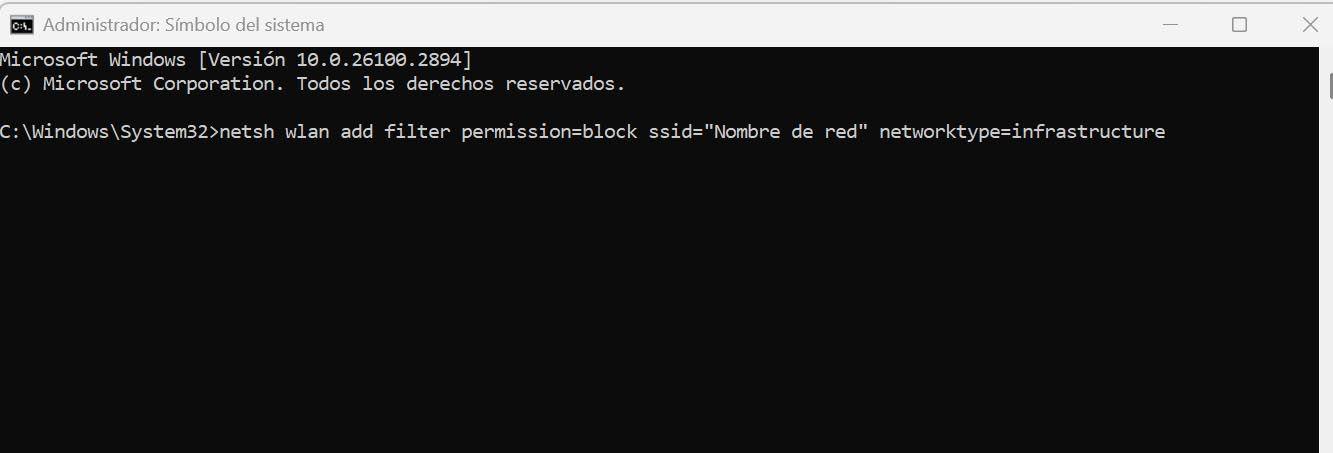
جيڪڏهن ويجھا نيٽ ورڪ آهن جيڪي توهان ڏسڻ نٿا چاهيو يا توهان جي ڊوائس کي استعمال ڪرڻ جي ڪوشش نه ڪرڻ چاهيو، ته توهان ڪري سگهو ٿا ڪنسول مان انهن کي فلٽر ڪريوحڪم توهان کي اجازت ڏئي ٿو هڪ مخصوص SSID بلاڪ ڪريو ۽ گرافڪ پينل کي ڇهڻ کان سواءِ ان کي منظم ڪريو.
ايڊمنسٽريٽر جي حيثيت سان سي ايم ڊي کوليو. ۽ استعمال ڪري ٿو:
netsh wlan add filter permission=block ssid="Nombre real de la red" networktype=infrastructureان کي هلائڻ کان پوءِ، اهو نيٽ ورڪ موجود نيٽ ورڪن جي فهرست مان غائب ٿي ويندو. چيڪ ڪرڻ لاءِ ته توهان ڇا بلاڪ ڪيو آهي، لانچ ڪريو نيٽش ويلان فلٽر ڏيکاريو اجازت = بلاڪ۽ جيڪڏهن توهان کي افسوس آهي، ته ان کي حذف ڪريو:
netsh wlan delete filter permission=block ssid="Nombre real de la red" networktype=infrastructure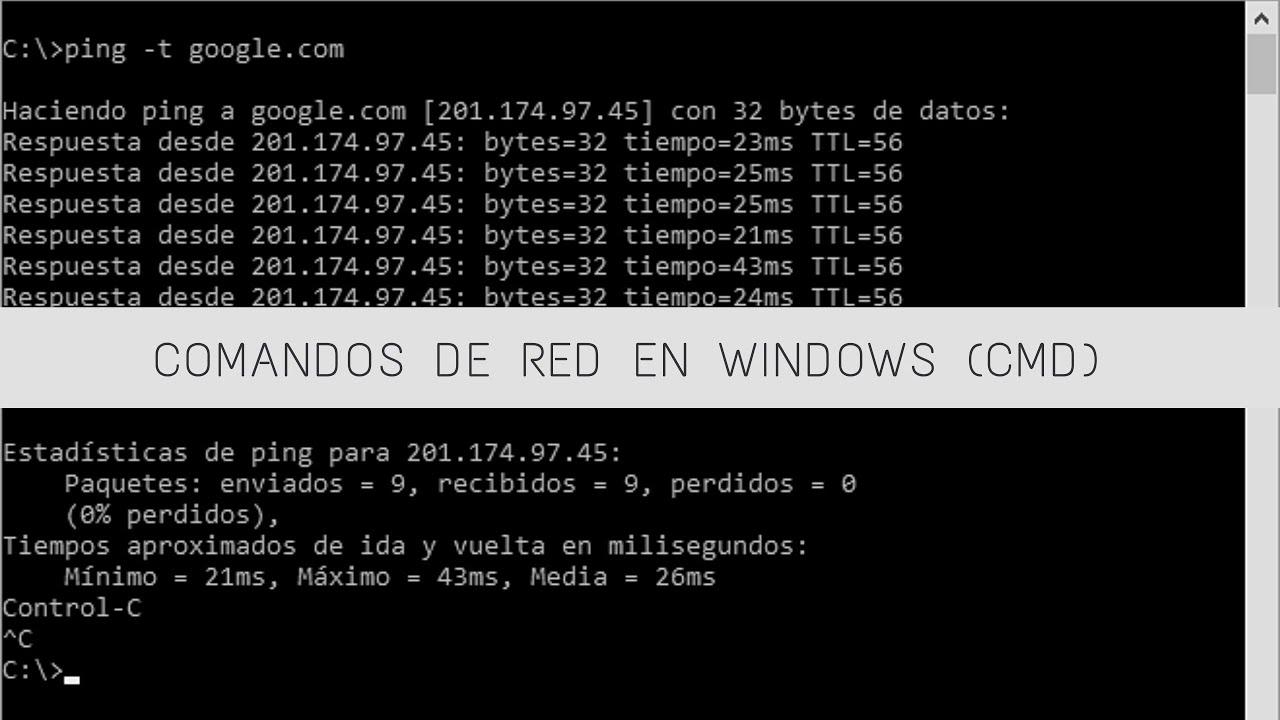
ونڊوز فائر وال سان مشڪوڪ IP پتي کي بلاڪ ڪريو
جيڪڏهن توهان کي خبر پوي ته ساڳيو عوامي IP پتو توهان جي خدمتن جي خلاف مشڪوڪ ڪارروائي جي ڪوشش ڪري رهيو آهي، ته تڪڙو جواب آهي هڪ قاعدو ٺاهيو جيڪو بلاڪ ڪري ٿو اهي ڪنيڪشن. گرافڪ ڪنسول ۾، هڪ ڪسٽم قاعدو شامل ڪريو، ان کي "سڀ پروگرام"، پروٽوڪول "ڪنهن به" تي لاڳو ڪريو، بلاڪ ڪرڻ لاءِ ريموٽ IPs بيان ڪريو، "ڪنيڪشن کي بلاڪ ڪريو" کي چيڪ ڪريو ۽ ڊومين/پرائيويٽ/پبلڪ تي لاڳو ڪريو.
ڇا توهان آٽوميشن کي ترجيح ڏيو ٿا؟ پاور شيل سان، توهان ڪلڪ ڪرڻ کان سواءِ قاعدا ٺاهي، تبديل ڪري، يا ختم ڪري سگهو ٿا. مثال طور، ٻاهر نڪرندڙ ٽيل نيٽ ٽرئفڪ کي بلاڪ ڪرڻ ۽ پوءِ اجازت ڏنل ريموٽ IP پتي کي محدود ڪرڻ لاءِ، توهان قاعدن کي استعمال ڪري سگهو ٿا New-NetFirewallRule ۽ پوءِ ترتيب ڏيو سيٽ ڪريو-NetFirewallRule.
# Bloquear tráfico saliente de Telnet (ejemplo)
New-NetFirewallRule -DisplayName "Block Outbound Telnet" -Direction Outbound -Program %SystemRoot%\System32\telnet.exe -Protocol TCP -LocalPort 23 -Action Block

# Cambiar una regla existente para fijar IP remota
Get-NetFirewallPortFilter | ?{ $_.LocalPort -eq 80 } | Get-NetFirewallRule | ?{ $_.Direction -eq "Inbound" -and $_.Action -eq "Allow" } | Set-NetFirewallRule -RemoteAddress 192.168.0.2
گروپن جي ذريعي قاعدن کي منظم ڪرڻ يا وڏي تعداد ۾ بلاڪنگ قاعدن کي ختم ڪرڻ لاءِ، ڀروسو ڪريو نيٽ فائر وال رول کي فعال/غير فعال/هٽايو ۽ وائلڊ ڪارڊ يا ملڪيت جي لحاظ کان فلٽرن سان سوالن ۾.
بهترين طريقا: فائر وال سروس کي غير فعال نه ڪريو.
مائڪروسافٽ فائر وال سروس (MpsSvc) کي بند ڪرڻ جي خلاف صلاح ڏئي ٿو. ائين ڪرڻ سان اسٽارٽ مينيو مسئلا، جديد ايپس انسٽال ڪرڻ ۾ مسئلا، يا ٻيون مسئلا پيدا ٿي سگهن ٿا. چالو ڪرڻ جون غلطيون فون ذريعي. جيڪڏهن، پاليسي جي معاملي ۾، توهان کي پروفائلز کي غير فعال ڪرڻ جي ضرورت آهي، ته پوءِ فائر وال يا GPO ترتيب جي سطح تي ڪريو، پر سروس کي هلندڙ ڇڏي ڏيو.
پروفائلز (ڊومين/پرائيويٽ/پبلڪ) ۽ ڊفالٽ ايڪشنز (اجازت ڏيو/بلاڪ) ڪمانڊ لائن يا فائر وال ڪنسول مان سيٽ ڪري سگھجن ٿا. انهن ڊفالٽ کي چڱي طرح بيان ڪيل رکڻ سان روڪيو ويندو آهي غير ارادي سوراخ جڏهن نوان ضابطا ٺاهي رهيا آهيو.
فورٽي گيٽ: مشڪوڪ عوامي IPs مان SSL VPN ڪوششن کي بلاڪ ڪريو
جيڪڏهن توهان FortiGate استعمال ڪندا آهيو ۽ اڻ واقف IPs مان توهان جي SSL VPN ۾ ناڪام لاگ ان ڪوششون ڏسندا آهيو، ته هڪ ايڊريس پول ٺاهيو (مثال طور، بليڪ لسٽ) ۽ اتي سڀئي متضاد IP شامل ڪريو.
ڪنسول تي، SSL VPN سيٽنگون داخل ڪريو وي پي اين ايس ايس ايل سيٽنگ ترتيب ڏيو ۽ لاڳو ٿئي ٿو: ماخذ جو پتو "بليڪ لسٽ" مقرر ڪريو y ذريعو-پتو-منفي فعال ڪريو سيٽ ڪريو. Con un show توهان تصديق ڪريو ٿا ته اهو لاڳو ڪيو ويو آهي. هن طريقي سان، جڏهن ڪو ماڻهو انهن IPs مان ايندو، ته ڪنيڪشن شروع کان ئي رد ڪيو ويندو.
انهي IP ۽ پورٽ تي ٽرئفڪ چيڪ ڪرڻ لاءِ، توهان استعمال ڪري سگهو ٿا ڪنهن به "هوسٽ XXXX ۽ پورٽ 10443" سنيفر پيڪٽ جي تشخيص ڪريو 4, y con وي پي اين ايس ايس ايل مانيٽر حاصل ڪريو توهان فهرست ۾ شامل نه ڪيل IPs مان اجازت ڏنل سيشن جي جانچ ڪريو ٿا.
ٻيو طريقو آهي SSL_VPN > رسائي کي محدود ڪريو > مخصوص هوسٽ تائين رسائي کي محدود ڪريوجڏهن ته، انهي صورت ۾ رد ٿيڻ سندون داخل ڪرڻ کان پوءِ ٿئي ٿو، فوري طور تي ڪنسول ذريعي نه.
ٽرئفڪ ڏسڻ ۽ تجزيو ڪرڻ لاءِ نيٽ اسٽيٽ جا متبادل
جيڪڏهن توهان وڌيڪ آرام يا تفصيل ڳولي رهيا آهيو، ته اهڙا اوزار موجود آهن جيڪي اهو مهيا ڪن ٿا. گرافڪس، جديد فلٽر ۽ ڊيپ ڪيپچر پيڪيجز جو تعداد:
- وائر شارڪ: سڀني سطحن تي ٽرئفڪ ڪيپچر ۽ تجزيو.
- iproute2- (لينڪس): TCP/UDP ۽ IPv4/IPv6 کي منظم ڪرڻ لاءِ افاديتون.
- شيشي جو تارفائر وال انتظام سان نيٽ ورڪ تجزيو ۽ رازداري تي ڌيان.
- اپ ٽرينڊز اپ ٽائيم مانيٽرمسلسل سائيٽ جي نگراني ۽ الرٽ.
- جرمين يو ايڪس: ماليات يا صحت جهڙن عمودي شعبن تي ڌيان ڏيڻ واري نگراني.
- Atera: نگراني ۽ ريموٽ رسائي سان گڏ آر ايم ايم سوٽ.
- ڪلائوڊ شارڪويب اينالائيٽڪس ۽ اسڪرين شاٽ شيئرنگ.
- آئي پي ٽراف / آئي ايف ٽاپ (لينڪس): هڪ تمام وجداني انٽرفيس ذريعي حقيقي وقت ٽرئفڪ.
- ايس ايس (ساڪٽ شماريات) (لينڪس): نيٽ اسٽيٽ جو هڪ جديد، واضح متبادل.
IP بلاڪنگ ۽ SEO تي ان جو اثر، گڏوگڏ گھٽائڻ جون حڪمت عمليون
جارحاڻي IPs کي بلاڪ ڪرڻ سمجهه ۾ اچي ٿو، پر احتياط ڪريو سرچ انجن بوٽس کي بلاڪ ڪريوڇاڪاڻ ته توهان انڊيڪسنگ وڃائي سگهو ٿا. ملڪ کي بلاڪ ڪرڻ سان جائز استعمال ڪندڙن (يا وي پي اين) کي به خارج ڪري سگهجي ٿو ۽ ڪجهه علائقن ۾ توهان جي نمائش گهٽجي سگهي ٿي.
ضمني تدبيرون: شامل ڪريو CAPTCHAs بوٽس کي روڪڻ لاءِ، غلط استعمال کي روڪڻ لاءِ ريٽ ڪيپنگ لاڳو ڪريو ۽ ورهايل نوڊس ۾ لوڊ ورهائي DDoS کي گهٽائڻ لاءِ CDN رکو.
جيڪڏهن توهان جي هوسٽنگ اپاچي استعمال ڪري ٿي ۽ توهان سرور تي جيو بلاڪنگ فعال ڪئي آهي، ته توهان ڪري سگهو ٿا دورو ريڊائريڪٽ ڪريو هڪ مخصوص ملڪ مان .htaccess استعمال ڪندي ٻيهر لکڻ جي اصول سان (عام مثال):
RewriteEngine on
RewriteCond %{ENV:GEOIP_COUNTRY_CODE} ^CN$
RewriteRule ^(.*)$ http://tu-dominio.com/pagina-de-error.html [R=301,L]
هوسٽنگ (Plesk) تي IPs کي بلاڪ ڪرڻ لاءِ، توهان پڻ ايڊٽ ڪري سگهو ٿا .htaccess ۽ مخصوص پتي کي رد ڪريو، هميشه فائل جي اڳوڻي بيڪ اپ سان جيڪڏهن توهان کي تبديليون واپس ڪرڻ جي ضرورت آهي.
پاور شيل ۽ نيٽش استعمال ڪندي ونڊوز فائر وال کي کوٽائي ۾ منظم ڪريو
انفرادي قاعدن ٺاهڻ کان علاوه، پاور شيل توهان کي مڪمل ڪنٽرول ڏئي ٿو: ڊفالٽ پروفائلز جي وضاحت ڪريو، قاعدا ٺاهڻ/تبديل ڪرڻ/ختم ڪرڻ ۽ ڊومين ڪنٽرولرز تي لوڊ گهٽائڻ لاءِ ڪيش ٿيل سيشن سان ايڪٽو ڊائريڪٽري GPOs جي خلاف به ڪم ڪرڻ.
تڪڙا مثال: هڪ قاعدو ٺاهڻ، ان جو ريموٽ ايڊريس تبديل ڪرڻ، سڀني گروپن کي فعال/غير فعال ڪرڻ، ۽ بلاڪنگ ضابطن کي هٽايو هڪ ئي جھٽڪي ۾. آبجيڪٽ تي مبني ماڊل پورٽس، ايپليڪيشنن، يا ايڊريس لاءِ فلٽرن کي پڇڻ ۽ نتيجن کي پائپ لائنن سان ڳنڍڻ جي اجازت ڏئي ٿو.
ريموٽ ٽيمن کي منظم ڪرڻ لاءِ، ڀروسو ڪريو WinRM ۽ پيرا ميٽرز - سيم سيشنهي توهان کي توهان جي ڪنسول ڇڏڻ کان سواءِ ٻين مشينن تي قاعدن جي فهرست، ترميم، يا داخلا ختم ڪرڻ جي اجازت ڏئي ٿو.
اسڪرپٽ ۾ غلطيون؟ استعمال ڪريو -ErrorAction خاموشيءَ سان جاري رکو حذف ڪرڻ وقت "قاعدو نه مليو" کي دٻائڻ لاءِ، -ڇا جيڪڏهن پيش منظر ڏسڻ لاءِ ۽ - تصديق ڪريو جيڪڏهن توهان هر شيءِ جي تصديق چاهيو ٿا. سان -لفظ توهان کي عملدرآمد بابت وڌيڪ تفصيل ملندا.
IPsec: تصديق، انڪرپشن، ۽ پاليسي تي ٻڌل آئسوليشن
جڏهن توهان کي صرف تصديق ٿيل يا انڪرپٽ ٿيل ٽرئفڪ کي گذرڻ جي ضرورت هجي، ته توهان گڏ ڪريو ٿا فائر وال ۽ IPsec ضابطاٽرانسپورٽ موڊ جا قاعدا ٺاهيو، ڪرپٽوگرافڪ سيٽ ۽ تصديق جا طريقا بيان ڪريو، ۽ انهن کي مناسب قاعدن سان ڳنڍيو.
جيڪڏهن توهان جي ساٿي کي IKEv2 جي ضرورت آهي، ته توهان ان کي IPsec قاعدي ۾ ڊوائيس سرٽيفڪيٽ ذريعي تصديق سان بيان ڪري سگهو ٿا. اهو پڻ ممڪن آهي. ڪاپي جا ضابطا هڪ GPO کان ٻئي ۽ انهن سان لاڳاپيل سيٽن تائين تعیناتي کي تيز ڪرڻ لاءِ.
ڊومين ميمبرن کي الڳ ڪرڻ لاءِ، قاعدا لاڳو ڪريو جيڪي ايندڙ ٽرئفڪ لاءِ تصديق جي ضرورت رکن ٿا ۽ ٻاهر نڪرندڙ ٽرئفڪ لاءِ ان جي ضرورت رکن ٿا. توهان پڻ ڪري سگهو ٿا گروپن ۾ ميمبرشپ جي ضرورت آهي SDDL زنجيرن سان، مجاز استعمال ڪندڙن/ڊوائيسز تائين رسائي کي محدود ڪندي.
جيڪڏهن توهان "محفوظ هجي ته اجازت ڏيو" فائر وال قاعدو ۽ هڪ IPsec پاليسي ٺاهيندا آهيو ته غير انڪرپٽ ٿيل ايپليڪيشنون (جهڙوڪ ٽيل نيٽ) IPsec استعمال ڪرڻ تي مجبور ٿي سگهن ٿيون جيڪي تصديق ۽ انڪرپشن جي ضرورت آهيانهيءَ طرح ڪجهه به واضح طور تي سفر نٿو ڪري.
تصديق ٿيل بائي پاس ۽ اينڊ پوائنٽ سيڪيورٽي
تصديق ٿيل بائي پاس قابل اعتماد استعمال ڪندڙن يا ڊوائيسز کان ٽرئفڪ کي بلاڪنگ قاعدن کي اوور رائڊ ڪرڻ جي اجازت ڏئي ٿو. لاءِ مفيد سرورز کي اپڊيٽ ۽ اسڪين ڪرڻ سڄي دنيا لاءِ بندرگاهن کولڻ کان سواءِ.
جيڪڏهن توهان ڪيترن ئي ايپس ۾ اينڊ-ٽو-اينڊ سيڪيورٽي ڳولي رهيا آهيو، ته هر هڪ لاءِ قاعدو ٺاهڻ بدران، منتقل ڪريو IPsec پرت کي اختيار ڏيڻ عالمي ترتيب ۾ اجازت ڏنل مشين/صارف گروپن جي فهرستن سان.
نيٽ اسٽيٽ ۾ مهارت حاصل ڪرڻ ته ڪير ڳنڍجي ٿو، ضابطن کي لاڳو ڪرڻ لاءِ نيٽش ۽ پاور شيل کي استعمال ڪرڻ، ۽ FortiGate وانگر IPsec يا پيري ميٽر فائر والز سان اسڪيلنگ توهان کي توهان جي نيٽ ورڪ جو ڪنٽرول ڏئي ٿي. CMD تي ٻڌل وائي فائي فلٽرن، چڱي طرح ٺهيل IP بلاڪنگ، SEO احتياط، ۽ متبادل اوزارن سان جڏهن توهان کي وڌيڪ گهري تجزيي جي ضرورت هجي، توهان قابل هوندا وقت تي مشڪوڪ رابطن کي ڳوليو ۽ انهن کي بلاڪ ڪريو بغير توهان جي ڪمن ۾ خلل وجهڻ جي.

هن کي ننڍي هوندي کان ئي ٽيڪنالاجيءَ جو شوق هو. مون کي شعبي ۾ تازه ڪاري ڪرڻ پسند آهي ۽، سڀ کان وڌيڪ، ان کي گفتگو ڪرڻ. ان ڪري مان ڪيترن سالن کان ٽيڪنالاجي ۽ وڊيو گيم ويب سائيٽس تي ڪميونيڪيشن لاءِ وقف ٿي چڪو آهيان. توهان مون کي ڳولي سگهو ٿا Android، Windows، MacOS، iOS، Nintendo يا ڪنهن ٻئي لاڳاپيل موضوع بابت جيڪو ذهن ۾ اچي ٿو.