- اهو سي پي يو، ريم، جي پي يو، ۽ اسٽوريج جي تشريح ڪري ٿو ته جيئن عقلمندي سان چونڊيو وڃي يا اپ گريڊ ڪيو وڃي.
- msinfo32، dxdiag، ۽ ٽولز سان ونڊوز ۽ macOS تي وضاحتون چيڪ ڪريو.
- مطابقت ۽ اپڊيٽ ٿيل ڊرائيورن لاءِ قابل اعتماد افاديتون استعمال ڪريو.
- اهو ڪارڪردگي، مطابقت، ۽ اسٽوريج جي جڳهه جي بنياد تي معلوم ڪري ٿو ته ڪڏهن اپ گريڊ ڪرڻو آهي.

ليپ ٽاپ جي ٽيڪنيڪل وضاحتن کي سمجهڻ هميشه آسان ناهي. پر، اهو انتهائي اهم آهي. وضاحتن جو مڪمل مطالعو توهان کي اهو طئي ڪرڻ جي اجازت ڏئي ٿو ته ڇا ڪمپيوٽر توهان جي موجوده ۽ مستقبل جي ضرورتن کي پورو ڪري ٿو، ۽ ڇا اهو ان سافٽ ويئر سان مطابقت رکي ٿو جيڪو توهان استعمال ڪندا. هتي ڪيئن آهي. ليپ ٽاپ جي ٽيڪنيڪل وضاحتن کي ڪيئن پڙهجي، تنهنڪري توهان کي خبر آهي ته چونڊڻ کان اڳ ڇا توقع ڪجي.
ٺاهيندڙ جي بروشر ۾ جيڪو چيو ويو آهي ان کان ٻاهر، توهان ونڊوز ۽ ميڪ او ايس تي سسٽم جي معلومات پاڻ تصديق ڪري سگهو ٿا، انهي سان گڏ ٽئين پارٽي ٽولز ۽ قابل اعتماد آن لائن خدمتون استعمال ڪري سگهو ٿا، جهڙوڪ ونڊوز رجسٽري کي ڪيئن صاف ڪجيهي سڀ توهان کي توهان جي سامان جي اندر ڇا آهي ان جي هڪ سچي تصوير ڏيندو: سي پي يو، ريم، جي پي يو، اسٽوريج، مدر بورڊ، ۽ آپريٽنگ سسٽمڪنٽرولرز، ڳنڍيل ڊوائيسز ۽ اپ گريڊ جي امڪانن بابت تفصيل سان گڏ.
ليپ ٽاپ جون ٽيڪنيڪل خاصيتون ڇا آهن ۽ توهان کي ڇو پرواهه ڪرڻ گهرجي؟
ليپ ٽاپ جي ٽيڪنيڪل وضاحتن کي پڙهڻ سان ان جي هارڊويئر جو خلاصو نٿو ملي: پروسيسر، ميموري، گرافڪس، اسٽوريج ڊرائيو، اسڪرين، ڪنيڪٽوٽي، آپريٽنگ سسٽم، ۽ ٻيا سسٽم تفصيل. ان فهرست کي سمجهڻ سڃاڻپ لاءِ اهم آهي... سافٽ ويئر مطابقت، ڪارڪردگي، ۽ اپ گريڊ جون حدونمثال طور، جيڪڏهن سي پي يو يا ريم ڪافي نه هجي ته هڪ گهربل وڊيو ايڊيٽنگ پروگرام ڪريش ٿي سگهي ٿو.
ٽيڪنيڪل وضاحتن کي ڄاڻڻ سان ٽيڪنيڪل سپورٽ ۽ ٻيهر وڪرو ۾ پڻ مدد ملندي آهي: جيڪڏهن توهان ٽڪيٽ کوليو ٿا يا پورٽل تي پنهنجو سامان لسٽ ڪريو ٿا، ته صحيح تفصيل هجڻ مفيد آهي. پنهنجي ٽيڪنالاجي آن لائن خريد ڪرڻ وقت بنيادي حق۽، يقيناً، اهو مطابقت رکندڙ حصن سان توسيع جي منصوبابندي لاءِ ضروري آهي: وڌيڪ ميموري انسٽال ڪريو يا HDD کان SSD ۾ اپ گريڊ ڪريو اهو صارف جي تجربي کي تبديل ڪري سگهي ٿو.
- مطابقت: تصديق ڪري ٿو ته توهان ايپس ۽ راندين لاءِ گهٽ ۾ گهٽ يا تجويز ڪيل گهرجن کي پورو ڪريو ٿا.
- اصلاحرڪاوٽون ڳوليو ۽ ڪهڙي جزو کي پهريان اپڊيٽ ڪيو وڃي.
- سوپرٽ: تشخيص کي تيز ڪرڻ لاءِ ٽيڪنيشن کي صحيح ڊيٽا فراهم ڪري ٿو.
- ويلرجيڪڏهن توهان پنهنجي ليپ ٽاپ کي وڪڻڻ يا ان جي قيمت مقرر ڪرڻ جو ارادو ڪيو آهي ته ان جي صحيح وضاحت ڪريو.
اهم ڳالهه اها ناهي ته صرف نظريي تي ڀروسو ڪيو وڃي. توهان ليپ ٽاپ جي ٽيڪنيڪل وضاحتن کي پڙهي سگهو ٿا ۽ ان جي معلومات جو مقابلو سسٽم ٽولز ۽ خاص خدمتون ڏيکاريندڙن سان ڪري سگهو ٿا. هن طريقي سان توهان حيران ٿيڻ کان بچي ويندا ۽ تصديق ٿيل پهرين هٿ ڊيٽا.

ليپ ٽاپ جي ٽيڪنيڪل وضاحتن کي پڙهڻ: ليبل، سسٽم، ۽ ٺاهيندڙ جي ويب سائيٽ
ليپ ٽاپ جي ٽيڪنيڪل وضاحتن کي پڙهڻ جو سڀ کان سڌو طريقو ڪمپيوٽر کي جسماني طور تي جانچڻ آهي: گھڻا ٺاهيندڙ شامل آهن هڪ اسٽيڪر يا پليٽ ڊوائيس جي تري ۾ ماڊل، سيريل نمبر، ۽ ٻي معلومات سان. هٽائڻ واري بيٽرين سان ليپ ٽاپ تي، بيٽري جي ڪمپارٽمينٽ کي چيڪ ڪريو؛ ڪيبورڊ يا اسڪرين بيزل جي چوڌاري سيريل نمبر جي نشاندهي ڪندڙ نشان پڻ نظر اچي سگهن ٿا، جيڪي اڳ ۾ ئي اهو صحيح ماڊل جو اشارو ڏئي ٿو..
جيڪڏهن سسٽم شروع نه ٿئي يا توهان کي مسئلا پيش اچي رهيا آهن، ته ڪيسنگ تي ماڊل ۽ سيريل نمبر ڳولڻ تمام ضروري آهي. ڏسو ليبل يا ڌاتو پليٽون اڳيان ۽ پوئتي کان؛ ۽ جيڪڏهن توهان استعمال ڪندڙ مينوئل رکو ٿا، ته توهان وٽ مڪمل حوالو اتي هوندو، وارنٽي جي معلومات ۽ استعمال جي صلاحن سان گڏ.
ليپ ٽاپ جي ٽيڪنيڪل وضاحتن کي پڙهڻ جو هڪ ٻيو عام طريقو اهو آهي ته ٺاهيندڙ جي سپورٽ پيج تي وڃو: ڪيتريون ئي سائيٽون خودڪار طريقي سان توهان جي ماڊل کي ڳولينديون آهن جيڪڏهن توهان ان کي ڪمپيوٽر مان ئي رسائي حاصل ڪندا آهيو.
- MacOS تيننڍو طريقو اهو آهي ته ايپل آئڪن تي ڪلڪ ڪريو، "About This Mac" ڏانهن وڃو، ۽ توهان ماڊل، سال، ۽ هارڊويئر جو جائزو ڏسندا. هي پينل ضروري معلومات جو خلاصو پيش ڪري ٿو ۽ عام طور تي اهو طئي ڪرڻ لاءِ ڪافي آهي ته ڇا توهان سافٽ ويئر جي گهرجن کي پورو ڪريو ٿا يا توهان وٽ ڪهڙي ميموري ۽ اسٽوريج آهي.
- ونڊوز تيڪلاسيڪل ڪنٽرول پينل کان علاوه، جديد اختيارن ۾ سيٽنگون ايپ شامل آهن. ورجن (ونڊوز 10 يا 11) تي منحصر ڪري، توهان کي سسٽم اندر "About" سيڪشن ملندو. ونڊوز 11 ۾، پروسيسر، انسٽال ٿيل ميموري، سڃاڻپ ڪندڙ، ۽ ڇا توهان 32-bit يا 64-bit سسٽم استعمال ڪري رهيا آهيو ڏسڻ لاءِ ڊوائيس جي وضاحتن کي ڏسو. هي بنيادي سي پي يو ۽ رام جي معلومات حاصل ڪرڻ جو هڪ قابل اعتماد طريقو آهي.
ونڊوز ۾ قدم بہ قدم وضاحتون ڪيئن ڏجن
ونڊوز 10 ۽ 11 ۾، جائزو حاصل ڪرڻ جو تيز ترين طريقو آهي اسٽارٽ کولڻ، سيٽنگون ڏانهن وڃڻ، سسٽم داخل ڪرڻ، ۽ چونڊيو جي باري ۾هتي توهان پروسيسر، ريم جي مقدار، سسٽم جو قسم، ۽ ونڊوز جي معلومات ڏسندا. ڪجهه ڪمپيوٽرن تي، هي اسڪرين معلومات کي ڪلپ بورڊ ڏانهن ڪاپي ڪري ٿي ته جيئن ان کي سپورٽ سان يا فورمز ۾ شيئر ڪري سگهجي، جيڪو شڪ کي حل ڪرڻ لاءِ تمام عملي.
سان ڪنٽرول پينل توهان مفيد معلومات پڻ ڳولي سگهو ٿا: سسٽم ۽ سيڪيورٽي جي ڳولا ڪريو ۽ پوءِ سسٽم ڏانهن وڃو. توهان پروسيسر، ريم، ۽ ونڊوز ايڊيشن ڏسندا. جڏهن ته گهٽ تفصيلي آهي، اهو ضروري شين کي جانچڻ لاءِ ڪافي آهي. جيڪڏهن توهان جو ڪمپيوٽر ٿورو سست هلي رهيو آهي، پڪ ڪريو ته سسٽم 64-بٽ آهي ۽ انسٽال ٿيل ميموري چيڪ ڪريو، ڇاڪاڻ ته اهي ٻئي انگ اکر وڏو فرق پيدا ڪن ٿا.
جيڪڏهن توهان وڌيڪ اونهائي ۾ وڃڻ چاهيو ٿا، سسٽم انفارميشن ٽول استعمال ڪريوونڊوز + آر کي دٻايو، msinfo32 ٽائيپ ڪريو، ۽ سسٽم سمري کوليو. سسٽم سمري ۾، توهان کي توهان جو ڪمپيوٽر ۽ مدر بورڊ ٺاهيندڙ ۽ ماڊل، BIOS يا UEFI ورجن، ونڊوز ورجن، سسٽم جو قسم، ۽ گهڻو ڪجهه ملندو. ڪمپونينٽ جي تحت، توهان اسٽوريج، ڊسپلي اڊاپٽر، نيٽ ورڪ اڊاپٽر، ۽ ڊوائيسز جي مڪمل فهرست ڏسي سگهو ٿا - هڪ سچو سسٽم جائزو. هارڊويئر ايڪس ري.
وڊيو ۽ آواز لاءِ، ڊائريڪٽ ايڪس ڊائگنوسٽڪ ٽول (dxdiag) اهو بلڪل صحيح آهي. Windows + R کي دٻايو، dxdiag ٽائيپ ڪريو، ۽ جيڪڏهن اهو ظاهر ٿئي ته دستخط جي تصديق جي ترغيب قبول ڪريو. ڊسپلي ٽيب تي، توهان گرافڪس اڊاپٽر، وڊيو ميموري، ڊرائيور ۽ خاصيتون ڏسندا. DirectXاهو جانچڻ لاءِ مثالي آهي ته ڇا توهان 3D راندين يا ايپس جي گهرجن کي پورو ڪريو ٿا، ۽ لاءِ صحيح GPU جي سڃاڻپ ڪريو.
۾ ڊوائيس مئنيجر توهان کي ڪيترن ئي حصن جا صحيح نالا ملندا. ونڊوز بٽڻ تي ساڄي ڪلڪ ڪريو ۽ Enter چونڊيو. ڊسپلي ڪندڙ توهان کي پنهنجو GPU نظر ايندو؛ آواز، وڊيو ۽ گيم ڪنٽرولرز جي هيٺان توهان آڊيو چپس ڏسندا؛ ۽ ڊسڪ ڊرائيو جي هيٺان، توهان جا SSD يا HDD. جيڪڏهن توهان هڪ نامعلوم ڊوائيس ڏسندا، ته ان جي پراپرٽيز، تفصيلات ٽيب ڏانهن وڃو، هارڊويئر IDs چونڊيو، سڃاڻپ ڪندڙن مان هڪ کي ڪاپي ڪريو، ۽ پنهنجي برائوزر ۾ ان کي ڳولهيو: GUID سان توهان قابل هوندا معلوم ڪريو ته اهو ڪهڙو ڊوائيس آهي ۽ ڪنٽرولر جيڪو ان کي گهربل آهي.
ڪمانڊ لائن پڻ ڪارآمد آهي. پاور شيل يا ڪمانڊ پرامپٽ کوليو ۽ تفصيلي سسٽم لسٽنگ حاصل ڪرڻ لاءِ `systeminfo` ٽائيپ ڪريو. ۽ جيڪڏهن توهان ڪمپيوٽر ماڊل کي هڪ نظر ۾ چاهيو ٿا، ته `wmic csproduct get name` هلايو. اهي سادا ڪمانڊ آهن جيڪي توهان کي ڏين ٿا قابل اعتماد ۽ تيز ڊيٽا بنا ڪنهن شيءِ جي انسٽال ڪرڻ جي.
سي پي يو، ريم، ۽ جي پي يو کان علاوه، اهو توهان جي اسٽوريج کي جانچڻ جي لائق آهي. فائل ايڪسپلورر ۾، ڊرائيو سي تي ساڄي ڪلڪ ڪريو ۽ گنجائش ۽ خالي جاءِ ڏسڻ لاءِ پراپرٽيز چونڊيو. جيڪڏهن توهان ڊرائيو جو قسم ۽ صحيح سائيز ڄاڻڻ چاهيو ٿا، ته پوءِ msinfo32 ڏانهن واپس وڃو ۽ ڪمپونينٽ > اسٽوريج > ڊسڪ ڏانهن وڃو: اتي توهان کي ميڊيا ٽائپ (SSD يا HDD) ۽ سائيز نظر ايندي، جيڪڏهن توهان اڃا تائين هڪ استعمال ڪري رهيا آهيو ته SSD ۾ اپ گريڊ جي منصوبابندي ڪرڻ لاءِ ڪارآمد. توهان هڪ ميڪيڪل ڊسڪ استعمال ڪريو ٿا.
ڳنڍيل ڊوائيسز سيڪشن کي نه وساريو. سيٽنگون يا ڪلاسيڪل پرنٽر ۽ ڊوائيسز سيڪشن ۾، توهان کي پرنٽر، ڪي بورڊ، چوها، ۽ ٻيا ڳنڍيل پيري فيرلز نظر ايندا. انهن شين جو ٽريڪ رکڻ توهان کي مدد ڪري ٿو ڊرائيور تڪرارن کي سڃاڻڻ ۽ هر شيءِ کي اپڊيٽ رکو.
خاص اوزار: آن لائن ۽ ٽئين پارٽي
وضاحتن جي سڃاڻپ ۽ بهتري جي اختيارن کي ڏسڻ لاءِ هڪ آسان حل معزز آن لائن خدمتن کي استعمال ڪرڻ آهي. هڪ مشهور مثال آهي اهم سسٽم اسڪينراهو محفوظ طور تي توهان جي سسٽم جي BIOS جو تجزيو ڪري ٿو، توهان جي ذاتي فائلن تائين رسائي نٿو ڪري، ۽ هڪ تفصيلي ترتيب جي رپورٽ ٺاهي ٿو. ٻين شين سان گڏ، اهو توهان کي ڏيکاري ٿو ته توهان وٽ ڪيتري ميموري آهي، توهان جو ڪمپيوٽر ڪيترو سپورٽ ڪري ٿو، ۽ ڪهڙا ماڊل ۽ ايس ايس ڊي مطابقت رکن ٿا، جيڪڏهن توهان وڌائڻ جو ارادو ڪيو ته ڪجهه قيمتي.
جيڪڏهن توهان ڪنهن به تجزيي نگار کي هلائڻ پسند نه ڪندا، ته پوءِ اهڙا متبادل آهن جيڪي معلومات جا ٽي بنيادي ٽڪرا گهريندا آهن ۽ توهان جي ماڊل جي مطابقت واپس ڪندا آهن: ٺاهيندڙ، پراڊڪٽ لائن، ۽ ماڊل. هي ڪروسيئل سسٽم چونڊيندڙ جو طريقو آهي، جيڪو اسڪيننگ کان پاسو ڪري ٿو ۽ توهان کي قدم بہ قدم هدايت ڪري ٿو. اهي اوزار پي سي ۽ ليپ ٽاپ جي هڪ وڏي ڊيٽابيس تي ڀروسو ڪن ٿا جن تي لکين استعمال ڪندڙ اعتبار ڪن ٿا، تنهن ڪري اهو تمام گهڻو امڪان آهي ته توهان جو ڪمپيوٽر مطابقت رکندڙ هوندو. مڪمل طور تي سڃاڻپ ٿيڻ.
جديد تشخيص لاءِ، ڪيترائي مشهور مفت افاديتون آهن. HWiNFO هر جزو جو جامع تجزيو پيش ڪري ٿو، ريئل ٽائيم سينسرز سان؛ اسپيڪسي معلومات کي واضح ۽ مختصر طور تي پيش ڪري ٿو؛ CPU-Z CPU ۽ مدر بورڊ تي ڌيان ڏئي ٿو؛ GPU-Z گرافڪس ڪارڊ لاءِ ساڳيو ڪم ڪري ٿو؛ HWMonitor گرمي پد، وولٽيجز ۽ فين جي نگراني ڪري ٿو؛ ۽ ڊيوائس ڊاڪٽر هارڊويئر کي ڳولي ٿو ۽ اپڊيٽ ٿيل ڊرائيورن جي جانچ ڪري ٿو. اهي سڀئي ڏسڻ آسان بڻائين ٿا. صحيح ماڊل ۽ سٺيون وضاحتون پيچيدگين کانسواءِ.
ڊرائيور جي سار سنڀال مساوات جو هڪ ٻيو حصو آهي. اهڙيون افاديتون آهن جيڪي وڏي پيماني تي ڊرائيورن جي ڳولا ۽ تازه ڪاري کي خودڪار بڻائين ٿيون، مطابقت رکندڙ ۽ محفوظ ورجن ڳولڻ لاءِ لکين ذريعن جو تجزيو ڪن ٿيون. هن قسم جي حلن سان، جيڪڏهن اهي ميچ ڳولين ٿا، اهي توهان لاءِ ڊرائيور انسٽال ڪندا. ۽ اهي ونڊوز اپڊيٽ کان پوءِ عام ڪارڪردگي يا آڊيو ۽ وڊيو مسئلن کي روڪيندا آهن.
ڊرائيورن کان علاوه، ڪجهه سار سنڀال جا سوئيٽ ڪارڪردگي کي بهتر بڻائڻ، فائلن کي منظم ڪرڻ، جنڪ فائلن کي هٽائڻ، ۽ وسيلن جي استعمال جي نگراني ڪرڻ لاءِ سسٽم کي بهتر ۽ صاف ڪن ٿا. انهن اوزارن کي باقاعدي طور تي استعمال ڪرڻ هڪ صحتمند نظام کي برقرار رکڻ ۾ مدد ڪري ٿو. مستحڪم ۽ پائيدار ڪارڪردگيخاص طور تي ڪيترن سالن جي تجربي سان ٽيمن ۾.
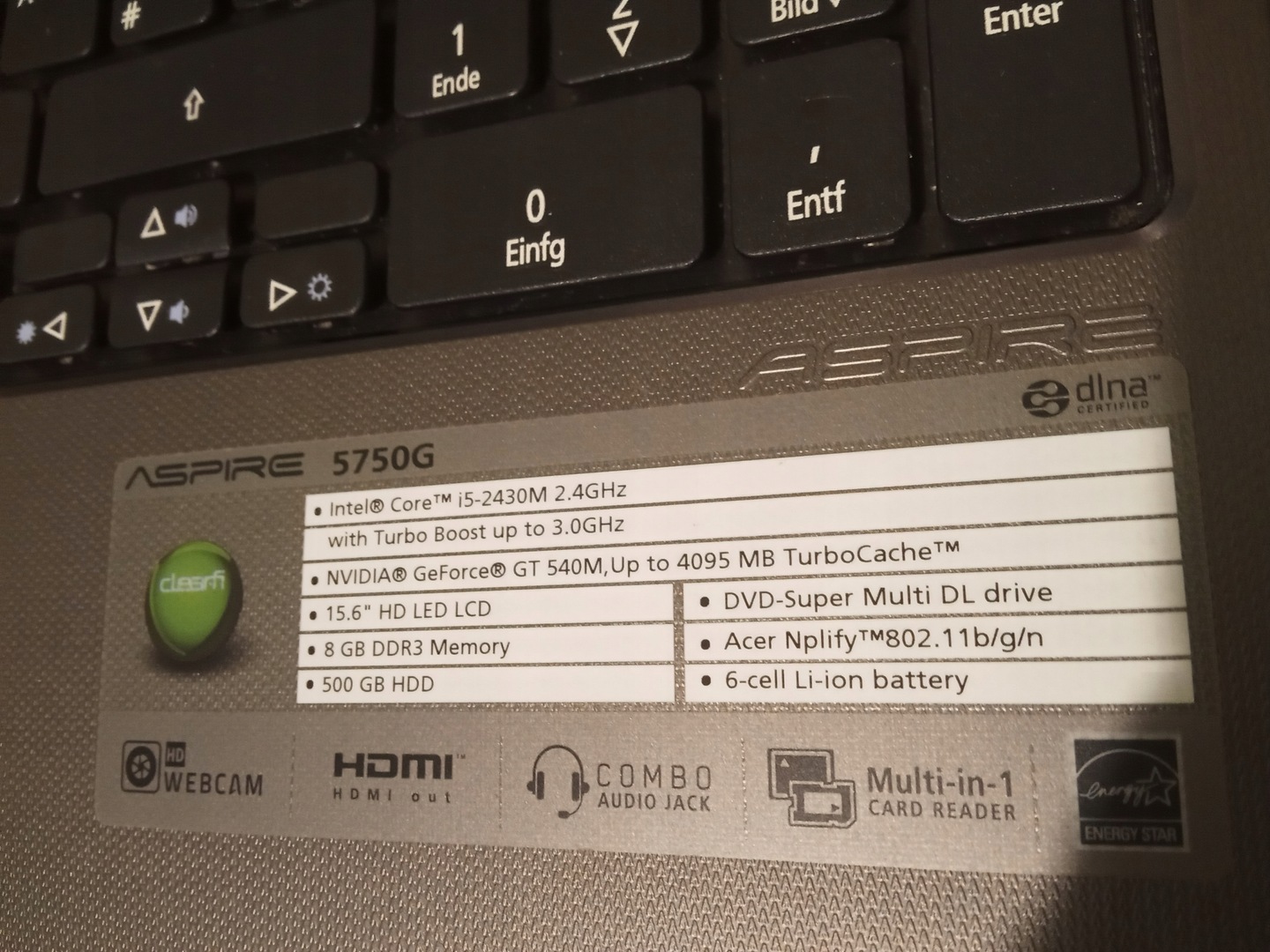
وضاحتن جي تشريح: سي پي يو، ريم، جي پي يو، اسٽوريج، ۽ مدر بورڊ
صرف ليپ ٽاپ جي ٽيڪنيڪل وضاحتن کي پڙهڻ ڪافي ناهي: اهم ڳالهه اها آهي ته اهو اسان کي جيڪو ٻڌائي ٿو ان کي سمجهڻ ۽ ان جي تشريح ڪرڻ.
- پروسيسر (سي پي يو). اهو ليپ ٽاپ جو دماغ آهي ۽ وڏي حد تائين ان جي مجموعي ڪارڪردگي جو تعين ڪري ٿو. عام نالي جي ڪنوينشن ۾، جهڙوڪ انٽيل ڪور، توهان کي i3، i5، i7، وغيره جهڙا خاندان نظر ايندا. نمبر جيترو وڌيڪ هوندو، ڪمپيوٽنگ ۽ ملٽي ٽاسڪنگ صلاحيتون اوترو ئي وڌيڪ هونديون. انٽيل ڪور i7-6500U جهڙي سڃاڻپ ڪندڙ ۾، 6 نسل کي ظاهر ڪري ٿو، ايندڙ ٽي انگ ڪارڪردگي جي حد کي، ۽ اکر U ليپ ٽاپ لاءِ گهٽ طاقت واري چپ کي ظاهر ڪري ٿو. GHz ۾ رفتار ڪلاڪ فريڪوئنسي آهي؛ اندازي مطابق ۽ حقيقي ڪلاڪ جي رفتار جي وچ ۾ فرق ڪرڻ ضروري آهي.
- رام). اهو طئي ڪريو ته توهان هڪ ئي وقت ڪيترا ڪم آساني سان ڪري سگهو ٿا. 8 GB عام استعمال ۽ وچولي گيمنگ لاءِ مناسب آهي؛ جيڪڏهن توهان وڊيو ايڊيٽنگ، ورچوئل مشينن، يا ڳري ملٽي ٽاسڪنگ سان ڪم ڪريو ٿا ته 12 يا 16 GB سمجهه ۾ اچي ٿو.
- گرافڪس (جي پي يو). انهن کي ضم ڪري سگهجي ٿو (وڌيڪ بنيادي، جهڙوڪ ڪيترن ئي پروسيسرز ۾) يا وقف ٿيل (AMD يا Nvidia). ڊيزائن، وڊيو ايڊيٽنگ، ۽ گيمنگ لاءِ، هڪ طاقتور GPU اهم آهي. dxdiag يا ڊسپلي اڊاپٽر ۾ صحيح ماڊل جي سڃاڻپ ڪريو ۽ ان جو مقابلو سافٽ ويئر پاران تجويز ڪيل ماڊل سان ڪريو: "سفارش ٿيل GPU نالو بمقابله توهان جو GPU" جهڙي ڳولا مفيد مقابلو ڏيکاريندي.
- اسٽوريجهڪ HDD ۽ هڪ SSD جي وچ ۾ فرق لوڊنگ ۽ بوٽ وقت جي لحاظ کان تمام وڏو آهي. جيڪڏهن توهان اڃا تائين هڪ HDD استعمال ڪري رهيا آهيو ۽ توهان جو ليپ ٽاپ ان کي سپورٽ ڪري ٿو، ته NVMe يا SATA SSD ڏانهن اپ گريڊ ڪرڻ سڀ کان وڌيڪ قابل ذڪر بهتري آهي. msinfo32 ۾، اجزاء > اسٽوريج > ڊسڪ جي تحت، توهان ميڊيا قسم ۽ سائيز ڏسندا.
- ماءُ بورڊ. اهو سڀني حصن کي ڳنڍي ٿو ۽ جسماني حدون بيان ڪري ٿو: ڪيترا ميموري سلاٽ آهن، اهو ڪهڙي اسٽوريج کي سپورٽ ڪري ٿو، ۽ توهان وٽ ڪهڙا پورٽ هوندا. سسٽم انفارميشن ۾، توهان کي مدر بورڊ ٺاهيندڙ ۽ مدر بورڊ پراڊڪٽ نظر ايندو. اهو مطابقت رکندڙ ريم چونڊڻ، اهو ڄاڻڻ لاءِ ضروري آهي ته ڇا ٻيو ايس ايس ڊي مناسب هوندو، ۽ تصديق ڪرڻ لاءِ ته ڇا ڪمپيوٽر ونڊوز جي جديد ورزن کي سپورٽ ڪري ٿو.
- اسڪرين ۽ ٻيا. ڪيترين ئي ٽيڪنيڪل وضاحتن ۾، خاص طور تي ڪنورٽيبلز لاءِ، توهان پينل ريزوليوشن (FHD، QHD، وغيره)، انچن ۾ سائيز، ڇا اهو ٽچ-حساس آهي، ۽ ڪنگڻ جو قسم ڏسندا.
ڪڏهن اپڊيٽ ڪرڻ جي صلاح ڏني وڃي ٿي ۽ ڪهڙين ڳالهين تي غور ڪيو وڃي
اهڙا واضح نشان آهن ته اهو توهان جي ڪمپيوٽر کي اپ گريڊ ڪرڻ جو وقت آهي. جيڪڏهن توهان محسوس ڪيو ته پروگرامن کي کولڻ ۾ گهڻو وقت لڳندو آهي، سسٽم سست محسوس ٿيندو آهي، يا توهان کي بار بار حادثا ٿيندا آهن، ته توهان جو هارڊويئر شايد پراڻو آهي. جيڪڏهن توهان ايپليڪيشنن جا نوان ورجن انسٽال نٿا ڪري سگهو يا توهان جو ونڊوز جو ورجن هاڻي سپورٽ نه آهي، ته اهو اپ گريڊ ڪرڻ جو وقت پڻ آهي. ۽ جيڪڏهن توهان جو اسٽوريج پنهنجي حد تي آهي، ته هر اپ گريڊ هڪ ڪم بڻجي ويندو آهي، تنهن ڪري هڪ توسيع يا نئين SSD تي غور ڪريو. چستي ٻيهر حاصل ڪريو.
جيڪڏهن توهان پنهنجي ڪمپيوٽر کي اپ گريڊ ڪرڻ جو فيصلو ڪيو ٿا، ته ٽيڪنيڪل وضاحتن کي سمجهڻ توهان کي صحيح چونڊ ڪرڻ ۾ مدد ڪندو. مثال طور، وڪٽس 15 سيريز جهڙو هڪ جديد گيمنگ ليپ ٽاپ جديد نسل جي سي پي يو ۽ جي پي يو کي هموار گيمنگ ۽ مواد جي تخليق لاءِ شامل ڪري ٿو. جيڪڏهن ورسٽائلٽي توهان جي ترجيح آهي، ته انٽيل ڪور i5-1235U سان گڏ هڪ 2-ان-1 ڪنورٽيبل، 3200 MHz تي 8 GB DDR4 ريم، هڪ 512 GB PCIe NVMe SSD، ۽ 360-ڊگري گردش سان هڪ 14 انچ FHD ٽچ اسڪرين توهان کي ڪم ڪرڻ، هٿ سان لکيل نوٽس وٺڻ، ۽ آرام سان مواد استعمال ڪرڻ جي اجازت ڏئي ٿي. اهي ٽيڪنيڪل وضاحتون توهان جي ارادي استعمال جي بنياد تي توهان جي خريداري جي رهنمائي ڪنديون: مجموعي ڪارڪردگي بمقابله لچڪ.
هڪ عام هدايت: سيڙپڪاري تي بهترين واپسي پيش ڪندڙ کي اپ گريڊ ڪرڻ سان شروع ڪريو. HDDs سان سسٽم تي، SSD ڏانهن سوئچ ڪرڻ هڪ وڏو ٽپو آهي؛ جيڪڏهن توهان 4GB ريم سان ڦاسي پيا آهيو، ته 8GB تائين وڃڻ هڪ اهم فرق آڻيندو. جڏهن CPU يا GPU توهان جي استعمال ڪيل سافٽ ويئر جي گهرجن کان تمام گهڻو پوئتي آهي، ته اهو شايد پوري مشين کي تبديل ڪرڻ جي قابل هجي. ۽ فيصلو ڪرڻ کان اڳ، هميشه مطابقت جي جانچ ڪريو: خاص اوزار توهان کي ٻڌائيندا ته ڇا توهان جو مدر بورڊ ۽ BIOS اپ گريڊ کي سپورٽ ڪن ٿا. وڌيڪ ياداشت يا هڪ مخصوص ايس ايس ڊي.
ڪنهن به صورتحال ۾، ڊرائيورن کي اپڊيٽ رکڻ ۽ توهان جي سسٽم کي بهتر بڻائڻ توهان جي پريشاني کان بچائي ٿو. اوزار جيڪي خودڪار طريقي سان ڊرائيور ڳوليندا ۽ اپڊيٽ ڪندا آهن اهي وسيع ڪيٽلاگ اسڪين ڪري سگهن ٿا ۽ توهان جي هارڊويئر لاءِ محفوظ ورجن لاڳو ڪري سگهن ٿا بغير توهان کي هڪ هڪ ڪري صفحن کي ڳولڻ جي. باقاعده سار سنڀال جيڪا جنڪ فائلن کي صاف ڪري ٿي، اسٽارٽ اپ کي بهتر بڻائي ٿي، ۽ وسيلن جي استعمال جي نگراني ڪري ٿي، توهان جي ليپ ٽاپ کي آساني سان هلائڻ ۾ مدد ڪري ٿي. ٺيڪ ۽ رڪاوٽن کان سواءِ.
آخر ۾، ٻه تڪڙا چيڪ ياد رکو جيڪي توهان کي روزمره جي حالتن ۾ بچائيندا: تفصيلي سسٽم جي جائزي لاءِ Windows + R ۽ msinfo32، ۽ گرافڪس ۽ آڊيو لاءِ dxdiag سان Windows + R. جيڪڏهن سپورٽ يا اسٽور صحيح ليپ ٽاپ ماڊل لاءِ پڇي ٿو، ته ڪمانڊ پرامپٽ ۾ `wmic csproduct get name` استعمال ڪرڻ يا تري ۾ جسماني ليبل چيڪ ڪرڻ عام طور تي آسان طريقو آهي. تڪڙو ۽ صحيح.
انهن سڀني حصن سان، ٽيڪنيڪل وضاحتن واري شيٽ پڙهڻ هڪ معما نه رهي ٿو ۽ هڪ عملي اوزار بڻجي ويندو: توهان کي خبر پوندي ته ڪٿي ڏسڻو آهي، ونڊوز ۽ macOS تي ڪيئن چيڪ ڪجي، ڪهڙيون يوٽيلٽيز استعمال ڪرڻيون آهن، سي پي يو، ريم، جي پي يو، ۽ اسٽوريج وضاحتن جي تشريح ڪيئن ڪجي، ۽ جڏهن اپ گريڊ ڪرڻ يا نئين ڪمپيوٽر ڏانهن ٽپو ڏيڻ سمجهه ۾ اچي ٿو. اهو ڊيٽا تي ٻڌل فيصلا ڪرڻ بابت آهي. هڪ چڱيءَ طرح پڙهيل ٽيڪنيڪل ڊيٽا شيٽ توهان جو بهترين ساٿي آهي..


ايڊيٽر مختلف ڊجيٽل ميڊيا ۾ ڏهن سالن کان وڌيڪ تجربي سان ٽيڪنالاجي ۽ انٽرنيٽ جي مسئلن ۾ ماهر. مون اي ڪامرس، ڪميونيڪيشن، آن لائن مارڪيٽنگ ۽ اشتهارن جي ڪمپنين لاءِ ايڊيٽر ۽ مواد ٺاهيندڙ طور ڪم ڪيو آهي. مون اقتصاديات، فنانس ۽ ٻين شعبن جي ويب سائيٽن تي پڻ لکيو آهي. منهنجو ڪم به منهنجو شوق آهي. هاڻي، منهنجي مضمونن ذريعي Tecnobitsمان ڪوشش ڪريان ٿو انهن سڀني خبرن ۽ نون موقعن کي ڳولڻ جي جيڪي ٽيڪنالاجي جي دنيا اسان کي هر روز اسان جي زندگين کي بهتر بڻائڻ لاءِ پيش ڪري ٿي.