- غلطي 0x80073CF9 Microsoft اسٽور تان ايپس انسٽال ڪرڻ يا اپڊيٽ ڪرڻ ۾ ناڪامين جي نشاندهي ڪري ٿي، جيڪا اڪثر ونڊوز اپڊيٽ جي مسئلن سان پڻ ڳنڍيل هوندي آهي.
- سڀ کان عام سبب خراب ٿيل سسٽم فائلون، خراب ٿيل اپڊيٽ اجزاء، ناڪامي واريون خدمتون جهڙوڪ BITS، يا اندروني فولڊر غائب آهن.
- SFC، DISM، CHKDSK ٽولز ۽ اسٽور ۽ ونڊوز اپڊيٽ کي ري سيٽ ڪرڻ بغير فارميٽنگ جي سسٽم جي مرمت جو بنياد آهن.
- جيڪڏهن ان کان پوءِ به غلطي برقرار رهي، ته پوءِ اهو مشورو ڏنو ويندو آهي ته ڪنهن ٻئي ايڊمنسٽريٽر استعمال ڪندڙ سان ڪوشش ڪريو ۽ ان جاءِ تي ونڊوز اپ گريڊ تي غور ڪريو.
جيڪڏهن اهو ظاهر ٿيو آهي مائڪروسافٽ اسٽور ۾ يا ايپس انسٽال ڪرڻ وقت غلطي 0x80073CF9 ونڊوز اسٽور تان، مايوس ٿيڻ عام آهي: ڊائون لوڊ جيڪي اڳتي نه ٿا وڌن، پيغام جيڪي چون ٿا ته "ڪجهه غير متوقع ٿيو آهي،" ۽ رانديون يا ايپس جيڪي انسٽال يا اپڊيٽ ڪرڻ کان انڪار ڪن ٿيون.
ڪيترن ئي ڪيسن ۾، هي ناڪامي پڻ ڳنڍيل آهي ونڊوز اپڊيٽ يا اندروني ونڊوز حصن سان مسئلاسٺي خبر اها آهي ته، جيتوڻيڪ ان جي تشخيص ڪرڻ ڪجهه ڏکيو ٿي سگهي ٿو، پر عام طور تي ان کي سسٽم جي چڪاس ۽ مرمت جي هڪ سلسلي جي پيروي ڪندي حل ڪري سگهجي ٿو، گهڻن حالتن ۾ ڪمپيوٽر کي فارميٽ ڪرڻ جي ضرورت کان سواءِ.
مائڪروسافٽ اسٽور ۾ غلطي 0x80073CF9 جو ڇا مطلب آهي؟
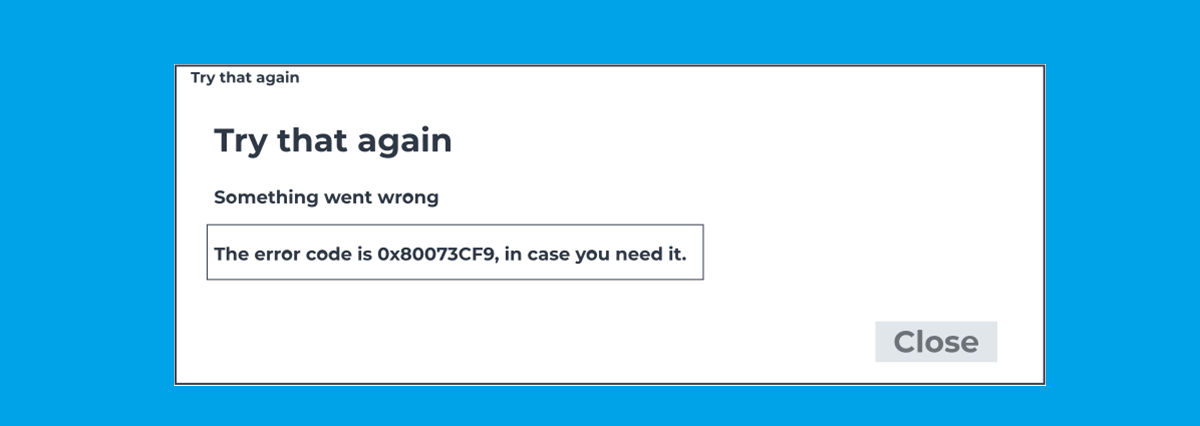
ڪوڊ 0x80073CF9 UWP ايپليڪيشنن کي انسٽال ڪرڻ يا اپڊيٽ ڪرڻ ۾ ناڪامين سان لاڳاپيل آهي. (مائڪروسوفٽ اسٽور مان جديد ايپس) ۽ ڪڏهن ڪڏهن، پي سي لاءِ ايڪس باڪس گيم پاس رانديون به. عام پيغام جيڪو توهان ڏسندا آهيو اهو عام طور تي ڪجهه هن طرح هوندو آهي "اسان جي طرفان هڪ غلطي ٿي وئي آهي."يا ته"ڪجهه غير متوقع ٿيو آهي."ڪجهه سيڪنڊن يا منٽن جي ڊائون لوڊ ڪوشش کان پوءِ."
هي غلطي تمام مخصوص ايپليڪيشنن کي متاثر ڪري ٿي يا هڪ ئي وقت ڪيترن ئي: مثال طور، استعمال ڪندڙن مسئلن جي رپورٽ ڪئي آهي مائڪروسافٽ ٽو ڊو، ٽيليگرام ڊيسڪ ٽاپ يا چورن جو سمنڊڊائون لوڊ شروع ٿئي ٿو، ٿورو اڳتي وڌي ٿو، ۽ پوءِ ڪوڊ 0x80073CF9 سان بند ٿئي ٿو، جيتوڻيڪ عمل کي ڪيترائي ڀيرا ٻيهر ڪوشش ڪرڻ کان پوءِ.
مسئلي جون عام علامتون
غلطي پيغام کان علاوه، هيٺيان عام طور تي ظاهر ٿيندا آهن: عام علامتن جو هڪ سلسلو جيڪو اصل کي سڃاڻڻ ۾ مدد ڪري ٿو مسئلي جو:
- ڊائون لوڊ جيڪي ڦاسي پون ٿا Microsoft اسٽور ۾، جيڪو هميشه ساڳئي نقطي تي ٻيهر شروع ٿئي ٿو يا ناڪام ٿئي ٿو.
- جڏهن ايپس کي اپڊيٽ ڪرڻ جي ڪوشش ڪري رهيا آهيو جهڙوڪ مائڪروسافٽ ٽو ڊو يا ٽيليگرام ڊيسڪ ٽاپاسٽور ڪجهه سيڪنڊن کان پوءِ غلطي 0x80073CF9 ڏيکاري ٿو.
- ڪجھ ٽيمن ۾، ونڊوز اپڊيٽ پڻ مسئلا پيدا ڪري ٿي جڏهن ڳولا، ڊائون لوڊ، يا اپڊيٽ انسٽال ڪرڻ.
- ڳري رانديون (مثال طور، چورن جو سمنڊڊائون لوڊ شروع ٿئي ٿو، پر ٿوري وقت کان پوءِ، "ڪجهه غير متوقع ٿيو آهي" جهڙو پيغام ظاهر ٿئي ٿو ۽ انسٽاليشن منسوخ ٿي وڃي ٿي.
- جيتوڻيڪ پوءِ به پنهنجي پي سي کي ٻيهر شروع ڪرڻ، متاثر ٿيل ايپ کي ٻيهر انسٽال ڪرڻ، يا اسٽور کي ري سيٽ ڪرڻ جي ڪوشش ڪريو.ڪوڊ 0x80073CF9 ظاهر ٿيندو رهي ٿو.
غلطي 0x80073CF9 جا عام سبب
غلطي جو هميشه ڪو هڪ واضح سبب نه هوندو آهي، پر Microsoft سپورٽ ۽ ڪيترن ئي استعمال ڪندڙن جو تجربو اشارو ڪري ٿو ته عام سسٽم مسئلن جو هڪ سيٽ جيڪو ان جو سبب بڻجي ٿو:
- ونڊوز سسٽم فائلون جيڪي ٻين پروگرامن پاران خراب يا تبديل ٿيل آهن.
- خراب ٿيل ونڊوز اپڊيٽ جا حصا يا غلط اجازتن سان.
- Microsoft اسٽور يا سسٽم جا اندروني فولڊر جيڪي غائب يا خراب آهن (مثال طور، AUInstallAgent يا SoftwareDistribution).
- هارڊ ڊرائيو يا ايس ايس ڊي ۾ غلطيون جيڪي ايپس کي فائلون صحيح طريقي سان لکڻ کان روڪين ٿيون.
- استعمال ڪندڙ اڪائونٽ جي اجازت جا مسئلا o خراب ٿيل صارف پروفائلز.
- ٽئين پارٽي اينٽي وائرس پروگرامن يا تمام گهڻو جارحاڻي سيڪيورٽي حلن جي مداخلت.
انهي ڪري مائڪروسوفٽ عام طور تي شروع ڪرڻ جي صلاح ڏيندو آهي آپريٽنگ سسٽم کي پاڻ مرمت ڪريو ۽ ملوث حصن کي ري سيٽ ڪريو وڌيڪ سخت قدم کڻڻ کان اڳ.
ڪاروبار شروع ڪرڻ کان اڳ شروعاتي چيڪ
حڪم جاري ڪرڻ ۽ جديد سيٽنگن کي ٽوئڪ ڪرڻ کان اڳ، اهو مشورو ڏنو ويندو آهي ته هڪ سيريز جو جائزو وٺو بنيادي قدم جيڪي توهان جو وقت بچائي سگهن ٿا جيڪڏهن مسئلو هڪ ڀيرو پيدا ٿيندڙ مسئلو آهي:
- پنهنجي ڊوائيس کي مڪمل طور تي ٻيهر شروع ڪريو ۽ اسٽور تان ٻيهر ڊائون لوڊ يا اپڊيٽ ڪرڻ جي ڪوشش ڪريو.
- پڪ ڪريو ته انٽرنيٽ ڪنيڪشن مستحڪم آهي.، وائي فائي بندش يا نيٽ ورڪ ڊراپ کان سواءِ.
- تصديق ڪريو ته ونڊوز جي تاريخ ۽ وقت صحيح آهن.جنهن ۾ ٽائيم زون به شامل آهي.
- چيڪ ڪريو ته ڇا آهن ونڊوز اپڊيٽ ۾ التوا ۾ پيل اپڊيٽس ۽ انهن سڀني کي انسٽال ڪريو.
- سان لاگ ان ٿيڻ جي ڪوشش ڪريو ٻيو استعمال ڪندڙ جنهن وٽ ايڊمنسٽريٽر جا حق آهن ۽ ان اڪائونٽ مان اسٽور آزمايو.
جيڪڏهن انهن ٽيسٽن کان پوءِ 0x80073CF9 غلطي برقرار رهي ٿي، ته پوءِ ايندڙ مرحلن ڏانهن وڃڻ سمجهه ۾ اچي ٿو. مائڪروسافٽ سپورٽ پاران تجويز ڪيل گهري مرمت.
ونڊوز اپڊيٽ جي حالت چيڪ ڪريو
مائڪروسافٽ سپورٽ ايجنٽ جيڪي پهرين سوال پڇندا آهن انهن مان هڪ اهو آهي ته ڇا ونڊوز اپڊيٽ عام طور تي ڪم ڪري ٿو اهو مسئلا پڻ پيش ڪري سگهي ٿو. سبب اهو آهي ته Microsoft اسٽور ۽ ونڊوز اپڊيٽ ڪيترائي اندروني حصا شيئر ڪن ٿا.
چيڪ ڪرڻ لاءِ، ونڊوز سيٽنگون کوليو ۽ وڃو تازه ڪاريون ۽ سيڪيورٽي > ونڊوز اپڊيٽ"اپڊيٽس جي جانچ ڪريو" تي ڪلڪ ڪريو ۽ ڏسو ته ڇا:
- اپڊيٽس بغير ڪنهن غلطي جي ڊائون لوڊ ۽ انسٽال ٿين ٿيون.
- اضافي غلطي جا پيغام يا لاڳاپيل ڪوڊ ظاهر ٿيندا آهن.
جيڪڏهن ونڊوز اپڊيٽ به ناڪام ٿي رهي آهي، ته اهو تقريبن يقيني آهي ته توهان کي سسٽم فائلن جي مرمت ۽ ان جي حصن کي ري سيٽ ڪرڻ جي ضرورت آهي.، ڪجهه جيڪو اسان ايندڙ حصن ۾ تفصيل سان ڏسنداسين.

ونڊوز ورجن ۽ ايڊيشن جي سڃاڻپ ڪريو
ٻي اهم معلومات اها آهي ته صحيح طور تي ڄاڻو ونڊوز جو ڪهڙو نسخو ۽ ايڊيشن توهان استعمال ڪري رهيا آهيو (ونڊوز 10 هوم، ونڊوز 10 پرو، ونڊوز 11، وغيره)، ڇاڪاڻ ته ڪجهه ترقي يافته آپشن سسٽم کان سسٽم ۾ ٿورو تبديل ٿيندا آهن.
لاءِ ان سان صلاح ڪريو، ڪري سگھي ٿو:
- لکو ونور اسٽارٽ مينيو جي سرچ باڪس ۾ ۽ انٽر دٻايو.
- يا داخل ڪريو سيٽنگون> سسٽم> بابت ۽ انسٽال ٿيل ايڊيشن ۽ ورجن چيڪ ڪريو.
هن معلومات جي واضح هجڻ سان، ان تي عمل ڪرڻ آسان ٿي ويندو توهان جي سسٽم مطابق ٺاهيل سرڪاري Microsoft هدايتون ۽، جيڪڏهن ضروري هجي ته، وڌيڪ مڪمل مرمت تي غور ڪريو جيئن ته سائيٽ تي اپ گريڊ.
SFC ۽ DISM ٽولز سان ونڊوز جي مرمت ڪريو
ڪيترن ئي ڪيسن ۾، سپورٽ ماهر ڪارڪردگي جي صلاح ڏين ٿا سسٽم فائلن جو تجزيو ۽ مرمت بلٽ ان ونڊوز ٽولز استعمال ڪندي: SFC ۽ DISM. اهي ڪمانڊ خراب ٿيل يا تبديل ٿيل فائلن کي اسڪين ڪن ٿا ۽ انهن کي صحيح ڪاپين سان تبديل ڪن ٿا.
پاور شيل کان مرمت ڪرڻ
عام تجويزن مان هڪ استعمال ڪرڻ آهي پاور شيل ايڊمنسٽريٽر جي استحقاق سانان کي کولڻ لاءِ:
- اسٽارٽ مينيو سرچ باڪس ۾ "پاور شيل" ٽائپ ڪريو.
- "ونڊوز پاور شيل" تي ساڄي ڪلڪ ڪريو.
- چونڊيو "ايڊمنسٽريٽر جي حيثيت سان هلايو"
هڪ ڀيرو کوليو، ڪاپي ۽ پيسٽ ڪريو، هڪ هڪ ڪري ۽ هن ترتيب ۾هيٺ ڏنل حڪم، هر هڪ کان پوءِ انٽر کي دٻائڻ ۽ ايندڙ تي وڃڻ کان اڳ ان جي ختم ٿيڻ جو انتظار ڪرڻ:
- DISM.exe / آن لائن / صفائي-تصوير / اسڪين هيلٿ
- DISM.exe / آن لائن / صفائي-تصوير / صحت بحال ڪريو
- ايس ايف سي / اسڪيننو
- chkdsk / اسڪين
- chkdsk ج: /f /r
عمل ڪرڻ کان پوءِ sfc /scannow هلائڻ جي صلاح ڏني وئي آهي؛ ٻيهر شروع ڪرڻ جي صلاح ڏني وئي آهي. وڌيڪ تيز ڊسڪ چيڪ ڪمانڊ هلائڻ کان اڳ ٽيم. ذهن ۾ رکو ته chkdsk ج: /f /r ان کي ٻيهر شروع ڪرڻ تي چيڪ شيڊول ڪرڻ جي ضرورت پوندي ۽ جيڪڏهن ڊسڪ وڏي آهي ته گهڻو وقت وٺي سگھي ٿي.
ڪمانڊ پرامپٽ (سي ايم ڊي) کان مرمت
ٻيا سپورٽ ايجنٽ استعمال ڪرڻ جي صلاح ڏين ٿا ايڊمنسٽريٽر موڊ ۾ ڪمانڊ پرامپٽهن صورت ۾، تجويز ڪيل حڪم عام طور تي آهن:
- ايس ايف سي / اسڪيننو
- dism.exe / آن لائن / صفائي-تصوير / اسڪين هيلٿ
- dism.exe / آن لائن / صفائي-تصوير / بحالي صحت
- dism.exe / آن لائن / صفائي-تصوير / شروعات جزو صفائي
هي تسلسل گڏ ڪري ٿو جزو جي صفائي سان سسٽم فائلن جي مرمت ونڊوز اسٽور (WinSxS) تان، جيڪو اپڊيٽس ۽ UWP ايپليڪيشنن ٻنهي لاءِ انسٽاليشن جي مسئلن کي حل ڪرڻ ۾ مدد ڪري ٿو.

CHKDSK سان ڊسڪ چيڪ ڪريو ۽ مرمت ڪريو.
حڪم چيڪ ڊي ايس ڪي اهو ڊسڪ تي جسماني يا منطقي غلطين کي ڳولڻ ۽ درست ڪرڻ لاءِ اهم آهي جيڪي اسٽور ۾ ايپس جي اسٽوريج کي متاثر ڪري سگهن ٿيون:
- chkdsk / اسڪين جلدي چيڪ ڪريو.
- chkdsk ج: /f /r اهو خراب شعبن لاءِ اسڪين ڪري ٿو ۽ فائل سسٽم جي غلطين جي مرمت ڪري ٿو؛ ان ۾ گهڻو وقت لڳي سگهي ٿو.
جيڪڏهن غلطيون مليون ۽ درست ڪيون وڃن، ته اهو تمام ممڪن آهي ته 0x80073CF9 سان اسٽور ڊائون لوڊ ناڪام ٿيڻ بند ٿي ويا.خاص طور تي چورن جي سمنڊ جهڙين وڏين راندين جي سهولتن ۾.
WSReset سان Microsoft اسٽور کي ري سيٽ ڪريو
ڪيترائي استعمال ڪندڙ اڳ ۾ ئي ڪوشش ڪري چڪا آهن، سرڪاري سفارشن تي عمل ڪندي، Microsoft اسٽور ڪيش ري سيٽ ڪريواهو ڪرڻ جو ڪلاسيڪل طريقو هي آهي:
- ونڊوز ڪي دٻايو، ٽائپ ڪريو wsreset.exe ۽ اوزار هلايو.
- ڪنسول ونڊو جي پاڻمرادو کُلڻ ۽ بند ٿيڻ جو انتظار ڪريو.
- مائڪروسافٽ اسٽور صاف ٿيل ڪيش سان پاڻمرادو کلي ويندو.
هي عمل انسٽال ٿيل ايپس کي ڊليٽ ڪرڻ کان سواءِ اسٽور ڪيش صاف ڪريوجڏهن ڊائون لوڊ جون غلطيون ظاهر ٿين ٿيون ته اهو تقريبن لازمي قدم آهي، جيتوڻيڪ اهو پاڻ ۾ هميشه 0x80073CF9 کي ختم ڪرڻ لاءِ ڪافي ناهي.
متاثر ٿيل ايپليڪيشنن کي ٻيهر انسٽال ڪريو
ٻيو ماپ جيڪو استعمال ڪندڙ اڪثر ڪوشش ڪندا آهن اهو آهي مسئلو واري ايپليڪيشنن کي انسٽال ڪريو ۽ ٻيهر انسٽال ڪريو، جهڙوڪ مائڪروسافٽ ٽو ڊو يا ٽيليگرام ڊيسڪ ٽاپ:
- اسٽارٽ مينيو مان، ايپ تي ساڄي ڪلڪ ڪريو > "انسٽال ڪريو".
- ڪمپيوٽر کي هٽائڻ کان پوءِ ٻيهر شروع ڪريو.
- مائڪروسافٽ اسٽور ڏانهن واپس وڃو ۽ ان کي ٻيهر ڊائون لوڊ ڪريو.
ڪجهه حالتن ۾ هي مسئلو حل ڪري ٿو، پر ڪيتريون ئي رپورٽون ظاهر ڪن ٿيون ته ايپ کي ٻيهر انسٽال ڪرڻ کان پوءِ به غلطي برقرار رهي ٿي.هي تصديق ڪري ٿو ته اصل مخصوص ايپليڪيشن جي ڀيٽ ۾ سسٽم يا اپڊيٽ حصن سان وڌيڪ ويجهڙائي سان ڳنڍيل آهي.
ونڊوز اپڊيٽ جي حصن کي دستي طور تي ري سيٽ ڪريو
جڏهن بنيادي مرمت ڪافي نه هوندي آهي، ته Microsoft عام طور تي هڪ تجويز ڪندو آهي ونڊوز اپڊيٽ جي حصن جو ڊيپ ري سيٽجيڪو اسٽور تي پڻ مثبت اثر وجهي ٿو. عام طريقيڪار، جيڪو ايڊمنسٽريٽر جي حيثيت سان ڪمانڊ پرامپٽ ۾ عمل ۾ آندو ويندو آهي، ان ۾ شامل آهن:
- لاڳاپيل خدمتون بند ڪريو:
نيٽ اسٽاپ واؤسرو
نيٽ اسٽاپ cryptSvc
نيٽ اسٽاپ بِٽس
نيٽ اسٽاپ ايم ايس سرور
- اپڊيٽ ورڇ ۽ ڪيٽلاگ فولڊرن جو نالو تبديل ڪريو:
رين سي:\ونڊوز\سافٽ ويئر ورڇ سافٽ ويئر ڊسٽريبيوشن.ولڊ
رين سي:\ونڊوز\سسٽم 32\ڪيٽروٽ 2 catroot2.old بابت
- روڪيل خدمتون ٻيهر شروع ڪريو:
نيٽ اسٽارٽ وو سرو
نيٽ اسٽارٽ cryptSvc
نيٽ شروعاتي بِٽس
نيٽ اسٽارٽ ايم ايس سرور
عملن جو هي سيٽ ونڊوز کي مجبور ڪري ٿو ته اپڊيٽس ۾ شامل فولڊر ۽ ڪيٽلاگ کي شروع کان ٻيهر ٺاهيوهي ونڊوز اپڊيٽ ۽ مائڪروسافٽ اسٽور ٻنهي ۾ ڪيتريون ئي مسلسل غلطيون ختم ڪري ٿو.
ٻئي ايڊمنسٽريٽر يوزر اڪائونٽ مان ڪوشش ڪريو.
جڏهن سڀ سسٽم مرمت لاڳو ڪئي وئي آهي ۽ غلطي اڃا تائين برقرار رهي ٿي، مسئلو شايد ونڊوز سان نه هجي، پر ان سان هجي موجوده استعمال ڪندڙ جو پروفائلان کي ختم ڪرڻ لاءِ، سفارش ڪئي وئي آهي ته:
- ٺاهيو هڪ ايڊمنسٽريٽر جي حقن سان نئون مقامي يا Microsoft اڪائونٽ.
- ساڳئي ڪمپيوٽر تي ان نئين اڪائونٽ سان لاگ ان ٿيو.
- اسٽور ۾ غلطيون ڏيندڙ ايپس کي انسٽال ڪرڻ يا اپڊيٽ ڪرڻ جي ڪوشش ڪريو.
جيڪڏهن نئين اڪائونٽ تي سڀ ڪجهه ٺيڪ ڪم ڪري ٿو، ته توهان عملي طور تي تصديق ڪئي آهي ته اصل پروفائل خراب آهي يا غلط ترتيب ڏنل آهي.انهي صورت ۾، هڪ عملي حل اهو آهي ته توهان پنهنجي ڊيٽا کي منتقل ڪريو ۽ نئين پروفائل کي پنهنجي بنيادي طور استعمال ڪريو.
ٽئين پارٽي ايپليڪيشنون (واٽ ايپ، وغيره) ۽ سپورٽ جون حدون
ٽئين پارٽي ايپس جي صورت ۾ جيئن ته ڊيسڪ ٽاپ لاءِ WhatsAppمائڪروسافٽ سپورٽ ايجنٽ استعمال ڪندڙن کي ياد ڏياريندا آهن ته انهن جي ڪرڻ جي هڪ حد آهي: انهن جي مدد تي ڌيان ڏنو ويندو آهي ونڊوز جا حصا ۽ Microsoft اسٽور ۾پر اهي ٽئين پارٽي سافٽ ويئر جي اندروني ڪم جي ضمانت نٿا ڏئي سگهن.
جيڪڏهن، سسٽم ۽ اسٽور جي مرمت کان پوءِ، غلطي 0x80073CF9 صرف هڪ مخصوص ٽئين پارٽي ايپليڪيشن سان ٿئي ٿي، ته پوءِ سفارش ڪئي وئي آهي ته:
- صلاح ڪريو سرڪاري ڊولپر دستاويز انهي ايپ جو.
- چيڪ ڪريو ته اتي موجود آهن متبادل نسخا يا سڌو انسٽالر سرڪاري ويب سائيٽ تي.
- ايپليڪيشن جي پنهنجي سپورٽ سان رابطو ڪريو.
انهي دوران، جيڪڏهن توهان محسوس ڪيو ته مسئلو متاثر ٿئي ٿو اسٽور يا ونڊوز حصن مان وڌيڪ ايپسترجيح سسٽم کي صاف ڪرڻ آهي جيئن اسان پوئين مرحلن ۾ بيان ڪيو آهي.
ڪڏهن آن سائيٽ ونڊوز اپ گريڊ تي غور ڪجي
جيڪڏهن مٿين سڀني کان پوءِ به توهان کي مسلسل 0x80073CF9 غلطيون محسوس ٿينديون رهيون، ته Microsoft سپورٽ پاڻ عام طور تي هڪ تجويز ڪري ٿو جڳهه تي اپ گريڊهي ٽيڪنڪ توهان جي موجوده انسٽاليشن تي ونڊوز کي ٻيهر انسٽال ڪري ٿي، توهان جي فائلن ۽ توهان جي گهڻن پروگرامن کي محفوظ ڪري ٿي.
هن قسم جي مرمت آهي خاص طور تي مفيد جڏهن:
- خراب فائلون ڳوليون ويون آهن ۽ انهن جي مرمت ڪئي وئي آهي، پر نظام غير مستحڪم رهي ٿو..
- ونڊوز اپڊيٽ اڪثر ناڪام ٿئي ٿي ۽ مائڪروسوفٽ اسٽور غلطيون اڇلائڻ جاري رکي ٿو.
- DISM ۽ SFC ڪمانڊ اهڙن مسئلن جي رپورٽ ڪن ٿا جيڪي اهي مڪمل طور تي درست نٿا ڪري سگهن.
مخصوص طريقيڪار توهان جي ورزن (ونڊوز 10 يا 11) تي منحصر آهي، پر بنيادي طور تي ان تي مشتمل آهي سرڪاري ونڊوز تصوير ڊائون لوڊ ڪريو مائڪروسوفٽ ويب سائيٽ تان، سسٽم مان ئي انسٽالر شروع ڪريو ۽ فائلن ۽ ايپليڪيشنن کي رکڻ جو آپشن چونڊيو.
غلطي مائڪروسافٽ اسٽور ۾ 0x80073CF9 اڪثر ڪري هڪ گهري مسئلي جي برفاني ٽڪري جي چوٽي آهي. ونڊوز ۾: خراب ٿيل فائلون، خراب ٿيل اپڊيٽ جزا، ناڪام ٿيندڙ اهم خدمتون جهڙوڪ BITS، يا اڃا به سمجھوتو ٿيل صارف پروفائلز. هڪ منطقي ترتيب تي عمل ڪندي - بنيادي چيڪ، SFC ۽ DISM سان مرمت، CHKDSK سان ڊسڪ معائنو، اسٽور ۽ ونڊوز اپڊيٽ حصن کي ري سيٽ ڪرڻ، AUInstallAgent جهڙن فولڊرن جي تصديق ڪرڻ، ۽ ٻئي ايڊمنسٽريٽر صارف سان جانچ ڪرڻ - اهو ممڪن آهي ته مسئلي جي ماخذ کي تنگ ڪيو وڃي ۽ اسٽور کي عام آپريشن ڏانهن بحال ڪيو وڃي، ڇا اهو ننڍين ايپس لاءِ هجي يا ڊيمانڊنگ گيمز لاءِ.


ايڊيٽر مختلف ڊجيٽل ميڊيا ۾ ڏهن سالن کان وڌيڪ تجربي سان ٽيڪنالاجي ۽ انٽرنيٽ جي مسئلن ۾ ماهر. مون اي ڪامرس، ڪميونيڪيشن، آن لائن مارڪيٽنگ ۽ اشتهارن جي ڪمپنين لاءِ ايڊيٽر ۽ مواد ٺاهيندڙ طور ڪم ڪيو آهي. مون اقتصاديات، فنانس ۽ ٻين شعبن جي ويب سائيٽن تي پڻ لکيو آهي. منهنجو ڪم به منهنجو شوق آهي. هاڻي، منهنجي مضمونن ذريعي Tecnobitsمان ڪوشش ڪريان ٿو انهن سڀني خبرن ۽ نون موقعن کي ڳولڻ جي جيڪي ٽيڪنالاجي جي دنيا اسان کي هر روز اسان جي زندگين کي بهتر بڻائڻ لاءِ پيش ڪري ٿي.