- ڪوپائلٽ توهان کي AI استعمال ڪندي ورڊ ۾ ٽيڪسٽ ٺاهڻ، تبديل ڪرڻ ۽ ايڊٽ ڪرڻ جي اجازت ڏئي ٿو.
- Microsoft 365 سبسڪرپشن ۽ مناسب رازداري سيٽنگون جي ضرورت آهي.
- خاصيتون ڊرافٽ، ٽيبل، چيٽ، ۽ جديد ايڊيٽنگ کان وٺي آهن.
- Microsoft رازداري جي ضمانت ڏئي ٿو ۽ موٽ جي بنياد تي سسٽم کي اپڊيٽ ڪري ٿو.
ان جي هڪ integration مائڪروسافٽ ورڊ ۾ ڪوپائلٽ هن پروگرام جي استعمال ڪندڙن لاءِ هڪ نئون ۽ دلچسپ افق کوليندو آهي. هي AI خاصيت انهن لاءِ بهترين آهي جيڪي وقت بچائڻ ۽ پنهنجي دستاويزن ۾ تخليقي مدد حاصل ڪرڻ چاهين ٿا. ڇا توهان شاگرد آهيو، پيشيور آهيو، يا صرف ڪو ماڻهو جيڪو اڪثر لفظ استعمال ڪندو آهي، ڄاڻڻ سان ڪيپيٽ توهان جي پيداواري ۽ ڪم جي معيار ۾ فرق آڻي سگهي ٿو.
هن آرٽيڪل ۾ اسين هڪ مڪمل، واضح ۽ تازه ڪاري گائيڊ پيش ڪريون ٿا مائڪروسافٽ ورڊ ۾ ڪوپائلٽ کي ڪيئن چالو ڪجي، ترتيب ڏجي، ۽ ان مان وڌ کان وڌ فائدو حاصل ڪجي. ان ۾ سڀ تفصيل شامل آهن ته اهو ڪيئن ڪم ڪري ٿو، ضروري گهرجون، ۽ ان کي ماهر وانگر استعمال ڪرڻ جا طريقا ۽ طريقا.
مائڪروسافٽ ورڊ ۾ ڪوپائلٽ اصل ۾ ڇا آهي؟
مائڪروسوفٽ ورڊ ۾ ڪوپائلٽ هڪ آهي AI سان هلندڙ اسسٽنٽ جيڪو توهان کي صرف چند اشارن سان توهان جي دستاويزن کي لکڻ، ايڊٽ ڪرڻ، خلاصو ڪرڻ ۽ تبديل ڪرڻ ۾ مدد ڪري ٿو. هن طاقتور ٽيڪنالاجي کي ورڊ ۾ ضم ڪرڻ سان، مائڪروسوفٽ جو مقصد توهان کي گهٽ وقت ۾ ۽ اضافي الهام سان خالي صفحي کان منظم مسودي ڏانهن وڃڻ ۾ مدد ڪرڻ آهي.
ڪوپائلٽ نه رڳو توهان جي حڪمن تي عمل ڪري ٿو، پر اهو خيالن ۽ متبادلن جو مشورو به ڏئي سگهي ٿو، جيڪو خالي صفحن جي خوف کي ختم ڪرڻ يا متن کي تيزيءَ سان بهتر ڪرڻ لاءِ ان کي ڀرپور بڻائي ٿو.
ان جي آپريشن تي ٻڌل آهي جي پي ٽي، اوپن اي آءِ جو اي آءِ ماڊل، جنهن جو مطلب آهي ته اهو تناظر مان سکي ٿو، هدايتون سمجهي ٿو، ۽ اصل مواد پيدا ڪري ٿو، جيتوڻيڪ اهو ڪڏهن ڪڏهن مفيد غلطيون ڪري سگهي ٿو، ڇاڪاڻ ته ان جون تجويزون توهان جي ترميم لاءِ بنياد يا شروعاتي نقطي طور ڪم ڪري سگهن ٿيون.
ورڊ ۾ ڪوپائلٽ کي ڪيئن چالو ڪجي؟ گهرجون ۽ پهريون قدم
ڪرڻو آهي ورڊ ۾ ڪوپائلٽ، توهان کي ڪجهه پورا ڪرڻ جي ضرورت آهي بنيادي ضرورتون:
- هڪ فعال Microsoft 365 سبسڪرپشن رکو جنهن ۾ Copilot شامل هجي (پرسنل، فيملي، بزنس بيسڪ، بزنس اسٽينڊرڊ، بزنس پريميئم، اي 3، اي 5، ايف 1، ايف 3 ۽ گهر جي استعمال ڪندڙن لاءِ مخصوص ڪوپائلٽ پرو لائسنس يا ڪاروبار لاءِ ڪوپائلٽ ٿي سگهي ٿو).
- مائڪروسافٽ ورڊ جو جديد ترين اپڊيٽ ٿيل ورجن حاصل ڪريو ڇا ڊيسڪ ٽاپ تي يا ويب تي.
- هڪ Microsoft اڪائونٽ سان سائن ان ڪريو جنهن کي Copilot تائين رسائي آهي.. اهو ضروري آهي ته ورڊ ۾ ڪم ڪرڻ لاءِ استعمال ٿيندڙ بنيادي اڪائونٽ هڪ صحيح لائسنس سان لاڳاپيل هجي، خاص طور تي جڏهن مقامي يا غير ڪلائوڊ تي ٻڌل فائلن سان ڪم ڪيو وڃي.
هڪ ڀيرو گهرجون پوريون ٿي وينديون، اهي آهن ورڊ ۾ ڪوپائلٽ کي چالو ڪرڻ جا قدم:
- Microsoft Word کوليو ۽ چيڪ ڪريو ته ڇا توهان وٽ جديد اپڊيٽ انسٽال ٿيل آهي.
- ربن تي "هوم" ٽيب ڏانهن وڃو. جيڪڏهن توهان ڪوپائلٽ سبسڪرائيبر آهيو، ته بٽڻ مٿي نظر اچڻ گهرجي.
- جيڪڏهن بٽڻ نظر نه اچي ته: پهچي ويو فائل > اڪائونٽ ۽ چيڪ ڪريو ته توهان جي اڪائونٽ وٽ مناسب لائسنس آهي. اهو پڻ اختيارن جو جائزو وٺڻ جي قابل آهي رازداري مان فائل > اڪائونٽ > سيٽنگون منظم ڪريو. "تجربا جيڪي توهان جي مواد جو تجزيو ڪن ٿا" ۽ "سڀ ڳنڍيل تجربا" کي آن ڪريو.
مائڪروسافٽ ورڊ ۾ ڪوپائلٽ استعمال ڪرڻ کان اڳ، اها سفارش ڪئي وئي آهي ته پنهنجي رازداري سيٽنگن جو جائزو وٺو ته پڪ ڪريو ته اوزار توهان جي توقع مطابق ڪم ڪري ٿو. پنهنجي اڪائونٽ جي رازداري سيٽنگز ڏانهن وڃو ۽ پڪ ڪريو ته توهان اهڙا تجربا فعال ڪيا آهن جيڪي مواد جو تجزيو ڪن ٿا ۽ ڳنڍيل تجربن جي اجازت ڏين ٿا.
ورڊ ۾ ڪوپائلٽ جون مکيه خاصيتون
ڪوپائلٽ ورڊ سان گڏ ڪيترن ئي خاصيتن سان ضم ٿئي ٿو جيڪي لکڻ ۽ ايڊيٽنگ جي عمل جي هر حصي کي بهتر بڻائڻ لاءِ ٺهيل آهن. هي ان جا مکيه امڪان آهن:
1. شروع کان مسودن ۽ متنن جي پيدائش
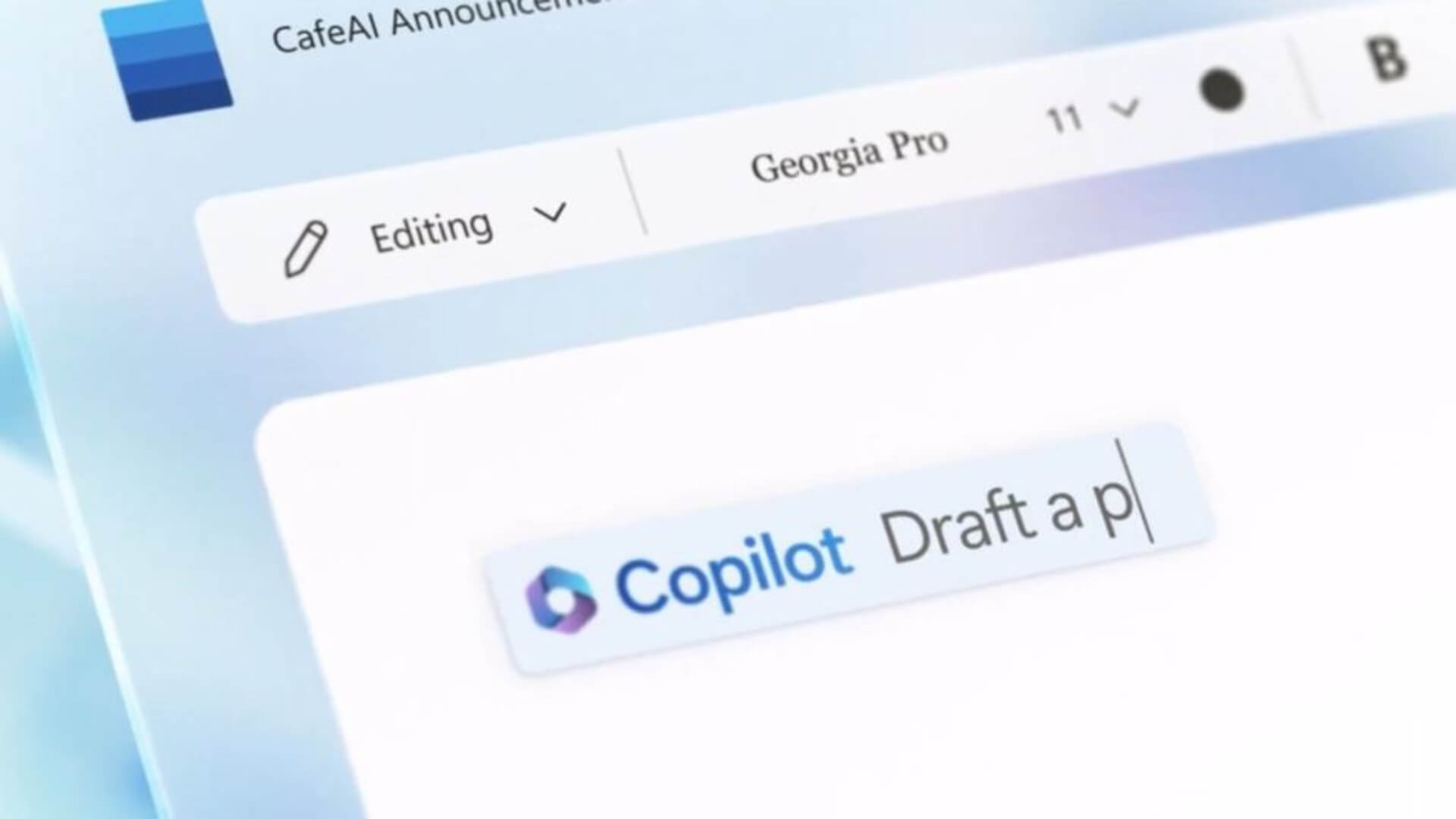
ڇا توهان وٽ خالي صفحو آهي يا توهان ڪو نئون سيڪشن شامل ڪرڻ چاهيو ٿا؟ بس هڪ نئين لائن يا دستاويز شروع ڪريو ۽ ڪوپائلٽ بٽڻ استعمال ڪريو. هڪ ونڊو کلي ويندي جتي توهان بيان ڪري سگهو ٿا ته توهان ڇا چاهيو ٿا: هڪ سادي "ڪلائنٽ کي هڪ رسمي خط لکو" کان وڌيڪ تفصيلي هدايتن تائين. توهان جي درخواست جيتري وڌيڪ تفصيلي هوندي، نتيجا اوترو بهتر هوندا.؛ توهان ڍنگ، ايڪسٽينشن، ٽيڪسٽ جو قسم بيان ڪري سگهو ٿا، يا ان کي مخصوص ريفرنس فائلن کي استعمال ڪرڻ لاءِ به چئي سگهو ٿا.
لائسنس يافته Microsoft 365 Copilot استعمال ڪندڙ Copilot لاءِ بنيادي طور تي پنهنجون ٽي فائلون به چونڊي سگهن ٿا، جيڪي ان کي اندروني معلومات يا ماضي جي منصوبن جي بنياد تي متن ٺاهڻ لاءِ مثالي بڻائين ٿيون.
2. ترقي يافته تبديلي ۽ ايڊيٽنگ
ڇا توهان ڪنهن متن کي بهتر بڻائڻ چاهيو ٿا، ان کي مختلف لهجي ۾ ترتيب ڏيڻ چاهيو ٿا، يا فهرستن کي ٽيبلن ۾ تبديل ڪرڻ چاهيو ٿا؟ ڪوپائلٽ توهان کي جيڪو اڳ ۾ ئي لکيو آهي ان کي تبديل ڪرڻ ۽ ايڊٽ ڪرڻ ۾ پڻ مدد ڪري ٿو. سنيپٽ چونڊيو ۽ ٽيڪسٽ جي کاٻي پاسي ڪوپائلٽ آئڪن تي ڪلڪ ڪريو. توهان هن کي ٻيهر لکڻ، ننڍو ڪرڻ، وڌائڻ، يا سر کي ترتيب ڏيڻ لاءِ چئي سگهو ٿا (وڌيڪ رسمي، وڌيڪ واقف، وغيره). توهان ٽيڪسٽ جي هڪ بلاڪ کي ٽيبل ۾ به تبديل ڪري سگهو ٿا يا ان کي موجوده ٽيبلن جي جوڙجڪ کي تبديل ڪرڻ لاءِ چئي سگهو ٿا. هر شيءِ انٽرايڪٽو طريقي سان ڪئي ويندي آهي، نتيجي جو جائزو وٺڻ کان اڳ آخرڪار ان کي قبول ڪيو ويندو آهي.
3. دستاويز اندر ئي چيٽ ۽ سوال
جنريٽرنگ ۽ ايڊيٽنگ کان علاوه، ڪوپائلٽ ۾ هڪ شامل آهي جنهن دستاويز تي توهان ڪم ڪري رهيا آهيو ان بابت سوال پڇڻ لاءِ چيٽ پينل. "هوم" ٽيب مان ڪوپائلٽ ڊيش بورڊ تائين رسائي حاصل ڪريو ۽ سڌو سنئون سوال پڇو: مثال طور، توهان فائل ۾ لکيل آخري ملاقات جو خلاصو، متن ۾ اهم نقطن لاءِ، تجويز ڪيل ٽيبل لاءِ، يا اهم ڊيٽا جي فهرست لاءِ پڇي سگهو ٿا. سسٽم توهان کي متن جا اندروني ذريعا به فراهم ڪري ٿو جتان اهو پنهنجي معلومات حاصل ڪري ٿو، تنهنڪري توهان جلدي هر شيءِ جي تصديق ڪري سگهو ٿا.

ڪوپائلٽ سان ڪيئن لهه وچڙ ڪجي: صلاحون ۽ چالاڪيون
مائڪروسافٽ ورڊ ۾ ڪوپائلٽ مان وڌ کان وڌ فائدو حاصل ڪرڻ لاءِ، انهن قدمن تي عمل ڪريو: چالون:
- پنھنجيون درخواستون ممڪن حد تائين مخصوص ڪريو.. جيڪڏهن توهان واضح طور تي بيان ڪيو ته توهان ڇا ڳولي رهيا آهيو ("هن رپورٽ جي اهم نقطن کي غير رسمي لهجي ۾ 5 بلٽ پوائنٽس ۾ خلاصو ڪريو")، ڪوپائلٽ پنهنجي شڪل ۽ طريقي ۾ تمام گهڻو صحيح آهي.
- ڪوپائلٽ کي پنهنجي صلاحيتن سان گڏ ڪريو. ڪوپائلٽ پهريون زور لڳائيندو آهي، ۽ توهان ان کي پنهنجي تجويزن کي ٻيهر پيدا ڪرڻ يا انهن جو صرف هڪ حصو قبول ڪرڻ لاءِ چئي سگهو ٿا. ان کي پنهنجو پيشيورانه لمس ڏيڻ لاءِ ايڊٽ ڪريو ۽ ترتيب ڏيو.
- ريفرنس فائلن جي خصوصيت استعمال ڪريو متنن جي حمايت ڪرڻ لاءِ. جيڪڏهن توهان جي درخواست پوئين ڊيٽا تي منحصر آهي، ته پوءِ اهي فائلون چونڊيو جيڪي ڪوپائلٽ تجزيو ڪري سگهي ٿو (اهو ڪڏهن به توهان جي بيان ڪيل کان وڌيڪ فائلن تائين رسائي نه ڪندو).
- سڀ مينيو ۽ سيٽنگون ڳوليو. ڪنهن تجويز جي لهجي کي تبديل ڪرڻ کان وٺي هڪ خاص نزاڪت سان ٻيهر لکڻ تائين، ڪوپائلٽ وٽ ڪيتريون ئي امڪان آهن جيڪي نظرانداز ٿي سگهن ٿيون جيڪڏهن توهان انهن کي جانچڻ ۾ ڪجهه منٽ نه گذاريو.

حدون ۽ پهلو جيڪي حساب ۾ رکڻ گهرجن
مائڪروسوفٽ ورڊ ۾ ڪوپائلٽ فعال ترقي ۾ آهي ۽، جيتوڻيڪ اهو تمام طاقتور آهي، پر اهو مڪمل ناهي.. ڇاڪاڻ ته اهو مصنوعي ذهانت ۽ ڪيترن ئي ذريعن کان گڏ ڪيل ڊيٽا تي ڀاڙي ٿو، اهو غلطيون ڪري سگهي ٿو يا غير متوقع مواد پيدا ڪري سگهي ٿو. جڏهن توهان ڪجهه ڪمن لاءِ پڇندا آهيو، ته نتيجا صحيح نه هوندا يا جيڪڏهن توهان ساڳيا هدايتون استعمال ڪندا آهيو ته جملا ورجائي سگهن ٿا. هن ڪري اهو ضروري آهي ته توهان جي ٺاهيل هر شيءِ جو جائزو وٺو، حساس ڊيٽا چيڪ ڪريو ۽ متن کي شيئر ڪرڻ کان اڳ ترتيب ڏيو..
غور ڪرڻ لاءِ هڪ ٻيو پهلو اهو آهي ته ڪوپائلٽ ڪجهه فائلن ۾ موجود نه ٿي سگھي ٿو جيڪڏهن توهان جي رڪنيت فعال نه آهي، جيڪڏهن توهان غير لائسنس يافته اڪائونٽ استعمال ڪندا آهيو، يا جيڪڏهن توهان جي رازداري محدود آهي. اضافي طور تي، اهو توهان جي پوري تنظيم جي ڊيٽا تائين رسائي نٿو ڪري، صرف فائلون ۽ ٽڪرا جيڪي توهان دستي طور تي چونڊيندا آهيو.
رازداري ۽ سيڪيورٽي: ڪوپائلٽ منهنجي ڊيٽا سان ڇا ڪندو آهي؟
مائڪروسوفٽ سخت قدمن تي عمل ڪيو آهي ورڊ ۾ ڪوپائلٽ لاءِ سيڪيورٽي ۽ رازداري. توهان جو ڊيٽا ۽ فائلون توهان جي مقرر ڪيل حد کان وڌيڪ شيئر نه ڪيون وينديون آهن. ڪوپائلٽ صرف توهان جي چونڊيل فائلن جو تجزيو ڪري سگهي ٿو ۽ توهان جي پوري تنظيم يا ٽيم مان خودڪار طريقي سان معلومات نه ڪڍندو آهي. اضافي طور تي، توهان پنهنجي ڊيٽا کي ڳنڍيل تجربن ۾ استعمال ڪرڻ کان آپٽ ان يا آئوٽ ڪرڻ لاءِ پنهنجي رازداري سيٽنگون منظم ڪري سگهو ٿا.
توهان پڻ ڪري سگهو ٿا مائڪروسافٽ ورڊ ۾ ڪوپائلٽ جوابن تي راءِ موڪليو. جيڪڏهن توهان کي ڪو متن مفيد لڳي، ته ان کي ساراهيو. جيڪڏهن توهان غلط يا ناگوار مواد ڏسو ٿا، مهرباني ڪري ان جي رپورٽ ڪريو، ڇاڪاڻ ته Microsoft حقيقي استعمال ڪندڙن جي موٽ جي بنياد تي سسٽم کي مسلسل ترتيب ۽ بهتر بڻائي رهيو آهي.


ايڊيٽر مختلف ڊجيٽل ميڊيا ۾ ڏهن سالن کان وڌيڪ تجربي سان ٽيڪنالاجي ۽ انٽرنيٽ جي مسئلن ۾ ماهر. مون اي ڪامرس، ڪميونيڪيشن، آن لائن مارڪيٽنگ ۽ اشتهارن جي ڪمپنين لاءِ ايڊيٽر ۽ مواد ٺاهيندڙ طور ڪم ڪيو آهي. مون اقتصاديات، فنانس ۽ ٻين شعبن جي ويب سائيٽن تي پڻ لکيو آهي. منهنجو ڪم به منهنجو شوق آهي. هاڻي، منهنجي مضمونن ذريعي Tecnobitsمان ڪوشش ڪريان ٿو انهن سڀني خبرن ۽ نون موقعن کي ڳولڻ جي جيڪي ٽيڪنالاجي جي دنيا اسان کي هر روز اسان جي زندگين کي بهتر بڻائڻ لاءِ پيش ڪري ٿي.