- هٽائڻ، ڳنڍڻ، ۽ لاگ آئوٽ ڪرڻ مختلف عمل آهن جن جا توهان جي اڪائونٽ تي مختلف اثر پوندا آهن.
- Microsoft اسٽور ۾ 10-ڊوائيس جي حد کي مواد سيڪشن مان منظم ڪيو ويندو آهي.
- ونڊوز لنڪ/موبائيل لنڪ لاءِ توهان جي موبائل ڊوائس ۽ توهان جي پي سي ٻنهي تي سائن آئوٽ ٿيڻ جي ضرورت آهي.
- Microsoft Defender مان ڪنهن ڊوائيس کي هٽائڻ سان ايپ انسٽال نه ٿيندي آهي: توهان کي اهو دستي طور تي ڪرڻو پوندو.

¿مان پنهنجي ڊوائيس جي سڃاڻپ کي Microsoft مان ڪيئن هٽائي سگهان ٿو؟ جڏهن توهان ڪو اهڙو ڊوائيس، فون، يا ٽيبليٽ ڏسندا آهيو جيڪو توهان هاڻي استعمال نٿا ڪريو ۽ اهو اڃا تائين توهان جي اڪائونٽ ۾ درج ٿيل آهي، ته توهان قدرتي طور تي ان کي جلد کان جلد هٽائڻ چاهيو ٿا. Microsoft ايڪو سسٽم ۾، هي رڪارڊ اهو آهي جنهن کي ڪيترائي عام طور تي "جمع رڪارڊ" سڏين ٿا. "ڊوائيس ID" توهان جي اڪائونٽ سان ڳنڍيل آهي۽ توهان جي خدمتن، Microsoft اسٽور جي خريداري، يا ونڊوز سان لنڪ جهڙين خاصيتن سان لاڳاپيل ظاهر ٿيندڙ ڊوائيس لاءِ ذميوار آهي.
انهي نشان کي هٽائڻ صرف صفائي جو معاملو ناهي؛ اهو عملي حدن (جهڙوڪ Microsoft اسٽور ڊائون لوڊ جي حد)، سيڪيورٽي، ۽ خانداني انتظام کي پڻ متاثر ڪري سگهي ٿو. هيٺ توهان کي هڪ واضح، جامع گائيڊ ملندو، خاص طور تي اسپين لاءِ، سڀني ممڪن طريقن کي بيان ڪندي Microsoft خدمتن کي هٽايو، لنڪ ختم ڪريو، يا سائن آئوٽ ڪريو ڪيس تي منحصر ڪري ٿو: ونڊوز ڪمپيوٽر ۽ ٽيبليٽ، اينڊرائيڊ موبائيل (سرفيس ڊيو سميت)، ونڊوز/موبائل لنڪ ايپ جو لنڪ، مائڪروسافٽ ڊفينڊر لسٽ، ۽ وڌيڪ.
Microsoft ۾ "پنهنجي ڊوائيس جي سڃاڻپ کي هٽائڻ" جو ڇا مطلب آهي؟
عملي طور تي، ان "ID" کي حذف ڪرڻ جو مطلب آهي Microsoft پورٽلز تي توهان جي اڪائونٽ سان لاڳاپيل فهرست مان ڊوائيس کي هٽائڻ يا بند ڪرڻ ان کي انهن خدمتن سان ڳنڍيو جيڪي ان کي توهان جي طور تي سڃاڻن ٿيونتوهان جي ضرورتن تي مدار رکندي، ڪيترائي ممڪن عمل آهن: ان کي account.microsoft.com تان هٽائڻ، Microsoft اسٽور ڊائون لوڊ جي حد جاري ڪرڻ لاءِ ان کي لنڪ ڪرڻ، يا انهن ايپس مان سائن آئوٽ ڪرڻ جيڪي توهان جي موبائل ڊوائيس کي توهان جي PC سان ڳنڍينديون آهن.
ذهن ۾ رکو ته هر سيڪشن جيڪو ايندڙ آهي هڪ خاص ضرورت کي پورو ڪري ٿو: ڪجهه آپشن توهان جي پروفائل مان ڊوائيس کي هٽائي ڇڏيندا آهن؛ ٻيا صرف... اهي پاڻ کي مواد، اسٽورن، يا ايپس کان الڳ ڪن ٿا.، ۽ ڪجهه توهان کي تصديق ڪرڻ جي ضرورت آهي ته توهان ان کي مستقل طور تي هٽائڻ لاءِ تيار آهيو.
پنهنجي Microsoft اڪائونٽ مان هڪ ڊوائيس هٽايو (مکيه فهرست)
جيڪڏهن توهان هاڻي ڪو ڊوائيس استعمال نٿا ڪريو ۽ اهو اڃا تائين توهان جي ڊوائيس لسٽ ۾ ظاهر ٿئي ٿو، ته توهان ان کي پنهنجي اڪائونٽ ڊيش بورڊ مان هٽائي سگهو ٿا. اهو عمل توهان جي Microsoft پروفائل سان ڊوائيس يا موبائل جي بنيادي وابستگي کي هٽائي ٿو ۽ "ID کي هٽائڻ" جي ويجهو برابر آهي. اهو ڪرڻ لاءِ، وڃو account.microsoft.com/devices ۽ پنهنجي اڪائونٽ سان سائن ان ڪريو. هڪ دفعو اندر، اهو ڊوائيس ڳوليو جيڪو توهان ڪڍڻ چاهيو ٿا..
جڏهن توهان تفصيل کوليندا، توهان کي پنهنجي ڊوائيس لاءِ آپشن نظر ايندا. ڏيک تي منحصر ڪري، توهان کي هر شيءِ کي وڌائڻ لاءِ "تفصيل ڏيکاريو" تي ڪلڪ ڪرڻ جي ضرورت پوندي. پوءِ، ڊوائيس جي نالي هيٺ، چونڊيو وڌيڪ عمل > هٽايو (يا "ڊيوائس هٽايو" جيڪڏهن اهو شارٽ ڪٽ بٽڻ جي طور تي ظاهر ٿئي ٿو). هي مينيو اهم جڳهه آهي تصديق ڪرڻ لاءِ ته توهان پنهنجي اڪائونٽ مان ڊوائيس کي هٽائڻ وارا آهيو.
ختم ڪرڻ کان اڳ، Microsoft توهان کي معلومات جو جائزو وٺڻ ۽ تصديق واري باڪس کي چيڪ ڪرڻ لاءِ چوندو. "مان هن ڊوائيس کي هٽائڻ لاءِ تيار آهيان."۽ هٽايو بٽڻ سان تصديق ڪريو. اهو ڊوائيس کي توهان جي مکيه فهرست مان هٽائي ڇڏيندو، مونجهاري کي روڪيندو ۽ لاڳاپيل خدمتن تائين ناپسنديده رسائي جو خطرو گهٽائيندو."
جيڪڏهن توهان پنهنجي خاندان ۾ ڪنهن نابالغ سان لاڳاپيل ڊوائيس کي هٽائڻ چاهيو ٿا، ته هڪ اهم تفصيل آهي: ان شخص کي لاگ ان ٿيڻ گهرجي. account.microsoft.com/devices تي، ساڳئي طريقي تي عمل ڪرڻ لاءِ پنهنجي Microsoft اڪائونٽ سان لاگ ان ڪريو. هي ٻارن جي اڪائونٽن تي رازداري ۽ ڪنٽرول کي محفوظ رکڻ لاءِ هڪ ڪارآمد قدم آهي.
مائڪروسافٽ اسٽور ڊائون لوڊ جي حد جاري ڪرڻ لاءِ لنڪ ختم ڪريو
مائڪروسوفٽ اسٽور کي ذهن ۾ رکڻ لاءِ هڪ پابندي آهي: توهان صرف مواد ۽ ايپس ڊائون لوڊ ڪري سگهو ٿا جتان 10 لاڳاپيل ڊوائيسز تائين توهان جي اڪائونٽ ڏانهن. جيڪڏهن توهان کي ڪا شيءِ ڊائون لوڊ ڪرڻ وقت "حد تائين پهچي وئي" جي اطلاع ملي ٿي، ته توهان کي ضروري ناهي ته توهان پنهنجي اڪائونٽ مان ڪنهن ڊوائيس کي "هٽايو"؛ ڪڏهن ڪڏهن صرف ان کي اسٽور مان لنڪ ڪرڻ ئي جاءِ خالي ڪرڻ لاءِ ڪافي هوندو آهي.
هن کي ڪرڻ لاء، ڏانهن وڃو اڪائونٽ.مائڪروسافٽ.com/ڊيوائسز/ڪنٽينٽ توهان جي Microsoft اڪائونٽ سان. اتي توهان اسٽور مان مواد ڊائون لوڊ ڪرڻ سان لاڳاپيل ڊوائيسز ڏسندا. هڪ چونڊيو جيڪو توهان ان لاڪ ڪرڻ چاهيو ٿا ۽ ٽيپ ڪريو لنڪ منسوخ ڪريوصفحي تي ڏيکاريل تفصيلن جو جائزو وٺو ۽ عمل کي بند ڪرڻ لاءِ Unlink سان ٻيهر تصديق ڪريو.
جيڪڏهن توهان اسٽور مان موبائل فون کي ان لنڪ ڪرڻ چاهيو ٿا ڇاڪاڻ ته اهو هاڻي توهان جو ناهي يا توهان ان کي استعمال نٿا ڪريو، ته مخصوص رسائي آهي اڪائونٽ.مائڪروسافٽ.com/ڊيوائسز/اينڊرائيڊ-آئي او ايسهڪ ڀيرو اندر، ڊوائيس ڳوليو ۽ چونڊيو ڪlinkڻهي عمل مفيد آهي جيڪڏهن توهان صرف ڊائون لوڊ جي حدن يا مواد جي ايسوسيئيشن بابت پريشان آهيو، بغير ڊوائيس کي توهان جي عام فهرست مان مڪمل طور تي هٽائڻ جي.
جڏهن توهان مواد واري علائقي مان لنڪ ختم ڪندا آهيو، ته توهان عالمي سطح تي پنهنجي اڪائونٽ مان ڊوائيس کي نه هٽائي رهيا آهيو، پر صرف مائڪروسافٽ اسٽور لنڪ جاري ڪرڻجيڪڏهن توهان پڻ چاهيو ٿا ته اهو مکيه فهرست ۾ ظاهر ٿيڻ بند ٿئي، ته توهان کي پوئين حصي کي مڪمل ڪرڻ ۽ ان کي account.microsoft.com/devices تان هٽائڻ جي ضرورت پوندي.
اهڙا سامان هٽايو جيڪي هاڻي توهان جي ملڪيت نه آهن يا جيڪي توهان استعمال نٿا ڪريو
جيڪڏهن توهان ڪمپيوٽر کي وڪرو ڪيو آهي، ڏنو آهي، يا ري سائيڪل ڪيو آهي ۽ نٿا چاهيو ته اهو توهان جي پروفائل تي ڪو نشان ڇڏي وڃي، ته پوءِ مکيه ڊوائيس واري صفحي تي واپس وڃو: account.microsoft.com/devicesهڪ دفعو اتي، سامان ڳوليو ۽ چونڊيو ڊوائيس ختم ڪريوجڏهن تصديق جو پيغام ظاهر ٿئي، قبوليت واري دٻي کي چيڪ ڪريو ۽ هٽايو کي دٻايو.
هي عمل ان ڊوائيس کي توهان جي اڪائونٽ سان ڳنڍيل رهڻ کان روڪي ٿو جيئن ته مقام جون خدمتون، تشخيص، يا سپورٽ. اهو خاص طور تي سفارش ڪئي ويندي آهي جڏهن هڪ پي سي هاڻي توهان جي ڪنٽرول هيٺ نه هجي، ڇاڪاڻ ته ٻي صورت ۾ اهو توهان جي Microsoft سڃاڻپ سان ڳنڍيل رهي سگهي ٿو. توهان کي خبر نه هجڻ کانسواءِ.
لنڪ ٽو ونڊوز (اينڊرائيڊ ۽ سرفيس ڊيو) ۽ موبائل لنڪ (پي سي) مان سائن آئوٽ ٿيو.
جيڪڏهن توهان جو مقصد Microsoft ايپس ذريعي پنهنجي موبائل ڊوائس ۽ پي سي جي وچ ۾ ڪنيڪشن ٽوڙڻ آهي، ته پوءِ توهان کي ٻنهي مان سائن آئوٽ ٿيڻو پوندو. اهو عمل توهان جي Android ڊوائس تي منحصر ڪري ٿو ۽ ڇا لنڪ ٽو ونڊوز ايپ اڳ ۾ نصب ٿيل هئي يا توهان ان کي Microsoft اسٽور تان ڊائون لوڊ ڪيو آهي. پهرين پنهنجي موبائيل فون تي ڪريو ۽ پوءِ پنهنجي ڪمپيوٽر تي..
ونڊوز جي لنڪ سان Android اڳ ۾ نصب ٿيل
ڪيترن ئي مطابقت رکندڙ فونن تي، ونڊوز سان لنڪ بلٽ ان هوندو آهي. سائن آئوٽ ڪرڻ لاءِ: سيٽنگون کوليو > ڳنڍيل ڊوائيسز > ونڊوز سان لنڪ > ونڊوز سان لنڪ بابت. متبادل طور تي، مٿي کان هيٺ سوائپ ڪريو ڏسڻ لاءِ تڪڙو پينل ۽ جيڪڏهن توهان وٽ آهي ته ونڊوز جو لنڪ بٽڻ تي ٽيپ ڪريو. ايپ اندر پنهنجي Microsoft اڪائونٽ ۾ سائن ان ڪريو، اهو اي ميل پتو ڳوليو جيڪو توهان سائن ان ڪرڻ لاءِ استعمال ڪيو هو، ۽ چونڊيو اڪائونٽ هٽايو.
دوئي جو مٿاڇرو
پنھنجي Surface Duo تي، تڪڙي سيٽنگ پينل تائين رسائي ڪريو، ونڊوز سان لنڪ آئڪن کي دٻايو ۽ رکو، ۽ اڪائونٽ ڏانھن وڃو. پنھنجي اي ميل ايڊريس تي ٽيپ ڪريو، "Your account - Link to Windows" ڏانھن ھيٺ لٿو، ايڊريس تي ٻيهر ٽيپ ڪريو، ۽ ٽيپ ڪريو اڪائونٽ هٽايوهي سفر ڊيو لاءِ مخصوص آهي ڇاڪاڻ ته سروس کي ڊيوائس سسٽم ۾ ضم ڪيو ويو آهي.
ٻيا اينڊرائيڊ ڊوائيسز جن تي لنڪ ٽو ونڊوز ڊائون لوڊ ٿيل آهي
جيڪڏهن توهان اسٽور تان ايپ پاڻ انسٽال ڪئي آهي: ونڊوز ڏانهن لنڪ کوليو، تي ٽيپ ڪريو سيٽنگون آئڪن مٿي ساڄي ڪنڊ ۾، اڪائونٽس ڏانهن وڃو، پنهنجو Microsoft اڪائونٽ ڳوليو، ۽ سائن آئوٽ چونڊيو. هڪ دفعو توهان پنهنجي موبائل ڊوائيس تي سائن آئوٽ ڪيو، توهان کي پنهنجي پي سي تي قدم مڪمل ڪرڻ جي ضرورت پوندي.
پي سي تي قدم 2: موبائل لنڪ
پنهنجي ونڊوز ڪمپيوٽر تي، موبائل لنڪ ايپ کوليو. سيٽنگون > ڊوائيسز ڏانهن وڃو، موبائل لنڪ ۾ فعال Microsoft اڪائونٽ ڳوليو، ۽ ٽيپ ڪريو لاگ انٻنهي مرحلن (موبائيل ۽ پي سي) کي مڪمل ڪرڻ کان پوءِ، ٻنهي جي وچ ۾ لنڪ ختم ٿي ويندي آهي ۽ توهان پنهنجي ڪمپيوٽر تي ان فون مان هم وقت ساز اطلاع، تصويرون، يا پيغام نه ڏسندا.
Microsoft Defender: پنهنجي لسٽ مان هڪ ڊوائيس هٽايو
جيڪڏهن توهان Microsoft Defender استعمال ڪندا آهيو ۽ ڪنهن ڊوائيس کي ان جي فهرست مان هٽائڻ چاهيو ٿا، ته خبردار رهو ته ان کي هٽائڻ سان ڊوائيس ان سان لاڳاپيل ڊيٽا سان گڏ Defender سروس مان هٽائي ويندي. ڊفينڊر سان لاڳاپيل ڊيٽا (رپورٽون، سگنل، وغيره). جڏهن ته، اهو ڊوائيس مان Microsoft Defender ايپ کي انسٽال نٿو ڪري؛ جيڪڏهن توهان اهو پڻ چاهيو ٿا، ته توهان کي ان کي ڪمپيوٽر يا موبائل ڊوائيس تي دستي طور تي انسٽال ڪرڻو پوندو.
هي فرق اهم آهي ڇاڪاڻ ته، جيڪڏهن توهان صرف ڊيفينڊر لسٽ مان ڊوائيس کي هٽايو ٿا، ته ايپ اڃا تائين مقامي طور تي هلندڙ ٿي سگهي ٿي. پڪ ڪريو ته توهان انسٽاليشن مڪمل ڪيو جيڪڏهن توهان چاهيو ٿا... ته تحفظ جو ڪو به نشان باقي نه رهي انهي ٽرمينل تي.
سبب ڇو توهان ڊوائيس شامل نٿا ڪري سگهو (۽ ان کي هٽائڻ سان توهان تي ڪيئن اثر پوي ٿو)
ڊوائيسز کي منظم ڪرڻ جي ڪوشش ڪندي توهان کي شايد تضادن جو منهن ڏسڻو پوي، جهڙوڪ جڏهن انهن کي شامل ڪرڻ يا هٽائڻ. ڪجهه معلوم سببن جي ڪري ڊوائيس شامل نه ٿي سگهي ٿي انهن ۾ شامل آهن: Microsoft هن وقت ڊوائيسز شامل ڪرڻ جي حمايت نٿو ڪري. macOS يا موبائل ڊوائيسز انهي حصي ۾؛ ڊوائيس اڳ ۾ ئي ڪنهن ٻئي اڪائونٽ سان لاڳاپيل آهي؛ يا توهان جو ڊوائيس ڪنهن ڪمپني يا تنظيم پاران منظم ڪيو ويندو آهي ۽ توهان ان کي پنهنجي ذاتي اڪائونٽ سان رجسٽر نٿا ڪري سگهو.
جيڪڏهن ڊوائيس توهان جي ڪمپني (MDM پاليسيون، ڊومين، وغيره) پاران منظم ڪئي وئي آهي، ته توهان کي عام طور تي اهم تبديلين لاءِ IT ايڊمنسٽريٽر جي اجازتن جي ضرورت پوندي. انهي صورت ۾، توهان شايد IT ڊپارٽمينٽ جي مدد کان سواءِ ان کي ڪجهه فهرستن مان هٽائڻ جي قابل نه هوندا، ۽ اهو تصديق ڪرڻ جي صلاح ڏني وئي آهي ته ڇا هڪ ڪارپوريٽ ڪرائيدار سان ڳنڍيل آهي پاڻ سان پنهنجو تعلق ختم ڪرڻ جي ڪوشش ڪرڻ کان اڳ.
ڊوائيسز جي رجسٽريشن ۽ انتظام: اهو ڇو ڪارآمد آهي ۽ ڪڏهن ڪرڻو آهي
پنهنجي Microsoft اڪائونٽ ۾ ڊوائيس شامل ڪرڻ يا رجسٽر ڪرڻ جا فائدا آهن: توهان ڏسي سگهو ٿا وارنٽي جي حيثيتٽيڪنيڪل سروس جي درخواست ڪريو، تيز سپورٽ تائين رسائي حاصل ڪريو، ۽ جيڪڏهن اهو گم ٿي وڃي ته ان کي ڳولڻ يا لاڪ ڪرڻ لاءِ ونڊوز ۾ فائنڊ مائي ڊيوائس جهڙن آپشنز استعمال ڪريو.
تڏهن به، جيڪڏهن توهان هاڻي ان کي استعمال نه ڪندا آهيو يا اهو هاڻي توهان جو ناهي، ته بهتر آهي ته رجسٽريشن کي بغير دير جي واپس ڪيو وڃي. پنهنجي اڪائونٽ مان ڊوائيس کي هٽائڻ (۽، جتي لاڳو ٿئي، مواد کي لنڪ ڪرڻ يا لنڪ ٽو ونڊوز جهڙين ايپس مان سائن آئوٽ ڪرڻ) غلط فهمين کي روڪي ٿو ۽ مستقبل ۾ توهان جي ڊوائيس تائين غير مجاز رسائي جو خطرو گهٽائي ٿو. معلومات ۽ خدمتون.
جيڪڏهن ڊوائيس فهرست مان غائب نه ٿئي: حل ۽ چڪاس
ڪڏهن ڪڏهن، هٽائڻ يا جوڙو ختم ڪرڻ کان پوءِ، ڊوائيس ڪجهه دير تائين ظاهر ٿيندي رهندي آهي. ڪيترن ئي ڪيسن ۾، اهو عام آهي. تبديلين جي پکيڙ سرورز تي. ان کي ڪجهه وقت ڏيو ۽ صفحي کي ريفريش ڪريو. جيڪڏهن مسئلو برقرار رهي، هيٺ ڏنل چيڪ ڪريو.
پهرين، چيڪ ڪريو ته ڇا ڊوائيس استعمال ۾ آهي يا اهو صرف توهان جي Microsoft اڪائونٽ سان لاڳاپيل آهي. جيڪڏهن توهان هن وقت ان کي پنهنجي Microsoft اڪائونٽ سان استعمال ڪري رهيا آهيو، ته اهو توهان جي سائن آئوٽ ٿيڻ تائين ظاهر ٿيندو رهندو. ڪوشش ڪريو. ڊوائيس مان ئي لاگ آئوٽ ٿيو (ونڊوز يا لاڳاپيل ايپس تي مائڪروسافٽ اڪائونٽ) ۽ ٻيهر چيڪ ڪريو.
ٻيو، جيڪڏهن اهو ڪم ڪندڙ پي سي يا موبائل ڊيوائس آهي، ته ڪمپني جون پاليسيون هٽائڻ کان روڪي سگهن ٿيون. انهي صورت ۾، ايڊمنسٽريٽر سان صلاح ڪريو. جيڪڏهن اهو ڪمپني جي پاليسي ناهي، ته عمل کي مختلف برائوزر ۾ يا مختلف ڪمپيوٽر يا فون تان ورجائڻ جي ڪوشش ڪريو؛ ڪڏهن ڪڏهن ڪيش يا ڪوڪي جا مسئلا جنهن جي ڪري لسٽ صحيح طرح اپڊيٽ نه ٿي رهي آهي.
آخرڪار، تصديق ڪريو ته توهان صحيح حصي ۾ ڪم ڪري رهيا آهيو: مکيه فهرست مان هڪ ڊوائيس کي هٽائڻ ساڳيو ناهي ... ان کي Microsoft اسٽور تان لنڪ ڪريو 10-ڊوائيس جي حد کي ختم ڪرڻ لاءِ، يا لنڪ ٽو ونڊوز مان سائن آئوٽ ٿيڻ لاءِ. جيڪڏهن توهان حصن کي ملائي ڇڏيو، ته اهو لڳي سگهي ٿو ته ڪجهه به نه ڪيو ويو آهي جڏهن ته حقيقت ۾ توهان پنهنجي مقصد لاءِ غلط قدم کنيو آهي.
اضافي مدد ۽ سرڪاري Microsoft سپورٽ
جيڪڏهن توهان ڪنهن به عمل کي انجام ڏيڻ لاءِ سائن ان نٿا ڪري سگهو، ته Microsoft پيش ڪري ٿو لاگ ان اسسٽنٽهي اوزار سڀ کان عام لاگ ان مسئلن کي ڳولي ٿو ۽ حل ڪري ٿو. جيڪڏهن توهان کي پنهنجي سند يا ٻن قدمن جي تصديق بابت شڪ آهي ته اهو هڪ سٺو پهريون قدم آهي.
ذاتي ٽيڪنيڪل سپورٽ لاءِ، "مائڪروسافٽ سپورٽ سان رابطو ڪريو" صفحي تي وڃو. پنهنجي مسئلي کي بيان ڪريو، پوءِ ڪلڪ ڪريو مدد حاصل ڪريو ۽، جيڪڏهن توهان کي ضرورت هجي، ته بهترين آپشن (دستيابيءَ جي لحاظ کان چيٽ، ڪال يا اي ميل) ڏانهن هدايت ڪرڻ لاءِ "ٽيڪنيڪل سپورٽ سان رابطو ڪريو" چونڊيو.
اضافي طور تي، توهان کي ٻيا سرڪاري علائقا مددگار ثابت ٿي سگهن ٿا: "پنهنجي Microsoft اڪائونٽ سان استعمال ٿيندڙ ڊوائيسز کي منظم ڪريو"، "هڪ ڊوائيس کي هٽائڻ ۾ وڌيڪ مدد حاصل ڪريو"، "سرفيس لاءِ سروس يا مرمت جي درخواست ڪيئن ڪجي"، "مرمت، واپسي، واپسي، يا Microsoft ڊوائيس جي بدلي"، ۽گم ٿيل ونڊوز ڊوائس ڳوليو ۽ لاڪ ڪريواهي حصا معلومات کي وڌائين ٿا ۽ مخصوص هارڊويئر ۽ سيڪيورٽي ڪيسن ۾ توهان جي رهنمائي ڪن ٿا.
تڪڙو گائيڊ: هٽائڻ، ڳنڍڻ ۽ لاگ آئوٽ ٿيڻ جي وچ ۾ فرق
مونجهاري واري تصورن کان بچڻ لاءِ، انهن ٽنهي خيالن کي ياد رکو. account.microsoft.com/devices مان "هٽايو" توهان جي اڪائونٽ مان ڊوائيس کي هٽائي ٿو. "ان لنڪ"، خاص طور تي مواد سيڪشن ۾، Microsoft اسٽور ڪوٽا (10 ڊوائيسز) کي عام فهرست مان هٽائڻ کان سواءِ آزاد ڪري ٿو. ۽ڪم ڇڏڻ"ونڊوز/موبائيل لنڪ سان لنڪ توهان جي موبائل ۽ پي سي جي وچ ۾ رابطي کي ٽوڙي ٿو، بغير توهان جي اڪائونٽ ۾ ڊوائيس جي موجودگي کي متاثر ڪرڻ جي."
جيڪڏهن توهان مڪمل صفائي ڳولي رهيا آهيو، ته توهان کي ٽنهي مرحلن جي ميلاپ جي ضرورت پوندي: مکيه فهرست مان هٽايو، جيڪڏهن توهان حد بابت پريشان آهيو ته اسٽور مان لنڪ ختم ڪريو، ۽ فون لنڪنگ ايپس مان سائن آئوٽ ڪريو. اهو سڀ ڪجهه ان تي منحصر آهي ته ڇا نشان جيڪو توهان هٽائڻ چاهيو ٿا بلڪل.
حفاظتي صلاحون ۽ بهترين طريقا
ڪنهن به ڊوائيس کي منتقل ڪرڻ، وڪڻڻ يا ڏيڻ کان اڳ، پنهنجي Microsoft اڪائونٽ ۽ سڀني لاڳاپيل ايپس (Outlook، OneDrive، Link to Windows، Microsoft Store، وغيره) مان سائن آئوٽ ڪريو. پوءِ، جيڪڏهن لاڳو ٿئي ته فيڪٽري ري سيٽ ڪريو، ۽ آخرڪار، ان کي پنهنجي اڪائونٽ مان هٽايو ويب تان. هي بعد ۾ رسائي جي ڪنهن به امڪان کي گھٽ ڪري ٿو.
جيڪڏهن توهان جو ونڊوز ڪمپيوٽر گم ٿي وڃي، ته ياد رکو ته توهان ان کي پنهنجي اڪائونٽ مان ڳولڻ ۽ لاڪ ڪرڻ جي ڪوشش ڪري سگهو ٿا. ۽، جيڪڏهن توهان ان کي بحال ڪرڻ وارا نه آهيو، ته اهو هڪ سٺو خيال آهي ته ان کي پنهنجي فهرست مان هٽايو، ان کي Microsoft اسٽور مان لنڪ ڪريو، ۽، جيڪڏهن اهو Windows Defender پاران محفوظ آهي، ته ان کي اتان کان پڻ هٽايو. اهي قدم تحفظ جي اضافي پرتن کي شامل ڪن ٿا. توهان جي ذاتي ڊيٽا ڏانهن.
اڪثر پڇيا ويندڙ سوال: مخصوص ڪيسن جي وضاحت
ڇا مان پنهنجي ٻار جي اڪائونٽ مان ڪا ڊوائيس ڪنيڪٽ ٿيڻ کان سواءِ هٽائي سگهان ٿو؟ نه: ڊيزائن جي لحاظ کان، ٻار جو اڪائونٽ لاگ ان ٿيڻ گهرجي. ۽ ان کي هٽائڻ لاءِ قدم ورجايو. جيڪڏهن مان ان کي ڊفينڊر مان هٽائي ڇڏيان، ته ڇا ايپ غائب ٿي ويندي؟ نه: توهان کي ان کي ڊوائيس تي دستي طور تي انسٽال ڪرڻو پوندو. منهنجو ميڪ ڇو شامل نه ڪيو پيو وڃي؟ ڊوائيسز شامل ڪريو سيڪشن في الحال macOS يا ڪجهه موبائل ڊوائيسز کي سپورٽ نٿو ڪري، ۽ ڪارپوريٽ سائن اپ آپريشن کي بلاڪ ڪري سگهن ٿا.
ڇا اهو اينڊرائيڊ ۽ آئي او ايس سان ڪم ڪري ٿو؟ توهان انهن کي اسٽور جي مخصوص موبائل ڊيوائس سيڪشن ۾ منظم ڪري سگهو ٿا ۽، اينڊرائيڊ جي صورت ۾، لنڪ ٽو ونڊوز مان سائن آئوٽ ٿي سگهو ٿا. آئي او ايس ۾ لنڪ ٽو ونڊوز سان اينڊرائيڊ وانگر ساڳيو انضمام ناهي، پر توهان ڪري سگهو ٿا اسٽور سان پنهنجو لنڪ منسوخ ڪريو جيڪڏهن توهان کي ضرورت هجي، ته ان جي لاڳاپيل حصي ڏانهن وڃو.
جيڪڏهن توهان "نقشي مان ان کي ختم ڪرڻ" چاهيو ٿا ته تجويز ڪيل رستو
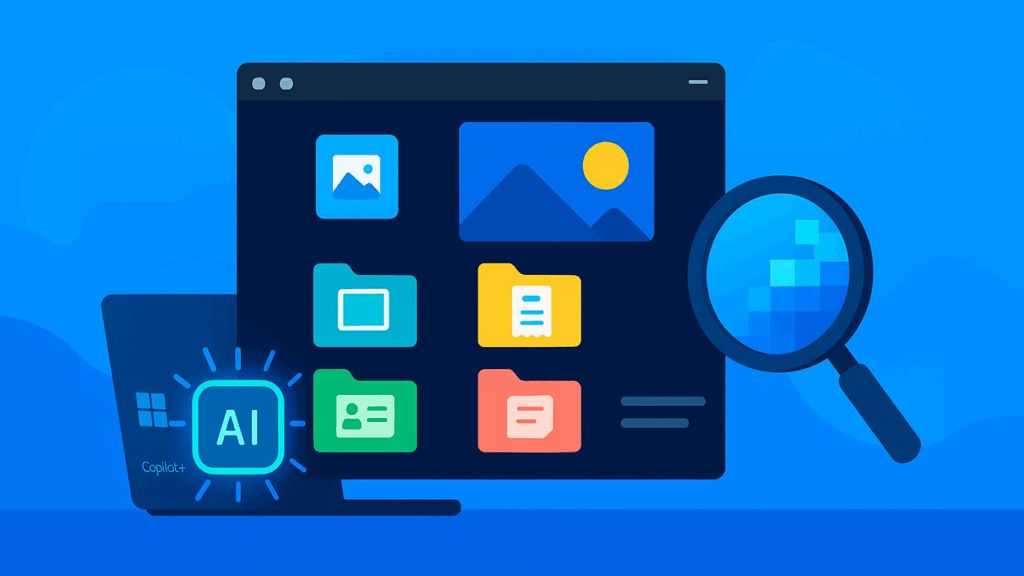
جيڪڏهن مقصد توهان جي اڪائونٽ ۽ ان ڊوائيس جي وچ ۾ لنڪ کي مڪمل طور تي ٽوڙڻ آهي، ته هڪ تجويز ڪيل طريقو اهو هوندو: account.microsoft.com/devices تي پرائمري لسٽ مان ڊوائيس کي هٽايو؛ جيڪڏهن لاڳو ٿئي ٿو، ان کي اسٽور تان لنڪ ڪريو پنهنجي ڊائون لوڊ ڪوٽا کي خالي ڪرڻ لاءِ، ونڊوز لنڪ/موبائل لنڪ (اينڊرائيڊ/پي سي) مان سائن آئوٽ ٿيو ۽، جيڪڏهن توهان مائڪروسافٽ ڊيفينڊر استعمال ڪري رهيا هئا، ته ان کي پنهنجي لسٽ مان هٽايو ۽ پنهنجي ڊوائيس تي ايپ کي انسٽال ڪريو.
انهن سڀني مرحلن کي مڪمل ڪرڻ ۾ گهڻو وقت نه لڳندو آهي ۽ اهو يقيني بڻائيندو آهي ته توهان جو Microsoft اڪائونٽ پراڻن ڪمپيوٽرن، ٻين ماڻهن جي فونن، يا ڊوائيسز جو ڪو به باقي حوالو برقرار نه رکي جيڪي اڳ ۾ ئي هٿ تبديل ٿي چڪا آهن. ان سان، توهان حادثاتي رسائي کان پاسو ڪندا آهيو توهان جي خريداري، توهان جي ايپس، ۽ توهان جي اطلاعن ڏانهن.
توهان جي Microsoft اڪائونٽ کي ڪنٽرول ۾ رکڻ لاءِ توهان جي ڊوائيس لسٽ کي صحيح طريقي سان منظم ڪرڻ ضروري آهي. صحيح قدمن سان، توهان انهن ڊوائيسز کي هٽائي سگهو ٿا جيڪي توهان هاڻي استعمال نٿا ڪريو، اسٽور مان ڊائون لوڊ جي حدون هٽائي سگهو ٿا، پنهنجي موبائل ڊوائيس ۽ پي سي جي وچ ۾ هم وقت سازي کي بند ڪري سگهو ٿا، ۽، جيڪڏهن ضروري هجي ته، Defender ۾ داخلائون ختم ڪري سگهو ٿا. هن ڊجيٽل صفائي کي برقرار رکڻ، ڪجهه چيڪن سان، هاڻي ۽ پوءِ، توهان کي حيران ٿيڻ کان بچائي ٿو ۽ توهان جو اڪائونٽ آساني سان هلندو رهي ٿو. صاف ۽ محفوظ.

هن کي ننڍي هوندي کان ئي ٽيڪنالاجيءَ جو شوق هو. مون کي شعبي ۾ تازه ڪاري ڪرڻ پسند آهي ۽، سڀ کان وڌيڪ، ان کي گفتگو ڪرڻ. ان ڪري مان ڪيترن سالن کان ٽيڪنالاجي ۽ وڊيو گيم ويب سائيٽس تي ڪميونيڪيشن لاءِ وقف ٿي چڪو آهيان. توهان مون کي ڳولي سگهو ٿا Android، Windows، MacOS، iOS، Nintendo يا ڪنهن ٻئي لاڳاپيل موضوع بابت جيڪو ذهن ۾ اچي ٿو.