
جڏهن ونڊوز آئڪن صرف تڏهن ظاهر ٿيندا آهن جڏهن توهان انهن تي مائوس هور ڪندا آهيو، ته صارف جو تجربو پريشان ڪندڙ ۽ مونجهارو ڪندڙ هوندو آهي. هي مسئلو عام طور تي آئڪن ڪيش جي مسئلن، پراڻن ڊرائيورن، ٽئين پارٽي ايپليڪيشنن سان مسئلن ۽ ٻين سببن سان لاڳاپيل هوندو آهي. اچو ته ڏسون ته اهي ڇا آهن. مکيه سبب ۽ هن مسئلي کي ڪيئن حل ڪجي lo antes posible.
ونڊوز آئڪن صرف تڏهن ظاهر ٿيندا آهن جڏهن مائوس کي هور ڪندا آهن: مکيه سبب
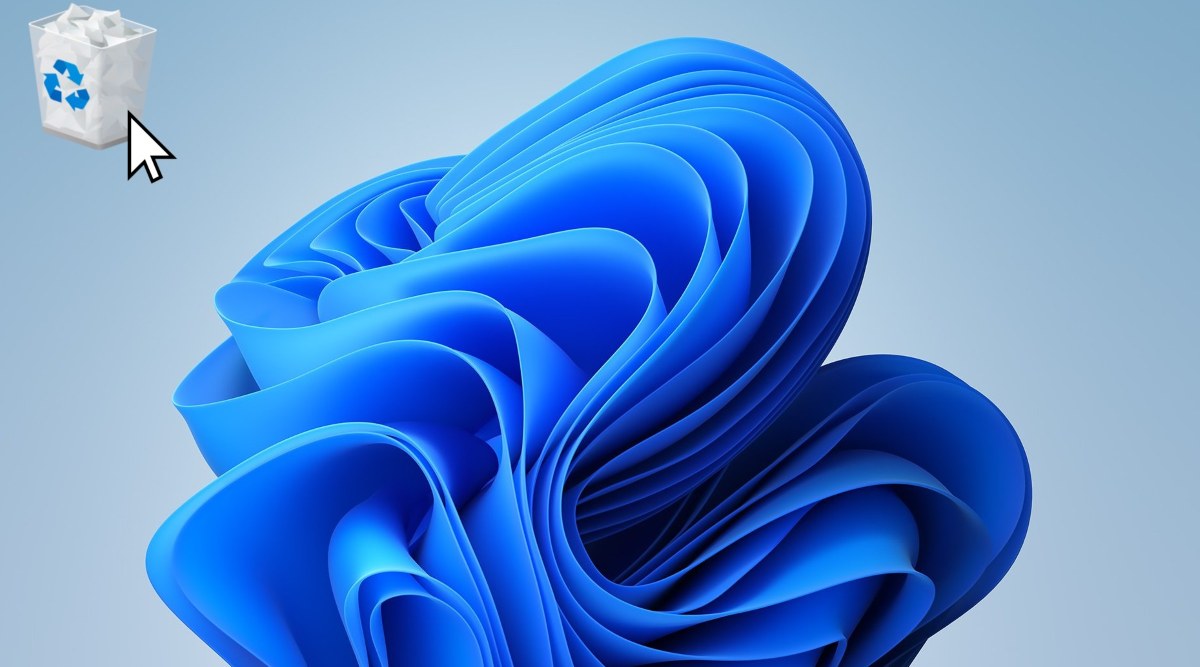
ونڊوز آئڪن صرف تڏهن ڇو ظاهر ٿيندا آهن جڏهن توهان انهن تي هور ڪندا آهيو؟ جڏهن ته اهو هڪ عام مسئلو ناهي، اهو عام طور تي آهي اهو آئڪن ڪيش ۾ مخصوص غلطين سان لاڳاپيل آهي.ونڊوز ايڪسپلورر جي ناڪامي يا ذاتي ڪرڻ جي پروگرامن يا ايپليڪيشنن سان تڪرار.
گھڻن ڪيسن ۾، اهو هڪ الڳ ٿيل خرابي آهي جيڪا ڪيش کي ٻيهر ٺاهڻ، برائوزر کي ٻيهر شروع ڪرڻ، يا صرف ڊيسڪ ٽاپ سيٽنگون ترتيب ڏيڻ سان درست ڪري سگهجي ٿي. اهي آهن ونڊوز آئڪن جي ناڪامي جا مکيه سبب:
- ونڊوز ايڪسپلورر جي ناڪاميجڏهن explorer.exe عمل (جيڪو ايڪسپلورر سان لاڳاپيل آهي) ڪريش ٿئي ٿو يا خراب ٿئي ٿو، ته آئڪن صحيح طرح سان ظاهر نه ٿي سگهن ٿا.
- آئڪن ڪيش خراب ٿي وئيونڊوز آئڪن کي ڪيش فائل ۾ اسٽور ڪري ٿو ته جيئن انهن کي تيزيءَ سان لوڊ ڪري سگهجي. جيڪڏهن هي فائل خراب ٿي وڃي ٿي، آئڪن کي ظاهر ٿيڻ ۾ ڪيترائي منٽ لڳي سگهن ٿا.اهي مڪمل طور تي غائب ٿي ويندا آهن يا صرف تڏهن ظاهر ٿيندا آهن جڏهن توهان انهن سان لهه وچڙ ڪندا آهيو.
- حادثاتي سيٽنگونٽيبليٽ موڊ يا ڊيسڪ ٽاپ ڊسپلي ۾ تبديليون جهڙيون سيٽنگون آئڪن کي لڪائي سگهن ٿيون.
- پراڻا ڊرائيور يا سسٽمجيڪڏهن توهان جي ڪمپيوٽر جا گرافڪس ڊرائيور يا آپريٽنگ سسٽم پراڻا آهن، ته آئڪن جي ظاهر متاثر ٿي سگهي ٿي.
- عارضي سسٽم غلطيونبلاڪ ٿيل عمل يا اندروني مسئلا آئڪن کي صرف تڏهن ظاهر ڪري سگھن ٿا جڏهن انهن تي هور ڪيو وڃي.
- ٽئين پارٽي جا مسئلاجيڪڏهن توهان وٽ ڪسٽمائيزيشن ايپليڪيشنون آهن جيڪي سسٽم جي ظاهر يا آئڪن کي تبديل ڪن ٿيون، ته اهي آئڪن جي صحيح ڊسپلي ۾ مداخلت ڪري سگهن ٿيون.
تجويز ڪيل حل
جيڪڏهن توهان کي ونڊوز آئڪن صرف تڏهن نظر اچن ٿا جڏهن توهان پنهنجو مائوس انهن تي هور ڪندا آهيو، هتي ڪجهه خيال آهن جيڪي مدد ڪري سگهن ٿا. جيڪڏهن مسئلو اوچتو پيدا ٿئي ته پهرين شيءِ جيڪا توهان ڪري سگهو ٿا اها آهي پنهنجي پي سي کي ٻيهر شروع ڪرڻ.ڪڏهن ڪڏهن، عارضي مسئلا هڪ سادي ٻيهر شروع ڪرڻ سان حل ڪري سگهجن ٿا. پر جيڪڏهن توهان اڳ ۾ ئي ڪوشش ڪئي آهي ۽ مسئلو برقرار رهي ٿو، ته هيٺ ڏنل حل آزمايو.
ونڊوز ايڪسپلورر ٻيهر شروع ڪريو
ونڊوز ايڪسپلورر کي ٻيهر شروع ڪرڻ سان ڪيتريون ئي مسئلا حل ٿي سگهن ٿيون: جڏهن تصويرون صحيح طرح سان نه کُلن، جيڪڏهن آئڪن ظاهر ٿيڻ ۾ گهڻو وقت وٺن، يا جيڪڏهن ونڊوز آئڪن صرف تڏهن ظاهر ٿين جڏهن توهان انهن تي هور ڪريو. اهي آهن ونڊوز ايڪسپلورر کي ٻيهر شروع ڪرڻ جا قدم:
- Ctrl + Shift + Esc دٻايو abrir el Administrador de tareas (يا ٽاسڪ بار تي ساڄي ڪلڪ ڪريو ۽ ان کي چونڊيو).
- پروسيس سيڪشن ڳوليو ۽ ڳولهيو ونڊوز ايڪسپلورر.
- ان تي ساڄي ڪلڪ ڪريو ۽ دٻايو Reiniciar يا صرف ان کي چونڊيو ۽ اسڪرين جي چوٽي تي "ريسٽارٽ ٽاسڪ" تي ٽيپ ڪريو.
آئڪن ڪيش ٻيهر ٺاهيو
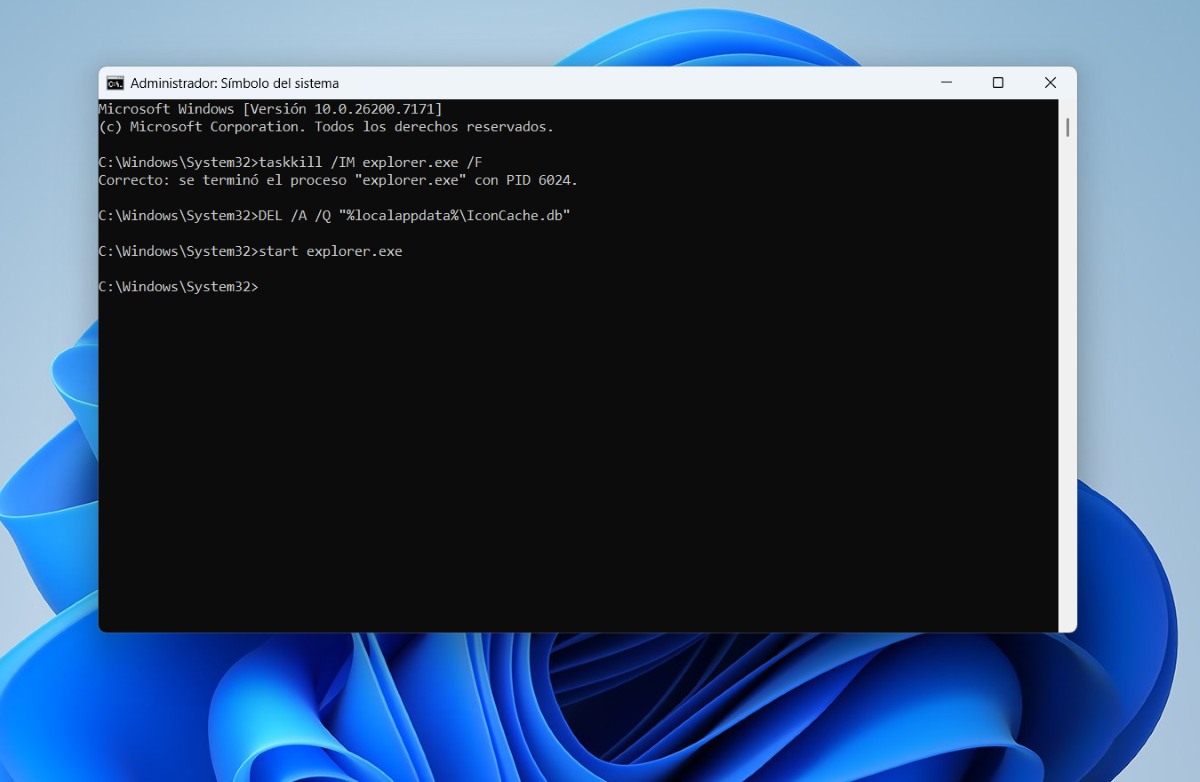
ٻيو حل جيڪو توهان ڪوشش ڪري سگهو ٿا اهو آهي آئڪن ڪيش کي ٻيهر ٺاهڻ. اهو ڪرڻ لاءِ، ونڊوز اسٽارٽ مينيو ۾ cmd ٽائيپ ڪري ايڊمنسٽريٽر جي حقن سان ڪمانڊ پرامپٽ کوليو. هڪ ڀيرو اندر، توهان کي ضرورت آهي هيٺيان حڪم جاري ڪريو:
- ٽاسڪ ڪِل / آءِ ايم ايڪسپلورر ايڪس / ايف
DEL /A /Q "%localappdata%\IconCache.db"
start explorer.exe
ٿي ويو. توهان ڏسندا ته توهان جي پي سي اسڪرين ڪجهه لمحن لاءِ ڪاري ٿي ويندي ۽ پوءِ سڀ ڪجهه صحيح طرح سان ٻيهر ظاهر ٿيندو. پريشان نه ٿيو. توهان صرف اهو ڪيو آهي ته پنهنجي ڪمپيوٽر جي آئڪن ڪيش کي ختم ڪريو ۽ ٻيهر پيدا ڪريوهن سادي مشق سان، توهان کي بغير ڪنهن پريشاني جي پنهنجا آئڪن ٻيهر ڏسڻ جي قابل هوندو.
پنھنجي ڊيسڪ ٽاپ سيٽنگون چيڪ ڪريو
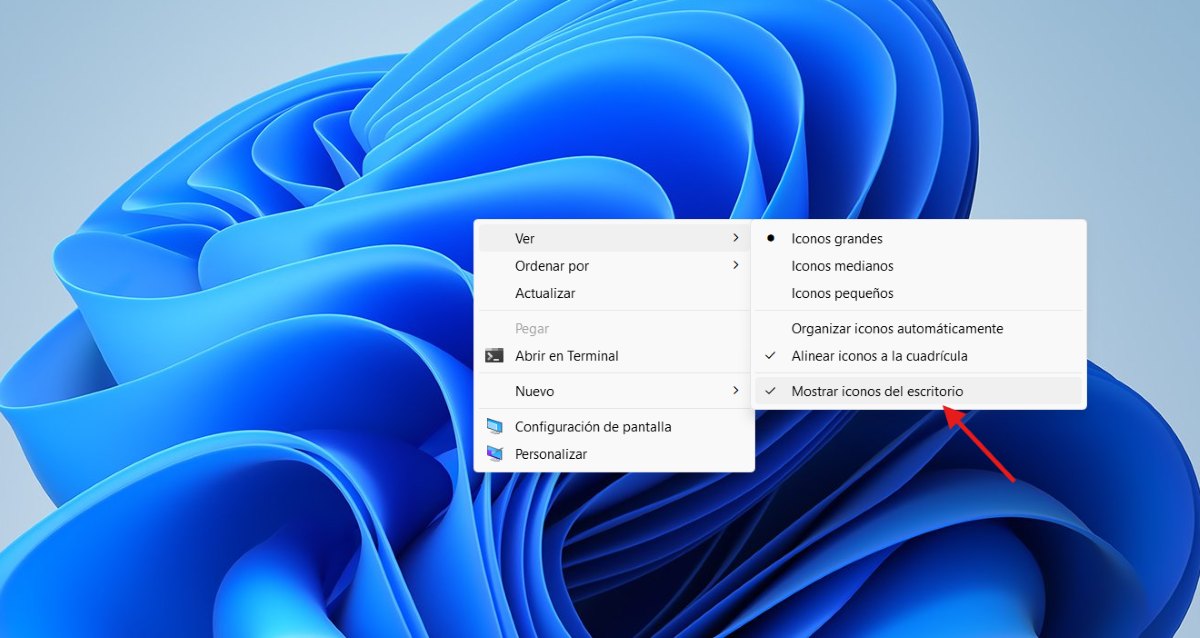
جيڪڏهن ونڊوز آئڪن صرف تڏهن ظاهر ٿين ٿا جڏهن توهان پنهنجو ماؤس انهن تي هور ڪندا آهيو، ته ٽيبليٽ موڊ فعال ٿي سگهي ٿو. ان کي بند ڪريو ۽ چيڪ ڪريو ته ڇا آئڪن معمول وانگر ٻيهر ظاهر ٿين ٿا. ٻئي طرف، شايد "ڊيسڪ ٽاپ آئڪن ڏيکاريو" آپشن غير فعال آهي.چيڪ ڪرڻ لاءِ، هيٺيان ڪريو:
- ڊيسڪ ٽاپ جي خالي حصي تي ڪلڪ ڪريو.
- مينيو مان ڏسو چونڊيو.
- پڪ ڪريو ته "ڊيسڪ ٽاپ آئڪن ڏيکاريو" چيڪ ٿيل آهي.
- ۽ جيڪڏهن آئڪن گڏ ٿيل آهن، ته پوءِ انهن کي جاءِ تي رکڻ لاءِ خودڪار طريقي سان ترتيب ڏيو آئڪن تي ڪلڪ ڪريو.
ڊرائيور ۽ آپريٽنگ سسٽم کي اپڊيٽ ڪريو
جيڪڏهن، مٿين سڀني کان پوءِ، ونڊوز آئڪن صرف تڏهن ظاهر ٿين ٿا جڏهن توهان انهن تي ماؤس هور ڪندا آهيو، هڪ ٻيو ڪم جيڪو توهان ڪري سگهو ٿا اهو آهي actualizar los controladores gráficosجيڪڏهن اهي توهان جي ڪمپيوٽر تي خودڪار طريقي سان ڳولا ڪرڻ وقت موجود نه آهن، ته بهترين آپشن اهو آهي ته انهن کي ٺاهيندڙ جي ويب سائيٽ (Intel، NVIDIAوغيره). ٻئي طرف، پڪ ڪريو ته توهان ونڊوز اپڊيٽ مان جديد ونڊوز اپڊيٽ انسٽال ڪريو ٿا.
sfc /scannow ڪمانڊ استعمال ڪريو
جيڪڏهن توهان جي ڪمپيوٽر تي آئڪن جي ڊسپلي کي متاثر ڪندڙ خراب فائلون آهن، ته توهان انهن کي ڳولي سگهو ٿا ۽ مرمت ڪري سگهو ٿا. sfc /scannow ڪمانڊ هلائڻهن کي حاصل ڪرڻ لاءِ، هيٺيان ڪريو:
- ايڊمنسٽريٽر جي حيثيت سان ڪمانڊ پرامپٽ کوليو.
- ڪمانڊ sfc /scannow ٽائيپ يا ڪاپي ڪريو ۽ انٽر دٻايو.
ٻيون سفارشون جڏهن ونڊوز آئڪن صرف تڏهن ظاهر ٿين ٿا جڏهن توهان انهن تي ماؤس هور ڪريو ٿا
جيڪڏهن انهن حلن کي لاڳو ڪرڻ کان پوءِ، ونڊوز آئڪن اڃا تائين صرف تڏهن ظاهر ٿين ٿا جڏهن توهان انهن تي مائوس هور ڪندا آهيو، گهڻو ڪري سسٽم ۾ هڪ گهرو مسئلو آهي.مثال طور، جيڪڏهن توهان جي پروفائل ۾ ڪو مسئلو آهي، ته توهان کي هڪ نئون ٺاهڻ گهرجي. ۽ جيڪڏهن مسئلو اپڊيٽ کان پوءِ شروع ٿيو، ته پوءِ مڪمل ونڊوز مرمت يا سسٽم کي پوئين نقطي تي بحال ڪرڻ تي غور ڪريو.
Estas son ٻيو ممڪن حل جيڪڏهن ونڊوز آئڪن صرف تڏهن ظاهر ٿين ٿا جڏهن توهان انهن تي مائوس هور ڪندا آهيو:
- ٽئين پارٽي سافٽ ويئر چيڪ ڪريوڪجھ ڊيسڪ ٽاپ ڪسٽمائيزيشن پروگرام، جهڙوڪ ٿيمز يا آئڪن مئنيجر، آئڪن جي عام لوڊ ٿيڻ ۾ مداخلت ڪري سگھن ٿا. جيڪڏهن توهان تازو هڪ انسٽال ڪيو آهي، ته ان کي غير فعال يا انسٽال ڪرڻ جي ڪوشش ڪريو ۽ ڏسو ته مسئلو حل ٿي ويو آهي يا نه.
- هڪ نئون صارف پروفائل ٺاهيوجيڪڏهن مسئلو صرف توهان جي اڪائونٽ سان آهي، ته اهو خراب ٿيل پروفائل سيٽنگن جي ڪري ٿي سگهي ٿو. هڪ نئون پروفائل ٺاهيو ۽ چيڪ ڪريو ته ڇا آئڪن صحيح ڪم ڪري رهيا آهن.
- Restaurar el sistemaجيڪڏهن آئڪن جي ڊسپلي سان مسئلو اپڊيٽ يا انسٽاليشن کان پوءِ ظاهر ٿيو، ته پوئين نقطي تي واپس وڃڻ لاءِ "مسئلا حل ڪريو" يا "هن پي سي کي ري سيٽ ڪريو" استعمال ڪريو جتي هر شيءِ صحيح ڪم ڪري رهي هئي.

ننڍي هوندي کان، مون کي سائنسي ۽ ٽيڪنالاجي جي هر شيءِ جو شوق رهيو آهي، خاص طور تي اهي ترقيون جيڪي اسان جي زندگين کي آسان ۽ وڌيڪ خوشگوار بڻائين ٿيون. مون کي تازين خبرن ۽ رجحانن تي تازه ڪاري رهڻ، ۽ ڊوائيسز ۽ گيجٽس بابت پنهنجا تجربا، رايا ۽ صلاحون شيئر ڪرڻ پسند آهي جيڪي مان استعمال ڪريان ٿو. ان مون کي پنج سال اڳ هڪ ويب ليکڪ بڻايو، بنيادي طور تي اينڊرائيڊ ڊوائيسز ۽ ونڊوز آپريٽنگ سسٽم تي ڌيان ڏنو. مون پيچيده تصورن کي سادي لفظن ۾ بيان ڪرڻ سکيو آهي ته جيئن منهنجا پڙهندڙ انهن کي آساني سان سمجهي سگهن.