- چيڪ ڪريو ته توهان جو سسٽم DCH يا معياري ڊرائيور استعمال ڪري ٿو ۽ ان مطابق عمل ڪريو.
- پوئين قسم کي مڪمل طور تي انسٽال ڪرڻ کان پوءِ صاف انسٽال ڪريو (جيڪڏهن ضروري هجي ته DDU).
- اينٽي وائرس کي بند ڪريو، سسٽم جي سالميت جي تصديق ڪريو، ۽ خراب ٿيل ڊائون لوڊ کي روڪيو.

¿ونڊوز NVIDIA ڊرائيور انسٽال نٿو ڪري؟ جڏهن ونڊوز "مائڪروسافٽ بيسڪ ڊسپلي اڊاپٽر" سان ڦاسي پوي ٿي ۽ NVIDIA ڊرائيور ڪم نه ٿا ڪن، ته اهو تجربو هڪ حقيقي تڪليف بڻجي ويندو آهي. ڪيترائي استعمال ڪندڙ نئين پي سي کان پوءِ يا سسٽم کي ٻيهر انسٽال ڪرڻ کان پوءِ اهو تجربو ڪندا آهن: GeForce Experience انسٽال نه ٿيندو، ونڊوز اپڊيٽ هڪ ڊسپلي اپڊيٽ جو واعدو ڪري ٿو جيڪو هميشه ناڪام ٿيندو، ۽ توهان ڪيترا ڀيرا ڊرائيور دستي طور تي ڊائون لوڊ ڪيو، انسٽالر ڪڏهن به نه ايندو.
هن رهنمائي ۾ توهان کي ملندو سڀ سبب ۽ عملي حل جيڪي حقيقي زندگي جي ڪيسن ۾ بار بار ظاهر ٿين ٿا: DCH ۽ معياري ڊرائيورن جي وچ ۾ مونجهاري کان وٺي، اينٽي وائرس مداخلت، سسٽم جي سالميت جي ناڪامي، ان زپ ڪرڻ وقت CRC غلطيون، ۽ BIOS اپڊيٽ سان شڪ به. ان کان علاوه، توهان ڏسندا تصديق ٿيل قدم ونڊوز 10 (ورجن 1507 سميت) ۽ ونڊوز 11 لاءِ، لوپ کي ٽوڙڻ لاءِ ڪيترن ئي انسٽاليشن رستن سان.
ونڊوز "مائڪروسوفٽ بيسڪ ڊسپلي اڊاپٽر" ڇو ڏيکاري ٿو؟
اهو عام اڊاپٽر تڏهن ظاهر ٿيندو آهي جڏهن توهان جي GPU لاءِ صحيح ڊرائيور انسٽال ٿيل نه آهي. يا لوڊ ٿيڻ ۾ ناڪام ٿئي ٿو. اهو عام آهي جڏهن توهان هڪ نئون ڪمپيوٽر حاصل ڪندا آهيو يا فارميٽ ڪرڻ کان پوءِ. هڪ عام ڪيس: GeForce RTX 4060 سان هڪ نئون پي سي گهر پهچي ٿو، صارف پروگرام ۽ رانديون انسٽال ڪري ٿو، پر هر شيءِ سست آهي ۽ ڊيوائس مئنيجر صرف بنيادي Microsoft ڊرائيور ڏيکاري ٿو.
اهڙين حالتن ۾، عام طور تي ڪيترائي رستا آزمايا ويندا آهن: ونڊوز اپڊيٽ هڪ ڊسپلي اپڊيٽ پيش ڪري ٿو جيڪو، توهان ان کي ڪيترا ڀيرا ڊائون لوڊ ۽ انسٽال ڪريو ٿا، اهو ٻيهر ناڪام ٿئي ٿو؛ GeForce Experience انسٽال ڪرڻ کان انڪار ڪري ٿو جيتوڻيڪ اهو اڳ ۾ نصب ٿيل هو؛ ۽ جڏهن NVIDIA ويب سائيٽ (ٻنهي گيم ريڊي ۽ اسٽوڊيو، ٻئي نوان ۽ پوئين ورزن) تان ڊرائيور ڊائون لوڊ ڪري ٿو، ته انسٽالر پڻ مڪمل ڪرڻ ۾ ناڪام ٿئي ٿو.
جڏهن ڪجھ به ڪم نٿو ڪري، ڪجهه انسٽاليشن کي مجبور ڪرڻ جي ڪوشش ڪندا آهن: 7-زپ سان NVIDIA پيڪيج ڪڍو، ڊيوائس مئنيجر کي ان فولڊر ڏانهن اشارو ڪريو (ڊرائيور کي اپڊيٽ ڪريو > منهنجو ڪمپيوٽر براؤز ڪريو) ۽ ان کي صحيح .inf فائل ڳولڻ ڏيو. وزرڊ انسٽاليشن شروع ڪرڻ لڳي ٿو، پر ناڪام ٿئي ٿو؛ جيڪڏهن توهان "هڪ فهرست مان چونڊيو" + "مون وٽ هڪ ڊسڪ آهي..." رستو آزمايو، GPU ماڊل به نظر نٿو اچي. ڇاڪاڻ ته صحيح .inf ان ڪمپيوٽر لاءِ موجود ناهي.
ڏينهن جي ڇنڊڇاڻ کان پوءِ، مايوسي سمجھ ۾ اچي ٿي. سٺي خبر اها آهي ته تقريبن هميشه هڪ واضح سبب ۽ هڪ خاص حل هوندو آهي. هارڊويئر تبديل ڪرڻ کان سواءِ ۽ نه ئي پي سي واپس ڪريو.
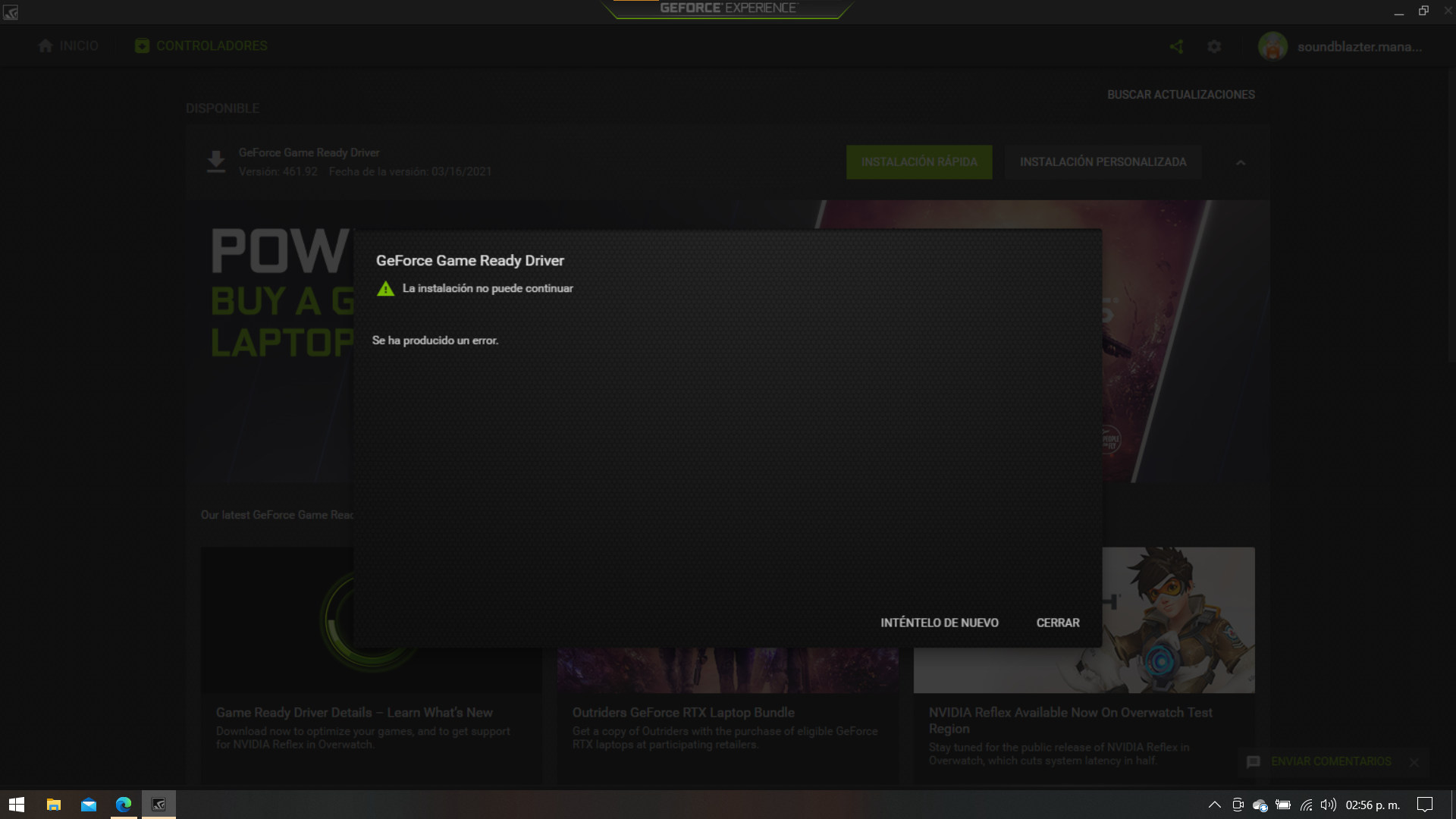
عام سبب جيڪي NVIDIA ڊرائيورن جي انسٽاليشن کي روڪين ٿا
سڀ کان وڌيڪ بار بار ورجايو ويندو آهي ڊي سي ايڇ ۽ معياري ڊرائيورن جي وچ ۾ عدم مطابقتونڊوز 10 ۾ ورجن 1803 کان ۽ ونڊوز 11 ۾، NVIDIA ٻن قسمن جا ڊرائيور ورهائي ٿو. جيڪڏهن توهان هڪ قسم کي ٻئي تي انسٽال ڪرڻ جي ڪوشش ڪندا آهيو بغير صحيح طرح صاف ڪرڻ جي، ته انسٽاليشن اڪثر ناڪام ٿي ويندي آهي. اضافي طور تي، ونڊوز 10 1507 (OS بلڊ 10240) هلائيندڙ ڪمپيوٽرن تي، سرڪاري انسٽالر استعمال ڪندي منظم ناڪاميون پڻ ڏٺيون ويون آهن.
ٻيو عام سبب اهو آهي ته ڪجھ عمل مداخلت ڪري ٿو: هڪ فعال اينٽي وائرس (مثال طور، مالويئر بائيٽس هڪ حقيقي زندگي جي ڪيس ۾ غير متوقع طور تي بندش جو سبب بڻيو)، پس منظر ۾ هلندڙ ونڊوز اپڊيٽ سروسز، يا پروگرام جيڪي گرافڪ حصن کي اغوا ڪن ٿا. جيڪڏهن انسٽالر فائل يا سروس جي ڪريشز کي ڳولي ٿو، ته اهو سسٽم کي ختم ڪري ٿو يا مڪمل نه ڇڏي ٿو.
اهي پڻ ظاهر ٿيندا آهن سسٽم يا ڊائون لوڊ فائلن ۾ سالميت جون غلطيونهڪ عام علامت ڊرائيور پيڪيج کي ان زپ ڪرڻ وقت "خراب CRC" آهي، جيڪو خراب ٿيل فائل (خراب ڊائون لوڊ، برائوزر ڪيش، خراب شعبن سان SSD، غير مستحڪم اوورڪلاڪنگ، وغيره) جي نشاندهي ڪري ٿو. MemTest86، SFC، يا SMART تشخيص جهڙا اوزار جسماني ۽ سسٽم جي مسئلن کي ختم ڪرڻ ۾ مدد ڪن ٿا.
آخرڪار، ضمني عنصر تصوير کي پيچيده ڪري سگهن ٿا: NVIDIA ويب سائيٽ تي وڃڻ وقت برائوزر بند ٿي رهيا آهن، OEM يوٽيلٽيز صحيح طرح نه کُلي رهيون آهن (مثال طور آرموري ڪريٽ جو مائڪروسافٽ اسٽور ڏانهن ريڊائريڪٽ ٿيڻ) يا BIOS اپڊيٽ جا مسئلا (صحيح .cap فائل جي سڃاڻپ نه ٿي سگهي آهي جيڪڏهن صحيح ماڊل لاءِ نه هجي يا صحيح ٺاهيندڙ طريقي سان نه ڪئي وئي هجي).
اڳواٽ چڪاس ۽ محفوظ تياري
ڪنهن به شيءِ کي ڇهڻ کان اڳ، هڪ ٺاهيو بحالي پوائنٽتوهان اهو ونڊوز (ڪنٽرول پينل > سسٽم > سسٽم پروٽيڪشن) استعمال ڪندي ڪري سگهو ٿا يا، جيڪڏهن توهان ٽئين پارٽي يوٽيلٽيز استعمال ڪري رهيا آهيو، ته ان جي بيڪ اپ ۽ بحالي ماڊل استعمال ڪندي ڪجهه غلط ٿيڻ جي صورت ۾ لائف لائن حاصل ڪري سگهو ٿا.
ڳولهيو ته توهان ڪهڙي ونڊوز هلائي رهيا آهيو: ٽيپ ڪريو Windows + R، winver ٽائيپ ڪريو ۽ تصديق ڪريو. جيڪڏهن توهان ونڊوز 10 1507 (بلڊ 10240) استعمال ڪري رهيا آهيو، ته ظاهر ڪيل آپشن آهي سسٽم کي اپ گريڊ ڪيو جيترو جلدي ممڪن ٿي سگهي؛ هي نسخو NVIDIA انسٽالرز سان هڪ تڪليف آهي، ۽ ونڊوز اپڊيٽ ذريعي هڪ تازي بلڊ ۾ اپ گريڊ ڪرڻ هڪ سٺو خيال آهي.
عارضي طور تي بند ڪريو antivirus ۽ ڪنهن به اهڙي يوٽيلٽي کي بند ڪريو جيڪا شايد ڊرائيور کي بلاڪ ڪري رهي هجي (ڪيپچر ٽولز، اوورليز، OEM ايپس). ڪيتريون ئي مشڪلاتي تنصيب صرف ان سان حل ٿي وينديون آهن، خاص طور تي جيڪڏهن اينٽي وائرس پروگرام انسٽالر جي عملن کي بند يا بلاڪ ڪري ڇڏي.
سسٽم جي سالميت چيڪ ڪريو: هلائي ايس سي سي / اسڪانو ايڊمنسٽريٽر ڪنسول ۾، ۽ جيڪڏهن اهو غلطيون ڳولي ٿو، ته ان کي انهن کي مرمت ڪرڻ ڏيو. جيڪڏهن مسئلو برقرار رهي ٿو، ته ونڊوز تصوير کي مرمت ڪرڻ لاءِ معمول جي پيرا ميٽرز سان DISM شامل ڪريو. اهي چيڪ لائبريري جي غلطين کي حل ڪن ٿا جيڪي انسٽالر کي گهربل آهن.
جيڪڏهن توهان کي هارڊويئر تي شڪ آهي، ته هڪ خرچ ڪريو ميمو ٽسٽ 86 ۽ ايس ايس ڊي کي ان جي سرڪاري يوٽيلٽي (مثال طور، 980 پرو لاءِ سامسنگ ميجيشين) ۽ سمارٽ سان چيڪ ڪريو. جڏهن هي سڀ صاف ٿي ويندو، ته مسئلو سافٽ ويئر/مطابقت سان لاڳاپيل هجڻ جو وڌيڪ امڪان آهي.
ڊي سي ايڇ يا معياري: ڪيئن معلوم ڪجي ته توهان جو ڪمپيوٽر ڪهڙي قسم جو ڊرائيور استعمال ڪري ٿو
توهان وٽ ان کي چيڪ ڪرڻ جا ٻه آسان طريقا آهن. پهريون: کوليو NVIDIA ڪنٽرول پينل، سسٽم انفارميشن ڏانهن وڃو ۽ "ڊرائيور ٽائپ" فيلڊ کي ڏسو. جيڪڏهن اهو DCH چوي ٿو، ته توهان کي خبر آهي ته ڇا انسٽال ٿيل آهي.
ٻيو رجسٽريشن جي ذريعي آهي: پريس Windows + R، regedit ٽائيپ ڪريو ۽ HKEY_LOCAL_MACHINE\SYSTEM\CurrentControlSet\Services\nvlddmkm ڏانهن وڃو. جيڪڏهن ڪو قدر لاڳاپيل هجي ڊي سي ايڇ يو (جهڙوڪ "DCHUVen")، هي هڪ نشاني آهي ته هي سسٽم ۾ ڪنٽرولر جو قسم آهي.
قدم بہ قدم حل
منظرنامو الف: ونڊوز 10 1507 (او ايس بلڊ 10240)
سيٽنگون > اپڊيٽ ۽ سيڪيورٽي > ونڊوز اپڊيٽ مان ونڊوز کي اپڊيٽ ڪريو. اچو ته جيترو ڀيرا توهان پڇو اوترو ٻيهر شروع ڪريو. عمل ۾ خلل نه وجهو. جڏهن توهان مڪمل ڪري وٺو، چيڪ ڪريو ته اينٽي وائرس ٻيهر انسٽال ڪيو ويو آهي يا ٻيهر چالو ڪيو ويو آهي ۽ ان کي عارضي طور تي بند ڪريو.
سسٽم اپڊيٽ ٿيڻ سان، ڊرائيور انسٽال ڪرڻ جي ڪوشش ڪريو: توهان ڊرائيور اپڊيٽ ٽول استعمال ڪري سگهو ٿا يا وڃو سڌو سنئون NVIDIA ويب سائيٽ تي توهان جي گرافڪس ڪارڊ ۽ آپريٽنگ سسٽم سان لاڳاپيل پيڪيج ڊائون لوڊ ڪرڻ لاءِ. جيڪڏهن توهان دستي انسٽاليشن چونڊيو ٿا، ته "ڪسٽم (ايڊوانسڊ)" چونڊيو ۽ "صاف انسٽال ڪريو" چونڊيو.
منظرنامو ب: ونڊوز 10 1803 يا اعليٰ / ونڊوز 11 ڊي سي ايڇ بمقابله معياري تڪرار سان
جيڪڏهن توهان وٽ DCH ڊرائيور آهن ۽ توهان DCH سان جاري رکڻ چاهيو ٿا، ته سرڪاري NVIDIA ويب سائيٽ تي وڃو ۽ خاص طور تي چونڊيو ڊي سي ايڇ ڪنٽرولر جو قسم توهان جي ڪارڊ ۽ ونڊوز ورزن لاءِ. ڊائون لوڊ ڪريو، انسٽالر هلايو، ۽ ڪنهن به پوئين باقيات کي هٽائڻ لاءِ صاف انسٽال ڪريو.
جيڪڏهن توهان معياري ڊرائيورن ڏانهن اپ گريڊ ڪرڻ چاهيو ٿا (يا انهن جي ضرورت آهي ڇو ته توهان جو اپڊيٽ ٽول صرف معياري پيش ڪري ٿو)، پهريان ڊي سي ايڇ کي مڪمل طور تي انسٽال ڪري ٿو ۽ NVIDIA ڪنٽرول پينل:
- ڊيوائس مئنيجر کوليو (ونڊوز + آر > devmgmt.msc). ڊسپلي اڊاپٽرز جي تحت، "هن ڊوائيس لاءِ ڊرائيور سافٽ ويئر ختم ڪريو" چيڪ ڪندي NVIDIA GPU کي انسٽال ڪريو.
- آواز، وڊيو ۽ گيم ڪنٽرولرز جي تحت، "NVIDIA High Definition Audio" کي انسٽال ڪريو ساڳئي Remove سافٽ ويئر باڪس سان چيڪ ڪيو.
- سيٽنگون > ايپس ۾، "NVIDIA ڪنٽرول پينل" جي ڳولا ڪريو ۽ ان کي انسٽال ڪريوجيڪڏهن توهان ٽئين پارٽي انسٽالر استعمال ڪري رهيا آهيو، ته پوءِ بحالي پوائنٽ ٺاهڻ ۽ بچيل شيون صاف ڪرڻ جو آپشن چونڊيو.
- ونڊوز کي بنيادي اڊاپٽر لوڊ ڪرڻ جي اجازت ڏيڻ لاءِ پنهنجو ڪمپيوٽر ٻيهر شروع ڪريو.
هاڻي معياري ڊرائيور انسٽال ڪريو. توهان هڪ ڪلڪ ڊرائيور اپڊيٽر استعمال ڪري سگهو ٿا يا ان کي دستي طور تي ڊائون لوڊ ڪري سگهو ٿا http://www.nvidia.com/Download/Find.aspxانسٽالر هلايو، ڪسٽم انسٽال چونڊيو، ۽ "صاف" آپشن چونڊيو. ٻيهر شروع ڪريو ۽ تصديق ڪريو ته NVIDIA ڪنٽرول پينل ڪم ڪري رهيو آهي ۽ اهو ڊوائيس مئنيجر توهان جي ماڊل کي صحيح طرح ڏيکاري ٿو.
جيڪڏهن GeForce Experience انسٽال نٿو ٿئي يا بند ٿئي ٿو
GeForce Experience لاءِ اهو غير معمولي ناهي ته جڏهن ته بيس ڊرائيور پڻ مستحڪم نه آهي.انهن حالتن ۾، پهريان NVIDIA ويب سائيٽ تان ڊائون لوڊ ڪيل مڪمل پيڪيج استعمال ڪندي گرافڪس ڊرائيور انسٽال ڪريو (توهان انسٽاليشن دوران GeForce Experience کي چيڪ ڪري سگهو ٿا). هڪ ڀيرو ڊرائيور انسٽال ٿي وڃي، جيڪڏهن ضروري هجي ته GeForce Experience کي ٻيهر انسٽال ڪريو.
ڊيوائس مئنيجر مان دستي طور تي انسٽال ڪريو
هي طريقو صرف تڏهن سمجهه ۾ اچي ٿو جڏهن عام انسٽالر پنهنجي انٽرفيس مان ناڪام ٿئي ٿو. 7-زپ جهڙي ٽول سان ايگزيڪيوٽوبل ڊرائيور کي ڪڍو، وڃو ڊسپلي اڊاپٽر > ڊرائيور اپڊيٽ ڪريو > منهنجو ڪمپيوٽر ڳوليو ۽ ڪڍيل NVIDIA فولڊر ڏانهن اشارو ڪري ٿو. جيڪڏهن ونڊوز صحيح .inf ڳولي ٿو، اڳتي وڌو؛ جيڪڏهن توهان جو GPU ظاهر نٿو ٿئي يا هڪ .inf لاءِ پڇي ٿو جيڪو موجود ناهي، اهو تقريبن هميشه هڪ نشاني آهي غلط پيڪيج (غلط DCH/معياري قسم يا ٻئي ونڊوز/آرڪيٽيڪچر لاءِ ڊرائيور).
مسلسل ناڪاميون: DDU، سسٽم جي سالميت، ڊائون لوڊ ۽ BIOS
جيڪڏهن توهان لوپ ڪندا رهو ٿا، ته صاف ڪريو DDU (ڊسپلي ڊرائيور انسٽالر)ان کي سرڪاري ويب سائيٽ تان ڊائون لوڊ ڪريو، انٽرنيٽ ڊسڪنيڪٽ ڪريو، سيف موڊ ۾ ريبوٽ ڪريو، NVIDIA چونڊيو، ۽ "صاف ۽ ريبوٽ" آپشن استعمال ڪريو. جڏهن توهان ونڊوز ڏانهن واپس وڃو، صحيح ڊرائيور کي شروع کان انسٽال ڪريو (جيڪڏهن ممڪن هجي ته آف لائن) ۽ ريبوٽ ڪريو.
جڏهن توهان کي زپ ڪرڻ وقت "خراب CRC" غلطيون ملن ٿيون، ته سوچيو خراب ڊائون لوڊڊرائيور کي ڪنهن ٻئي برائوزر سان ڊائون لوڊ ڪرڻ جي ڪوشش ڪريو، ڪيش صاف ڪريو، عارضي طور تي اينٽي وائرس/اينٽي مالويئر کي غير فعال ڪريو، ۽ فائل کي ٻئي ڊرائيو ۾ محفوظ ڪريو. جيڪڏهن توهان اوور ڪلاڪ (سي پي يو، ريم، يا جي پي يو) ڪيو ٿا، ته ان کي انسٽال ڪرڻ دوران فيڪٽري سيٽنگز تي ري سيٽ ڪريو ته جيئن لکڻ/پڙهڻ جي غلطين کان بچي سگهجي.
سسٽم اسڪين کي ورجايو: جيڪڏهن SFC اڳ ۾ ئي "ڪجهه شيون درست ڪري ڇڏيون آهن"، ته پوءِ SFC ٻيهر هلايو، پوءِ DISM /Online /Cleanup-Image /RestoreHealth. اهي قدم اهم حصن کي ڀريو جيڪو انسٽالر استعمال ڪري ٿو (خدمتون، رن ٽائم، سسٽم لائبريريون).
BIOS بابت: ASUS بورڊن تي، فائلون عام طور تي هونديون آهن .ڪيپ ايڪسٽينشن ۽ BIOS مان EZ Flash سان لاڳو ڪيا ويا آهن. پڪ ڪريو ته فائل بلڪل توهان جي ماڊل/نظرثاني سان مطابقت رکي ٿي (مثال طور، TUF GAMING Z790-PLUS WIFI)، ان کي FAT32 USB ڊرائيو ۾ ڪاپي ڪريو، ۽ BIOS مينيو مان اپڊيٽ هلايو. جيڪڏهن اهو توهان کي ٻڌائي ٿو ته اهو غلط آهي، ته ماڊل، ورزن، ۽ ٺاهيندڙ جي تجويز ڪيل طريقي کي چيڪ ڪريو (ڪجهه مدر بورڊز کي فائل جو نالو تبديل ڪرڻ يا BIOS FlashBack استعمال ڪرڻ جي ضرورت آهي). جيڪڏهن توهان کي ڪو شڪ آهي ته اپڊيٽ کي مجبور نه ڪريو.
جيڪڏهن توهان ونڊوز 11 استعمال ڪري رهيا آهيو ۽ 24H2 نه ٿا ڏسو، ته ٺيڪ آهي: توهان کي 24H2 جي ضرورت ناهي. NVIDIA ڊرائيور انسٽال ڪرڻ لاءِ. پنهنجي موجوده سسٽم کي مستحڪم ڪرڻ، باقي بچيل شيون صاف ڪرڻ، ۽ پنهنجي سيٽ اپ لاءِ صحيح پيڪيج (DCH/Standard) استعمال ڪرڻ تي ڌيان ڏيو.
علامتون، سبب، ۽ حل: تڪڙو گائيڊ
علامات: NVIDIA ڊرائيور جي انسٽاليشن ناڪام ٿي؛ بنيادي ڊسپلي اڊاپٽر ظاهر ٿئي ٿو؛ GeForce Experience انسٽال ٿيڻ ۾ ناڪام ٿي؛ NVIDIA ويب سائيٽ تي وڃڻ وقت برائوزر ڪريش ٿئي ٿو؛ ان زپ ڪرڻ وقت CRC غلطيون؛ اسپوراڊڪ نيري اسڪرينون.
سبب جي وچ ۾ تڪرار ڊي سي ايڇ ۽ معياري؛ اينٽي وائرس ۽ پس منظر جا عمل؛ خراب ٿيل ڊائون لوڊ فائلون؛ خراب ٿيل سسٽم جي سالميت؛ مداخلت ڪندڙ OEM اوزار؛ ونڊوز (1507) جا پراڻا ورجن جن ۾ سڃاتل غير مطابقتون آهن.
تجويز: جيڪڏهن ونڊوز 1507 آهي ته ان کي اپڊيٽ ڪريو؛ اينٽي وائرس کي بند ڪريو؛ ڊرائيور جي قسم جي تصديق ڪريو (NVIDIA ڪنٽرول پينل يا رجسٽري)؛ مڪمل طور تي انسٽال ڪريو جيڪڏهن توهان معياري (يا ان جي برعڪس) استعمال ڪري رهيا آهيو ته DCH ڊرائيور؛ "صاف انسٽال" سان صحيح پيڪيج انسٽال ڪريو؛ جيڪڏهن مسئلو برقرار رهي ته DDU کي محفوظ موڊ ۾ استعمال ڪريو؛ SFC/DISM سان سالميت چيڪ ڪريو؛ ٻئي برائوزر سان ڊائون لوڊ ٻيهر ڪوشش ڪريو.
عملي، قدم بہ قدم ھدايت (سفارش ٿيل رستو)
1) هڪ ٺاهيو بحالي پوائنٽ2) پنهنجي ونڊوز کي ونور سان چيڪ ڪريو. 3) پنهنجي اينٽي وائرس/اينٽي مال ويئر کي عارضي طور تي بند ڪريو يا انسٽال ڪريو (جيڪڏهن توهان مالويئر بائيٽس استعمال ڪري رهيا آهيو ۽ اهو پاڻ بند ٿي وڃي ٿو، ته ان کي انسٽال ڪريو، ٻيهر شروع ڪريو، ۽ ڊرائيور انسٽال ڪرڻ جي ڪوشش ڪريو). 4) اهو طئي ڪريو ته توهان ڊي سي ايڇ استعمال ڪري رهيا آهيو يا معياري.
5) جيڪڏهن توهان قسم تبديل ڪرڻ وارا آهيو (ڊي سي ايڇ کان معياري يا ان جي برعڪس)، مڪمل طور تي انسٽال ڪريو موجوده هڪ: ڊيوائس مئنيجر (سافٽ ويئر کي هٽائي)، ايپليڪيشنن مان NVIDIA هاءِ ڊيفينيشن آڊيو ۽ NVIDIA ڪنٽرول پينل کي انسٽال ڪريو. ريبوٽ ڪريو.
6) پيڪيج ڊائون لوڊ ڪريو http://www.nvidia.com/Download/Find.aspx يا https://www.nvidia.es/Download/index.aspx?lang=es پنهنجي GPU، آپريٽنگ سسٽم، ۽ ڊرائيور جي قسم کي صحيح طور تي چونڊڻ سان. 7) "ڪسٽم (ايڊوانسڊ)" موڊ ۾ انسٽال ڪريو، "صاف انسٽال ڪريو" کي چونڊيو. 8) ريبوٽ ڪريو ۽ ڊيوائس مئنيجر کي چيڪ ڪريو.
جيڪڏهن اهو ناڪام ٿئي ٿو: DDU کي محفوظ موڊ ۾ استعمال ڪريو، انسٽاليشن کي آف لائن ورجايو، ڊائون لوڊ لاءِ ٻيو برائوزر آزمايو، ۽ جيڪڏهن NVIDIA ويب سائيٽ تي وڃڻ وقت برائوزر بند ٿي وڃي، ته ٻئي ڪمپيوٽر تان ڊائون لوڊ ڪريو ۽ انسٽالر کي ڪاپي ڪريو. قابل اعتماد USB.
مدد لاءِ ڪڏهن پڇجي
جيڪڏهن، DDU سان صفائي ڪرڻ کان پوءِ، صحيح ڊرائيور قسم انسٽال ڪرڻ، SFC/DISM هلائڻ ۽ خراب ٿيل ڊائون لوڊ رد ڪرڻ کان پوءِ، توهان کي اڃا تائين غلطيون ملن ٿيون يا نيري اسڪرين شاٽس، پنهنجي ٺاهيندڙ جي سپورٽ سان رابطو ڪريو (مثال طور، جيڪڏهن ڪمپيوٽر هڪ انٽيگريٽر مان آهي) يا NVIDIA/Microsoft. سرڪاري سپورٽ صفحا جيڪڏهن ضروري هجي ته ونڊوز کي ٻيهر انسٽال ڪرڻ يا ري سيٽ ڪرڻ بابت هدايت فراهم ڪن ٿا: https://support.microsoft.com/en-us/help/4026528/windows-reset-or-reinstall-windows-10 ۽ https://support.microsoft.com/en-us/help/4000735/windows-10-reinstall.
ڊرائيور جي قسم جي چڪاس، مڪمل انسٽاليشن، ۽ صحيح پيڪيج جي صاف انسٽاليشن سان، سسٽم کي عام طور تي Microsoft بيسڪ اڊاپٽر ۽ GPU کي پوئتي ڇڏڻ گهرجي. 100٪ تي ڪم ڪري ٿو بغير ڪنهن رڪاوٽ يا عجيب غلطين جي؛ جيڪڏهن توهان ونڊوز کي اپڊيٽ رکو ٿا ۽ اينٽي وائرس ۽ پس منظر جي اوزارن جي نگراني ڪريو ٿا، ته توهان مسئلي کي ٻيهر ٿيڻ کان بچائيندا. وڌيڪ معلومات لاءِ، چيڪ ڪريو اينڊيا ڊرائيور.

هن کي ننڍي هوندي کان ئي ٽيڪنالاجيءَ جو شوق هو. مون کي شعبي ۾ تازه ڪاري ڪرڻ پسند آهي ۽، سڀ کان وڌيڪ، ان کي گفتگو ڪرڻ. ان ڪري مان ڪيترن سالن کان ٽيڪنالاجي ۽ وڊيو گيم ويب سائيٽس تي ڪميونيڪيشن لاءِ وقف ٿي چڪو آهيان. توهان مون کي ڳولي سگهو ٿا Android، Windows، MacOS، iOS، Nintendo يا ڪنهن ٻئي لاڳاپيل موضوع بابت جيڪو ذهن ۾ اچي ٿو.