- ونڊوز تي Xbox گيم جي انسٽاليشن جا گھڻا مسئلا التوا ۾ پيل اپڊيٽس يا عارضي ايپ گليچز جي ڪري آهن.
- ڪنهن به راند کي انسٽال ڪرڻ کان اڳ پنهنجي سيشن، خالي جاءِ، ۽ انٽرنيٽ ڪنيڪشن جي جانچ ڪرڻ ضروري آهي.
- مخصوص ڪوڊن سان غلطين لاءِ سرڪاري Microsoft سپورٽ سان صلاح ڪندي مخصوص حل جي ضرورت ٿي سگھي ٿي.
ڪيترين ئي صورتن ۾، ونڊوز ڪمپيوٽر تي Xbox رانديون انسٽال ڪرڻ جي ڪوشش ڪندڙ صارفين کي مختلف غلطيون درپيش اچي سگهن ٿيون. مسئلا جيڪي انسٽاليشن جي عمل کي مڪمل ٿيڻ کان روڪين ٿا. جيڪڏهن هي توهان جو معاملو آهي، ته پوءِ توهان صحيح جاءِ تي آيا آهيو. هتي توهان کي هڪ جامع گائيڊ ملندو جيڪو مکيه سرڪاري ذريعن ۽ صارف فورمن مان جديد ترين معلومات جي بنياد تي مختلف سببن ۽ حلن کي گڏ ڪري ۽ وضاحت ڪري ٿو.
هن آرٽيڪل ۾، اسين ڪنداسين ڇو Xbox رانديون ونڊوز تي صحيح طريقي سان انسٽال نه ٿيون ٿين، انهن حلن تي ڌيان ڏيڻ جيڪي توهان پاڻ لاڳو ڪري سگهو ٿا. ان کان علاوه، اسين توهان کي اهو سڃاڻڻ ۾ مدد ڪنداسين ته توهان کي ڪڏهن Microsoft سپورٽ سان رابطو ڪرڻ جي ضرورت آهي ۽ توهان کي Windows تي Xbox ايپ سان توهان جي تجربي کي بهترين ممڪن بڻائڻ لاءِ عملي صلاحون ڏينداسين. جيڪڏهن توهان هن قسم جي مسئلي ۾ نوان آهيو ته پريشان نه ٿيو: هر شيءِ قدم قدم تي ۽ صاف ٻولي ۾ بيان ڪئي وئي آهي.سو، اچو ته ان تي پهچون.
ونڊوز تي Xbox رانديون انسٽال نه ٿيڻ جا سڀ کان عام سبب
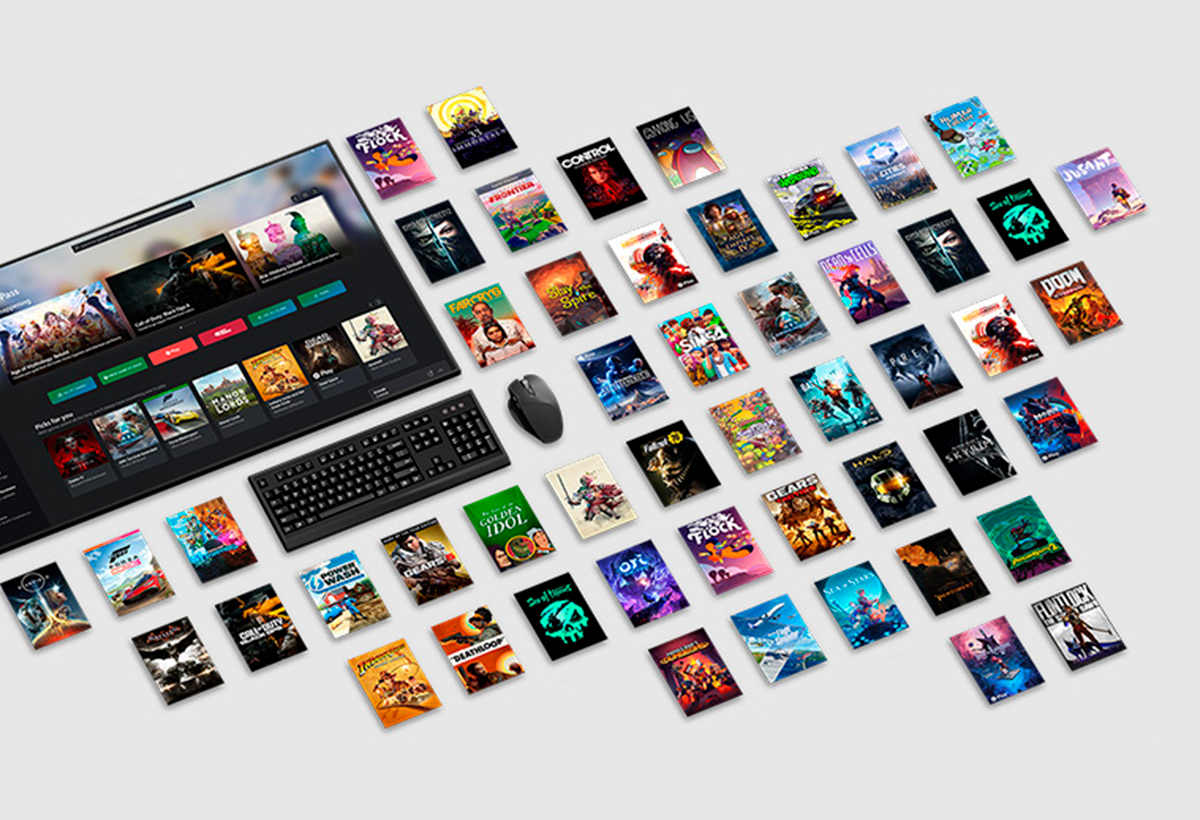
پهرين ڳالهه جيڪا توهان کي ڄاڻڻ گهرجي اها آهي ته اتي آهن مختلف عنصر جيڪي راندين جي انسٽاليشن کي روڪي سگهن ٿا توهان جي PC تي Xbox ايپ يا Microsoft اسٽور تان. ڪيترائي ڀيرا، سبب مطابقت جي مسئلن، عارضي سسٽم جي غلطين، غلط ترتيبن، يا ڪڏهن ڪڏهن Microsoft اسٽور ۾ خرابين ۾ آهي. هيٺ، اسان سرڪاري ذريعن ۽ فورمن ۾ گڏ ڪيل صارف جي تجربي جي بنياد تي مکيه سببن جو تفصيل ڏيون ٿا:
- ونڊوز اپڊيٽس جي انتظار ۾جيڪڏهن توهان جي آپريٽنگ سسٽم ۾ تازيون اپڊيٽس انسٽال ٿيل نه آهن، ته توهان کي Xbox ايپ يا Microsoft اسٽور سروسز سان عدم مطابقت جو تجربو ٿي سگهي ٿو. هي هڪ تمام عام مسئلو آهي ۽ عام طور تي مڪمل سسٽم اپڊيٽ سان حل ڪيو ويندو آهي.
- Microsoft اسٽور يا Xbox ايپ جي ناڪامي: ڊجيٽل اسٽور ۽ ايپليڪيشن ٻنهي کي عارضي ناڪامي، ڪنيڪشن جي غلطي، يا فائل ڪرپشن جو تجربو ٿي سگھي ٿو. انهي صورت ۾، رانديون صحيح طريقي سان ڊائون لوڊ يا انسٽال نه ٿينديون.
- Microsoft اڪائونٽ سان مسئلاجيڪڏهن توهان جي سيشن، اجازتن، يا توهان جي Microsoft اڪائونٽ سان لاڳاپيل ملڪ ۾ ڪو مسئلو آهي، ته توهان کي Xbox Game Pass يا اسٽور تان رانديون ڊائون لوڊ يا انسٽال ڪرڻ جي ڪوشش ڪندي غلطيون نظر اچن ٿيون.
- ڪافي هارڊ ڊرائيو جاءِ: انسٽال ڪرڻ کان اڳ، مھرباني ڪري چيڪ ڪريو ته توھان وٽ ڪافي خالي جاءِ آھي. هڪ عام غلطي راندين جي سائيز ۽ چونڊيل ڊرائيو تي خالي جاءِ جي جانچ نه ڪرڻ آهي.
- انٽرنيٽ ڪنيڪشن جون غلطيون: هڪ غير مستحڪم يا تمام سست ڪنيڪشن انسٽاليشن کي روڪڻ، هينگ ڪرڻ، يا بار بار ناڪام ٿيڻ جو سبب بڻجي سگهي ٿو.
- خراب انسٽاليشن فائلونجيڪڏهن ڊائون لوڊ اڳ ۾ روڪيو ويو هو، ايپ ڊائون لوڊ دوران بند ٿي وئي هئي، يا پي سي کي بجلي بند ٿي وئي هئي، ته فائلون خراب ٿي سگهن ٿيون، انسٽاليشن کي روڪيندي.
- سيڪيورٽي پابنديون يا اجازتون: والدين جي ڪنٽرول سيٽنگون، سسٽم سيڪيورٽي پاليسيون، يا انتظامي اجازتون نئين سافٽ ويئر جي انسٽاليشن کي روڪي سگهن ٿيون.
- مخصوص غلطيون (مثال طور، ڪوڊ 0x80073D22 يا 0x80073D23): Microsoft ڪيترن ئي عام اسٽور غلطين جي سڃاڻپ ڪري ٿو جيڪي راندين ۽ ايپس جي انسٽاليشن کي متاثر ڪن ٿيون.

ونڊوز تي Xbox رانديون انسٽال ڪرڻ لاءِ قدم بہ قدم حل
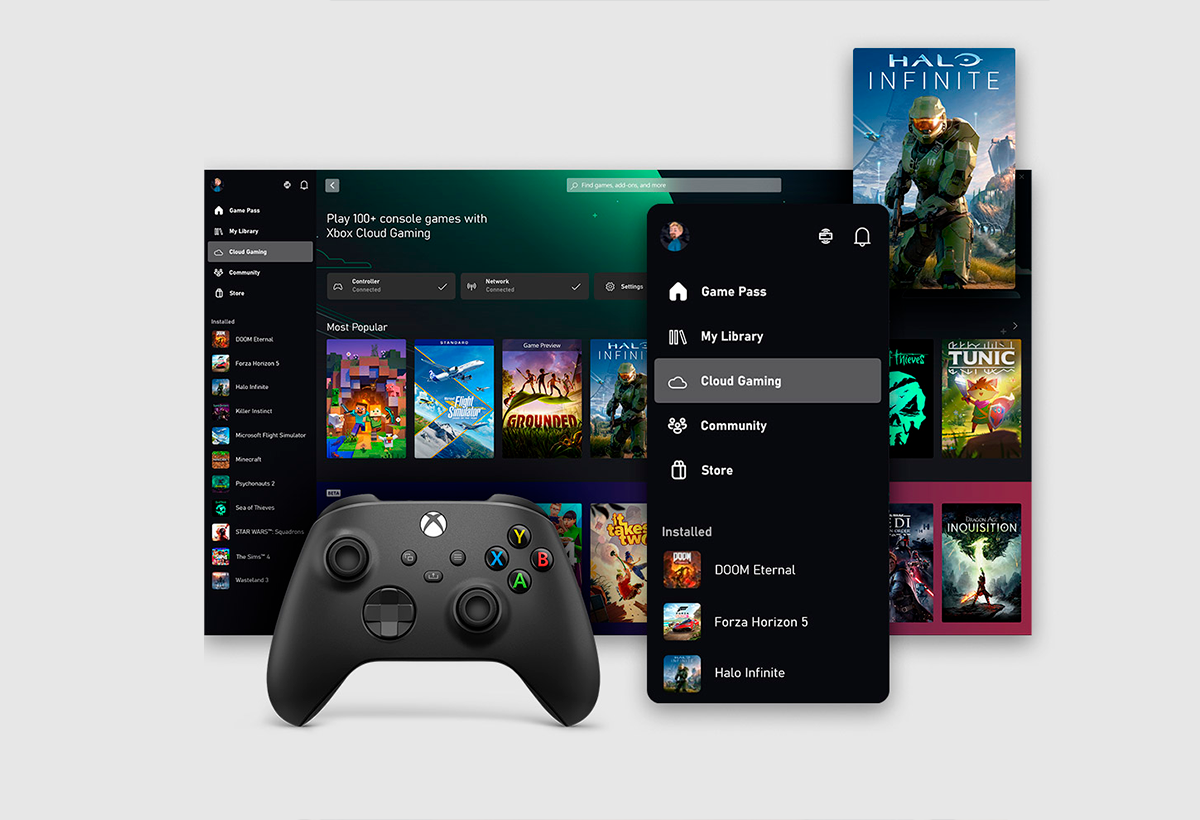
هاڻي ته توهان سڀ کان عام سببن کي ڄاڻو ٿا، اچو ته هڪ سان هلون مسئلي کي حل ڪرڻ جي ڪوشش ڪرڻ لاءِ تفصيلي عمل. آرڊر تي عمل ڪرڻ ياد رکو ۽ هر قدم کان پوءِ چيڪ ڪريو ته ڇا اهو حل ٿي ويو آهي.
- ونڊوز چيڪ ڪريو ۽ اپڊيٽ ڪريو
- "سيٽنگون" کوليو ۽ "اپڊيٽ ۽ سيڪيورٽي" ڏانهن وڃو.
- "اپڊيٽس لاءِ چيڪ ڪريو" تي ڪلڪ ڪريو ۽ ونڊوز کي هر شيءِ ڊائون لوڊ ۽ انسٽال ڪرڻ ڏيو جيڪا ان کي گهربل آهي.
- پنهنجو ڪمپيوٽر ٻيهر شروع ڪريو انهي کي يقيني بڻائڻ لاءِ ته نوان نسخا صحيح طريقي سان لاڳو ڪيا وڃن.
هي عمل عام طور تي Xbox ايپ ۽ Microsoft اسٽور سان مطابقت جي گهڻن مسئلن کي حل ڪري ٿو.
- پنهنجو Microsoft اڪائونٽ چيڪ ڪريو
- چيڪ ڪريو ته توهان سان ڳنڍيل آهيو ونڊوز، مائڪروسافٽ اسٽور ۽ ايڪس باڪس ايپ تي ساڳيو اڪائونٽ.
- جيڪڏهن توهان وٽ ڪو سوال آهي يا توهان جو سيشن وقت ختم ٿي ويو آهي ته مهرباني ڪري لاگ آئوٽ ڪريو ۽ واپس لاگ ان ڪريو.
- مقرر ڪيل ملڪ ۽ علائقي جي جانچ ڪريو؛ ڪڏهن ڪڏهن ڪجهه علائقن ۾ ڪجهه راندين لاءِ پابنديون هونديون آهن.
اڪائونٽ جي ناڪامي توهان کي رانديون ڊائون لوڊ ڪرڻ، خريد ڪرڻ، يا انسٽال ڪرڻ کان روڪي سگھي ٿي.
- Microsoft اسٽور ۽ Xbox ايپ کي صاف ۽ اپڊيٽ ڪريو
- "سيٽنگون" → "ايپس" مان، Microsoft اسٽور ۽ Xbox ايپ چونڊيو، ۽ "ري سيٽ" فنڪشن استعمال ڪريو.
- ايپ يا Xbox ايپ لاءِ اپڊيٽس لاءِ Microsoft اسٽور چيڪ ڪريو.
- جيڪڏهن سڀ ڪجهه ناڪام ٿئي ٿو، ته Xbox ايپ کي انسٽال ڪرڻ ۽ ٻيهر انسٽال ڪرڻ جي ڪوشش ڪريو.
انهن ايپس کي اپڊيٽ ۽ بگ فري رکڻ انسٽاليشن جي ڪريشز کان بچڻ جي ڪنجي آهي.
- پنھنجي ڊسڪ جي جڳھ چيڪ ڪريو
- ڊرائيو تي ساڄي ڪلڪ ڪريو جتي توهان راند کي انسٽال ڪرڻ جو ارادو ڪيو آهي ۽ خالي جاءِ ڏسڻ لاءِ "پراپرٽيز" چونڊيو.
- جيڪڏهن ضروري هجي ته، عارضي فائلون، رانديون، يا ايپس جيڪي توهان استعمال نٿا ڪريو، انهن کي حذف ڪري جاءِ خالي ڪريو.
ڪيترائي ماڻهو هن کي چيڪ ڪرڻ وساري ڇڏيندا آهن ۽ اهو سڀ کان بيوقوف پر عام سببن مان هڪ آهي.
- پنھنجو انٽرنيٽ ڪنيڪشن چيڪ ڪريو
- ٻيو وائي فائي نيٽ ورڪ آزمايو يا پنهنجو روٽر ٻيهر شروع ڪريو.
- جيڪڏهن توهان جو ڪنيڪشن غير مستحڪم آهي ته وڏيون رانديون انسٽال ڪرڻ کان پاسو ڪريو.
- وڌيڪ استحڪام لاءِ جيڪڏهن ممڪن هجي ته وائرڊ (ايٿرنيٽ) ڪنيڪشن استعمال ڪريو.
هڪ سٺو ڪنيڪشن عمل دوران خراب ٿيل ڊائون لوڊ يا حادثن کي روڪي ٿو.
- خراب ٿيل فائلن کي ختم ڪريو ۽ ٻيهر انسٽال ڪرڻ جي ڪوشش ڪريو
- جيڪڏهن ڊائون لوڊ ۾ خلل پوي ها، ته ڪنهن به نامڪمل انسٽاليشن فائلن کي ختم ڪريو.
- Xbox ايپ مان، مسئلو واري راند کي چونڊيو ۽ جيڪڏهن اهو ظاهر ٿئي ته "انسٽال ڪريو" چونڊيو.
- پنهنجي پي سي کي ٻيهر شروع ڪريو ۽ صاف انسٽاليشن کي ٻيهر ڪوشش ڪريو.
هي خاص طور تي ڪارآمد آهي جيڪڏهن توهان بجلي بند ٿيڻ، غير متوقع ايپ بند ٿيڻ، يا ڊائون لوڊ ڪرڻ دوران غلطيون محسوس ڪيون آهن.
- اجازتن ۽ سيڪيورٽي سيٽنگن جو جائزو وٺو
- چيڪ ڪريو ته توهان جي استعمال ڪندڙ کي انتظامي اجازتون آهن.
- ڪنهن به اينٽي وائرس بلاڪرز يا فائر والز کي عارضي طور تي غير فعال ڪريو جيڪي ڊائون لوڊ/انسٽاليشن کي روڪي سگهن ٿا.
- جيڪڏهن اهو خانداني يا ڪاروباري پي سي آهي ته والدين جي ڪنٽرول ۽ گروپ پاليسين جو جائزو وٺو.
ڪڏهن ڪڏهن سيڪيورٽي سسٽم واضح خبرداري ڏيڻ کان سواءِ نئين راندين جي انسٽاليشن کي روڪيندا آهن.
- Microsoft اسٽور جي مخصوص غلطين جي جانچ ڪريو
- جيڪڏهن توهان کي 0x80073D22 يا 0x80073D23 جهڙو ڪوڊ نظر اچي ٿو، ته پوءِ Xbox سپورٽ پيج يا Microsoft اسٽور تي مخصوص مدد لاءِ ڏسو، جتي اهي عام طور تي انهن کي حل ڪرڻ بابت مخصوص تفصيل فراهم ڪندا آهن.
- ڪجهه غلطين لاءِ ڪجهه سسٽم فولڊرن کي حذف ڪرڻ، اسٽور کي ري سيٽ ڪرڻ، يا اڃا تائين جديد ڪمانڊ هلائڻ جي ضرورت پوندي آهي (مثال طور، پاور شيل يا سرڪاري هدايتن سان ڪمانڊ پرامپٽ).
ڪوڊ جون غلطيون درست ڪري سگھجن ٿيون، جيتوڻيڪ هر هڪ کي مختلف عمل جي ضرورت ٿي سگھي ٿي.
جيڪڏهن سڀ ڪجهه ناڪام ٿئي ته ڇا ٿيندو؟
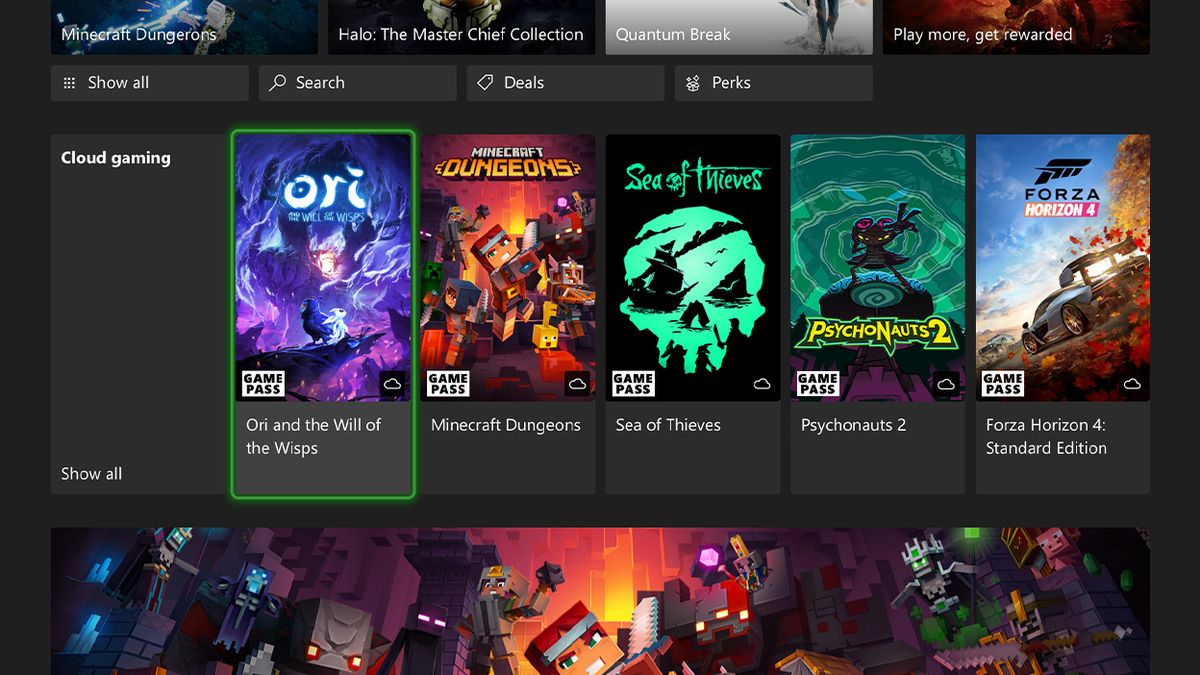
جيڪڏهن اڳوڻن سڀني حلن کي لاڳو ڪرڻ کان پوءِ به توهان رانديون انسٽال نٿا ڪري سگهو، ته اهو وقت آهي سرڪاري ٽيڪنيڪل سپورٽ سان رابطو ڪريو مائڪروسوفٽ کان. گهڻيون سرڪاري مدد سائيٽون، جهڙوڪ Microsoft اسٽور، توهان جي مسئلي کي بيان ڪرڻ ۾ توهان جي رهنمائي ڪنديون ۽ پوءِ توهان کي ايندڙ قدم (چيٽ يا اي ميل ذريعي) فراهم ڪنديون.
- توهان سڌو سنئون اختيار تائين رسائي ڪري سگهو ٿا "مدد حاصل ڪريو" سرڪاري Microsoft يا Xbox ويب سائيٽ تي.
- ان کان علاوه، جيڪڏهن توهان وٽ ڪو خاص غلطي پيغام يا ڪوڊ آهن، مهرباني ڪري انهن کي لکو. ته جيئن مدد جلدي بهترين حل ڳولي سگهي.
- ۾ سرڪاري مائڪروسوفٽ فورمز يا Xbox ڪميونٽي ۾، ٻين استعمال ڪندڙن کي شايد توهان وانگر ساڳين مسئلن جو تجربو ٿيو هجي ۽ اهي طريقا ۽ حل تجويز ڪري سگهن ٿا.
اهو هميشه صلاح ڏني ويندي آهي ته پهريان سرڪاري ذريعن سان صلاح ڪريو، ۽ جيڪڏهن توهان وٽ ڪو سوال آهي، ته فورمن يا ڪميونٽيز سان صلاح ڪريو صرف تڏهن جڏهن توهان کي پڪ هجي ته سرڪاري چينلن ذريعي ڪو سڌو حل ناهي.

مان هڪ ٽيڪنالاجي جو شوقين آهيان جنهن پنهنجي ”جيڪ“ مفادن کي پيشو بڻائي ڇڏيو آهي. مون پنهنجي زندگيءَ جا 10 سال کان وڌيڪ وقت جديد ٽيڪنالاجي استعمال ڪندي گذاريا آهن ۽ هر قسم جي پروگرامن کي خالص تجسس کان ٻاهر ڪڍيو آهي. هاڻي مون ڪمپيوٽر ٽيڪنالاجي ۽ وڊيو گيمز ۾ ماهر ڪيو آهي. اهو ئي سبب آهي ته 5 سالن کان وڌيڪ عرصي کان آئون ٽيڪنالاجي ۽ وڊيو گيمز تي مختلف ويب سائيٽن لاءِ لکي رهيو آهيان، آرٽيڪل ٺاهي رهيو آهيان جيڪي توهان کي گهربل معلومات ڏيارڻ جي ڪوشش ڪندا اهڙي ٻولي ۾ جيڪا هرڪو سمجهي سگهي.
جيڪڏهن توهان وٽ ڪو سوال آهي، منهنجي ڄاڻ هر شيءِ کان وٺي ونڊوز آپريٽنگ سسٽم سان گڏو گڏ موبائل فون لاءِ Android سان لاڳاپيل آهي. ۽ منهنجو عزم توهان سان آهي، مان هميشه ڪجهه منٽ خرچ ڪرڻ لاءِ تيار آهيان ۽ توهان جي هن انٽرنيٽ جي دنيا ۾ جيڪي به سوال آهن انهن کي حل ڪرڻ ۾ توهان جي مدد ڪرڻ لاءِ تيار آهيان.