- Pagefile.sys ونڊوز ورچوئل ميموري آهي ۽ جڏهن RAM ڀريل هوندي آهي ته استحڪام فراهم ڪري ٿي.
- گھڻي ريم سان، توهان پيجنگ کي گهٽائي يا غير فعال ڪري سگهو ٿا، پر ڪارڪردگي ۽ ايپ بندش تي نظر رکو.
- بند ٿيڻ تي سائيز کي ترتيب ڏيڻ يا صفائي ڪرڻ سان جاءِ ۽ رواني جي وچ ۾ توازن پيدا ٿئي ٿو.

جيڪڏهن توهان روزانو ونڊوز استعمال ڪندا آهيو، ته پوءِ جلدي يا دير سان توهان کي هڪ فائل ملندي جنهن کي سڏيو ويندو آهي صفحيفڪ ..sys سي: ڊرائيو جو هڪ سٺو حصو قبضو ڪري رهيو آهي. جيتوڻيڪ توهان ان کي پهرين نظر ۾ نه ٿا ڏسي سگهو، اهو هڪ سبب لاءِ آهي: جڏهن رام ختم ٿئي ٿو ته اهو بيڪ اپ طور ڪم ڪري ٿو.هن آرٽيڪل ۾ مان تفصيل سان بيان ڪندس ته اهو ڇا آهي، ڪڏهن ان کي رکڻ جي صلاح ڏني وڃي ٿي، ان جي سائيز کي ڪيئن گھٽايو وڃي، ان کي ڪيئن منتقل ڪجي يا غير فعال ڪجي، ۽ ٻين فائلن جهڙوڪ hiberfil.sys سان ڇا ٿئي ٿو.
جيڪڏهن توهان اڳ ڪڏهن به هن سيٽنگ کي هٿ نه لڳايو آهي ته پريشان نه ٿيو. ونڊوز خودڪار طريقي سان پيجنگ فائل کي منظم ڪري ٿي. ۽ گھڻن ڪيسن ۾، اهو سڀ کان محفوظ آپشن آهي. تاهم، جيڪڏهن توهان وٽ ڊسڪ جي جاءِ گهٽ آهي يا توهان کي خبر پوي ٿي ته جڏهن توهان ڪيترائي پروگرام کوليندا آهيو ته سسٽم سست آهي، ته پوءِ pagefile.sys کي ترتيب ڏيڻ سان فرق پئجي سگهي ٿو، ۽ ٻين اصلاحن سان گڏ ونڊوز کي تيز هلائڻ لاءِ.
pagefile.sys ڇا آهي ۽ اهو ڇو موجود آهي؟
Pagefile.sys ونڊوز پيج فائل آهي، ورچوئل ميموري جو هڪ بلاڪ جيڪو سسٽم "اسڪيپ والو" طور استعمال ڪندو آهي جڏهن RAM ڀرجي ويندي آهي. اهو جسماني ياداشت جي مڪمل طور تي ڪم ڪري ٿو.جڏهن ٿوري مفت ريم هوندي آهي، ته ونڊوز ڊيٽا ۽ ايپليڪيشنن جا حصا ڊمپ ڪري ڇڏيندو آهي جن کي ان وقت فعال ٿيڻ جي ضرورت ناهي pagefile.sys ۾.
تصور ڪريو ته توهان هڪ وسيلن جي ضرورت واري ايپ کي گھٽائي ڇڏيو ۽ پوءِ فوري طور تي ٻي لانچ ڪريو جيڪا تمام گهڻي ياداشت جي ضرورت آهي. انهي صورت ۾، ونڊوز شايد گھٽائي وئي ايپليڪيشن جو حصو pagefile.sys ڏانهن منتقل ڪري سگهي ٿي... ڪجھ به بند ڪرڻ کان سواءِ رام کي جلدي خالي ڪريوجڏهن توهان ان ايپ ڏانهن واپس ويندا، ته ان جو ڊيٽا صفحي جي فائل مان پڙهيو ويندو ۽ رام ڏانهن واپس ڪيو ويندو.
ڊفالٽ طور، فائل ڊرائيو جي روٽ ۾ محفوظ ڪئي ويندي آهي جتي سسٽم واقع آهي (عام طور تي C:\). pagefile.sys تي پڙهڻ ۽ لکڻ RAM ۾ پڙهڻ کان سست آهي.۽ اڃا به وڌيڪ جيڪڏهن توهان جي ڊرائيو هڪ روايتي HDD آهي. هڪ SSD سان، سزا گهٽ قابل ذڪر آهي، پر اهو اڃا تائين موجود آهي، تنهنڪري مثالي طور تي توهان کي پيجنگ تي تمام گهڻو ڀروسو نه ڪرڻ گهرجي.
اهو ڪارڪردگي تي ڪيئن اثر انداز ٿئي ٿو ۽ HDDs ۽ SSDs ڪهڙو ڪردار ادا ڪن ٿا؟
جڏهن ونڊوز pagefile.sys تان هٽائي ٿو، ته ٽيڪنيڪل سببن جي ڪري ڊيٽا تائين رسائي سست ٿي ويندي آهي: ڊسڪ (جيتوڻيڪ هڪ SSD) ڪڏهن به RAM جي دير حاصل نه ڪري ٿي.هڪ HDD سان، فرق تمام گهڻو نمايان آهي؛ هڪ SSD سان، ڪارڪردگي ۾ گهٽتائي گهٽ آهي، پر اهو اڃا تائين موجود آهي. تنهن هوندي به، pagefile.sys تان لوڊ ٿيڻ هڪ پوري ايپ کي بند ڪرڻ ۽ ٻيهر کولڻ کان تيز آهي.
ڪجھ گائيڊ دعويٰ ڪن ٿا ته ايس ايس ڊي سان پيج فائل "هاڻي ڪارآمد نه رهي آهي". اهو بيان، گهٽ ۾ گهٽ، نامڪمل آهي.ونڊوز کي استحڪام ۽ مطابقت لاءِ پيجنگ مان فائدو حاصل ٿي رهيو آهي، خاص طور تي انهن ايپليڪيشنن سان جيڪي ورچوئل ميموري دستياب هجڻ لاءِ سسٽم تي ڀروسو ڪن ٿيون. جڏهن ته، جيڪڏهن توهان وٽ ڪافي ريم آهي ته توهان پيجنگ کي گهٽائي سگهو ٿا.
ڇا مونکي pagefile.sys ختم ڪرڻ گهرجي؟
اهو توهان جي ڪمپيوٽر تي منحصر آهي ۽ توهان ان کي ڪيئن استعمال ڪندا آهيو. جيڪڏهن توهان وٽ ڪافي ريم آهي (اوسط استعمال لاءِ 16 GB يا وڌيڪ، يا جيڪڏهن توهان ڳري لوڊ سان ڪم ڪريو ٿا ته 32 GB)، ته توهان صفحي جي فائل کي غير فعال ڪري سگهو ٿا ۽ گهڻن حالتن ۾ ڪجهه به نوٽيس نه ٿا ڪري سگهو. 8 GB يا گهٽ وارن ڊوائيسز تي، ان کي بند ڪرڻ سان سست رفتاري ٿي سگهي ٿي. يا جيڪڏهن توهان رام جي حد تائين پهچي وڃو ته ايپليڪيشن بندش.
ڪجهه ذريعا ان کي ڪڏهن به نه هٽائڻ جي صلاح ڏين ٿا، جڏهن ته ٻيا اشارو ڪن ٿا ته ڪافي ياداشت سان توهان ان کان سواءِ ڪري سگهو ٿا. عملي حقيقت اها آهي ته ان کي تبديل ڪرڻ يا غير فعال ڪرڻ ممڪن ۽ رد ڪرڻ لائق آهي.پر هوشيار رهو: جيڪڏهن توهان جو ڪمپيوٽر سست هلڻ شروع ٿئي ٿو يا غير مستحڪم ٿي وڃي ٿو، ته ان کي ٻيهر چالو ڪريو يا ان جو سائز وڌايو.
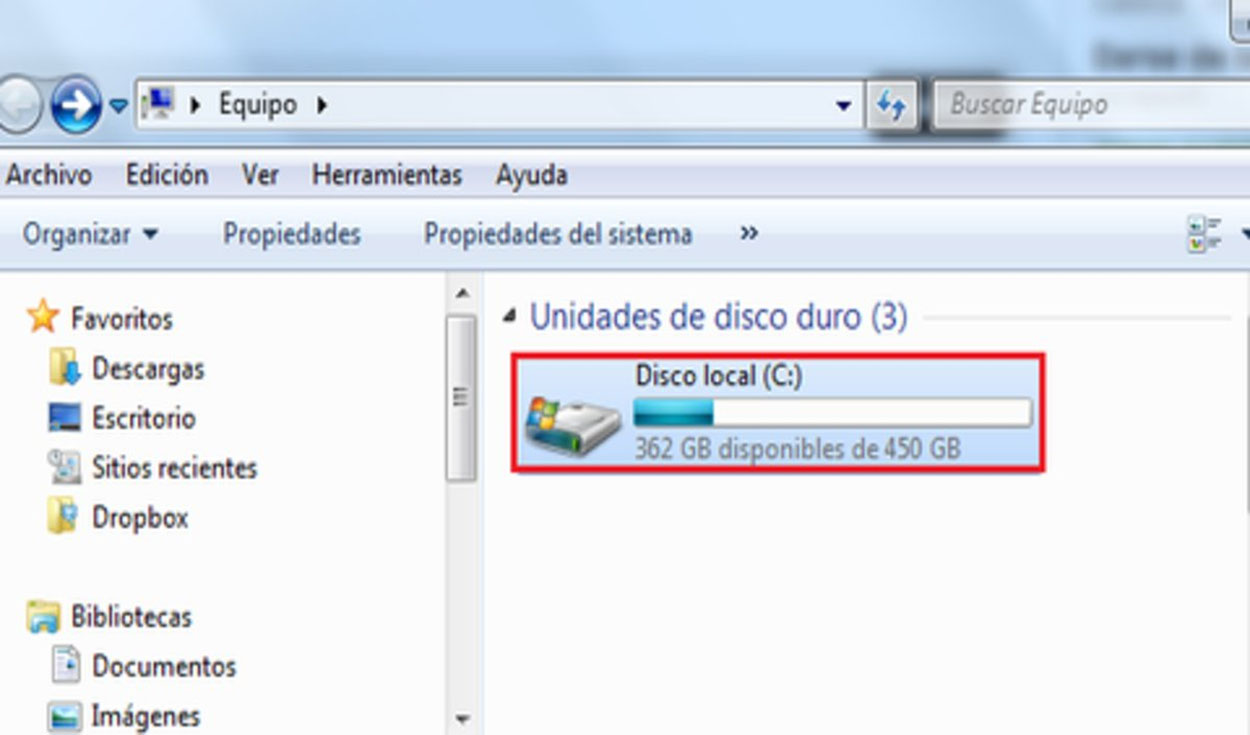
ڊرائيو سي تي pagefile.sys جي سائيز ڪيئن ڏسجي:
ان کي معائنو ڪرڻ لاءِ، توهان کي پهريان محفوظ سسٽم فائلن کي ظاهر ڪرڻ گهرجي. انهن قدمن تي احتياط سان عمل ڪريو. ۽ ختم ٿيڻ تي انهن کي ٻيهر لڪايو:
- Win + E سان ايڪسپلورر کوليو ۽ "This PC" > Drive C: ڏانهن وڃو. رسائي فولڊر جا اختيار.
- ونڊوز 11 ۾، مٿي ڏنل ٽن نقطن تي ڪلڪ ڪريو ۽ "آپشنز" چونڊيو؛ ونڊوز 10 ۾، "ڏسو" > "آپشنز" ڏانهن وڃو. ٻنهي نسخن ۾ اهو ساڳيو پينل آهي..
- "ڏسو" ٽيب تي، "لڪيل فائلون، فولڊر ۽ ڊرائيو ڏيکاريو" کي چيڪ ڪريو ۽ "محفوظ آپريٽنگ سسٽم فائلون لڪايو" کي چيڪ ڪريو. خبردار قبول ڪريو.
- تبديليون لاڳو ڪريو ۽ C:\: ڏانهن واپس وڃو، توهان کي pagefile.sys ان جي سائيز سان نظر ايندو. بعد ۾ لڪائڻ کي بحال ڪرڻ ياد رکو.
ان کي جديد سيٽنگن مان غير فعال ڪريو يا هٽايو
جيڪڏهن توهان فائل کان سواءِ ڪرڻ جو فيصلو ڪيو ٿا، ته توهان ڪلاسڪ سيٽنگن مان اهو ڪري سگهو ٿا. ونڊوز ٻيهر شروع ڪرڻ کان پوءِ ان کي هٽائي ڇڏيندو. ۽ اهو ان کي استعمال ڪرڻ بند ڪندو جيستائين توهان ان کي ٻيهر چالو نه ڪندا:
- Win + S دٻايو، "sysdm.cpl" ٽائيپ ڪريو ۽ سسٽم پراپرٽيز کولڻ لاءِ انٽر دٻايو. توهان سيٽنگون (Win + I) > سسٽم > بابت > ايڊوانسڊ سسٽم سيٽنگون ڏانهن پڻ وڃي سگهو ٿا..
- "ايڊوانسڊ آپشنز" ٽيب تي، "پرفارمنس" اندر، "سيٽنگون" تي ڪلڪ ڪريو. پوءِ "ايڊوانسڊ آپشنز" ٽيب ڏانهن وڃو.
- "ورچوئل ميموري" ۾، "تبديل ڪريو..." تي ڪلڪ ڪريو، "سڀني ڊرائيوز لاءِ خودڪار طريقي سان پيجنگ فائل سائيز کي منظم ڪريو" کي چيڪ ڪريو. "ڪو به پيجنگ فائل ناهي" چونڊيو ۽ "سيٽ" کي دٻايو..
- ڊيڄاريندڙن کي قبول ڪريو، انهن کي لاڳو ڪريو، ۽ پنهنجو پي سي ٻيهر شروع ڪريو. شروع ٿيڻ تي، ونڊوز pagefile.sys استعمال ڪرڻ بند ڪري ڇڏيندو. ۽ جيڪڏهن اهو موجود هو ته ان کي ختم ڪري ڇڏيندو.
ذهن ۾ رکو ته جيڪڏهن توهان پيجنگ کي مڪمل طور تي بند ڪيو ۽ رام جي حد تائين پهچي وڃو، سسٽم هٻڪي سگھي ٿو يا ايپليڪيشنن کي بند به ڪري سگھي ٿو.جيڪڏهن ائين ٿئي ٿو، ته صفحو ٻيهر آن ڪريو يا ان جي سائيز کي ترتيب ڏيو.
pagefile.sys جو سائز تبديل ڪريو (دستي ترتيب ڏيڻ جي سفارش ڪئي وئي آهي)
هڪ وڌيڪ متوازن متبادل اهو آهي ته هڪ ڪسٽم سائيز مقرر ڪيو وڃي. هن طريقي سان توهان ان جي قبضي واري جاءِ کي ڪنٽرول ڪندا ۽ ان کي بغير ڪنهن حد جي وڌڻ کان روڪيندا.:
- "ورچوئل ميموري" تائين رسائي کي ورجايو ۽ خودڪار انتظام باڪس کي چيڪ ڪريو. "ڪسٽم سائيز" چونڊيو.
- "شروعاتي سائيز (ايم بي)" ۽ "وڌ ۾ وڌ سائيز (ايم بي)" ظاهر ڪريو. مثال طور، هڪ مقرر 4 GB لاءِ 4096 ۽ 4096 يا 4096/8192 4-8 GB لاءِ.
- "سيٽ" تي ٽيپ ڪريو، قبول ڪريو ۽ لاڳو ڪرڻ لاءِ ٻيهر شروع ڪريو. پنھنجي RAM ۽ پنھنجي استعمال لاءِ مناسب قدر استعمال ڪريو (8 GB ريم سان، 4-8 GB پيجنگ عام طور تي سٺو ڪم ڪري ٿي).
هڪ ٻي هدايت جيڪا ذڪر ڪئي وئي آهي اها آهي ته "في الحال مختص ڪيل" کي چيڪ ڪريو ۽ اتان کان فيصلو ڪريو. جيڪڏهن ونڊوز مختص ڪري ٿو، مثال طور، 10 GB، توهان ان کي هڪ مقرر 5 GB (5000 MB) تي ڇڏڻ جي ڪوشش ڪري سگهو ٿا ۽ ڏسو ته اهو ڪيئن ٿئي ٿو. ڪو به جادوئي انگ ناهي.اهم ڳالهه اها آهي ته استحڪام جي جانچ ۽ تصديق ڪئي وڃي.
pagefile.sys کي ٻئي ڊرائيو ڏانهن منتقل ڪرڻ: فائدا ۽ نقصان
سي: تي جاءِ خالي ڪرڻ لاءِ پيجنگ فائل کي ٻي ڊرائيو ڏانهن منتقل ڪرڻ ممڪن آهي. اهو صرف تڏهن ڪريو جڏهن ٻيو يونٽ گهٽ ۾ گهٽ تيز هجي. (مثالي طور تي ٻيو ايس ايس ڊي):
- "ورچوئل ميموري" ۾، C: چونڊيو، "ڪو پيجنگ فائل ناهي" چيڪ ڪريو ۽ "سيٽ" کي دٻايو. اڳيون، نئين ڊرائيو چونڊيو..
- "سسٽم منظم سائيز" چونڊيو يا "ڪسٽم سائيز" بيان ڪريو. "سيٽ" کي دٻايو ۽ قبول ڪريو. ختم ٿيڻ تي ريبوٽ ڪريو.
جيڪڏهن توهان پيجنگ کي SSD کان HDD ڏانهن منتقل ڪيو ٿا، ڪارڪردگي ۾ گهٽتائي تمام گهڻي ٿي سگهي ٿي جڏهن ورچوئل ميموري استعمال ڪندي. جيڪڏهن توهان ان کي منتقل ڪرڻ کان پوءِ عدم استحڪام يا سستي محسوس ڪيو، ته ان کي سسٽم ڊرائيو تي واپس رکو.
هر بند ٿيڻ تي ان کي ختم ڪريو: گروپ پاليسي ۽ رجسٽري
ٻيو آپشن پيجنگ کي غير فعال ڪرڻ نه آهي، پر ونڊوز کان پڇڻ آهي ته هر بند تي فائل صاف ڪريوهي بند ٿيڻ کان اڳ جاءِ خالي ڪري ٿو (يا حفاظت لاءِ ان کي "صاف" رکي ٿو)، بند ٿيڻ ۾ ٿورو وڌيڪ وقت لڳڻ جي قيمت تي:
- گروپ پاليسي (ونڊوز پرو/ايجوڪيشن/انٽرپرائز): "gpedit.msc" کوليو (ون + آر). ڪمپيوٽر ڪنفيگريشن > ونڊوز سيٽنگون > سيڪيورٽي سيٽنگون > مقامي پاليسيون > سيڪيورٽي آپشنز ڏانهن وڃو. "شٽ ڊائون: ورچوئل ميموري پيجنگ فائل کي ختم ڪريو" کي فعال ڪريو..
- رجسٽري (سڀ ايڊيشن): "regedit" کوليو ۽ HKEY_LOCAL_MACHINE\SYSTEM\CurrentControlSet\Control\Session Manager\Memory Management ڏانهن وڃو. "ClearPageFileAtShutDown" کي ايڊٽ ڪريو ۽ ان کي 1 تي سيٽ ڪريو.لاڳو ڪرڻ لاءِ ٻيهر شروع ڪريو.
ياد رکو ته هوم ايڊيشن ۾ گروپ پاليسي ايڊيٽر شامل ناهي. رجسٽري طريقو سڀني ايڊيشن ۾ ڪم ڪري ٿو.پر ڪنهن به شيءِ کي هٿ لڳائڻ کان اڳ بيڪ اپ ڪاپي برآمد ڪرڻ جي صلاح ڏني ويندي آهي.
ٽئين پارٽي ايپس: PrivaZer سان pagefile.sys کي هٽايو
جيڪڏهن توهان ڪنهن ٻاهرين اوزار کي ترجيح ڏيو ٿا، PrivaZer اهو توهان کي مختلف معيارن کي استعمال ڪندي pagefile.sys کي ختم ڪرڻ جي اجازت ڏئي ٿو: هر صفائي کان پوءِ، صرف ايندڙ بند ٿيڻ تي يا هر بند ٿيڻ تياهو پورٽيبل ورزن سان گڏ هڪ مفت يوٽيلٽي آهي.
ان ۾ عام طور تي وڌيڪ سسٽم ۽ پروگرام ٽريس صفائي جا ڪم شامل هوندا آهن، جيڪي توهان کي گيگا بائيٽس بحال ڪرڻ ۾ مدد ڪري سگهن ٿا ۽ پنهنجي پي سي کي جديد جاسوسي کان بچايو. نقصان اهو آهي ته اهو اضافي سافٽ ويئر آهي. (ونڊوز ۾ ضم ٿيل نه آهي) ۽ توهان کي ان کي هلائڻ ۽ ترتيب ڏيڻ جي ضرورت آهي.
pagefile.sys بابت اڪثر پڇيا ويندڙ سوال
- جيڪڏهن مان گهٽ ريم واري ڪمپيوٽر تي pagefile.sys ڊليٽ ڪريان ته ڇا ٿيندو؟ جيڪڏهن توهان 4-8 GB ريم واري پي سي تي پيجنگ کي غير فعال ڪندا آهيو، ته پوءِ جڏهن توهان ميموري ڀريندا ته توهان کي هٻڪڻ جو تجربو ٿيندو. ايپس سست ٿي سگهن ٿيون يا ڪريش ٿي سگهن ٿيون. 16-32 GB سان، اثر عام طور تي گهٽ اهم هوندو آهي جيستائين توهان پنهنجي ريم جي حد تائين نه پهچندا.
- ڇا مان pagefile.sys کي USB ڊرائيو يا ٻاهرين هارڊ ڊرائيو تي منتقل ڪري سگهان ٿو؟ ان جي سفارش نه ڪئي وئي آهي. ٻاهرين ڊرائيو عام طور تي تمام سست هوندا آهن ۽ ڊسڪنيڪٽ ٿي سگهن ٿا، جيڪڏهن سسٽم اتي ورچوئل ميموري استعمال ڪرڻ جي ڪوشش ڪري ٿو ته غلطيون ۽ خراب ڪارڪردگي پيدا ڪري ٿو.
- ڇا هڪ ئي وقت pagefile.sys ۽ hiberfil.sys کي ختم ڪرڻ سٺو خيال آهي؟ اهو ممڪن آهي، پر توهان کي نتيجن کي سمجهڻ جي ضرورت آهي: pagefile.sys کان سواءِ توهان 100٪ RAM تي منحصر هوندا، ۽ hiberfil.sys کان سواءِ ڪو به هائبرنيشن نه ٿيندو ۽ فاسٽ اسٽارٽ اپ غير فعال ٿي سگهي ٿو. پهرين غور ڪريو ته ڇا توهان کي واقعي ان جاءِ جي ضرورت آهي.
- مون کي ڪيئن خبر پوي ته pagefile.sys ڪيتري جاءِ وٺي ٿو؟ "لڪيل شيون" کي فعال ڪريو ۽ C:\pagefile.sys ۽ ان جي سائيز ڏسڻ لاءِ فائل ايڪسپلورر ۾ "محفوظ سسٽم فائلون" ڏيکاريو. صحيح سائيز ڏسڻ لاءِ ساڄي ڪلڪ ڪريو > پراپرٽيز. ياد رکو ته ان کي بعد ۾ ٻيهر لڪايو.
- جيڪڏهن مان ان کي ڊليٽ ڪري ڇڏيان، ته ڇا ونڊوز ان کي پاڻمرادو ٻيهر ٺاهيندو؟ جيڪڏهن توهان خودڪار انتظام کي فعال ڇڏيو يا "ورچوئل ميموري" ۾ سائيز بيان ڪريو ٿا، ته ونڊوز pagefile.sys ٺاهي ۽ استعمال ڪندي. جيڪڏهن توهان "ڪو پيجنگ فائل ناهي" چونڊيو ٿا، ته اهو ٻيهر نه ٺاهيو ويندو جيستائين توهان ان کي ٻيهر فعال نه ڪندا.
تڪڙو طريقو: pagefile.sys کي غير فعال ڪريو، ترتيب ڏيو، يا صاف ڪريو (ونڊوز 10/11)
جيڪڏهن توهان ان کي هٿ ۾ رکڻ چاهيو ٿا، ته هتي ڪا به تفصيل وڃائڻ کان سواءِ خلاصو خاڪو آهي: سڀئي رستا ونڊوز 10 ۽ ونڊوز 11 ٻنهي ۾ صحيح آهن.جيتوڻيڪ انٽرفيس تبديل ٿئي ٿو.
- سسٽم پراپرٽيز کوليو: Win + S > "sysdm.cpl" > Enter، يا Settings (Win + I) > System > About > Advanced system settings. ڪارڪردگي > سيٽنگون > اعليٰ آپشن > ورچوئل ميموري.
- مڪمل طور تي غير فعال ڪرڻ لاءِ: "خودڪار طور تي منظم ڪريو..." کي چيڪ ڪريو، "ڪو به پيجنگ فائل ناهي" > "سيٽ ڪريو" > ٺيڪ آهي > ٻيهر شروع ڪريو. صرف گھڻي رام سان سفارش ڪئي وئي آهي.
- دستي ترتيب: "ڪسٽم سائيز" ايم بي ۾ قدرن سان (مثال طور، 4096 شروعاتي ۽ 8192 وڌ ۾ وڌ). استحڪام ۽ جاءِ جي وچ ۾ توازن.
- بند ڪرڻ تي صاف ڪريو: گروپ پاليسي "بند ڪريو: ورچوئل ميموري پيج فائل صاف ڪريو" يا رجسٽري "ClearPageFileAtShutDown=1". بند ڪرڻ ٿورو سست آهي.
اهم ڳالهه اها آهي ته ترتيب کي پنهنجي حقيقت مطابق ترتيب ڏيو: توهان وٽ ڪيتري RAM آهي، توهان پنهنجي پي سي کي ڪيئن استعمال ڪندا آهيو، ۽ توهان استحڪام جي مقابلي ۾ ڊسڪ اسپيس کي ڪيترو اهميت ڏيو ٿا. ڪجهه ڪنٽرول ٿيل ٽيسٽن ۽ ٻيهر شروع ڪرڻ سان، توهان کي پنهنجي مٺي جاءِ جي خبر پوندي..
pagefile.sys ۽ hiberfil.sys کي صحيح طريقي سان منظم ڪرڻ سان توهان کي ضرورت پوڻ تي جاءِ خالي ڪرڻ ۽ ياداشت تنگ هجڻ تي سسٽم کي آساني سان هلائڻ جي اجازت ملندي آهي. جيڪڏهن توهان کي پڪ ناهي ته، ونڊوز کي ان کي منظم ڪرڻ ڏيو ۽ بلٽ ان ٽولز استعمال ڪندي جاءِ ڳوليو. (اپڊيٽس، عارضي فائلن، ايپس، ۽ راندين کي صاف ڪرڻ جيڪي توهان استعمال نٿا ڪريو). هن طريقي سان، توهان سسٽم جي حصن کي ڇهڻ کان پاسو ڪندا آهيو جيڪي، ترتيب ڏيڻ جي باوجود، هر شي کي آساني سان هلائڻ لاءِ موجود آهن.


ايڊيٽر مختلف ڊجيٽل ميڊيا ۾ ڏهن سالن کان وڌيڪ تجربي سان ٽيڪنالاجي ۽ انٽرنيٽ جي مسئلن ۾ ماهر. مون اي ڪامرس، ڪميونيڪيشن، آن لائن مارڪيٽنگ ۽ اشتهارن جي ڪمپنين لاءِ ايڊيٽر ۽ مواد ٺاهيندڙ طور ڪم ڪيو آهي. مون اقتصاديات، فنانس ۽ ٻين شعبن جي ويب سائيٽن تي پڻ لکيو آهي. منهنجو ڪم به منهنجو شوق آهي. هاڻي، منهنجي مضمونن ذريعي Tecnobitsمان ڪوشش ڪريان ٿو انهن سڀني خبرن ۽ نون موقعن کي ڳولڻ جي جيڪي ٽيڪنالاجي جي دنيا اسان کي هر روز اسان جي زندگين کي بهتر بڻائڻ لاءِ پيش ڪري ٿي.