- جديد ونڊوز تي ڊي پي سي ليٽيسي کي ماپڻ ۽ تشخيص ڪرڻ لاءِ ليٽيسي مون ۽ پرف مون سڀ کان وڌيڪ قابل اعتماد اوزار آهن.
- GPU، نيٽ ورڪ، ۽ USB ڊرائيور اڪثر ڪري DPC اسپائڪس جا مکيه مجرم هوندا آهن؛ انهن جو پاور مئنيجمينٽ اهم آهي.
- پروسيسر پاور پلان ۽ آئيڊيل اسٽيٽس اهم ڪردار ادا ڪن ٿا؛ حدون ۽ ڪور پارڪنگ کي ترتيب ڏيڻ ۾ مدد ملندي آهي.
- DDU/NVCleanstall، MSI موڊ، ۽ چپ سيٽ ڊرائيور استعمال ڪرڻ سان باقي عمل گهٽجي ويندا آهن ۽ دير جي استحڪام کي بهتر بڻائيندو آهي.

جيڪڏهن توهان جو پي سي آڊيو ڪريڪنگ جو تجربو ڪري رهيو آهي، وڊيو هلائڻ دوران هٻڪي رهيو آهي، يا بغير ڪنهن سبب جي "هنگ" ٿيڻ لڳي ٿو، ته هڪ عام شڪ آهي: ڊي پي سي ليٽنسيهي دير، جيڪا اک کان نظر نٿي اچي، هڪ ڊي جي سيٽ، توهان جي DAW ۾ رڪارڊنگ، يا هڪ آن لائن راند کي تباهه ڪري سگهي ٿي جڏهن توهان گهٽ ۾ گهٽ توقع ڪندا آهيو. ان ڪري اهو ڄاڻڻ ضروري آهي. ونڊوز ۾ ڊي پي سي ليٽيسي کي ماپيو ۽ حل ڳوليو.
توهان جي مدد لاءِ، اسان هڪ سلسلو مرتب ڪيو آهي عملي طريقا ۽ اوزار جيڪي واقعي ڪم ڪن ٿااسان ڪيترن ئي حقيقي دنيا جي تجربن مان بهترين کي ضم ڪيو آهي: LatencyMon ۽ PerfMon استعمال ڪرڻ کان وٺي، پاور ٽائيڪس، سروسز، GPU ڊرائيور (NVIDIA/AMD)، ۽ ٻيون چالاڪيون.
ونڊوز ۾ ڊي پي سي ليٽنسي کي ماپڻ ڇو ضروري آهي؟
ڊي پي سيز (ملتوي ڪيل طريقيڪار ڪالون) اهي ڪم آهن جيڪي ڪرنل هارڊويئر مداخلت کي وڌيڪ آرام سان سنڀالڻ لاءِ ملتوي ڪري ٿو؛ جڏهن اهي گڏ ٿين ٿا يا تمام گهڻي وقت تائين هلن ٿا، دير شروع ٿي وئي آهي ۽ آڊيو مائڪرو ڪٽس، وڊيو اسٽٽرنگ يا ننڍا انٽرفيس فريز ظاهر ٿين ٿا.
عام علامتن ۾ آڊيو ڪلڪ، پوري اسڪرين وڊيو ۾ هٻڪڻ، يا فريم ڇڏڻ شامل آهن، ۽ اڪثر ڪري ڏهه هزار مائڪرو سيڪنڊن جي چوٽي سان ملن ٿا. هڪ عام ڪيس: هڪ ڪمپيوٽر جيڪو تقريبن لاءِ بيڪار آهي 1000–20000 µs ۽ جڏهن مان هڪ وڊيو مڪمل اسڪرين ۾ رکان ٿو ته اهو ٻئي مانيٽر کي ڊسڪنيڪٽ ڪرڻ کان پوءِ به شروع ٿئي ٿو.
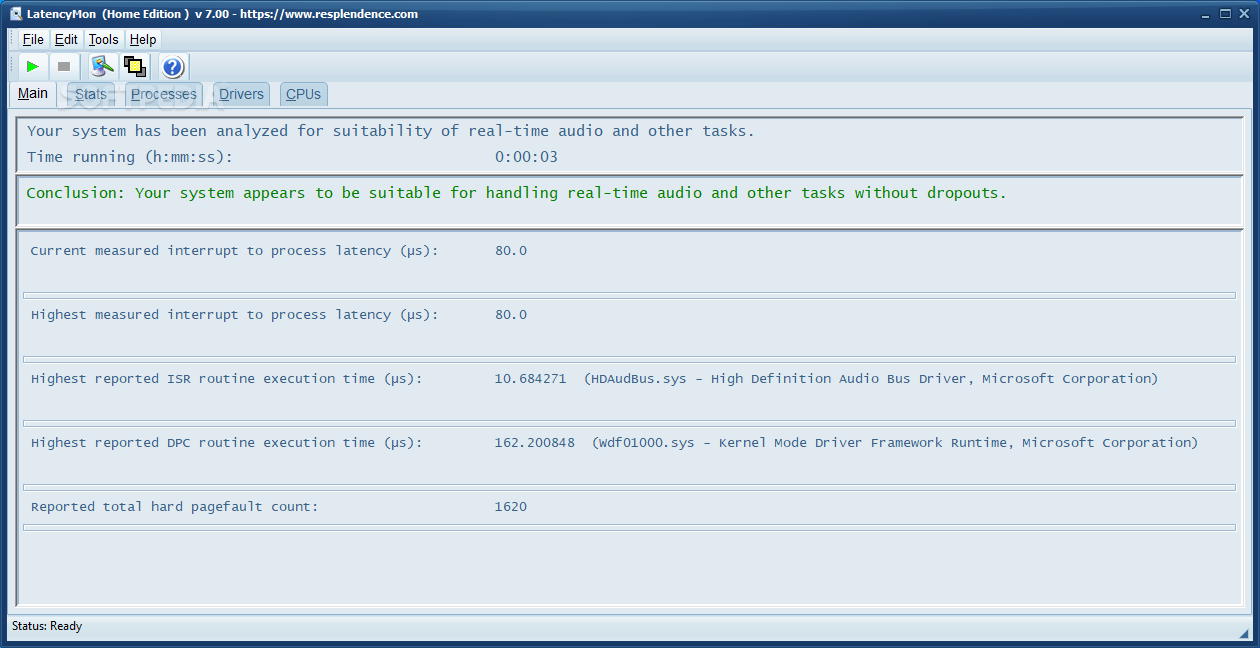
ونڊوز ۾ ڊي پي سي ليٽيسي کي ماپڻ لاءِ قابل اعتماد اوزار
ونڊوز 7 ۾، توهان استعمال ڪري سگهو ٿا ڊي پي سي ليٽيسي چيڪر (ڊي پي سي ايل اي ٽي)اهو سادو آهي ۽ ڏيکاري ٿو ته ڇا سسٽم حقيقي وقت جي وهڪري کي سنڀالي سگهي ٿو، جيتوڻيڪ ونڊوز جي جديد ورزن ۾ اهو هاڻي تجويز ڪيل طريقو ناهي.
ونڊوز 8، 10 ۽ 11 لاءِ، حوالو آهي LatencyMon. بس پلي بٽڻ دٻايو ۽ ان کي هلڻ ڏيو جڏهن توهان پنهنجو ڪمپيوٽر استعمال ڪندا آهيو (گيمز کيڏڻ، وڊيوز کيڏڻ، پروگرام کولڻ). جيتوڻيڪ اهو آڊيو پروفيشنلز لاءِ ٺاهيو ويو هو، اهو سسٽم جي حقيقي وقت ۾ پروسيس ڪرڻ جي صلاحيت کي ماپي ٿو ۽ توهان کي ٻڌائي ٿو ته ڇا ڊرائيور يا عمل مسئلا پيدا ڪري رهيو آهي جيتوڻيڪ توهان وٽ آواز وارو ڊوائيس ڳنڍيل نه آهي.
عام مجرم ۽ ڪيئن عمل ڪجي
ونڊوز ۾ ڊي پي سي ليٽيسي کي ماپڻ جي طريقن جو تجزيو ڪرڻ کان اڳ، اچو ته ڏسون ته ڪهڙا عنصر آهن جيڪي عام طور تي مسئلي جو سبب بڻجن ٿا:
- اين ڊي آءِ ايس. ايس ايس (نيٽ ورڪ). هي عام طور تي وائي فائي/ايٿرنيٽ اڊاپٽرن سان لاڳاپيل هوندو آهي. ڊيوائس مئنيجر مان وائي فائي ۽ اين آءِ سي کي غير فعال ڪرڻ جي ڪوشش ڪريو ۽ ماپن جو مقابلو ڪريو؛ جيڪڏهن اهو ناڪام ٿئي ٿو، ته نيٽ ورڪ ڊرائيور چيڪ ڪريو يا ٺاهيندڙ جي ڊرائيور کي عام ڊرائيور ۾ تبديل ڪريو (يا ان جي برعڪس).
- اوهسي 1394. ايس ايس (فائر وائر). جيڪڏهن توهان IEEE 1394 ڊوائيسز استعمال ڪري رهيا آهيو، ته پوءِ انهن کي ٽيسٽنگ دوران ڊسڪنيڪٽ ڪريو؛ فائر وائر ڊرائيورز کي اپڊيٽ ڪريو؛ ۽ IRQ تڪرارن جي جانچ ڪريو، خاص طور تي GPU سان. مربوط فائر وائر سان گڏ مدر بورڊز تي، هڪ وقف ٿيل PCI/PCIe ڪارڊ بهتر ڪارڪردگي فراهم ڪري سگهي ٿو. مسلسل دير.
- يو ايس بي پورٽ. ايس ايس (USB ڪنٽرولر). پنهنجي مدر بورڊ ٺاهيندڙ جي ويب سائيٽ تان جديد چپ سيٽ ڊرائيور ڊائون لوڊ ڪريو. ونڊوز 7 SP1 (KB2529073) ۾ دستاويزي بهتري آئي آهي. نادر ڪيسن ۾، SD/MMC/CF ڪارڊ ريڊرز هاءِ DPC جو سبب بڻيا آهن؛ ڊيوائس مئنيجر ۾ انهن جي داخلا کي غير فعال ڪريو ۽ ڏسو ته ڇا گرافڪس بهتر ٿين ٿا.
- nvlddmkm.sys (اين وي آءِ ڊي اي). کان تازه ڪاري nvidia.com، صاف تنصيب سان ٽيلي ميٽري هٽايو، ۽ IRQs چيڪ ڪريو. هي ماڊيول جارحاڻي پاور مئنيجمينٽ سان DPC اسپائڪس لاءِ بدنام آهي؛ اهو ڪڏهن ڪڏهن چپ سيٽ ڊرائيورن کان به متاثر ٿئي ٿو، تنهن ڪري ان کي استعمال ڪرڻ هڪ سٺو خيال آهي. هميشه انهن کي اپڊيٽ ڪريو.
- ACPI.sys (پاور مئنيجمينٽ). ليپ ٽاپ تي عام. چونڊيل معطل کي غير فعال ڪرڻ، پاور پلان کي ترتيب ڏيڻ، ۽ انتهائي ڪيسن ۾، ڊوائيس مئنيجر ۾ ACPI بيٽري کي غير فعال ڪرڻ مدد ڪري سگھي ٿو، اهو ڄاڻڻ ته توهان بيٽري چارج ڪرڻ جي صلاحيت وڃائي سگهو ٿا. اهو هڪ سخت علاج آهي ۽ ان سان ڪوشش ڪرڻ گهرجي واضح احتياطي تدبيرون.
ڊي پي سي جي دير کي گهٽائڻ لاءِ عملي ڪارروايون
بنيادي ڳالهين سان شروع ڪريو: BIOS/UEFI ۽ ونڊوز ۾، جارحاڻي بجلي بچائڻ واري خاصيتن کي غير فعال ڪري ٿو (سي-اسٽيٽس ۽ ساڳيا)، هاءِ پرفارمنس پلان استعمال ڪريو ۽ گرمي پد چيڪ ڪريو. اهي بنيادي ترتيبون آهن، پر اهي باقي تبديلين جي اثر انداز ٿيڻ لاءِ بنياد رکن ٿيون.
USB چونڊيل معطل کي غير فعال ڪريو توهان جي پاور پلان ۾ (اي سي ۽ بيٽري ٻئي). توهان storport.sys جي دير کي گهٽائي ڇڏيندا ۽ USB اسٽوريج ۽ آڊيو ڊوائيسز کي مستحڪم ڪندا.
سان پاور سيٽنگ ايڪسپلورر (ايڊمنسٽريٽر جي حيثيت سان هلايو)، لڪيل پروسيسر سيٽنگون ڏيکاريو: "Processor Idle Demote Threshold" ۽ "Processor Idle Promote Threshold" ڳوليو، انهن کي چيڪ ڪريو، ۽ پوءِ، Power Options > Processor Power Management ۾، ٻنهي حدن کي 100% تي سيٽ ڪريو. اهو CPU جي بيڪار منتقلي کي گھٽائي ٿو ۽ چوٽين کي گھٽائي ٿو. ڪرنل ۽ ڊرائيورن جو.
ساڳئي پاور آپشنز ۾، "پروسيسر جي ڪارڪردگي: گهٽ ۾ گهٽ ڪور پارڪنگ" کي 100٪ (اي سي ۽ بيٽري)، "گهٽ ۾ گهٽ پروسيسر اسٽيٽ" کي 100٪ ۽ "وڌ ۾ وڌ پروسيسر اسٽيٽ" کي 100٪ تي ترتيب ڏيو. "پروسيسر آئيڊل کي غير فعال ڪريو" لاءِ، "انبل آئيڊل" کي ڇڏي ڏيو جيئن توهان جو ڪمپيوٽر ان کي بهتر برداشت ڪري ٿو. اهي تبديليون "ڪور پارڪنگ" کي گهٽ ڪن ٿيون ۽ ٿريڊز کي "جاڳڻ" دوران دير کان پاسو ڪن ٿيون، جيتوڻيڪ اهي وڌيڪ استعمال ڪن ٿا ۽ وڌائين ٿا. la temperatura.
GPU ڊرائيورن جي صاف انسٽال ڪريو.3D ڪنٽرول پينل ۾، "وڌ ۾ وڌ ڪارڪردگي کي ترجيح ڏيو" چونڊيو. AMD تي، DDU استعمال ڪريو، ڊرائيور پيڪيج ڪڍو، ۽ انسٽالر کي منسوخ ڪريو. پوءِ، ڊوائيس مئنيجر > ڊسپلي اڊاپٽرز ۾، "اپڊيٽ ڊرائيور" چونڊيو ۽ ڪڍيل ڊاريڪٽري ڏانهن اشارو ڪريو. هي بغير ڪنهن اضافي جي بيئر ميٽل ڊرائيور کي انسٽال ڪندو.
MSI موڊ کي فعال ڪريو توهان جي GPU تي MSI يوٽيلٽي v3 (ايڊمن جي حيثيت سان) سان، GPU لاءِ MSI چونڊيو ۽ ترجيح کي هاءِ تي سيٽ ڪريو. ريبوٽ ڪريو ۽ ٽيسٽ ڪريو. هي موڊ مداخلت واري تڪرار کي گهٽائي ٿو ۽ راندين ۾ هٻڪڻ کي گهٽائي سگھي ٿو.
"ونڊوز اپڊيٽ هيلٿ ٽولز" کي انسٽال ڪريو. جيڪڏهن توهان وٽ آهي. ڪنهن سبب جي ڪري، ڪيترائي ماڻهو ان کي هٽائڻ کان پوءِ گهٽ دير جو تجربو ڪندا آهن، اهو ڄاڻڻ ته توهان اهو جادوگر وڃائي ويهندا جيڪو چيڪ ڪري ٿو ته توهان جو پي سي ونڊوز 11 لاءِ اهل آهي يا نه ۽ ڪجهه اپڊيٽس کي بلاڪ ڪري سگهي ٿو؛ اهو هڪ شعوري تبادلو.
Instala los چپ سيٽ ڊرائيور سڌو سنئون توهان جي مدر بورڊ ٺاهيندڙ کان. ونڊوز عام طور تي انهن کي سٺو ڇڏي ٿو، پر سرڪاري پيڪيج USB، PCIe، اسٽوريج، ۽ ٽائمرز کي ٺيڪ ڪري ٿو - چار ستون جيڪي DPC کي توهان جي سوچ کان گهڻو وڌيڪ متاثر ڪن ٿا.
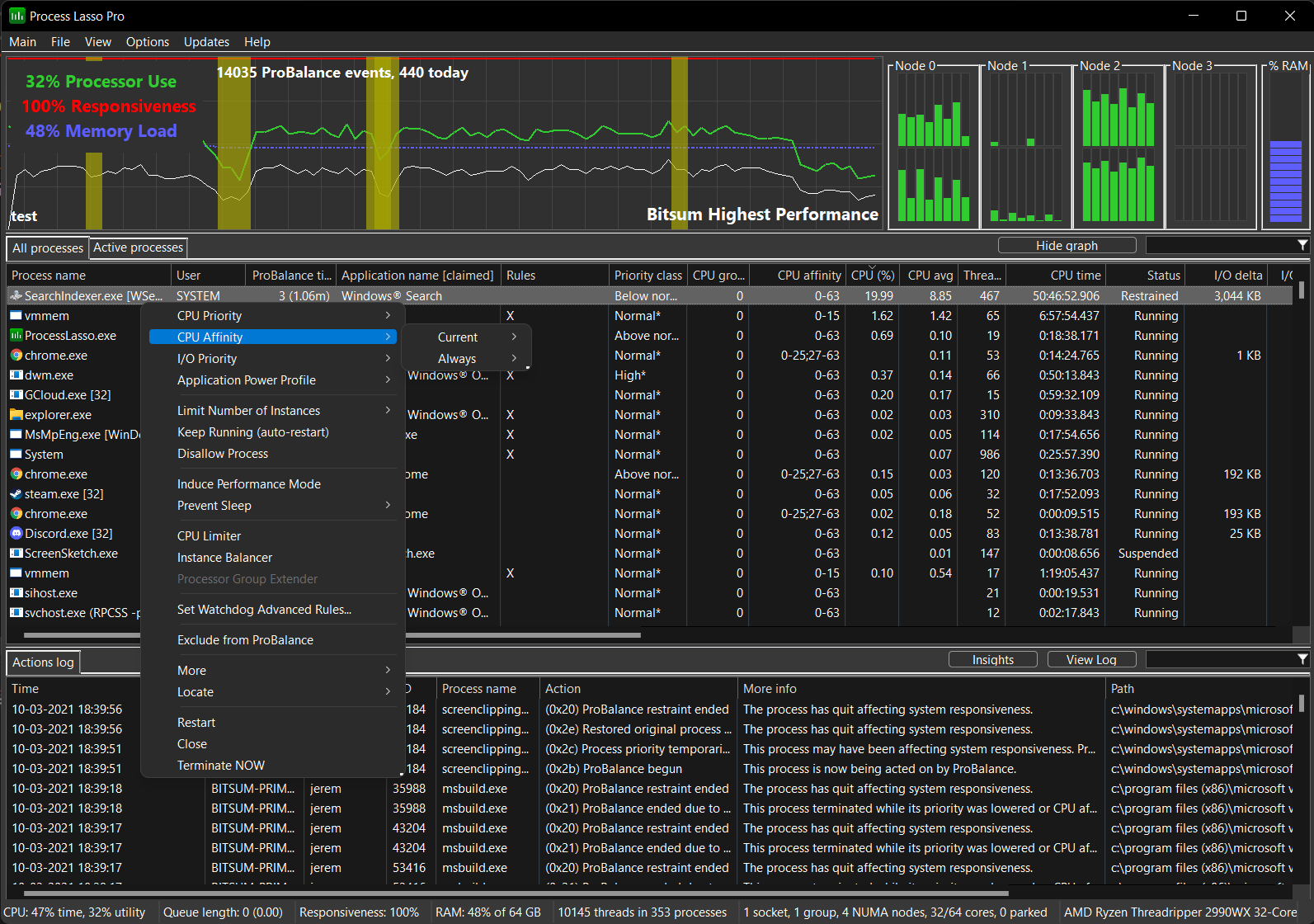
ريئل ٽائيم آڊيو لاءِ اضافي اصلاح (ڊي جي، ڊي اي ڊبليو، اسٽريمنگ)
جيڪڏهن توهان پنهنجي ڪمپيوٽر کي صرف ڊي جينگ يا رڪارڊنگ لاءِ استعمال ڪندا آهيو، ته پوءِ توهان اڳتي وڌي سگهو ٿا. [ٽاسڪ مئنيجر > سروسز] ۾، پنهنجي ليپ ٽاپ ٺاهيندڙ (مثال طور، LG) کان اضافي خدمتون بند ڪريو، ڇاڪاڻ ته اهي سي پي يو استعمال ڪن ٿا ۽ وقتي ڪالون پيدا ڪن ٿا جيڪي توهان جي ڪمپيوٽر جي ڪارڪردگي کي وڌائين ٿيون. ڊي پي سي قطارون.
سان Process Lasso (مفت)، جڏهن توهان جو ڊي جي سافٽ ويئر کليل هجي (مثال طور، ٽريڪٽر)، ان کي ڳوليو ۽ سيٽ ڪريو: سي پي يو ترجيح "عام کان مٿي" ۽ I/O ترجيح "هاءِ". اهو ان جي پروسيسنگ کي شور واري عملن کان اڳتي وڌائي ٿو ۽ پائپ لائن ۾ جهٽڪو گهٽائي ٿو. ريئل ٽائيم آڊيو.
ونڊوز آڊيو سروسز لاءِ، "audiosrv" ۽ "AudioEndpointBuilder" (ٻئي svchost.exe اندر) جي ڳولا ڪريو، ۽ انهن جي CPU ترجيح کي "هاءِ" ۽ I/O ترجيح کي "هاءِ" تي سيٽ ڪريو. انهي سان گڏ، CPU Affinity جي تحت، انهن جي عمل کي ڪجهه ڪور تائين محدود ڪريو (مثال طور، صرف آخري ٻه فعال ڇڏي ڏيو) ڪيش کي مستحڪم ڪرڻ ۽ ڪور جي وچ ۾ منتقلي کي گهٽائڻ لاءِ، جيڪو مدد ڪري ٿو. بفر رکو چوٽين کان سواءِ.
سسٽم > ايڊوانسڊ سيٽنگون > ڪارڪردگي جي تحت، "پروسيسر شيڊولنگ: پس منظر جون خدمتون" چيڪ ڪريو. پيشه ورانه آڊيو لاءِ، هي آپشن سسٽم سروسز کي ترجيح ڏئي ٿو جيڪي I/O کي سنڀالينديون آهن، بفر پهچائڻ کي بهتر بڻائينديون آهن. ڊرائيور ۽ آخري نقطا.
ورچوئل ميموري: ڪافي ريم سان وقف ٿيل آڊيو انسٽاليشن لاءِ، توهان سڀني ڊرائيو تي "ڪو پيجنگ فائل ناهي" آزمائي سگهو ٿا؛ اهو ڊسڪ تي صفحي جي غلطين کي گهٽائي ٿو، پر جيڪڏهن ٻيا پروگرام تمام گهڻي ميموري جي درخواست ڪري رهيا آهن ته اهو خطرناڪ آهي. جيڪڏهن توهان کي پڪ ناهي، ته پيجنگ فائل کي منظم ڪيل ڇڏي ڏيو. آپريٽنگ سسٽم.
پرفمون: سسٽم جي رڪاوٽن کي قدم بہ قدم ماپڻ
پرف مون (پرفارمنس مانيٽر) ونڊوز ميٽرڪس کي وقفي وقفي سان رڪارڊ ڪري سگهي ٿو ۽ گراف ٺاهي سگهي ٿو. ونڊوز + آر سان ان تائين رسائي ڪريو، "پرف مون" ٽائيپ ڪريو ۽ بس. ان کي اهو معلوم ڪرڻ لاءِ استعمال ڪري سگهجي ٿو ته ڊسڪ، سي پي يو، ميموري، نيٽ ورڪ، يا عمل پنهنجي حد تائين پهچي رهيا آهن ۽ هڪ جي پويان آهن. ڊي پي سي ليٽنسي معيار کان ٻاهر آهي.
شيون ۽ ڪائونٽر: هڪ "آبجيڪٽ" ڊيٽا کي گروپ ڪري ٿو (مثال طور، فزيڪل ڊسڪ)، هڪ "ڪائونٽر" ڪجهه مخصوص ماپ ڪري ٿو (مثال طور، \فزيڪل ڊسڪ\% آئيڊل ٽائيم)، ۽ "انسٽنس" الڳ الڳ وسيلا (هر هڪ فزيڪل ڊسڪ يا هر سي پي يو ڪور). اهم فرق: فزيڪل ڊسڪ هارڊويئر جو خلاصو ڪري ٿو، ۽ لاجيڪل ڊسڪ پارٽيشن کي ماپي ٿو؛ لاجيڪل ڊسڪ ۾، توهان ڊرائيو ليٽر يا ماؤنٽ پوائنٽس ڏسندا، ۽ انهن جو سراسري _Total مجموعو ڪري ٿو سڀني لاءِ رسائي ڊسڪ.
رجسٽر ڪرڻ لاءِ لاگمان ڪنسول (ايڊمن) کان، توهان عام ۽ SQL ڊيٽاسيٽ ٺاهي سگهو ٿا. فائلن کي C:\perflogs يا جتي به توهان چاهيو ٿا محفوظ ڪريو؛ اهي مثال ڪمانڊ ڊسڪ، ميموري، نيٽ ورڪ، سي پي يو، پروسيس، ۽ سسٽم کي 5 سيڪنڊن جي وقفي ۽ هڪ گول سائيز سان ڍڪيندا آهن:
Logman.exe ڪائونٽر ٺاهيو Avamar -o "c:\\perflogs\\Emc-avamar.blg" -f bincirc -v mmddhhmm -max 250 -c "\\LogicalDisk(*)\\*" "\\Memory\\*" "\\Network Interface(*)\\*" "\\Paging File(*)\\*" "\\PhysicalDisk(*)\\*" "\\Processor(*)\\*" "\\Process(*)\\*" "\\Redirector\\*" "\\Server\\*" "\\System\\*" -ها 00:00:05 Logman.exe Avamar شروع ڪريو Logman.exe Avamar کي روڪيو
ڊفالٽ SQL لاءِ: ڪائونٽر شامل ڪريو SQL سرور لاءِ مخصوص ۽ مثال جو نالو ترتيب ڏيو جيڪڏهن اهو ڊفالٽ نه آهي:
لاگ مين ڪائونٽر ٺاهيو Avamar_SQL_perf_log -f bin -c "\\Network Interface(*)\\*" "\\Redirector\\*" "\\Paging File(*)\\*" "\\Memory\\*" "\\PhysicalDisk(*)\\*" "\\LogicalDisk(*)\\*" "\\System\\*" "\\Process(*)\\*" "\\Processor(*)\\*" "\\SQLServer:Databases(*)\\*" "\\SQLServer:Buffer Manager\\*" "\\SQLServer:Memory Manager\\*" "\\SQLServer:SQL Statistics\\*" -ها 00:00:05 -وڌ ۾ وڌ 800 -cnf 0 -o ج:\\SQL_Performance_Logs\\AvamarSQL_perf_log.blg
سسٽم وسيلن ذريعي ڊي پي سي جي تشخيص لاءِ ڪارآمد مکيه ڪائونٽر ۽ حدون، جن سان اشاري حدون:
- ياداشت: % ڪمٽڊ بائيٽس استعمال ۾ > 80% برقرار هجڻ هڪ ننڍي پيج فائل جي نشاندهي ڪري ٿو؛ نصب ٿيل ريم جي 5% کان گهٽ موجود بائيٽس پريشان ڪندڙ آهي (۽ <1% هڪ يقيني مسئلو آهي)؛ ڪمٽڊ بائيٽس گهڻو مختلف نه هجڻ گهرجن (جيڪڏهن اهو وڌندو آهي، ته پيج فائل وڌندي آهي)؛ پول نان پيجڊ بائيٽس > 80% برقرار هجڻ ايونٽ 2019 جو سبب بڻجي سگهي ٿو؛ پول پيجڊ بائيٽس > وڌ ۾ وڌ 70% ايونٽ 2020 جو سبب بڻجي سگهي ٿو.
- پروسيسر: هاءِ % انٽرپٽ ٽائيم هارڊويئر سرگرمي جي گھڻي مقدار کي ظاهر ڪري ٿو؛ % ڊي پي سي وقت 25٪ کان مٿي برقرار رکڻ جي جاچ ڪئي وئي آهي؛ % پرائيويلجڊ ٽائيم مثالي <30٪ ويب/ايپ سرورز تي؛ % پروسيسر ٽائيم >90٪ (1 سي پي يو) يا >80٪ (گهڻن) برقرار رکڻ جا پوائنٽس سيچوريشن ۽ ممڪن اسپائڪس ڏانهن قطار ۾ دير.
- گرڊ: پيڪٽس وصول ڪيا ويا رد ڪيا ويا > 1 ۽ پيڪٽس وصول ڪيا ويا نقص > 2 هارڊويئر يا نيٽ ورڪ بفر مسئلن جو اشارو ڏين ٿا؛ ڊرائيور، ڪيبل ۽ چيڪ ڪريو اين آءِ سي ترتيبون.
- ڊسڪ: % آئيڊل ٽائيم اصل ڊسڪ جي غير فعاليت کي ماپي ٿو (وڌيڪ بهتر آهي). سراسري ڊسڪ قطار جي ڊيگهه اسپنڊل جي تعداد جي ٻٽي کان گهٽ عام طور تي هڪ سٺي نشاني آهي. دير: سراسري ڊسڪ سيڪنڊ/پڙهو (بهترين < 8 ايم ايس؛ سٺو < 12 ايم ايس؛ قابل قبول < 20 ايم ايس؛ خراب > 20 ايم ايس) ۽ سراسري ڊسڪ سيڪنڊ/لائيٽ (بهترين < 1 ايم ايس؛ سٺو < 2 ايم ايس؛ قابل قبول < 4 ايم ايس؛ خراب > 4 ايم ايس). مثالي اسپلٽ I/Os صفر جي ويجهو (ٽڪراٽي/پٽي سائيز)؛ لاجيڪل ڊسڪ % خالي جاءِ > 15% (سفارش ٿيل > 25%) کان بچڻ لاءِ ڀرڻ جي ڪري خرابي.
- Proceso: هينڊل ڳڻپ (ليڪس)، ورچوئل بائيٽس (رزرويشن)، ورڪنگ سيٽ (رهائشي). جيڪڏهن عمل ۾ ڪيترائي رڪاوٽون يا رڪاوٽون پيدا ٿين ٿيون ته بي قابو وڌندڙ قدر DPC سان گڏ وڌندا آهن. بار بار I/O.
ٻيا مفيد ڪائونٽر: سسٽم \ فائل ڪنٽرول آپريشنز / سيڪنڊ ۽ سسٽم \ فائل ڊيٽا آپريشنز / سيڪنڊ مجموعي فائل سرگرمي ڏسڻ لاءِ، سي پي يو قطار لاءِ سسٽم \ پروسيسر قطار جي ڊيگهه، پروسيسر \ انٽرپٽس / سيڪنڊ ۽ پروسيسر \ ڊي پي سيز قطار ۾ رکيل / سيڪنڊ ڪمپيوٽر تي مداخلت ۽ ڊي پي سي لوڊ جي مقدار کي طئي ڪرڻ لاءِ. حقيقي وقت.
BIOS سيٽنگون، ڊوائيسز، ۽ ڊيڄاريندڙ
BIOS/UEFI ۾، اهي ڊوائيسز غير فعال ڪريو جيڪي توهان استعمال نٿا ڪريو (ليگيسي ڊرائيو اي، سيريل پورٽ، متوازي پورٽ، انٽيگريٽڊ آڊيو جيڪڏهن توهان هڪ خارجي انٽرفيس استعمال ڪندا آهيو)، ۽ اسٽيپنگ ٽيڪنالاجيون جهڙوڪ Intel SpeedStepجيڪڏهن توهان کي انهن جي ضرورت نه آهي ته AMD K8 Cool & Quiet، Intel Virtualization Technology، يا C1E CPUs. احتياط: ليپ ٽاپ ۽ پي سي تي جيڪي ورچوئلائيز ٿين ٿا، اهو نقصانڪار ٿي سگهي ٿو؛ تبديلين کي دستاويز ڪريو ۽ انهن کي انفرادي طور تي جانچيو.
ڊيوائس مئنيجر ۾، توهان غير ضروري هارڊويئر (ڊپليڪيٽ سائونڊ ڪارڊ، ٽي وي ٽيونر، اندروني موڊيم، ڪارڊ ريڊر، يا بيڪار ايٿرنيٽ اڊاپٽر) کي ڊسڪ، IDE/ATAPI/SATA ڪنٽرولرز، مائوس، ڪي بورڊ، يا پرائمري GPU کي ڇهڻ کان سواءِ غير فعال ڪري سگهو ٿا. هڪ صارف هاءِ DPC ليٽنسي کي غير فعال ڪندي حل ڪيو. مائڪروسافٽ هاءِ ڊيفينيشن آڊيو ڪنٽرولر جنهن NVIDIA GPU سان IRQ شيئر ڪيو، Realtek ڊرائيور سان آواز برقرار رکيو ۽ اهڙي طرح تڪرار کي ختم ڪيو.
NVIDIA لاءِ، جيڪڏهن ڪلڪ غائب ٿي وڃن ٿا جڏهن توهان وڌ ۾ وڌ ڪارڪردگي کي دٻايو ٿا ۽ هڪ 3D ايپ کوليو ٿا، ته توهان وٽ اڳ ۾ ئي هڪ اشارو آهي: پاور مئنيجمينٽ مجرم هو. توهان ان مستحڪم سيٽنگ سان گڏ رهي سگهو ٿا، صاف ڊرائيورن ۽ MSI موڊ سان وڌيڪ بهتر ڪري سگهو ٿا، يا، جيڪڏهن ڪجهه به ڪم نٿو ڪري، ته هڪ GPU تي غور ڪريو بغير جارحاڻي پاور سيونگ پاليسين جي جيڪي سبب بڻجن ٿيون. حالتي اُٻڙڪا.
اوزارن، عام مجرمن، ۽ فائن ٽيوننگ ذريعي هلڻ کان پوءِ، اهو واضح آهي ته LatencyMon/PerfMon سان ونڊوز ۾ DPC ليٽنسي کي ماپڻ ۽ طاقت، ڊرائيورن ۽ ڊوائيسز کي عقلمندي سان خطاب ڪرڻ سان سڀ فرق پوي ٿو: جتي توهان 1.000-2.500 µs (يا اڃا به 20.000 µs) جا اسپائڪس ڏسندا هئا، هاڻي توهان مستحڪم سائي بار، صاف آڊيو، ۽ هموار وڊيو ڏسندا. شامل ڪيل بونس اهو آهي ته توهان کي خبر آهي ته توهان ڇا ٽائيڪ ڪيو ۽ اهو ڇو ڪم ڪيو، جيڪو يقيني طريقو آهي رکڻ ڊي پي سي ليٽنسي ڪنٽرول هيٺ آهي ڊگهي عرصي ۾.

ايڊيٽر مختلف ڊجيٽل ميڊيا ۾ ڏهن سالن کان وڌيڪ تجربي سان ٽيڪنالاجي ۽ انٽرنيٽ جي مسئلن ۾ ماهر. مون اي ڪامرس، ڪميونيڪيشن، آن لائن مارڪيٽنگ ۽ اشتهارن جي ڪمپنين لاءِ ايڊيٽر ۽ مواد ٺاهيندڙ طور ڪم ڪيو آهي. مون اقتصاديات، فنانس ۽ ٻين شعبن جي ويب سائيٽن تي پڻ لکيو آهي. منهنجو ڪم به منهنجو شوق آهي. هاڻي، منهنجي مضمونن ذريعي Tecnobitsمان ڪوشش ڪريان ٿو انهن سڀني خبرن ۽ نون موقعن کي ڳولڻ جي جيڪي ٽيڪنالاجي جي دنيا اسان کي هر روز اسان جي زندگين کي بهتر بڻائڻ لاءِ پيش ڪري ٿي.