- گيم ڊي وي آر پس منظر ۾ رڪارڊ ٿئي ٿو ۽ ڪلپس محفوظ ڪرڻ کان سواءِ به FPS کي متاثر ڪري سگھي ٿو.
- ان کي سيٽنگز مان غير فعال ڪري سگھجي ٿو يا رجسٽري استعمال ڪندي بلاڪ ڪرڻ تي مجبور ڪري سگھجي ٿو.
- گيم بار آزاد آهي ۽ ان کي مڪمل طور تي بند ڪري سگهجي ٿو.
- ڪارآمد شارٽ ڪٽ: ونڊوز+جي، ونڊوز+آلٽ+آر ۽ .mp4/.png ۾ خودڪار بچت.
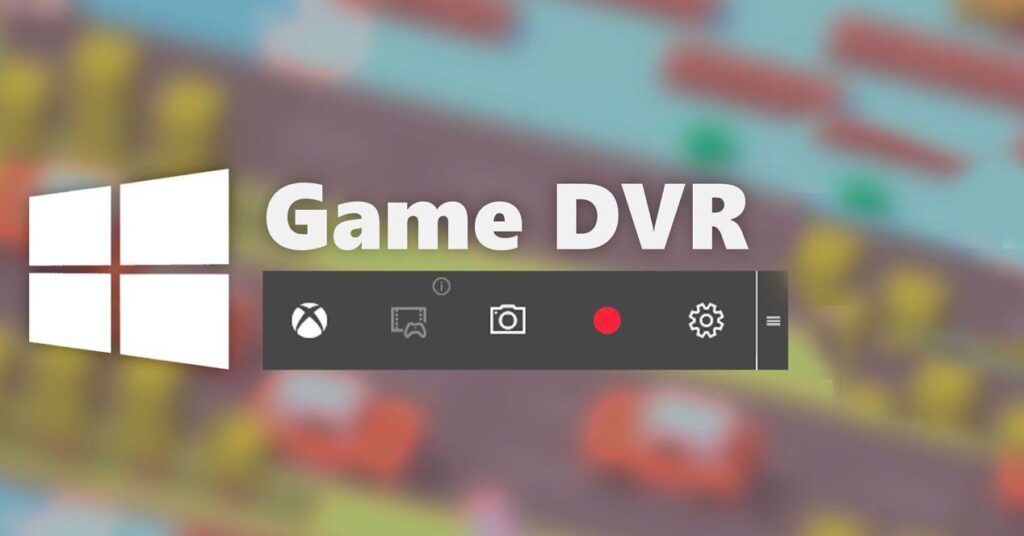
ڪڏهن ڪڏهن، ونڊوز 10 گيم بار تڏهن ظاهر ٿيندو آهي جڏهن توهان کي ان جي ضرورت نه هوندي آهي. جيڪڏهن توهان پنهنجي گيم پلي کي رڪارڊ ڪرڻ وارا نه آهيو، ته ان کي غير فعال ڪرڻ سان توهان جو وقت ۽ سسٽم وسيلا بچندا. هيٺ توهان کي اهو ڪيئن ڪجي ان بابت مڪمل گائيڊ ملندو. گيم ڊي وي آر کي ڪيئن غير فعال ڪجي (پس منظر جي رڪارڊنگ) ۽ راند بار.
سيٽنگن مان قدمن جي وضاحت ڪرڻ کان علاوه، توهان اهو پڻ ڏسندا ته ونڊوز رجسٽري مان گيم ڊي وي آر کي ڪيئن بلاڪ ڪجي.... انهي سان گڏ صلاحون، شارٽ ڪٽ، ۽ مفيد تفصيل انهن لاءِ جيڪي ڪيپچر فنڪشن استعمال ڪرڻ جاري رکڻ کي ترجيح ڏين ٿا. سڀ هڪ جاءِ تي، صاف ۽ سڌي ٻولي سان.
گيم ڊي وي آر ڇا آهي ۽ گيم بار ونڊوز 10 ۾ ڇا ڪندو آهي؟
ونڊوز 10 ۾، گيمنگ تجربو هڪ اوورلي کي ضم ڪري ٿو جنهن کي سڏيو ويندو آهي راند جي بار، اهم ميلاپ سان رسائي لائق Windows + جيهي پرت توهان کي رڪارڊنگ شروع ڪرڻ، اسڪرين شاٽ وٺڻ، اسٽريم ڪرڻ، ۽ Xbox سان لاڳاپيل خاصيتون جلدي کولڻ جي اجازت ڏئي ٿي، اهو سڀ ڪجهه راند ڇڏڻ کان سواءِ.
انهي بار اندر هڪ اهم خصوصيت آهي: راند جو ڊي وي(جيڪو ونڊوز 10 ۾ ڊفالٽ طور فعال ٿيل آهي). ان جو مشن آهي پس منظر ۾ رڪارڊ ڪريو توهان جا سيشن، ته جيئن توهان ڪجهه شاندار ٿيڻ تي آخري ڪجهه منٽن جي عمل کي محفوظ ڪري سگهو. جيڪڏهن توهان ان کي محفوظ نه ڪيو ته هي مسلسل رڪارڊنگ رد ڪئي ويندي، پر اهو اتي موجود آهي، بهترين لمحن کي محفوظ ڪرڻ لاءِ تيار.
جيتوڻيڪ اهو تمام عملي آهي، ڪيترائي چونڊيندا آهن گيم ڊي وي آر کي غير فعال ڪريو ڇاڪاڻ ته اهو تمام گهڻا وسيلا استعمال ڪري ٿو.ڪيترن ئي سسٽمن تي، هي FPS کي گهٽائي سگھي ٿو يا مائڪرو اسٽٽرنگ جو سبب بڻجي سگھي ٿو، جيتوڻيڪ جڏهن توهان فعال طور تي ڪلپس محفوظ نه ڪري رهيا آهيو. جيڪڏهن توهان ڪارڪردگي کي ترجيح ڏيو ٿا يا ڪڏهن به رڪارڊ نه ڪيو ٿا، ته عمل جو سڀ کان دانشمندانه طريقو هن خصوصيت کي غير فعال ڪرڻ يا صرف گيم بار کي بند ڪرڻ آهي. توهان سيٽنگون پڻ چيڪ ڪري سگهو ٿا جهڙوڪ HAGS ۽ ريزائيزبل بار ڪارڪردگي بهتر بڻائڻ.
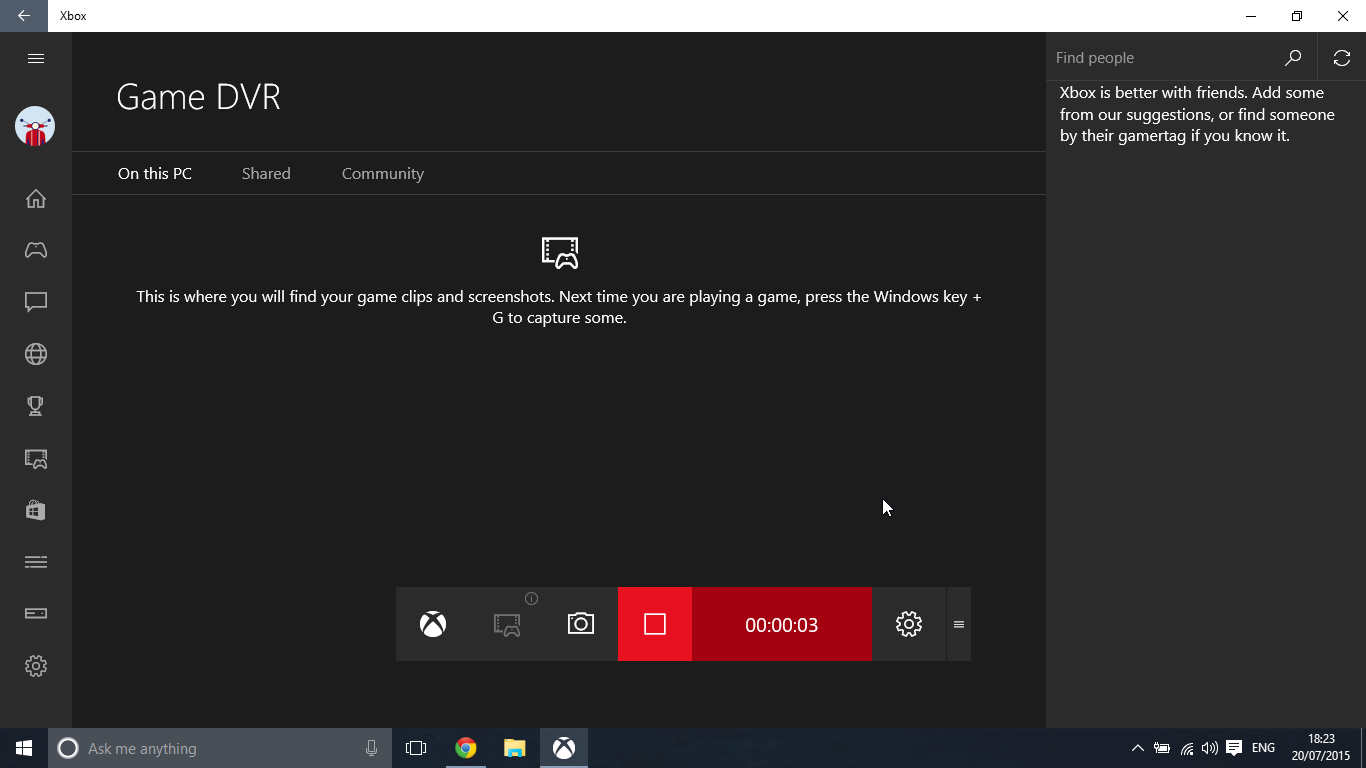
گيم ڊي وي آر کي ڪيئن غير فعال ڪجي (صرف پس منظر جي رڪارڊنگ)
جيڪڏهن توهان جو مقصد آهي پس منظر رڪارڊنگ کان پاسو ڪريو پر جيڪڏهن توهان اسڪرين شاٽس يا تڪڙي رسائي لاءِ گيم بار رکڻ چاهيو ٿا، ته هتي ڪيئن ڪجي. اهو سيٽنگز ۾ هڪ تڪڙو ۽ واپسي وارو سيٽنگ آهي.
- کوليو جوڙ ونڊوز 10 مان اسٽارٽ مينيو (گيئر آئڪن) مان.
- سيڪشن داخل ڪريو رانديون، جتي راند جي موڊ سان لاڳاپيل سڀئي پيرا ميٽر واقع آهن.
- کاٻي ڪالم ۾، تي ڪلڪ ڪريو راند جو ڊي وي.
- سوئچ کي بند ڪريو
Grabar en segundo plano mientras juego.
انهيءَ تبديلي سان، ونڊوز پس منظر رڪارڊنگ جي اجازت ڏيڻ بند ڪري ٿيهي سي پي يو ۽ جي پي يو وسيلن کي آزاد ڪري ٿو جيڪي توهان پوءِ FPS کي بهتر ڪرڻ يا دير کي گهٽائڻ لاءِ استعمال ڪري سگهو ٿا. توهان ان کي ڪنهن به وقت ساڳئي نقطي کان ٻيهر چالو ڪري سگهو ٿا.
گيم بار کي مڪمل طور تي ڪيئن غير فعال ڪجي
جيڪڏهن توهان کي خبر آهي ته توهان ان جي ڪنهن به خاصيت کي استعمال نه ڪندا، توهان پوري راند بار کي بند ڪري سگهو ٿا.هي ان کي شارٽ ڪٽ سان حادثاتي طور تي ظاهر ٿيڻ يا چالو ٿيڻ کان روڪيندو.
- کوليو جوڙ شروع مينيو مان.
- وڃو رانديون.
- پاسي واري مينيو ۾، داخل ڪريو راند جو بار.
- سوئچ کي بند ڪريو
Grabar clips de juegos, capturas de pantalla y retransmitir con la barra de juegos.
ائين ڪرڻ ۾ ، ونڊوز + جي ميلاپ هاڻي اوورلي نه ڏيکاريندو. توهان جي راندين ۾. اهو هڪ مثالي آپشن آهي جيڪڏهن توهان راند تي ڌيان ڏيڻ چاهيو ٿا ۽ پنهنجي ڪمپيوٽر جي وسيلن مان وڌ کان وڌ فائدو حاصل ڪرڻ چاهيو ٿا بغير ڪنهن اوورلي جي رستي ۾ اچڻ جي.
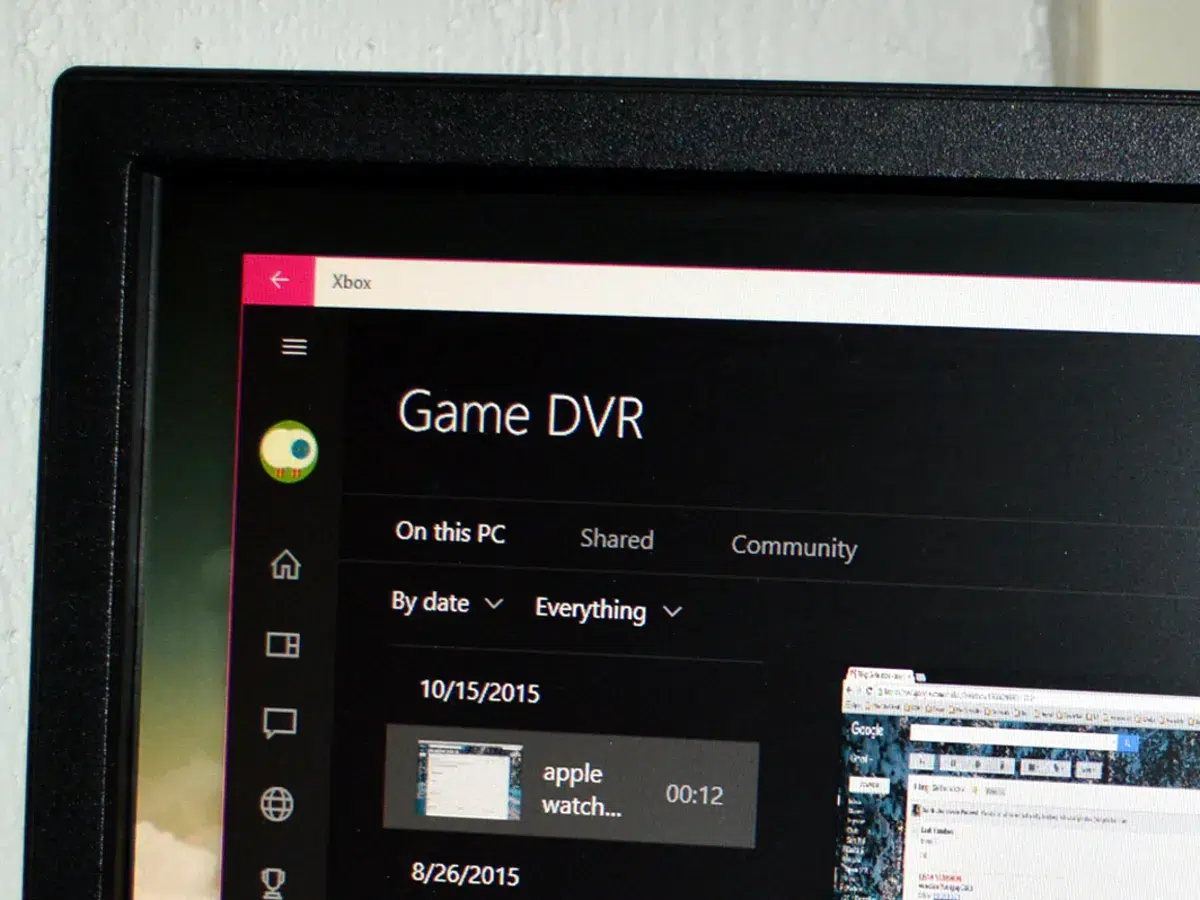
ونڊوز رجسٽري استعمال ڪندي گيم ڊي وي آر کي غير فعال ڪريو (متبادل طريقو)
ڪجھ استعمال ڪندڙ پسند ڪن ٿا يا ضرورت رکن ٿا رجسٽري مان گيم ڊي وي آر کي غير فعال ڪرڻ تي مجبور ڪريوهي طريقو ڪارآمد آهي جيڪڏهن توهان پڪ ڪرڻ چاهيو ٿا ته سسٽم ڪنهن به حالت ۾ فيچر کي چالو نه ڪري. ڪنهن به شيءِ کي هٿ لڳائڻ کان اڳ رجسٽري جو بيڪ اپ وٺو ۽ احتياط سان اڳتي وڌو.
پهريون حصو گيم ڊي وي آر لاءِ پاليسي ڪي ٺاهيو ٽيم جي سطح تي.
- رن ڊائلاگ سان کوليو Windows + R، لکي ٿو
regedit۽ رجسٽري ايڊيٽر کولڻ لاءِ انٽر دٻايو. - ڏانهن وڃو:
HKEY_LOCAL_MACHINE\SOFTWARE\Policies\Microsoft\Windows. - چاٻي بابت ونڊوز، هڪ نئون ٺاهي ٿو ڪيٻي سڏيو ويندو آهي
GameDVR. - اندر اندر
GameDVR، هڪ نئون ٺاهي ٿو DWORD ويليو (32 بٽ) سڏيو ويندو آهيAllowGameDVR. - تي ڊبل ڪلڪ ڪريو
AllowGameDVR۽ ان جي قيمت قائم ڪريو 0 (هيڪساڊيسيمل ۾) فنڪشن کي غير فعال ڪرڻ لاءِ.
ٻيو حصو: هر صارف لاءِ گيم ڊي وي آر کي غير فعال ڪريو راند جي سيٽنگن ۾.
- رجسٽري ايڊيٽر ۾، وڃو:
HKEY_CURRENT_USER\System\GameConfigStore. - ساڄي پينل ۾، قدر ڳوليو DWORD
GameDVR_Enabled. - ان کي کوليو ۽ ان ۾ وجھو 0 ان کي بند ڪرڻ لاءِ.
جڏهن توهان ختم ڪيو ، ڪمپيوٽر کي ٻيهر شروع ڪريو تبديلين جي اثر انداز ٿيڻ لاءِ. جيڪڏهن ڪنهن به وقت توهان تبديلي کي واپس آڻڻ چاهيو ٿا، انهن رستن ڏانهن واپس وڃو ۽ سيٽ ڪريو AllowGameDVR y GameDVR_Enabled en 1هي طريقو مڪمل ڪنٽرول پيش ڪري ٿو، مثالي جيڪڏهن توهان چاهيو ٿا ته غير فعال ٿيڻ مضبوط ۽ مستقل هجي.
جيڪڏهن توهان ان کي استعمال ڪرڻ جاري رکڻ چاهيو ٿا ته گيم ڊي وي آر سان ڪيئن رڪارڊ ڪجي
توهان شايد گيم ڊي وي آر کي غير فعال ڪرڻ نه چاهيو ۽ ان جي بدران پنهنجي راندين کي پڪڙڻ لاءِ ان کي استعمال ڪريوهتي ان جي اهم ڪمن ۽ تمام ڪارآمد شارٽ ڪٽس جو هڪ مختصر جائزو آهي.
راند دوران راند بار کولڻ لاءِ، ونڊوز + جي دٻايوجيڪڏهن اهو ظاهر نه ٿئي، ته چيڪ ڪريو ته راند خاص پوري اسڪرين موڊ ۾ ته نه آهي يا ونڊو موڊ چالو ڪريوڇاڪاڻ ته ڪجهه عنوانن کي اوورلي ڏيکارڻ لاءِ اها حالت گهربل هوندي آهي. هڪ دفعو توهان ان کي ڏسندا، توهان کي ڪيپچر، ڪلپس، آڊيو، ۽ تڪڙي سيٽنگن تائين رسائي هوندي.
جڏهن بار نظر اچي ٿو، ڳاڙهي رڪارڊ بٽڻ کي دٻايو وڊيو ڪيپچر ڪرڻ شروع ڪرڻ لاءِ، توهان کي هڪ ڪنڊ ۾ هڪ ننڍڙو ٽائمر نظر ايندو جيڪو سيشن جي مدت کي ظاهر ڪندو. رڪارڊنگ بند ڪر، انٽرفيس تي اسٽاپ بٽڻ کي ٻيهر دٻايو.
جيڪڏهن توهان کي شارٽ ڪٽ وٺڻ پسند آهي، ته ياد رکو ونڊوز + آلٽ + آر اهو پوري بار کي کولڻ کان سواءِ رڪارڊنگ شروع ڪري ٿو ۽ بند ڪري ٿو. وڌيڪ، سان ونڊوز + Alt + ٽي توهان آن-اسڪرين ٽائمر ڏيکاري يا لڪائي سگهو ٿا، جيڪو آسان آهي ته جيئن راند دوران HUD جي عنصرن کي نه ڍڪيو وڃي.
جامد اسڪرين شاٽس لاءِ، توهان وٽ شارٽ ڪٽ آهي Windows + Alt + Imr Pant، يا بار اندر ڪيپچر آئڪن. ونڊوز خودڪار طريقي سان وڊيوز کي .mp4 فائلن ۽ تصويرن کي .png فائلن جي طور تي محفوظ ڪري ٿي.اهي عام طور تي توهان جي استعمال ڪندڙ جي وڊيوز ڊاريڪٽري ۾ ڪيپچرز فولڊر ۾ موجود هوندا آهن. هر فائل تي تاريخ، وقت ۽ راند جو نالو لکيل هوندو آهي، تنهنڪري توهان ان کي آساني سان ڳولي سگهو ٿا.
غير فعال ٿيڻ کان پوءِ تڪڙا چيڪ
هڪ دفعو توهان ترتيبون مڪمل ڪري وٺو، هڪ جلدي چيڪ ڪريو: جيڪڏهن توهان Windows + G دٻايو ۽ بار ظاهر نه ٿئيان جو مطلب آهي ته اوورلي صحيح طرح سان بند ٿيل آهي. جيڪڏهن بار ڏيکاريل آهي پر ڪو به آٽو ڪلپس محفوظ نه ٿي رهيو آهي، ته پوءِ گيم ڊي وي آر بند ٿي ويندو آهي، جيڪو توهان وسيلن جي استعمال کي گهٽائڻ چاهيو ٿا.
سيٽنگون > رانديون ۾، چيڪ ڪريو ته سوئچ اڃا تائين بند حالت ۾ آهنرجسٽري ۾ تبديليون ڪرڻ کان پوءِ، ياد رکو ته انهن جي اثر هيٺ اچڻ لاءِ ٻيهر شروع ڪرڻ اهم آهي، تنهن ڪري اهو قدم نه ڇڏيو.
جيڪڏهن توهان اسٽيم يا ساڳي پليٽ فارمن تي کيڏندا آهيو، پوري اسڪرين واري عنوان جي ڪوشش ڪريو ۽ نتيجن جو مشاهدو ڪريو: بار جي غير موجودگي ۽ FPS ۾ بهتري تصديق ڪري ٿي ته ترتيب توهان کي فائدو ڏئي رهي آهي. جيڪڏهن توهان کي وڌيڪ مدد جي ضرورت آهي، ته اسان جي صلاح ڪريو پراڻن راندين لاءِ مطابقت جي گائيڊ.
ونڊوز 10 توهان کي گيم بار ۽ گيم ڊي وي آر تي مڪمل ڪنٽرول ڏئي ٿوجيڪڏهن توهان بار بار رڪارڊ ڪندا آهيو ته توهان انهن کي فعال رکي سگهو ٿا، يا بهتر ڪارڪردگي ۽ پريشانين کي ختم ڪرڻ لاءِ انهن کي بند ڪري سگهو ٿا. سيٽ اپ مرحلن ۽ رجسٽري طريقي سان، توهان چونڊيندا آهيو ته توهان راند دوران سسٽم ڪيئن برتاءُ ڪرڻ چاهيو ٿا.


ايڊيٽر مختلف ڊجيٽل ميڊيا ۾ ڏهن سالن کان وڌيڪ تجربي سان ٽيڪنالاجي ۽ انٽرنيٽ جي مسئلن ۾ ماهر. مون اي ڪامرس، ڪميونيڪيشن، آن لائن مارڪيٽنگ ۽ اشتهارن جي ڪمپنين لاءِ ايڊيٽر ۽ مواد ٺاهيندڙ طور ڪم ڪيو آهي. مون اقتصاديات، فنانس ۽ ٻين شعبن جي ويب سائيٽن تي پڻ لکيو آهي. منهنجو ڪم به منهنجو شوق آهي. هاڻي، منهنجي مضمونن ذريعي Tecnobitsمان ڪوشش ڪريان ٿو انهن سڀني خبرن ۽ نون موقعن کي ڳولڻ جي جيڪي ٽيڪنالاجي جي دنيا اسان کي هر روز اسان جي زندگين کي بهتر بڻائڻ لاءِ پيش ڪري ٿي.