
ڇا توهان کي ونڊوز 11 اسٽارٽ مينيو کي ڇهڻ کان سواءِ پنهنجو ڪمپيوٽر بند ڪرڻ جي ضرورت آهي؟ شايد توهان پنهنجي پي سي کي تيزيءَ سان بند ڪرڻ چاهيو ٿا يا صرف ڪي بورڊ استعمال ڪندي اهو ڪيئن ڪجي اهو سکڻ چاهيو ٿا. يا، توهان صرف اهو ڄاڻڻ چاهيو ٿا ته ونڊوز اسٽارٽ مينيو مان وڃڻ کان سواءِ اهو ڪيئن ڪجي. سبب ڪجهه به هجي، ڪمپيوٽر کي بند ڪرڻ جا مختلف طريقا ڏسي توهان حيران ٿي سگهو ٿا.. اچو ته ڏسو اهي ڇا آهن.
ونڊوز 11 اسٽارٽ مينيو کي ڇهڻ کان سواءِ پنهنجي ڪمپيوٽر کي بند ڪرڻ جا طريقا
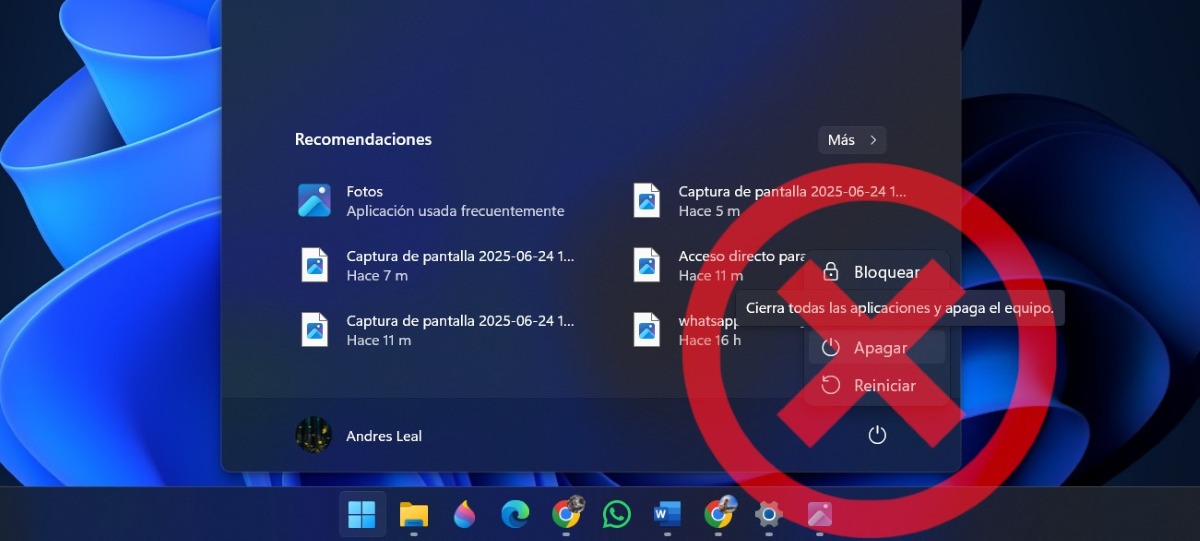
ونڊوز 11 جي شروعاتي مينيو کي ڇهڻ کان سواءِ توهان جي ڪمپيوٽر کي بند ڪرڻ جا ڪيترائي طريقا آهن، جيتوڻيڪ هي سڀ کان وڌيڪ مشهور طريقو آهي. اهي متبادل آهن: لاڳو ڪرڻ ۾ آسان ۽ جلدي ۽ ڪو به استعمال ڪندڙ انهن کي هلائي سگهي ٿوحقيقت ۾، توهان پنهنجي پي سي کي بند ڪرڻ جو شيڊول به ڪري سگهو ٿا بغير ڪنهن به شيءِ کي هٿ لڳائڻ جي.
پوء اسان ڏسنداسين ته ونڊوز 11 جي اسٽارٽ مينيو کي ڇهڻ کان سواءِ ڪمپيوٽر کي ڪيئن بند ڪجي. هيٺين طريقن سان: خودڪار بند ڪرڻ جو شيڊول ٺاهڻ، ڪي بورڊ شارٽ ڪٽ استعمال ڪرڻ، بند ڪرڻ جو حڪم هلائڻ، ۽ ونڊوز ڊيسڪ ٽاپ تي هڪ شارٽ ڪٽ ٺاهڻ. اچو ته فوري طور تي شروع ڪريون.
خودڪار بند ٿيڻ جو شيڊول

ڇا توهان knowاڻو ٿا ته اهو ممڪن آهي ونڊوز 11 ۾ پي سي کي خودڪار طريقي سان بند ڪريوتوهان جي پي سي تي هن ڪم کي شيڊول ڪرڻ سان، اهو توهان جي اڳ ۾ مقرر ڪيل وقت ۽ ڏينهن تي بند ٿي ويندو، بغير توهان کي ٻيو ڪجهه ڪرڻ جي. هن کي حاصل ڪرڻ لاءِ، توهان کي ضرورت پوندي ونڊوز 11 ٽاسڪ شيڊولر استعمال ڪريو ۽ انهن سادي قدمن تي عمل ڪريو:
- تي ڪلڪ ڪريو بنيادي ڪم ٺاهيو.
- تفويض a نالو ۽ وضاحت ڪم ڏانهن (خودڪار طور تي پي سي بند ڪريو).
- چونڊيو تعدد جنهن سان ڪم بار بار ڪيو ويندو.
- منتخب ڪريو شروعاتي تاريخ ۽ وقت ڪم جو.
- چونڊيو پروگرام شروع ڪريو.
- ايڊريس بار ۾، ڪوٽس کان سواءِ هي لنڪ "C:\Windows\System32\shutdown.exe" ڪاپي ڪريو.
- معلومات جي تصديق ڪريو ۽ ڪلڪ ڪريو فيڪٽري.
ڪي بورڊ شارٽ ڪٽ Alt + F4
ونڊوز 11 جي شروعاتي مينيو کي ڇهڻ کان سواءِ پنهنجي ڪمپيوٽر کي بند ڪرڻ جو هڪ تيز ترين طريقو آهي Alt + F4 ڪيز کي گڏ ڪندي. توهان کي اهو ڪرڻ گهرجي. ڊيسڪ ٽاپ کان، پڪ ڪريو ته پي سي تي ڪا به ايپليڪيشن يا ونڊوز کليل نه آهي. جڏهن توهان انهن ڪيز کي دٻايو ٿا، هڪ ونڊو ظاهر ٿيندي جتي توهان شٽ ڊائون کي منتخب ڪري سگهو ٿا ۽ آخر ۾، ٺيڪ تي ڪلڪ ڪريو يا انٽر کي دٻايو. بس.
ڪي بورڊ شارٽ ڪٽ ونڊوز + ايڪس
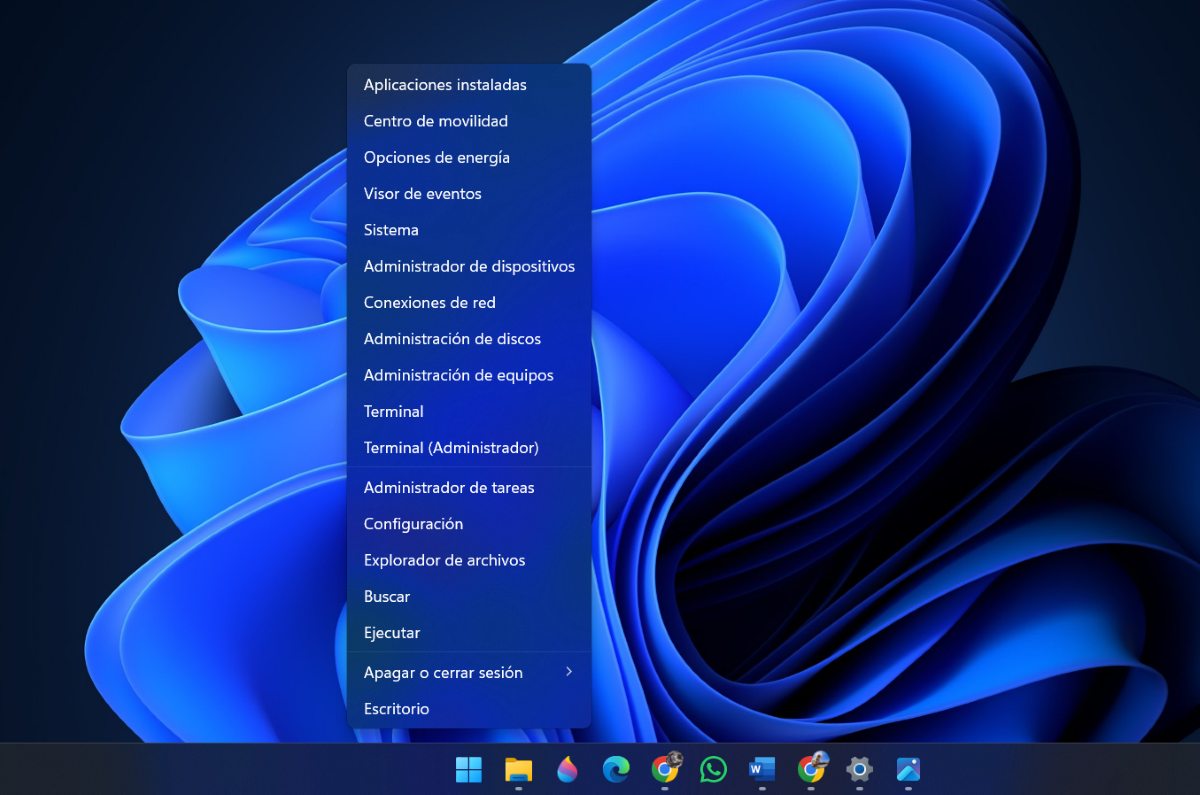
توهان جي پي سي کي جلدي بند ڪرڻ جو ٻيو طريقو آهي ونڊوز + ايڪس ڪي شارٽ ڪٽ استعمال ڪنديهي پاور يوزر مينيو کوليندو، جتي توهان کي مختلف آپشنز جي هڪ فهرست نظر ايندي. انهن مان، توهان کي هڪ نظر ايندو جيڪو چوي ٿو بند ڪريو يا لاگ آئوٽ ڪريو. تير واري ڪيز استعمال ڪندي هيٺ اسڪرول ڪريو، پاور آف آپشن چونڊيو، ۽ بس.
ونڊوز 11 جي شروعاتي مينيو کي ڇهڻ کان سواءِ توهان جي ڪمپيوٽر کي بند ڪرڻ لاءِ Ctrl + Alt + Del
ٽيون شارٽ ڪٽ جيڪو توهان ونڊوز 11 جي اسٽارٽ مينيو کي ڇهڻ کان سواءِ پنهنجي ڪمپيوٽر کي بند ڪرڻ لاءِ استعمال ڪري سگهو ٿا اهو آهي هڪ ئي وقت Ctrl + Alt + Del دٻايوجڏهن توهان هي ڪندا، ته پاور آپشن اسڪرين جي هيٺئين ساڄي پاسي ظاهر ٿيندا. اتي، توهان کي شٽ ڊائون آپشن تي ٽيپ ڪرڻ جي ضرورت پوندي، ۽ توهان جو پي سي فوري طور تي بند ٿي ويندو. هي آپشن مثالي آهي جڏهن توهان جو پي سي انتهائي سست هجي يا ڪنهن سبب جي ڪري منجمد ٿي وڃي.
رن يا ڪمانڊ پرامپٽ ۾ شٽ ڊائون ڪمانڊ
ڪمپيوٽر کي جلدي بند ڪرڻ جو ٻيو طريقو اهو آهي ته رن يا ڪمانڊ پرامپٽ مان شٽ ڊائون ڪمانڊ استعمال ڪيو وڃي. رن ڊائلاگ باڪس کولڻ لاءِ، ونڊوز ڪي + آر دٻايو. اتي، ٽائپ ڪريو بند ڪرڻ جو حڪم ۽ انٽر دٻايو. اهو توهان جو پي سي فوري طور تي بند ڪري ڇڏيندو.
ڪمانڊ پرامپٽ مان توهان ونڊوز 11 جي اسٽارٽ مينيو کي ڇهڻ کان سواءِ به پنهنجو ڪمپيوٽر بند ڪري سگهو ٿا. اهو ڪرڻ لاءِ، ونڊوز سرچ بار مان ڪمانڊ پرامپٽ کوليو.. پوءِ، ڪمانڊ shutdown /s ٽائيپ ڪريو ۽ پنهنجي پي سي کي بند ڪرڻ لاءِ Enter دٻايو.
هاڻي ٺيڪ آهي جيڪڏهن توهان نٿا چاهيو ته پي سي فوري طور تي بند ٿئي، پر ان کي ڪجهه منٽن ۾ ڪرڻ لاءِ، توهان کي "t" شامل ڪرڻو پوندو ۽ وقت (سيڪنڊن ۾) بيان ڪرڻو پوندو جيڪو بند ٿيڻ کان اڳ گذري وڃي. مثال طور، پي سي کي 30 منٽن ۾ بند ڪرڻ لاءِ، جيڪو 1800 سيڪنڊ آهي، حڪم هوندو "بند ڪرڻ / s / t 1800ڪوٽس کان سواءِ.
ڊيسڪٽاپ تي هڪ مختصر قلعو ٺاهيو
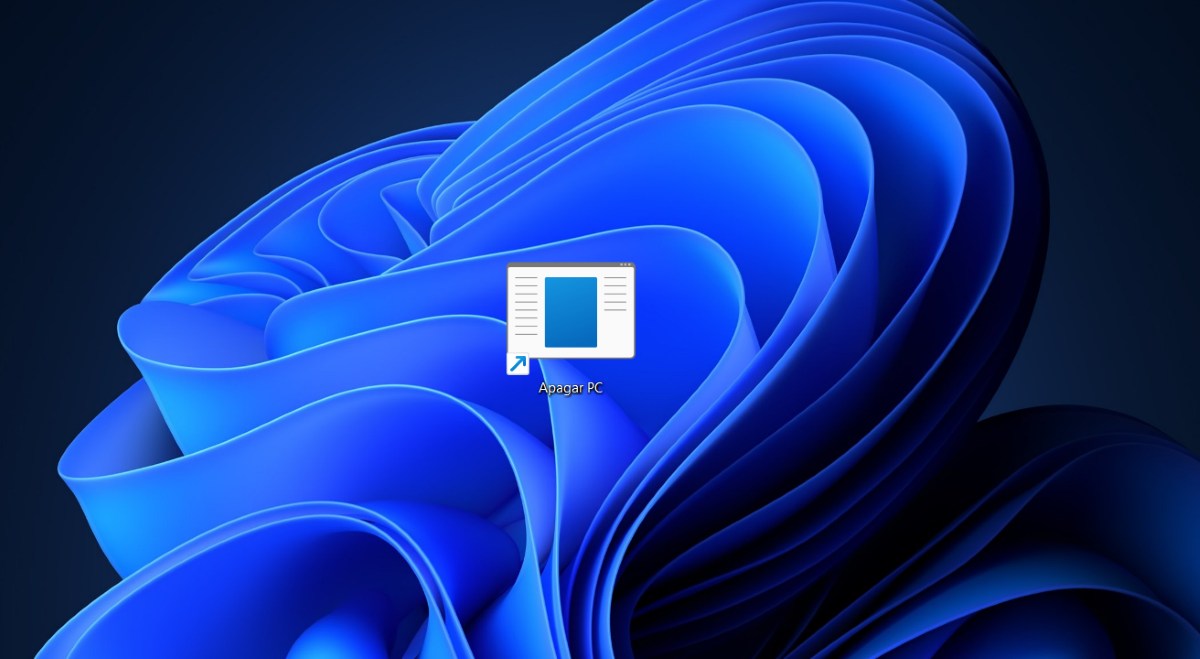
توهان پنهنجي پي سي جي ڊيسڪ ٽاپ تي هڪ شٽ ڊائون شارٽ ڪٽ پڻ ٺاهي سگهو ٿا ته جيئن ان تي ڊبل ڪلڪ ڪري ان کي بند ڪريو. سچ پڇو، هي اهو ڪرڻ جو تيز ترين طريقو آهي. پنهنجي پي سي تي شٽ ڊائون شارٽ ڪٽ ٺاهڻ لاءِ، هيٺ ڏنل قدمن تي عمل ڪريو:
- ڊيسڪ ٽاپ تي صحيح ڪلڪ ڪريو ۽ چونڊيو نئون.
- پوء اختيار چونڊيو مختصر ڪارڪردگي.
- هاڻي، رسائي جي جڳهه واري فيلڊ ۾، ڪمانڊ shutdown /s /f /t 0 ٽائيپ ڪريو ۽ اڳيون تي ڪلڪ ڪريو.
- ايندڙ قدم شارٽ ڪٽ کي هڪ نالو ڏيڻ آهي. هن صورت ۾، توهان ان کي هڪ جهڙو ڏئي سگهو ٿا پي سي بند ڪريو.
- آخر ۾، ختم ڪريو تي ڪلڪ ڪريو ۽ توهان ڪم ڪري ڇڏيو. پوءِ توهان شارٽ ڪٽ تي ڊبل ڪلڪ ڪري پنهنجي پي سي کي بند ڪري سگهو ٿا، ۽ بس.
جسماني طاقت جو بٽڻ
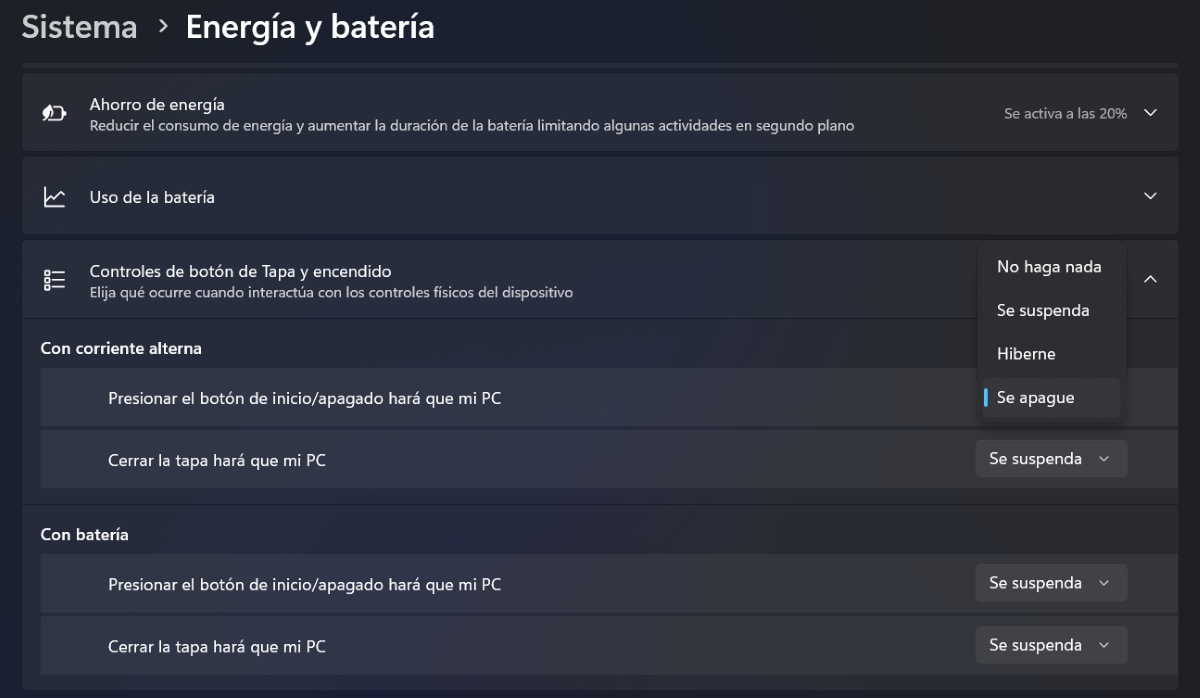
آخرڪار، توهان وٽ دٻائڻ جو اختيار آهي ڪمپيوٽر کي بند ڪرڻ لاءِ جسماني پاور بٽڻ ونڊوز 11 اسٽارٽ مينيو کي ڇهڻ کان سواءِ. بهرحال، اهو صرف تڏهن ڪم ڪندو جڏهن فزيڪل بٽڻ ڪمپيوٽر کي بند ڪرڻ لاءِ ترتيب ڏنل هجي. چيڪ ڪرڻ لاءِ، سيٽنگون - سسٽم - پاور ۽ بيٽري - پاور بٽڻ ڪنٽرولز ڏانهن وڃو. آپشن هيٺ پاور بٽڻ کي دٻائڻ سان منهنجو پي سي... "شٽ ڊائون" چونڊيو.
ونڊوز 11 جي شروعاتي مينيو کي ڇهڻ کان سواءِ توهان جي ڪمپيوٽر کي بند ڪرڻ جا ٻيا آپشن
ونڊوز 11 جي شروعاتي مينيو کي ڇهڻ کان سواءِ پنهنجي ڪمپيوٽر کي بند ڪرڻ کان علاوه، توهان وٽ ٻيا آپشن به آهن جهڙوڪ پنهنجي پي سي کي سمهڻ يا هائيبرنيٽ ڪريوجڏهن توهان پنهنجي پي سي کي سليپ ۾ رکو ٿا، اهو تمام گهٽ توانائي استعمال ڪري ٿو، تيزي سان شروع ٿئي ٿو ۽ توهان اتي واپس وڃي سگهو ٿا جتان توهان ڇڏيو هو.گھڻن ڪمپيوٽرن تي، هي آپشن لِڊ بند ڪرڻ يا پاور بٽڻ دٻائڻ سان فعال ڪيو ويندو آهي.
اختيار هائبرنيٽ بنيادي طور تي ليپ ٽاپ لاءِ ٺاهيو ويو هو. ۽ اهو Sleep آپشن کان به گهٽ پاور استعمال ڪري ٿو. ٻنهي صورتن ۾، توهان Windows 11 سيٽنگز ۾ سسٽم - پاور ۽ بيٽري ڏانهن وڃي پنهنجي پي سي کي ڇا ڪرڻ چاهيو ٿا اهو ترتيب ڏئي سگهو ٿا.

جڏهن کان مان تمام ننڍو هئس ته مون کي سائنسي ۽ ٽيڪنالاجي جي ترقيءَ سان لاڳاپيل هر شيءِ جي باري ۾ تمام گهڻي دلچسپي رهي آهي، خاص ڪري اهي جيڪي اسان جي زندگين کي آسان ۽ وڌيڪ تفريحي بڻائين ٿيون. مون کي تازو خبرون ۽ رجحانات سان گڏ باخبر رهڻ پسند آهي، ۽ منهنجي استعمال ڪيل سامان ۽ گيجٽس بابت پنهنجا تجربا، رايا ۽ صلاحون شيئر ڪرڻ. اهو مون کي پنج سال اڳ هڪ ويب ليکڪ ٿيڻ جو سبب بڻيو، بنيادي طور تي Android ڊوائيسز ۽ ونڊوز آپريٽنگ سسٽم تي مرکوز. مون آسان لفظن ۾ بيان ڪرڻ سکيو آهي ته ڇا پيچيده آهي ته جيئن منهنجا پڙهندڙ ان کي آساني سان سمجهي سگهن.