- VLC گھڻن فارميٽس کي هلائي ٿو ۽ ڪنورٽ ڪري ٿو ۽ فلٽر، سب ٽائيٽل، ۽ لسٽون شامل ڪري ٿو.
- Chromecast بلٽ ان موبائل ۽ پي سي تان رينڊرر ذريعي؛ پڻ ڪروم برائوزر تان.
- اهم سيٽنگون: نيٽ ورڪ ڪيش، وڊيو آئوٽ پُٽ ماڊل ۽ ڪوڊيڪ ڪوري.
- ضم ٿيل اسڪرين رڪارڊنگ ۽ ڪيپچر، حسب ضرورت ڪنورشن پروفائلز سان.
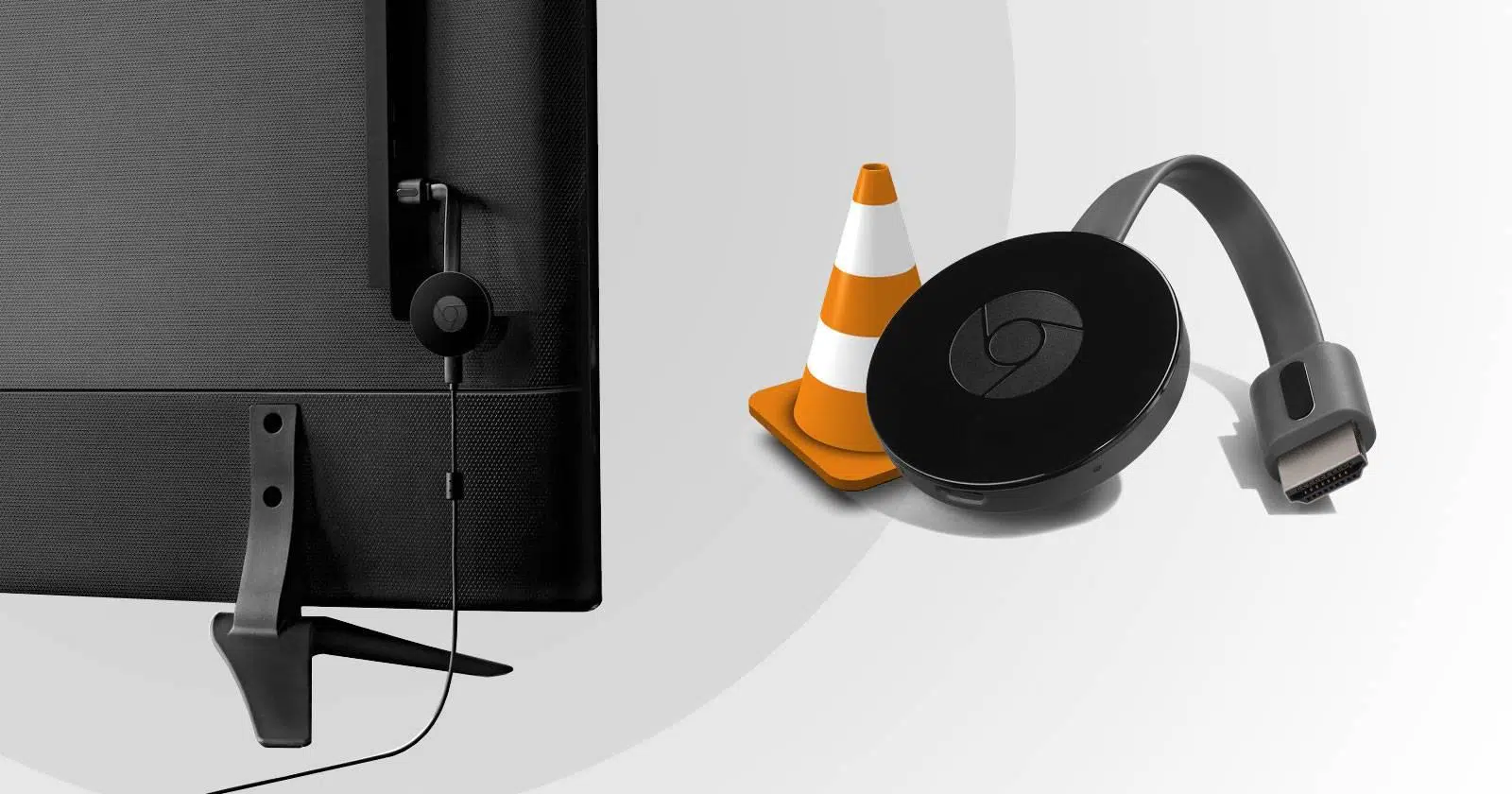
جيڪو به آل ٽرين پليئر ڳولي رهيو آهي، اهو آخرڪار VLC سان ملندو. هي مفت ۽ اوپن سورس پليئر ان کي تقريبن ڪنهن به آڊيو يا وڊيو فارميٽ سان مطابقت، ان جي استحڪام، ۽ ان جي گهٽ وسيلن جي استعمال جي ڪري شهرت ملي آهي. جيڪڏهن توهان پنهنجي روزاني زندگي ۾ ان مان وڌ کان وڌ فائدو حاصل ڪرڻ چاهيو ٿا، ته هتي موجوده ورزن جي مڪمل صلاحيت کي ان لاڪ ڪرڻ لاءِ هڪ مڪمل گائيڊ آهي، هڪ عملي ۽ سڌي طريقي سان.
موسيقي وڄائڻ کان علاوه، VLC گهڻو ڪجهه ڪري ٿو: اهو فائلن کي بدلائي ٿو، مخصوص حصن کي ورجائي ٿو، پوڊ ڪاسٽ هلائي ٿو، وڊيو فلٽر شامل ڪري ٿو، سب ٽائيٽل سان ڪم ڪري ٿو، ۽ نيٽ ورڪ تي اسٽريم ڪري ٿو.۽ ها، توهان پنهنجي فون يا ڪمپيوٽر تان Chromecast ڏانهن مواد پڻ موڪلي سگهو ٿا. هيٺ توهان ڏسندا ته پلے لسٽس کي ڪيئن منظم ڪجي، مواد کي ڪيئن اسٽريم ڪجي، بفرنگ کي روڪڻ لاءِ ڪيش کي ڪيئن ترتيب ڏجي، ۽ عام اسٽريمنگ مسئلن کي ڪيئن حل ڪجي. اچو ته شروع ڪريون. VLC 4.0 استعمال ڪرڻ سکڻ لاءِ گائيڊ.
وي ايل سي ميڊيا پليئر ڇا پيش ڪري ٿو: اهم خاصيتون
وي ايل سي جي پيشڪش وسيع آهي. عالمگير پيدائش ۽ مستحڪم مقامي ۽ نيٽ ورڪ فائل مئنيجمينٽ، هڪ صاف انٽرفيس، ۽ هڪ ترجيحات پينل جيڪو توهان کي شين کي وڌيڪ پيچيده ڪرڻ کان سواءِ تجربي کي بهتر ڪرڻ جي اجازت ڏئي ٿو. انهن خاصيتن مان جيڪي توهان کي مهارت حاصل ڪرڻ گهرجن اهي آهن:
- فائل جي تبديلي- ڪنٽينرز ۽ ڪوڊيڪس جي وچ ۾ وڊيوز ۽ آڊيوز کي تبديل ڪريو بغير ڪنهن اضافي شيءِ جي انسٽال ڪرڻ جي.
- ٽڪرن جي ورجائي: بُڪ مارڪ ٺاهي ٿو يا ڪنهن مخصوص حصي تي لوپ استعمال ڪري ان جو بار بار جائزو وٺي ٿو.
- پوڊ ڪاسٽ ۽ نشرياتآڊيو/وڊيو ذريعا URL ذريعي شامل ڪريو ۽ ٻاهرين ايپس تي ڀروسو ڪرڻ کان سواءِ انهن کي ٻڌو.
- فلٽر ۽ اثر: حقيقي وقت ۾ چمڪ، برعڪس، رنگ، جاميٽري، ڪراپنگ، اوورليز ۽ ٻين تبديلين کي ترتيب ڏئي ٿو.
- ٻاهرين ذيلي عنوان: SRT، ASS ۽ وڌيڪ لوڊ ڪريو، انهن کي هم وقت سازي ڪريو ۽ انهن جي فونٽ، سائيز ۽ پوزيشن کي تبديل ڪريو.
پروگرام جي سڀ کان وڌيڪ مفيد خاصيتن مان هڪ اها آهي ته تبديل ڪرڻ وقت معيار کي قربان نٿو ڪريتوهان اڳواٽ مقرر ڪيل پروفائل چونڊي سگهو ٿا يا ڪسٽم پروفائل ٺاهي سگهو ٿا، ڪوڊيڪ، بٽ ريٽ يا fps تبديل ڪري سگهو ٿا، ۽ پنهنجي موبائل، ٽي وي يا ڪنسول سان مطابقت کي يقيني بڻائڻ لاءِ آخري ڪنٽينر تي فيصلو ڪري سگهو ٿا.
پلے بیک ۽ ڪنورشن لاءِ مطابقت رکندڙ فارميٽ

وي ايل سي تقريبن هر شيءِ کي "نگلڻ" لاءِ مشهور آهي. اهو مختلف قسم جي وڊيو ۽ آڊيو فارميٽ کي سپورٽ ڪري ٿو. پلے بیک ۽ ڪنورشن ٻنهي لاءِ. اهي ڪجھ عام آهن:
- وڊيوMP4، MKV، AVI، MOV، WMV، MPEG-2/4، FLV، WebM ۽ وڌيڪ.
- آڊيوMP3، AAC، OGG، FLAC، WAV، ۽ ٻيا شامل آهن.
- ذيلي عنوان: SRT، ASS/SSA ۽ VTT، اندازن ۽ انڪوڊنگ جي مدد سان.
مطابقت جي حوالي سان، ڪنورشن پروفائلز انهن ۾ اڳ ۾ ئي محفوظ مجموعا شامل آهن (مثال طور، MP4 اندر H.264 + AAC) ته جيئن نتيجو ٽي وي، موبائيل ۽ برائوزرن تي بغير ڪنهن پيچيدگي جي ڪم ڪري.
پلي لسٽون ۽ مواد جي تنظيم
جيڪڏهن توهان ڪيتريون ئي فلمون، سيريز، يا ڪورس منظم ڪريو ٿا، ته فهرستون توهان کي ڪيتريون ئي ڪلڪون بچائينديون. توهان فهرستون ٺاهي ۽ محفوظ ڪري سگهو ٿا هڪ ئي وقت ۾ مواد کي ٻيهر پيدا ڪرڻ لاءِ ڪسٽم آرڊر سان:
- شامل ڪريو ۽ ترتيب ڏيوفائلن ۽ فولڊرن کي لسٽ ۾ ڇڪيو، ٻيهر ترتيب ڏيو، هٽايو يا نقل ڪريو جيئن توهان چاهيو ٿا.
- ڊسڪ ۾ محفوظ ڪريوجڏهن به توهان چاهيو ته ان کي ٻيهر کولڻ لاءِ فهرست کي M3U يا XSPF ڏانهن ايڪسپورٽ ڪريو ۽ جيڪو آرڊر توهان چاهيو ٿا اهو برقرار رکو.
- تيز قطارڪنهن عارضي شيءِ لاءِ، پلے بیک "قطار" استعمال ڪريو ۽ مواد جا ڪيترائي ٽڪرا لانچ ڪريو بغير ان کي محفوظ ڪرڻ جي.
هن طريقي سان پاڻ کي منظم ڪرڻ توهان کي اجازت ڏئي ٿو ڪلاسن، قسطن، يا پيشڪش جو جائزو وٺو وڏي تعداد ۾، مقامي فائلن کي نيٽ ورڪ ان پٽن سان گڏ ڪرڻ ۽ سيشن جي وچ ۾ موضوع کي وڃائڻ کان سواءِ.
VLC سان نيٽ ورڪ تان وڊيوز هلايو ۽ ڊائون لوڊ ڪريو
VLC آن لائن مواد پڻ هلائي ٿو ۽ توهان کي ڪجهه اسٽريمز کي بچائڻ ۾ مدد ڪري سگهي ٿو، جهڙوڪ اهي جيڪي توهان جي پي سي تي مفت IPTV. شروعاتي نقطو "اوپن نيٽ ورڪ فلو" آپشن آهي. ميڊيا مينيو اندر، وڊيو يا آڊيو URL ڪاپي ڪريو ۽ اهو هلائڻ لاءِ تيار آهي.
جڏهن توهان فائل رکڻ چاهيو ٿا، ته عمل ۾ تبديلي شامل آهي. پلي کي دٻائڻ بدران، ڪنورٽ/سيو چونڊيو.اهو URL کي ذريعو طور بيان ڪري ٿو، آئوٽ پُٽ پروفائل کي نشان لڳائي ٿو، ۽ منزل فائل کي بيان ڪري ٿو. ان سان، VLC اسٽريم کي "ٽرانس ڪوڊ" ڪري ٿو ۽ ان کي چونڊيل ڪنٽينر ۾ ڊمپ ڪري ٿو.
جيڪڏهن سائيٽ وقفي وقفي سان اسٽريم ٿي رهي آهي يا توهان جو ڪنيڪشن سست آهي، نيٽ ورڪ ڪيش وڌايو وهڪري کي کولڻ سان (اختيار "وڌيڪ آپشن ڏيکاريو") يا ترجيحات مان رڪاوٽون گهٽائڻ لاءِ.
VLC ۾ توهان جي کليل وڊيو کي ٻيهر حاصل ڪرڻ لاءِ، ميڊيا استعمال ڪريو > فائل کوليو ۽ ڊائون لوڊ ٿيل فائل چونڊيو؛ اتان کان توهان ان کي ڏسي سگهو ٿا، ان کي ٻئي فارميٽ ۾ تبديل ڪري سگهو ٿا يا آڊيو ڪڍي سگهو ٿا.
VLC سان اسڪرين ۽ ڪيپچر رڪارڊ ڪريو

VLC ڪجهه به اضافي انسٽال ڪرڻ کان سواءِ هڪ بنيادي "ريڪارڊر" طور ڪم ڪري سگهي ٿو. تڪڙا سبق، ڊيمو، يا پيشڪش لاءِ مثالي جيڪو توهان شيئر ڪرڻ چاهيو ٿا.
ڊيسڪ ٽاپ رڪارڊنگ
اسڪرين کي ڪيپچر ڪرڻ لاءِ، ميڊيا > ڪيپچر ڊيوائس کوليو ۽، "ڪيپچر موڊ" جي تحت، ڊيسڪ ٽاپ چونڊيو. فريم ريٽ کي ترتيب ڏيو (مثال طور، همواريءَ لاءِ 30 fps)، ۽ کيڏڻ بدران، ان ڪيپچر کي MP4 فائل يا ڪنهن ٻئي فارميٽ ۾ ڊمپ ڪرڻ لاءِ Convert/Save چونڊيو جيڪو توهان لاءِ مناسب هجي.
جيڪڏهن توهان تڪڙو شارٽ ڪٽ پسند ڪريو ٿا، ته توهان پڻ ڪري سگهو ٿا لائيو ڊيسڪ ٽاپ پلے بیک ۽، ساڳئي وقت، رڪارڊنگ کي چالو ڪريو. پڪ ڪريو ته هڪ مناسب منزل ۽ پروفائل بيان ڪريو ته جيئن نتيجو صحيح مقدار ۾ وزن رکي ۽ سٺي معيار کي برقرار رکي.
اسڪرين شاٽ
وڊيو کليل هجڻ سان، وڊيو > سنيپ شاٽ وٺو ڏانهن وڃو. موجوده فريم جي هڪ تصوير محفوظ ڪئي ويندي. ترجيحات ۾ ترتيب ڏنل فولڊر ۾. توهان شارٽ ڪٽس جهڙوڪ Shift + S ۽، جيڪڏهن توهان ان کي ترتيب ڏيو ٿا، ته پنهنجي سسٽم لاءِ متبادل ميلاپ پڻ تفويض ڪري سگهو ٿا يا استعمال ڪري سگهو ٿا.
هي طريقو تمام گهڻو مفيد آهي حوالا تصويرون ڪڍو، ٿمب نيل تيار ڪريو يا پوري وڊيو ايڪسپورٽ ڪرڻ کان سواءِ عمل کي دستاويز ڪريو.
وڊيو ۽ آڊيو کي تبديل ڪرڻ: پروفائلز، انڪيپسوليشن، ۽ ڪوڊيڪس
VLC ڪنورشن ونڊو فائلن کي تبديل ڪرڻ لاءِ گهربل هر شيءِ گڏ ڪري ٿي. اهم ڳالهه اها آهي ته داخلا ۽ نڪرڻ جو رستو واضح طور تي بيان ڪيو وڃي.: اصل فائل شامل ڪريو، ڪنورٽ/سيو چونڊيو، پروفائل چونڊيو ۽ منزل کي نالو ۽ رستي سان نشان لڳايو.
پروفائل آپشنز ۾ توھان انڪيپسوليشن (MP4/MOV، MKV، AVI، وغيره) چونڊي سگھو ٿا. "اينڪيپسوليشن" ڪنٽينر جو تعين ڪري ٿو ۽، ان سان گڏ، ڪوڊيڪس جو ڪهڙو ميلاپ توهان جي ٽي وي يا موبائل ڊوائيس تي ڪم ڪرڻ جو سڀ کان وڌيڪ امڪان آهي.
وڊيو ۽ آڊيو ڪوڊيڪ ٽيب ۾ توهان پيرا ميٽرز کي چالو ۽ ترتيب ڏئي سگهو ٿا. ڪوڊيڪ (مثال طور، H.264 يا H.265)، بِٽ ريٽ، ريزوليوشن، ۽ fps کي ترتيب ڏيو. معيار ۽ سائيز کي متوازن ڪرڻ لاءِ. آڊيو لاءِ، AAC، MP3، FLAC، يا ٻيا چونڊيو، ۽ بِٽ ريٽ ۽ چينلز جي وضاحت ڪريو، ۽ جيڪڏهن توهان ڊي سنڪرونائيزيشن کي ڳوليو يا ونڊوز 11 ۾ آڊيو دير اهي سيٽنگون چيڪ ڪريو.
جڏهن توهان هڪ مخصوص نتيجو چاهيو ٿا (مثال طور، ڪوريئر ذريعي موڪلڻ لاءِ هڪ ننڍڙي فائل)، اڳواٽ مقرر ٿيل پروفائل جو حصو ۽ بِٽ ريٽ کي هيٺئين طرف ترتيب ڏيو؛ جيڪڏهن توهان وڌ ۾ وڌ معيار ڳولي رهيا آهيو، بِٽ ريٽ وڌايو يا وڌيڪ ڪارآمد ڪوڊيڪ استعمال ڪريو ۽ آخري پليئر جي ڪيش لاءِ وڌيڪ جاءِ ڇڏيو.
اسٽريمنگ، Chromecast ۽ توهان جي ٽي وي تي موڪلڻ
VLC ڊگهي عرصي کان ٻاهرين ڊوائيسز ڏانهن پلے بیک موڪلڻ جي اجازت ڏئي چڪو آهي. Chromecast سپورٽ ورجن 3.0 سان شروع ٿيندي شامل ڪئي وئي.هي خصوصيت اڃا تائين موجوده ورزن ۾ موجود آهي ۽ توهان جي فائلن کي ٽي وي تي وائرليس طور ڏسڻ آسان بڻائي ٿي.
موبائل تان موڪليو
اينڊرائيڊ تي VLC کوليو، پنهنجي Chromecast وانگر ساڳئي وائي فائي سان ڳنڍيو ۽ ڪاسٽ آئڪن تي ٽيپ ڪريو (جيڪو اسڪرين تي لهرن سان آهي). پنھنجو Chromecast ڊوائس چونڊيو لسٽ ۾، هڪ ڀيرو اهو ڳنڍيل ٿي وڃي، اهو وڊيو يا گيت چونڊيو جيڪو توهان هلائڻ چاهيو ٿا. مواد تيار ٿيڻ دوران توهان کي گڏيل VLC ۽ Chromecast لوگو نظر ايندو، ۽ سيڪنڊن ۾، اهو توهان جي ٽي وي تي هلڻ شروع ڪندو.
فائل کي تبديل ڪرڻ لاءِ، VLC ميڊيا لسٽ ڏانهن واپس وڃو ۽ ٻيو چونڊيو. روڪيو، تيز اڳتي، ۽ حجم ڪنٽرول اهي توهان جي موبائل فون تان ڪم ڪندا رهندا، بغير ٽي وي ريموٽ کي هٿ لڳائڻ جي.
پي سي يا ميڪ تان موڪليو
ڊيسڪ ٽاپ تي، پلے بیک مينيو > رينڊرر ڏانهن وڃو. ڊفالٽ طور، "مقامي" ظاهر ٿئي ٿو (توهان جي ڪمپيوٽر تي هلي ٿو)، پر جڏهن توهان مينيو کي وڌايو ٿا، توهان کي پنهنجو Chromecast نظر ايندو. ان کي چونڊيو، ۽ جيئن ئي توهان پلي کي دٻايو، اهو توهان جي ٽي وي تي سوئچ ٿي ويندو. جيڪڏهن اهو ڪجهه به نه ڳولي، "ڳولا/اسڪين" کي دٻايو ۽ تصديق ڪريو ته توهان جو PC/Mac ۽ Chromecast ساڳيا وائي فائي نيٽ ورڪ شيئر ڪري رهيا آهن.
جيتوڻيڪ جڏهن توهان Chromecast تي ڪاسٽ ڪندا آهيو ته توهان جي ڪمپيوٽر تي VLC ونڊو ڪارا ٿي سگهي ٿي، توهان پلے بیک کي ڪنٽرول ڪرڻ جاري رکي سگهو ٿا اتان کان: روڪيو، ٻيهر شروع ڪريو، بار کي منتقل ڪريو يا ٽريڪ تبديل ڪريو.
ڪروم برائوزر تان اسٽريم ڪريو
جيڪڏهن توهان برائوزر مان پنهنجي اسڪرين يا ڪا مخصوص فائل موڪلڻ چاهيو ٿا، ته ڪروم کوليو، ٽن نقطن واري مينيو ۾ وڃو ۽ "ڪاسٽ" چونڊيو. پنھنجو ٽي وي يا Chromecast چونڊيو"ذريعات" سيڪشن ۾، فيصلو ڪريو ته ڇا ٽيب، توهان جو پورو ڊيسڪ ٽاپ، يا ڪا فائل شيئر ڪرڻي آهي. پوءِ، VLC کوليو ۽ مواد هلايو؛ تصوير توهان جي برائوزر ذريعي توهان جي ٽي وي تي منتقل ڪئي ويندي.
جڏهن توهان وٽ Chromecast نه هجي
جيڪڏهن توهان جو ٽي وي Chromecast کي سپورٽ نٿو ڪري، ته متبادل موجود آهن. نقل ڪرڻ جا اوزار جهڙوڪ AirDroid Cast اهي ائپس توهان کي ونڊوز، ميڪ او ايس، لينڪس، اينڊرائيڊ، يا آئي او ايس کان توهان جي ٽي وي تي اسڪرين کي آئيني ۾ آڻڻ جي اجازت ڏين ٿيون. اهو اصلي اسڪرين مررنگ وانگر ناهي، پر اهو وائرليس طور تي وي ايل سي وڊيو ڏسڻ جو هڪ آسان طريقو آهي. يقيناً، ڪلاسيڪل آپشن هڪ HDMI ڪيبل آهي.
اعليٰ سيٽنگون: ڪيش، وڊيو آئوٽ پُٽ ۽ ڪوڊيڪ جي معلومات

نيٽ ورڪ ٽرانسميشن کي آساني سان هلائڻ لاءِ، ڪيشنگ اهم آهي. هڪ وڏو نيٽ ورڪ ڪيش اهو VLC کي پلے بیک کان اڳ وڌيڪ ڊيٽا "تيار" ڪرڻ جي اجازت ڏئي ٿو، هٻڪڻ ۽ منجمد ٿيڻ کي گهٽائي ٿو، خاص طور تي ڊگھي يا اعليٰ ريزوليوشن وڊيوز ۾.
ٽولز > ترجيحات > ان پٽ/ڪوڊيڪس ۾ توهان کي "نيٽ ورڪ ڪيش (ms)" فيلڊ ملندو. ڊفالٽ کان مٿي قدر وڌايو. (مثال طور، توهان جي نيٽ ورڪ تي منحصر ڪري 300 ايم ايس کان وڌيڪ سخي انگن تائين). فرق محسوس ڪرڻ لاءِ محفوظ ڪريو، وي ايل سي کي ٻيهر شروع ڪريو، ۽ ساڳئي مواد کي جانچيو.
جيڪڏهن توهان ونڊوز ۾ گرافڪ عدم مطابقت يا ڪاري اسڪرين محسوس ڪندا آهيو، ته آئوٽ پُٽ ماڊيول کي تبديل ڪريو. "DirectX وڊيو آئوٽ پُٽ (DirectDraw)" چونڊيو. ترجيحات جي وڊيو ٽيب ۾. هي تبديلي عام طور تي ڪجهه ڊرائيورن يا اوپن جي ايل سان تڪرار کي حل ڪري ٿي، جنهن ۾ شامل آهن VK_ERROR_DEVICE_LOST غلطي.
فائلن جي تشخيص لاءِ، ٽولز > ڪوڊيڪ انفارميشن ڏانهن وڃو. VLC ڪنٽينر ۽ وڊيو ۽ آڊيو ڪوڊيڪس ڏيکاريندو. استعمال ۾، ڊيٽا جهڙوڪ ريزوليوشن، fps، بِٽ ريٽ، ۽ چينلنگ سان. اهو ڄاڻڻ لاءِ بهترين آهي ته جيڪڏهن توهان ڪنهن مخصوص ڊوائيس سان مطابقت ڳولي رهيا آهيو ته ڇا ۾ تبديل ڪجي.
عام اسٽريمنگ مسئلن کي حل ڪرڻ
جيڪڏهن آن لائن پلے بیک ناڪام ٿئي ٿو يا اسڪرين ڪارو ٿي وڃي ٿي، ته پريشان نه ٿيو. اهي چيڪ عام طور تي ان کي درست ڪن ٿا توهان جي زندگي کي پيچيده ڪرڻ کان سواءِ:
- VLC کي اپڊيٽ ڪريومدد > اپڊيٽس لاءِ چيڪ ڪريو. هي بگس کي درست ڪندو ۽ مطابقت کي بهتر بڻائيندو.
- نيٽ ورڪ ڪيش وڌايو: ان پٽ/ڪوڊيڪس ۾ قدر وڌايو يا اسٽريم کولڻ وقت "وڌيڪ آپشن ڏيکاريو" استعمال ڪريو.
- وڊيو آئوٽ پُٽ تبديل ڪريو: جيڪڏهن آرٽيفيڪٽ يا ڪاري اسڪرين هجي ته ونڊوز تي DirectX (DirectDraw) جي جانچ ڪريو.
- سنگل نيٽ ورڪپڪ ڪريو ته توهان جو ڊوائيس ۽ Chromecast ساڳئي وائي فائي نيٽ ورڪ تي آهن. جيڪڏهن اهو ظاهر نه ٿئي، ته "ڳولا/اسڪين" تي ٽيپ ڪريو.
جيڪڏهن هر شيءِ جي باوجود بفرنگ بهتر نه ٿئي، ته وائرليس سگنل چيڪ ڪريو يا وائرڊ ڪنيڪشن ڏانهن سوئچ ڪريو براڊڪاسٽنگ ڊيوائس تي؛ توهان استحڪام ۾ فوري بهتري محسوس ڪندا.
VLC کي ٽي وي تي موڪلڻ بابت اڪثر پڇيا ويندڙ سوال
ڇا VLC کي ٽي وي تي اسٽريم ڪري سگهجي ٿو؟ ها. پي سي يا ميڪ تي، پلے بیک > رينڊرر استعمال ڪريو ۽ مواد ڪاسٽ ڪرڻ لاءِ پنهنجو Chromecast چونڊيو. موبائل تي، ايپ اندر ڪاسٽ آئڪن تي ٽيپ ڪريو.
منهنجو Chromecast ڇو نه ٿو ڏيکاري؟ اهو عام طور تي ان ڪري آهي جو اهي مختلف نيٽ ورڪن تي آهن يا ان ڪري جو ڊوائيس اسڪين جو جواب نٿو ڏئي. وائي فائي شيئر ڪرڻ جي پڪ ڪريو ۽ "ڳولا/اسڪين" کي ورجائي ٿو.
مان برائوزر مان VLC ڪيئن موڪليان؟ ڪروم ۾، مينيو کوليو ۽ "ڪاسٽ" تي ٽيپ ڪريو. ذريعو چونڊيو (فائل، ٽيب يا ڊيسڪ ٽاپ) ۽ منزل وارو ڊوائيس.
ڇا مان روڪو تي VLC هلائي سگهان ٿو؟ ايپ اصل ۾ روڪو ڏانهن ڪاسٽ نٿي ٿئي. متبادل اهو آهي ته اسڪرين کي نقل ڪيو وڃي اتي VLC ڏسڻ لاءِ ٽئين پارٽي ٽولز سان.
۽ سامسنگ ٽي وي بابت ڇا؟ جيڪڏهن توهان وٽ Chromecast (بلٽ ان يا ايڪسٽرنل) آهي، ته معمول مطابق Renderer مان ڪاسٽ ڪريو. جيڪڏهن نه، HDMI استعمال ڪريو وڌ ۾ وڌ مطابقت لاءِ.
تخليق ڪندڙن لاءِ هڪ بونس: فلمورا سان آسان ايڊيٽنگ
پلے بیک کان اڳ ايڊيٽنگ ڪرڻ سان سڀ فرق پوي ٿو. جيڪڏهن توهان ڪنهن اهڙي شيءِ جي ڳولا ۾ آهيو جيڪا استعمال ڪرڻ ۾ آسان هجي ۽ سکيا جو ڪو به عمل نه هجي، ونڊرشير فلمورا اهو هڪ صاف انٽرفيس پيش ڪري ٿو ۽ سڀئي بنيادي اوزار آساني سان دستياب آهن.
فلمورا جي خوبصورتي اها آهي ته اها ترقي يافته خاصيتن کي هڪ رسائي واري ماحول ۾ ضم ڪري ٿي: حرڪت جي ٽريڪنگ، رنگن جي ميلاپ، ڪي فريمصحيح ڪٽ، منتقلي، اثرات، ۽ آڊيو هينڊلنگ جيڪي معمولي مسئلن کي بغير ڪنهن پريشاني جي حل ڪن ٿا.
هڪ سستي لائسنس سان، جڏهن توهان جي وڊيوز کي پالش ڪرڻ جي ڳالهه اچي ٿي ته فلمورا هڪ مضبوط مقابلو ڪندڙ آهي. VLC سان ڏسڻ يا شيئر ڪرڻ کان اڳ. جيڪڏهن توهان بار بار مواد ٺاهيندا آهيو ۽ شين کي پيچيده ڪرڻ نٿا چاهيو، ته اهو هڪ اختيار آهي جيڪو غور ڪرڻ جي لائق آهي.
VLC ۾ مهارت حاصل ڪرڻ توهان کي اڳتي رکي ٿو: چڱي طرح منظم پلي لسٽن سان، توهان جي ضرورتن مطابق ٺهيل فلٽر، بهتر ڪيل تبديليون، ۽ بيحد Chromecast اسٽريمنگ، توهان جي ميڊيا لائبريري زنده ٿي ويندي آهي.ڪجھ ڪيشنگ طريقن کي لاڳو ڪرڻ، ڪيپچر شارٽ ڪٽ استعمال ڪندي، ۽ صحيح ڪنورشن کي يقيني بڻائڻ سان، توهان کي پنهنجي ڪمپيوٽر ۽ ٽي وي ٻنهي تي هڪ هموار تجربو ملندو، ٻاهرين حلن تي ڀروسو ڪرڻ کان سواءِ ۽ معيار ۽ مطابقت تي مڪمل ڪنٽرول سان. جيڪڏهن، هي سڀ پڙهڻ کان پوءِ، توهان ان کي ڊائون لوڊ ڪرڻ چاهيو ٿا، ته اهو هتي آهي. سرڪاري ويب سائيٽ.


هن کي ننڍي هوندي کان ئي ٽيڪنالاجيءَ جو شوق هو. مون کي شعبي ۾ تازه ڪاري ڪرڻ پسند آهي ۽، سڀ کان وڌيڪ، ان کي گفتگو ڪرڻ. ان ڪري مان ڪيترن سالن کان ٽيڪنالاجي ۽ وڊيو گيم ويب سائيٽس تي ڪميونيڪيشن لاءِ وقف ٿي چڪو آهيان. توهان مون کي ڳولي سگهو ٿا Android، Windows، MacOS، iOS، Nintendo يا ڪنهن ٻئي لاڳاپيل موضوع بابت جيڪو ذهن ۾ اچي ٿو.