بهادر انهن برائوزرن مان هڪ آهي جيڪي پنهنجي استعمال ڪندڙن جي رازداري ۽ سيڪيورٽي لاءِ سڀ کان وڌيڪ پرعزم آهن. جڏهن ته، ان کي پنهنجي ڪمپيوٽر تي انسٽال ڪرڻ ڪافي نه آهي.جيڪڏهن توهان واقعي ان جي سڀني خاصيتن مان مڪمل فائدو وٺڻ چاهيو ٿا، ته توهان کي سکڻ جي ضرورت آهي ته وڌ ۾ وڌ رازداري ۽ گهٽ ۾ گهٽ وسيلن جي استعمال لاءِ Brave کي ڪيئن ترتيب ڏيو. ڪيئن؟ اسان توهان کي هتي ٻڌائينداسين.
وڌ ۾ وڌ رازداري ۽ گھٽ ۾ گھٽ وسيلن جي استعمال لاءِ Brave کي ڪيئن ترتيب ڏجي

"وڌ ۾ وڌ رازداري ۽ گهٽ ۾ گهٽ استعمال." هڪ اهڙو برائوزر ڳولڻ جيڪو ٻنهي محاذن جو احترام ڪري، هڪ ناممڪن مشن وانگر لڳي سگهي ٿو.ڪروم شاندار ڪم ڪري ٿو، پر اهو پنهنجي وسيلن جي شوقين ۽ ڊيٽا تي هلندڙ ڪاروباري ماڊل لاءِ مشهور آهي. ٻئي طرف، فائر فاڪس هڪ رازداري چيمپيئن آهي، پر اهو معمولي مشينن تي وسيلن تي ٻڌل ٿي سگهي ٿو. ۽ پوءِ اهو اچي ٿو بهادر
بهادر هڪ اهڙو برائوزر آهي جيڪو انٽرنيٽ سرچ سيڪٽر ۾ اڃا تائين نمايان آهي. اهو نه رڳو واعدو ڪري ٿو، پر وڏي پيماني تي پهچائي ٿو، پيش ڪرڻ تي هڪ تيز، خانگي، ۽ حيرت انگيز طور تي هلڪو وزن وارو تجربوپر ڇا توهان کي خبر آهي ته بهادر ڪارخاني مان "سٺو" ايندو آهي، پر ان کي "بهترين" طور ترتيب ڏئي سگهجي ٿو؟
ان کي ان جي ڊفالٽ سيٽنگن سان باڪس مان ڪڍڻ هڪ وڏو قدم آهي، پر اهو ڪافي ناهي. ان جي مڪمل صلاحيت کي کولڻ لاءِ، توهان کي سکڻ جي ضرورت آهي ته وڌ ۾ وڌ سيڪيورٽي ۽ گهٽ ۾ گهٽ وسيلن جي استعمال لاءِ Brave کي ڪيئن ترتيب ڏجي. هتي ڪيئن آهي. توهان ڪهڙيون ترتيبون ڏئي سگهو ٿا؟، ڪجهه سان گڏ سفارشون ان جي ڪارڪردگي وڌائڻ لاءِ.
رازداري وڌائڻ لاءِ شروعاتي سيٽ اپ
اچو ته Brave ۾ رازداري وڌائڻ لاءِ شروعاتي سيٽ اپ سان شروع ڪريون. پهرين، برائوزر کوليو ۽ مٿي ساڄي ڪنڊ ۾ مينيو آئڪن تي ڪلڪ ڪريو. پوءِ، تي ڪلڪ ڪريو جي تشڪيل پوري برائوزر سيٽنگون ۽ ڪنٽرول سيڪشن کولڻ لاءِ.
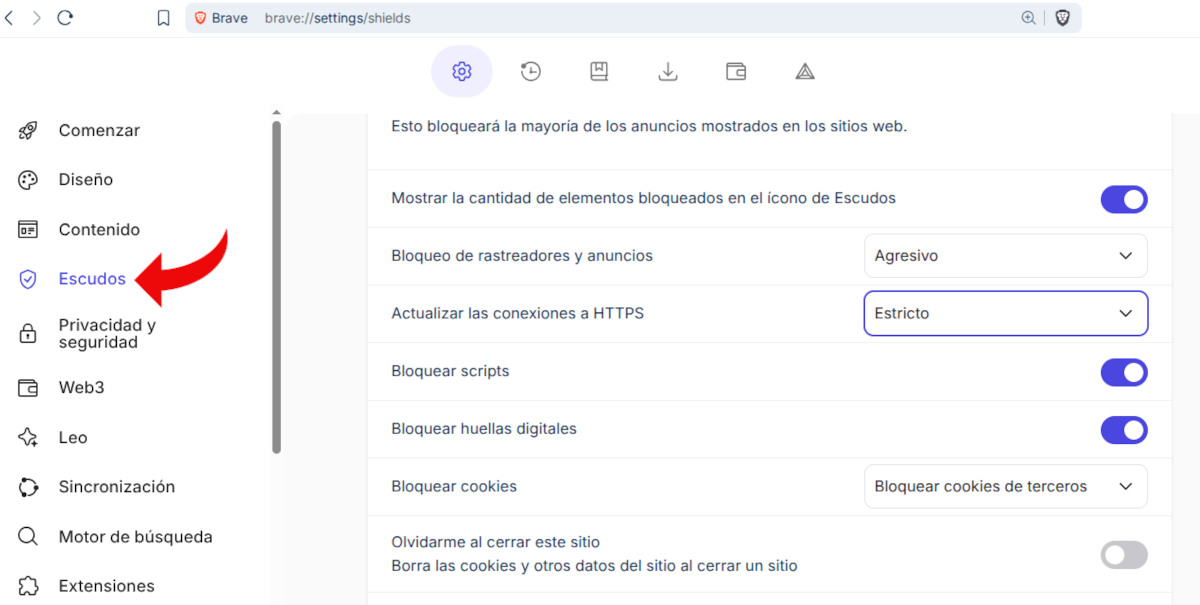
کاٻي هٿ واري مينيو ۾، آپشن تي ڪلڪ ڪريو شيلڊفالٽ طور، بهادر کي هڪ لاءِ ترتيب ڏنو ويو آهي ٽريڪرز ۽ اشتهارن جي معياري بلاڪنگاهو پڻ معياري سطح استعمال ڪري ٿو HTTPS سان زبردستي ڪنيڪشن ڪريو جتي موجود هجي. ٻنهي ٽيب کي وڌايو ۽ پابندي جي سطح کي معياري کان جارحاڻي ۽ سخت ۾ تبديل ڪريوتوهان هيٺ ڏنل اختيارن کي فعال ڪندي وڌ ۾ وڌ رازداري لاءِ بهادر کي ترتيب ڏئي سگهو ٿا:
- بلاڪ اسڪرپٽاسڪرپٽ کي بلاڪ ڪرڻ سان ويب سائيٽ تي لوڊ ٿيندڙ اشتهارن جو تعداد گهٽجي ويندو آهي. اهو پاپ اپ ۽ نقصانڪار سافٽ ويئر کي هلڻ کان به روڪيندو آهي. انهن کي غير فعال ڪرڻ سان مسئلو اهو آهي ته ڪجهه ويب سائيٽون صحيح طريقي سان ڪم نه ڪنديون.
- آڱرين جا نشان بلاڪ ڪريو (آرين تي نشان ڏيڻ)فنگر پرنٽ لاڪ کي فعال ڪرڻ ويب سائيٽن کي اسڪرين ريزوليوشن، ايڪسٽينشن، يا انسٽال ٿيل فونٽس جهڙين منفرد خاصيتن جي استعمال سان توهان جي ڊوائيس جي سڃاڻپ ڪرڻ کان روڪي ٿو. جيڪڏهن توهان پنهنجي رازداري کي مضبوط ڪرڻ چاهيو ٿا ته ان کي فعال ڪرڻ تمام ضروري آهي.
- بلاڪ ڪوڪيزBrave's Shields سيڪشن ۾، توهان سڀني ٽئين پارٽي ڪوڪيز کي به بلاڪ ڪري سگهو ٿا. هي ويب سائيٽن کي توهان جي برائوزر ۾ ٽريڪرز داخل ڪرڻ کان روڪي ٿو ته جيئن توهان جي جاسوسي ڪري سگهجي.
- جڏهن مان هي سائيٽ بند ڪندس ته مان وساري ڇڏيندس.جيڪڏهن توهان هن آپشن کي چالو ڪيو ٿا، ته سائيٽ تي داخل ڪيل سڀ ڊيٽا ختم ٿي ويندا جڏهن توهان ان کي ڇڏيندا: لاگ ان، ڳولا جي تاريخ، وغيره.
اعليٰ سيٽنگون: وڌ ۾ وڌ رازداري لاءِ بهادر کي ترتيب ڏيو

اڳ ۾ ئي ذڪر ڪيل سيٽنگون توهان کي وڌ ۾ وڌ رازداري لاءِ Brave کي ترتيب ڏيڻ جي اجازت ڏين ٿيون، پر وڌيڪ به آهي. مثال طور، اهو ضروري آهي ته توهان چيڪ ڪريو توهان Brave ۾ ڪهڙو سرچ انجن استعمال ڪري رهيا آهيو؟ڊفالٽ طور، برائوزر بهادر ڳولا استعمال ڪندو آهي: آزاد، ٽريڪنگ کان پاڪ، ۽ اعليٰ معيار جي نتيجن سان. DuckDuckGo مان هڪ ٻيو تمام مضبوط رازداري آپشن. توهان وڃي سوئچ ڪري سگهو ٿا سيٽنگون - سرچ انجن(موضوع ڏسو) ڊڪ ڊڪ گو بمقابلہ بريف سرچ بمقابلہ گوگل: ڪير توهان جي رازداري جي بهتر حفاظت ڪري ٿو؟).
WebRTC کي غير فعال ڪريو
جيڪڏهن توهان Brave تي وڌ ۾ وڌ رازداري چاهيو ٿا، ته توهان ڪري سگهو ٿا WebRTC (ويب ريئل ٽائيم ڪميونيڪيشن) کي غير فعال ڪريوهي ٽيڪنالاجي توهان جي برائوزر کي اضافي پروگرامن يا ايڪسٽينشن جي ضرورت کان سواءِ حقيقي وقت ۾ ٻين ڊوائيسز سان سڌو رابطو ڪرڻ جي اجازت ڏئي ٿي. اهو گوگل ميٽ جهڙين ويب سائيٽن تي وڊيو ڪال ڪرڻ لاءِ ضروري آهي.
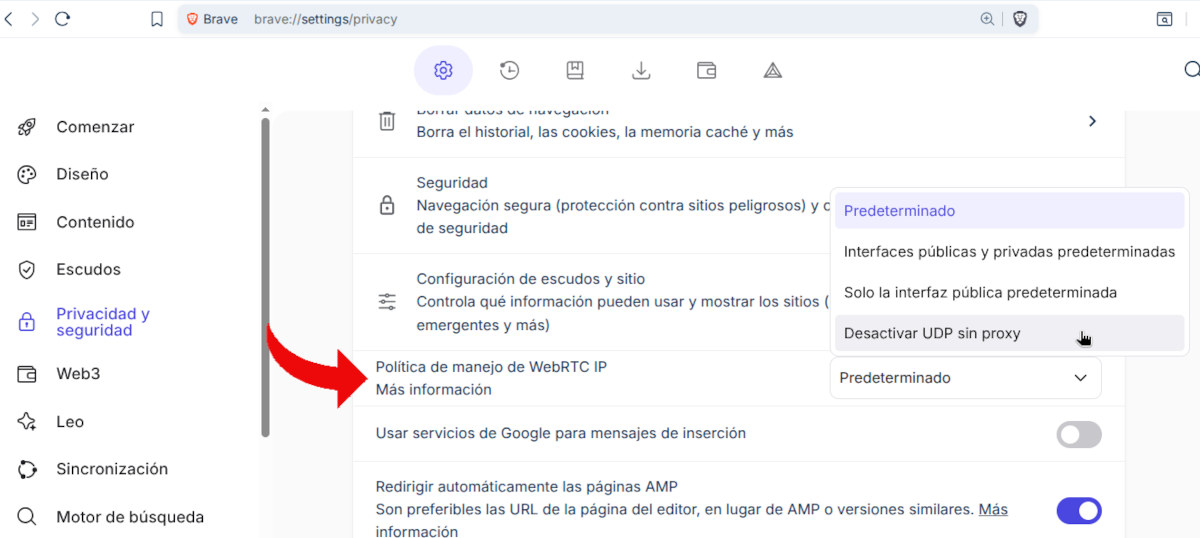
هن پروٽوڪول سان مسئلو اهو آهي ته اهو توهان جو اصل IP پتو ظاهر ڪري سگهي ٿو، جيتوڻيڪ VPN استعمال ڪندي.تنهن ڪري، جيڪڏهن توهان کي پنهنجي برائوزر مان وڊيو ڪالز يا ريئل ٽائيم فيچرز جي ضرورت ناهي، ته انهن کي غير فعال ڪرڻ بهتر آهي. Brave ۾، توهان سيٽنگون سيڪشن ۾ وڃي اهو ڪري سگهو ٿا. WebRTC IP هينڊلنگ پاليسي سيٽنگز جي رازداري ۽ سيڪيورٽي سيڪشن ۾، انهن ٻن اختيارن مان هڪ چونڊيو:
- صرف ڊفالٽ پبلڪ انٽرفيسجيڪڏهن توهان کي وڊيو ڪالن لاءِ WebRTC جي ضرورت آهي، ته هي آپشن وڌيڪ رازداري پيش ڪري ٿو ڇاڪاڻ ته اهو توهان جي خانگي IP پتي کي ليڪ ٿيڻ کان روڪي ٿو.
- پراڪسي کان سواءِ UDP کي غير فعال ڪريوجيڪڏهن توهان پنهنجي برائوزر ۾ وڊيو ڪالز يا P2P خاصيتون استعمال نٿا ڪريو، ته اهو وڌ کان وڌ سيڪيورٽي لاءِ Brave کي ترتيب ڏيڻ جو هڪ بهترين طريقو آهي.
Tor سان خانگي برائوزنگ استعمال ڪريو
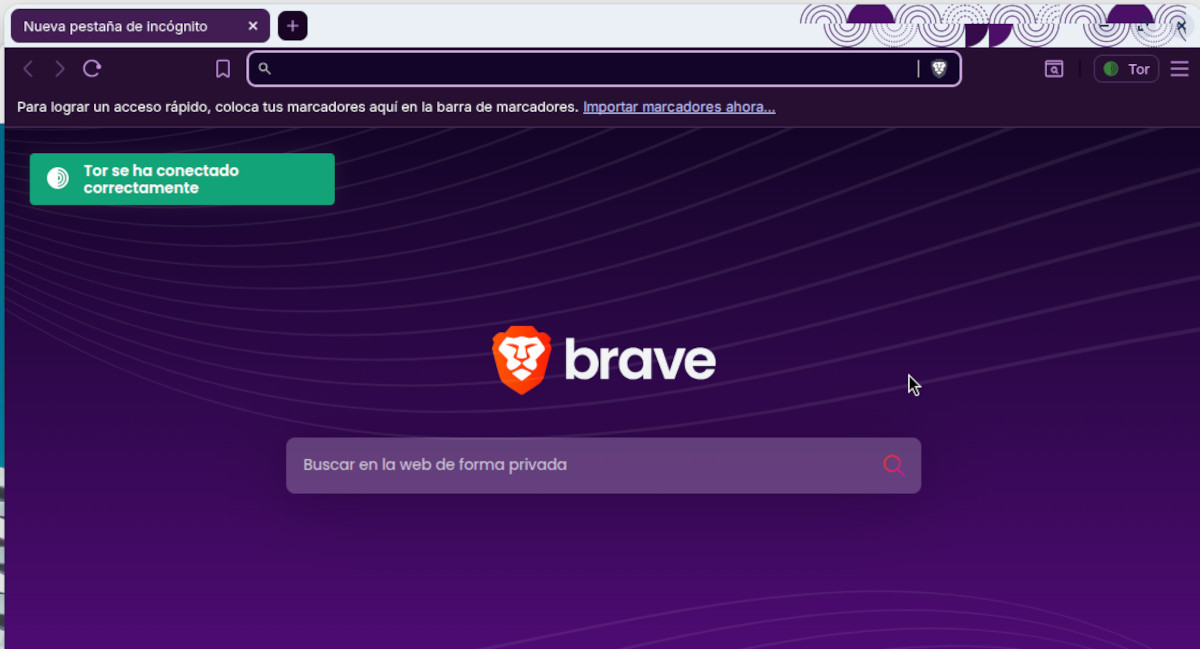
بهادر ۾ ٽور پاران طاقتور خانگي ٽيب شامل آهن، جيڪو گمنامي کي وڌائڻ لاءِ هڪ تمام گهڻو قيمتي آپشن آهي. اهو ڇا ڪندو آهي اهو آهي پنھنجي ٽرئفڪ کي ٽور نيٽ ورڪ ذريعي روٽ ڪريو، پنھنجو اصل IP پتو لڪايوهي موڊ حساس سائيٽن تائين رسائي لاءِ مثالي آهي، پر اهو سست ٿي سگهي ٿو، تنهن ڪري ان کي روزمره جي برائوزنگ لاءِ استعمال نه ڪريو.
هن آپشن کي چالو ڪرڻ تمام آسان آهي. بس پنهنجو برائوزر کوليو، کاٻي هٿ واري مينيو تي ڪلڪ ڪريو، ۽ چونڊيو Tor سان نئين خانگي ونڊوتوهان ان تائين Shift-Alt-N ڪمانڊ سان پڻ رسائي ڪري سگهو ٿا. ان کان علاوه، اچو ته وڌ ۾ وڌ رازداري ۽ گهٽ ۾ گهٽ وسيلن جي استعمال لاءِ Brave کي ترتيب ڏيڻ جو ٻيو طريقو ڏسون.
گھٽ ۾ گھٽ بجلي جي استعمال لاءِ بهادر کي بهتر بڻايو
ڪارڪردگي جي لحاظ کان، Brave وٽ اهڙا آپشن پڻ آهن جيڪي توهان سيٽنگز ۾ فعال ڪري سگهو ٿا. يقيناً، ميموري ۽ بيٽري جو استعمال پڻ برائوزر ۾ ايڪسٽينشن ۽ فعال وسيلن جو تعدادگھٽ ۾ گھٽ استعمال لاءِ، ھيٺيان ڪريو:
- تمام گهڻا انسٽال نه ڪريو واڌايون، ۽ جيڪي توهان هاڻي استعمال نٿا ڪريو انهن کي غير فعال ڪريو.
- سيٽنگون ڏانهن وڃو - سسٽم ۽ "بهادر بند ٿيڻ تي پس منظر ۾ ايپس هلائڻ جاري رکو" واري دٻي کي چيڪ ڪريو..
- بلڪل اُتي، "موجود هجي ته گرافڪس ايڪسلريشن استعمال ڪريو" آپشن کي فعال ڪريو..
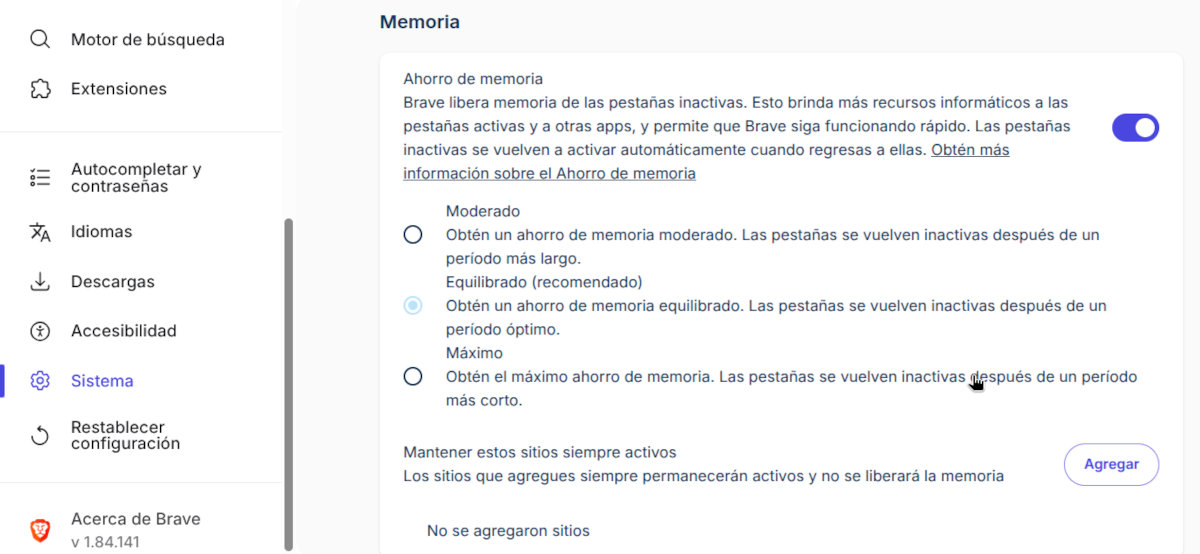
- سيٽنگون - سسٽم ۾، فعال ڪريو ياداشت جي بچت بهادر کي غير فعال ٽيب مان ياداشت خالي ڪرڻ ۾ مدد ڪرڻ لاءِ. اعتدال پسند، متوازن، ۽ وڌ ۾ وڌ ياداشت جي بچت جي وچ ۾ چونڊيو.
- بلاڪ اسڪرپٽجيئن مٿي بيان ڪيو ويو آهي، هي نه رڳو وڌ ۾ وڌ رازداري لاءِ بهادر کي ترتيب ڏيڻ جو هڪ طريقو آهي، پر اهو ڪارڪردگي کي به بهتر بڻائي ٿو.
مٿي ڏنل سڀ ڪجهه ڪندي، توهان وڌ ۾ وڌ رازداري ۽ گهٽ ۾ گهٽ وسيلن جي استعمال لاءِ Brave کي ترتيب ڏئي سگهو ٿا. برائوزر ڊفالٽ طور تي توهان جي اسٽوريج جي جڳهه جو احترام ڪرڻ ۽ وسيلن کي محفوظ ڪرڻ لاءِ ٺاهيو ويو آهي. پر جيڪڏهن توهان هن آرٽيڪل ۾ ذڪر ڪيل سيٽنگون لاڳو ڪندا آهيو، توهان تقريبن مڪمل رازداري مان لطف اندوز ٿيندا ۽ محسوس ڪندا ته توهان جو برائوزر خواب وانگر هلي رهيو آهي..

جڏهن کان مان تمام ننڍو هئس ته مون کي سائنسي ۽ ٽيڪنالاجي جي ترقيءَ سان لاڳاپيل هر شيءِ جي باري ۾ تمام گهڻي دلچسپي رهي آهي، خاص ڪري اهي جيڪي اسان جي زندگين کي آسان ۽ وڌيڪ تفريحي بڻائين ٿيون. مون کي تازو خبرون ۽ رجحانات سان گڏ باخبر رهڻ پسند آهي، ۽ منهنجي استعمال ڪيل سامان ۽ گيجٽس بابت پنهنجا تجربا، رايا ۽ صلاحون شيئر ڪرڻ. اهو مون کي پنج سال اڳ هڪ ويب ليکڪ ٿيڻ جو سبب بڻيو، بنيادي طور تي Android ڊوائيسز ۽ ونڊوز آپريٽنگ سسٽم تي مرکوز. مون آسان لفظن ۾ بيان ڪرڻ سکيو آهي ته ڇا پيچيده آهي ته جيئن منهنجا پڙهندڙ ان کي آساني سان سمجهي سگهن.