نئين پي سي پيري فيرل خريد ڪرڻ کان پوءِ، سڀ کان خراب شيءِ جيڪا ٿي سگهي ٿي اها آهي ته اسان ان کي استعمال نٿا ڪري سگهون ڇاڪاڻ ته سسٽم ان کي نٿو سڃاڻي. انهن مايوس ڪندڙ حالتن ۾، اسان کي ڊيوائس مئنيجر ۾ ڪوڊ 10 جي غلطي نظر اچي ٿي. هن غلطي جو مطلب ڇا آهي ۽ اسان ان کي ڪيئن درست ڪري سگهون ٿا؟ پاڻ ڪرڻ لاءِ تيار ٿي وڃو.
ڊيوائس مئنيجر ۾ غلطي ڪوڊ 10 جو ڇا مطلب آهي؟
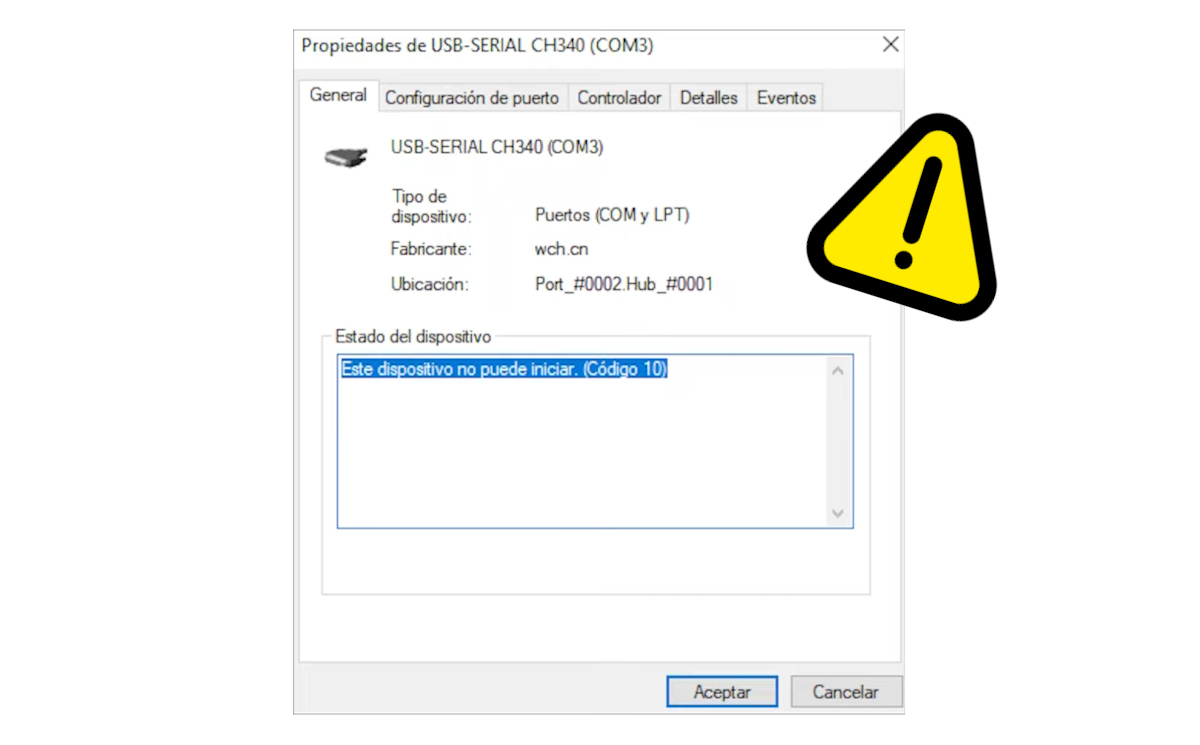
اچو ته سمجھڻ سان شروع ڪريون ته ڊيوائس مئنيجر ۾ ڪوڊ 10 جي غلطي جو مطلب ڇا آهي. جيڪڏهن توهان ونڊوز استعمال ڪندڙ آهيو، ته توهان کي خبر پوندي ته ڊيوائس مئنيجر توهان جي سسٽم جي هارڊويئر ڏانهن هڪ سڌي ونڊو آهي.جيڪڏهن ڪو به جزو ناڪام ٿئي ٿو، ته اتي ڊيڄاريندڙ نشانيون ظاهر ٿين ٿيون، جن ۾ ڪوڊ 10 شامل آهي.
بنيادي طور تي، ڪوڊ 10 هڪ عام غلطي ڪوڊ آهي جيڪو ظاهر ڪري ٿو ته ونڊوز ڪنهن ڊوائيس سان صحيح طرح سان رابطو نٿو ڪري سگهي.پورو پيغام پڙهي ٿو: "هي ڊوائيس شروع نه ٿي سگهي (ڪوڊ 10)"، جيئن توهان مٿي ڏنل تصوير ۾ ڏسي سگهو ٿا. ان جو مطلب آهي ته ڊوائيس جسماني طور تي ڳولي وئي آهي، پر ونڊوز ان کي شروع ڪرڻ ۽ ڪم ڪرڻ لاءِ ان سان "ڳالهائي" نٿو سگهي.
ڇا ان جو مطلب اهو آهي ته پردي کي نقصان پهتو آهي؟ اهو ٿي سگهي ٿو، پر اهو تقريبن هميشه سافٽ ويئر جو مسئلو هوندو آهي، هارڊويئر جو نه. ڊيوائس مئنيجر ۾ ڪوڊ 10 جي غلطي تڏهن ظاهر ٿيندي آهي جڏهن ڊرائيور صحيح طرح سان لوڊ نه ٿو ٿي سگهي.. اهو شايد سبب به هجي اندروني نظام تڪرار يا ناڪام تازه ڪاريونيقيناً، هڪ خراب ٿيل USB پورٽ يا هڪ خراب ڪيبل سافٽ ويئر جي غلطي جي نقل ڪري سگهي ٿو، پر اهو نادر آهي.
ڪوڊ 10 کان متاثر ٿيندڙ عام ڊوائيسز
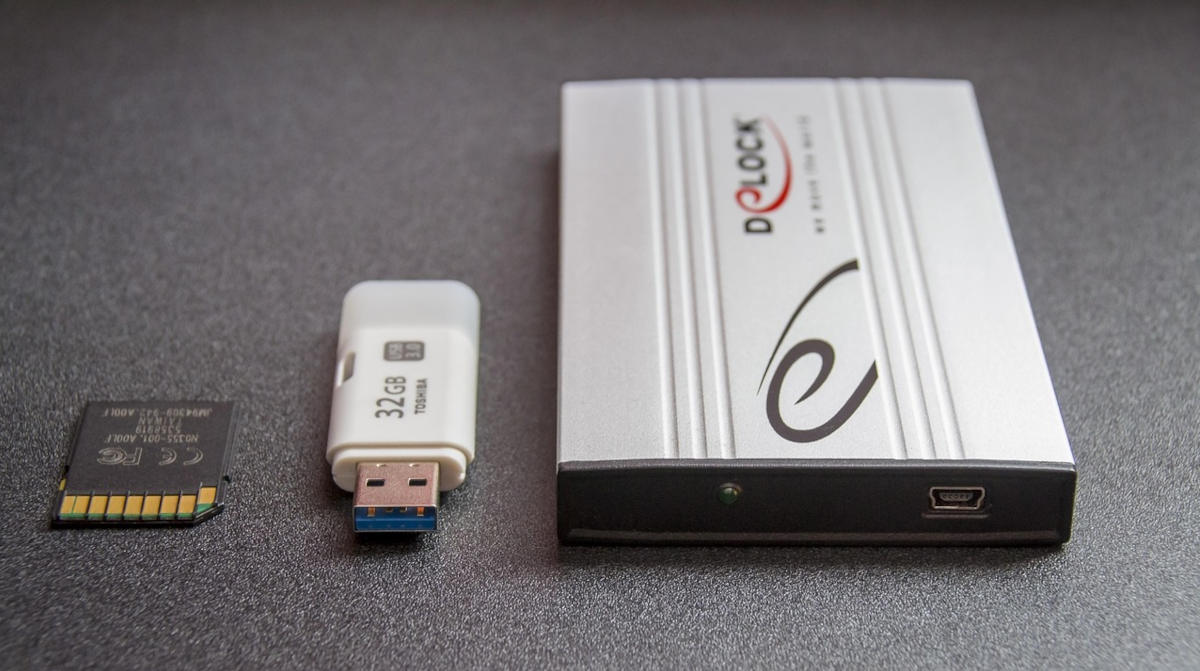
جڏهن سسٽم ڪنهن ڪمپونينٽ لاءِ ڊرائيور صحيح طرح لوڊ نٿو ڪري سگهي ته توهان کي ڊيوائس مئنيجر ۾ ڪوڊ 10 جي غلطي نظر اچي ٿي. مسئلو اهو آهي ته توهان کي خبر ناهي ته توهان وٽ غلطي آهي جيستائين توهان ان جزو کي هلائڻ جي ڪوشش نه ڪندا.مان هي مسئلو ڪيئن حل ڪري سگهان ٿو؟ هڪ سادو طريقو اهو آهي ته ڊيوائس مئنيجر ڏانهن وڃو:
- Win + X دٻايو ۽ ڊوائيس مئنيجر چونڊيو.
- اهو ڊوائيس ڳوليو جنهن ۾ مسئلا آهن. ان کي آساني سان سڃاڻي سگهجي ٿو ڇاڪاڻ ته ان ۾ هڪ آهي پيلو وارننگ آئڪن.
- ان تي صحيح ڪلڪ ڪريو ۽ چونڊيو ملڪيت
- ٽيب ۾ جنرل، توهان کي ڊوائيس جي حيثيت جو پيغام نظر ايندو. جيڪڏهن توهان کي پيغام نظر ايندو ته "هي ڊوائيس شروع نه ٿي سگهي (ڪوڊ 10)، توهان کي خبر آهي ته ان جو مطلب ڇا آهي.
ڪو به اندروني يا پردي وارو جزو هن قسم جي مسئلي کي ڏيکارڻ شروع ڪري سگهي ٿو. جيتوڻيڪ اهي جيڪي ڊگهي عرصي کان استعمال ۾ آهن شايد ڊرائيور يا عام سسٽم اپڊيٽ کان پوءِڪوڊ 10 کان متاثر ٿيندڙ سڀ کان وڌيڪ عام ڊوائيسز آهن:
- سائونڊ ڪارڊ (مربوط ۽ ٻاهرين).
- USB بندرگاهن.
- وائي فائي يا ايٿرنيٽ نيٽ ورڪ ڪارڊ.
- Bluetooth ڊوائيسز.
- گرافڪس ڊرائيور.
- ويب ڪيم، پرنٽر يا اسڪينر.
ڊيوائس مئنيجر ۾ غلطي ڪوڊ 10: ان کي درست ڪرڻ لاءِ 9 حل

ڊيوائس مئنيجر ۾ ڪوڊ 10 جي غلطي بغير ڪنهن خبرداري جي ظاهر ٿي سگهي ٿي. سٺي خبر اها آهي ته ان کي درست ڪرڻ لاءِ اثرائتي حل موجود آهن، ۽ توهان کي انهن کي لاڳو ڪرڻ لاءِ ماهر هجڻ جي ضرورت ناهي. اسان انهن سڀني کي هيٺ ڏنل فهرست ڏنو آهي: انهن جي پيروي ڪرڻ جي صلاح ڏني وئي آهي ته ترتيب سان، سادو کان جديد تائين. اچو ته شروع ڪريون.
ڪمپيوٽر ٻيهر شروع ڪريو
اچو ته سڀ کان بنيادي سان شروع ڪريون: توهان جي ڪمپيوٽر کي ٻيهر شروع ڪرڻ. هڪ سادي ٻيهر شروع ڪرڻ هارڊويئر ۽ سافٽ ويئر جي وچ ۾ عارضي تڪرار کي حل ڪري سگهي ٿو. ٻين شين جي وچ ۾، ياداشت کي آزاد ڪري ٿو ۽ لوڊ ٿيل ڊرائيورن کي ري سيٽ ڪري ٿو. هي ڪريو، ۽ جيڪڏهن غلطي برقرار رهي، جاري رکو.
جسماني ڪنيڪشن چيڪ ڪريو
ٻيو، جيڪڏهن ڊوائيس ٻاهرين آهي، جهڙوڪ USB، پرنٽر، يا هارڊ ڊرائيو، چيڪ ڪريو ته اهو صحيح طرح سان ڳنڍيل آهي. هڪ سادي ترتيب جسماني ڪنيڪشن جي غلطين کي درست ڪري سگهي ٿي ۽ ان کي ڪمپيوٽر لاءِ سڃاڻي سگهجي ٿي. صرف صورت ۾، ٻيو پورٽ آزمايو يا ٻيو ڪيبل استعمال ڪريو ممڪن ٿيڻ.
ڊرائيور کي تازو ڪريو
جيڪڏهن ڊيوائس مئنيجر ۾ ڪوڊ 10 جي غلطي برقرار رهي ٿي، ته اهو ڊرائيور جي حيثيت کي جانچڻ جو سٺو وقت آهي. پهرين شيءِ جيڪا توهان ڪوشش ڪندا اها آهي ان کي اپڊيٽ ڪريو: ڊيوائس مئنيجر ڏانهن وڃو ۽ غلطي واري ڊوائيس تي ساڄي ڪلڪ ڪريو. "ڊرائيور کي اپڊيٽ ڪريو" چونڊيو ۽ "اپڊيٽ ٿيل ڊرائيور سافٽ ويئر لاءِ خودڪار طريقي سان ڳولا ڪريو" چونڊيو.
ڊرائيور کي ٻيهر انسٽال ڪريو

جيڪڏهن ڊرائيور کي اپڊيٽ ڪرڻ سان ڪجهه به حل نه ٿئي، ته توهان کي ان کي ٻيهر انسٽال ڪرڻو پوندو. توهان وٽ ٻه آپشن آهن: خودڪار ۽ دستي. پهرين خودڪار آپشن آزمايو: ڊوائيس تي ساڄي ڪلڪ ڪريو ۽ چونڊيو انسٽاليشن ڊيوائس. کان پوءِ پنهنجو ڪمپيوٽر ٻيهر شروع ڪريو ته جيئن ونڊوز خودڪار طريقي سان ڊرائيور کي ٻيهر انسٽال ڪرڻ جي ڪوشش ڪري سگهي..
اڃا تائين ڪا غلطي ٿي رهي آهي؟ پوءِ ڊرائيور کي دستي طور تي ٻيهر انسٽال ڪريو. اهو يقيني بڻائي ٿو ته توهان وٽ جديد سرڪاري ورزن آهي. اهو ڪرڻ لاءِ، پهرين شيءِ ڪرڻ آهي پنهنجي هارڊويئر جي صحيح ماڊل جي سڃاڻپ ڪريوتوهان ڊوائيس پراپرٽيز، تفصيلات ٽيب ڏانهن وڃو، ۽ هارڊويئر ID ۽ VEN_ ۽ DEV_ ويليوز جهڙن تفصيلن کي نوٽ ڪري سگهو ٿا.
هڪ دفعو توهان پنهنجي ڊوائيس ماڊل جي سڃاڻپ ڪري وٺو، ٺاهيندڙ جي سرڪاري ويب سائيٽ تي وڃو. اتي، سپورٽ يا ڊائون لوڊ سيڪشن ڳوليو، پنهنجو ماڊل داخل ڪريو، ۽ ونڊوز سان مطابقت رکندڙ ڊرائيور جو جديد نسخو ڊائون لوڊ ڪريو.. پوءِ، ڊيوائس مئنيجر مان، ڊيوائس تي ساڄي ڪلڪ ڪريو ۽ ڊرائيور کي اپڊيٽ ڪريو چونڊيو.
ھاڻي ڪلڪ ڪريو ڊرائيور سافٽ ويئر لاء توهان جي ڪمپيوٽر جي ڳولا ڪريو - ڪمپيوٽر تي موجود ڊرائيورن جي فهرست مان چونڊڻ جي اجازت ڏيو. جيڪڏهن اهو ظاهر نه ٿئي، استعمال ڪريو جاچ پڙتال ان فولڊر ڏانهن وڃڻ لاءِ جتي توهان ڊرائيور .inf فائل ڊائون لوڊ ڪئي هئي.
جيڪڏهن توهان کي ڊيوائس مئنيجر ۾ ڪوڊ 10 جي غلطي نظر اچي ته ڊرائيور کي واپس رول ڪريو.
ٻئي طرف، ڇا بابت جيڪڏهن غلطي اپڊيٽ کان پوءِ ظاهر ٿئيانهي صورت ۾، بهترين ڪم ڊرائيور جي پوئين ورزن کي بحال ڪرڻ آهي. ڪيئن؟ ڊوائيس جي خاصيتن ۾، ڊرائيور ٽيب ڏانهن وڃو. پوءِ، رول بيڪ ڊرائيور تي ڪلڪ ڪريو ۽ عمل مڪمل ٿيڻ جو انتظار ڪريو.
ونڊوز ٽربل شوٽر استعمال ڪريو

جڏهن ته ونڊوز ٽربلشوٽر گهٽ ئي اهو ڪندو آهي جيڪو اهو واعدو ڪري ٿو، توهان ڪوشش ڪندي ڪجهه به وڃائي نٿا سگهو. توهان خوش قسمت ٿي سگهو ٿا ۽ سسٽم ان کي درست ڪرڻ جي قابل هوندو. غلطي کي خودڪار طريقي سان ڳوليو ۽ درست ڪريو.
- سيٽنگون ڏانهن وڃو - اپڊيٽ ۽ سيڪيورٽي - ٽربل شوٽر (يا سسٽم - ٽربل شوٽرز ان ۾ ونڊوز 11).
- هارڊويئر ۽ ڊوائيسز جي مسئلي جو حل هلايو.
- اسڪرين تي ڏنل هدايتن تي عمل ڪريو.
ونڊوز اپڊيٽس لاءِ چيڪ ڪريو
هارڊويئر تڪرارن کان بچڻ لاءِ اهو يقيني بڻائڻ پڻ ضروري آهي ته توهان جو سسٽم اپڊيٽ آهي. تنهن ڪري اهو هڪ سٺو خيال آهي ته سيٽنگون - اپڊيٽ ۽ سيڪيورٽي - ونڊوز اپڊيٽ ڏانهن وڃو ۽ ڪنهن به دستياب اپڊيٽ کي انسٽال ڪريو. اڃا تائين، ڇا ڪوڊ 10 جي غلطي ڊيوائس مئنيجر ۾ برقرار آهي؟ صرف ٻه آپشن بچيا آهن.
ڊيوائس مئنيجر ۾ ڪوڊ 10 جي غلطي کان پوءِ سسٽم کي بحال ڪريو
جيڪڏهن ڪو پروگرام يا اپڊيٽ انسٽال ڪرڻ کان پوءِ غلطي ظاهر ٿئي ٿي، ته سسٽم ريسٽور توهان جو نجات ڏيندڙ ٿي سگهي ٿو. هي طريقو توهان کي اجازت ڏئي ٿو سسٽم کي غلطي ٿيڻ کان اڳ واري نقطي تي واپس آڻيواهو ڪيئن ڪجي؟ مضمون ڏسو. ونڊوز 10 ۾ منهنجي پي سي کي اڳئين تاريخ تي ڪيئن بحال ڪجي.
هارڊويئر جي حالت چيڪ ڪريو
آخرڪار، جيڪڏهن ڪجھ به ڪم نٿو ڪري ۽ ڊيوائس مئنيجر ۾ ڪوڊ 10 جي غلطي اڃا تائين موجود آهي، ته اهو وقت آهي جسماني ناڪامي تي غور ڪرڻ جو. شايد ڊوائيس خراب ٿي وئي آهي.پڪ ڪرڻ لاءِ، ان کي ٻئي پي سي سان ڳنڍيو؛ جيڪڏهن اهو به ناڪام ٿئي ٿو، ته توهان کي خبر آهي ته ان جو مطلب ڇا آهي. جيڪڏهن نه، ته مسئلو توهان جي USB پورٽن سان ٿي سگهي ٿو. انهن انتهائي حالتن ۾، توهان کي پيشه ور ذاتي مدد وٺڻ جي ضرورت پوندي.

جڏهن کان مان تمام ننڍو هئس ته مون کي سائنسي ۽ ٽيڪنالاجي جي ترقيءَ سان لاڳاپيل هر شيءِ جي باري ۾ تمام گهڻي دلچسپي رهي آهي، خاص ڪري اهي جيڪي اسان جي زندگين کي آسان ۽ وڌيڪ تفريحي بڻائين ٿيون. مون کي تازو خبرون ۽ رجحانات سان گڏ باخبر رهڻ پسند آهي، ۽ منهنجي استعمال ڪيل سامان ۽ گيجٽس بابت پنهنجا تجربا، رايا ۽ صلاحون شيئر ڪرڻ. اهو مون کي پنج سال اڳ هڪ ويب ليکڪ ٿيڻ جو سبب بڻيو، بنيادي طور تي Android ڊوائيسز ۽ ونڊوز آپريٽنگ سسٽم تي مرکوز. مون آسان لفظن ۾ بيان ڪرڻ سکيو آهي ته ڇا پيچيده آهي ته جيئن منهنجا پڙهندڙ ان کي آساني سان سمجهي سگهن.