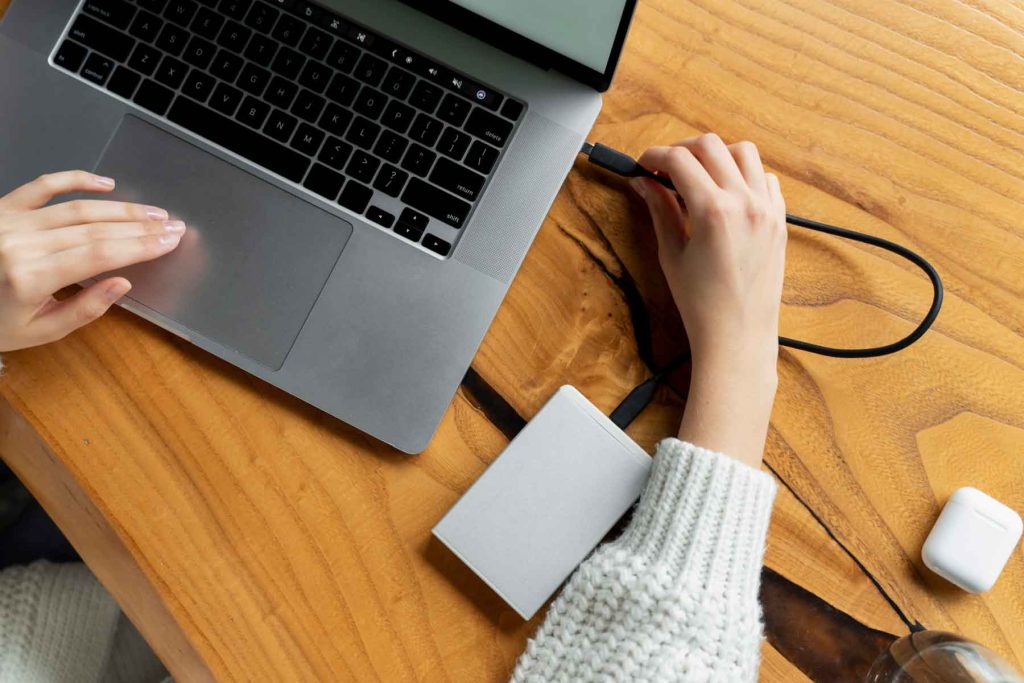
توهان جي هارڊ ڊرائيو کي کلون ڪرڻ جا سبب
اتي ڪيتريون ئي حالتون آھن جن ۾ توھان جي هارڊ ڊرائيو کي ڪلون ڪرڻ ضروري آھي:
- هارڊويئر اپڊيٽ: جيڪڏهن توهان پنهنجي هارڊ ڊرائيو کي وڌيڪ گنجائش يا رفتار سان تبديل ڪرڻ جو منصوبو ٺاهيو ٿا، موجوده ڊرائيو کي ڪلون ڪرڻ سان توهان کي توهان جي سڄي ڪم جي ماحول کي نئين ڊوائيس تي منتقل ڪرڻ جي اجازت ڏيندو، بغير آپريٽنگ سسٽم ۽ پروگرامن کي دستي طور تي ٻيهر نصب ڪرڻ جي.
- سيڪيورٽي بيڪ اپ: توهان جي هارڊ ڊرائيو جي ڪاپي ٺاهڻ توهان کي هارڊويئر جي ناڪامي يا مالويئر حملن جي صورت ۾ تحفظ جي هڪ اضافي پرت ڏئي ٿي. توهان اهم ڊيٽا کي وڃائڻ کان سواء هڪ پوئين رياست کي توهان جي نظام کي بحال ڪرڻ جي قابل ٿي ويندي.
- نئين ڪمپيوٽر ڏانهن لڏپلاڻ: جيڪڏهن توهان هڪ نئون ڪمپيوٽر خريد ڪندا آهيو، توهان جي هارڊ ڊرائيو کي ڪلون ڪرڻ توهان کي توهان جي سڄي ڪم جي ماحول کي نئين ڪمپيوٽر ڏانهن جلدي ۽ آساني سان منتقل ڪرڻ جي اجازت ڏيندو.
ونڊوز 10 ۾ ڊسڪ ڪلوننگ جا اوزار
Windows 10 وٽ مقامي ڊسڪ ڪلوننگ ٽول ناهي، پر اتي مختلف ٽئين پارٽي ايپليڪيشنون آهن جيڪي توهان کي هن ڪم کي موثر طريقي سان انجام ڏيڻ جي اجازت ڏين ٿيون. ڪجھ بهترين اختيارن جا آھن:
| پروگرام | خاصيتون |
|---|---|
| ايسيس Todo Backup | وجداني انٽرفيس، ڊسڪ ۽ ورهاڱي جي ڪلوننگ، بيڪ اپ ٽاسڪ شيڊول. |
| AOMEI Backupper | ڊسڪ ۽ ورهاڱي جي ڪلوننگ، سسٽم جي تصويرن جي تخليق، وڌندڙ بيڪ اپ. |
| مڪرين کي ظاهر ڪيو | ڪلوننگ ڊسڪ ۽ ورهاڱي، ڊسڪ تصويرون ٺاهڻ، تيز بحالي. |
| ميني ٽائيٽ ورشن مددگار | ڊسڪ ۽ ورهاڱي جي ڪلوننگ، ورهاڱي جي ماپ، ڊيٽا وصولي. |
اهي اوزار توهان کي ڪلوننگ جي عمل ذريعي قدم قدم جي رهنمائي ڪندا، توهان کي اختيار فراهم ڪندا ته ماخذ ۽ منزل جي ڊسڪ کي چونڊڻ لاءِ، انهي سان گڏ توهان جي ضرورتن مطابق ترقي يافته ترتيب.
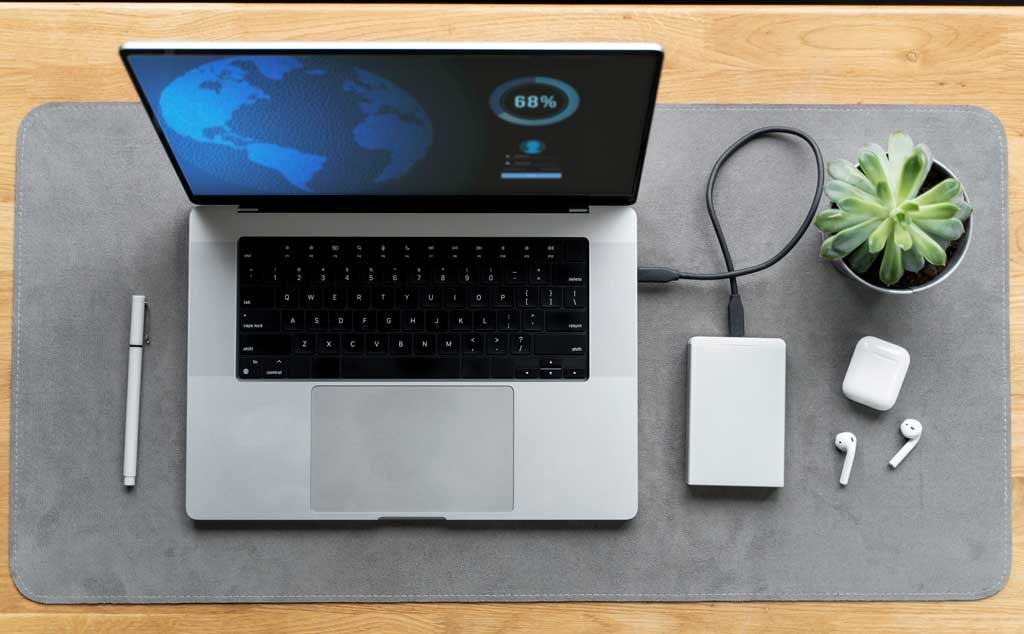
ونڊوز 10 ۾ توهان جي هارڊ ڊرائيو کي ڪلون ڪرڻ جا قدم
- منزل ڊسڪ تيار ڪريو: توهان جي ڪمپيوٽر کي نئين هارڊ ڊرائيو جوڙيو. پڪ ڪريو ته ان وٽ ڪافي ظرفيت آهي ته سڀني ڊيٽا کي ماخذ ڊسڪ تي رکڻ لاءِ.
- ڪلوننگ سافٽ ويئر ڊائون لوڊ ۽ انسٽال ڪريو: مٿي ذڪر ڪيل اوزارن مان هڪ چونڊيو ۽ ڏنل انسٽاليشن جي هدايتن تي عمل ڪريو.
- ڪلوننگ عمل شروع ڪريو: ڪلوننگ سافٽ ويئر کوليو ۽ ڊسڪ کي کلون ڪرڻ جو آپشن چونڊيو. ماخذ ڊسڪ چونڊيو (جنهن کي توهان کلون ڪرڻ چاهيو ٿا) ۽ منزل ڊسڪ (نئين ڊسڪ).
- ڪلون جا اختيار مقرر ڪريو: سيٽنگون ترتيب ڏيو پنھنجي ترجيحن تي، جھڙوڪ مخصوص پارٽيشن چونڊڻ يا SSDs لاءِ اصلاح ڪرڻ جيڪڏھن لاڳو ٿئي.
- ڪلوننگ شروع ڪريو: ڪلوننگ جي عمل کي شروع ڪرڻ لاء شروع بٽڻ تي ڪلڪ ڪريو. ڊرائيو جي سائيز ۽ منتقلي جي رفتار تي مدار رکندي، اهو ڪٿي به منٽن کان ڪيترن ڪلاڪن تائين وٺي سگھي ٿو.
- ڪلوننگ جي تصديق ڪريو: هڪ دفعو ڪلوننگ مڪمل ٿيڻ بعد، پنهنجي ڪمپيوٽر کي ٻيهر شروع ڪريو ۽ پڪ ڪريو ته توهان نئين ڪلون ٿيل ڊسڪ مان بوٽ ڪري سگهو ٿا. تصديق ڪريو ته توهان جون سڀئي فائلون ۽ پروگرام موجود آهن ۽ صحيح ڪم ڪري رهيا آهن.
اهو نوٽ ڪرڻ ضروري آهي ته ڪلوننگ جي عمل دوران، توهان کي ڊيٽا جي منتقلي ۾ مداخلت يا ڪمپيوٽر کي بند نه ڪرڻ گهرجي. جيئن ته اهو ڊسڪ کي نقصان ۽ معلومات جي نقصان جو سبب بڻائيندو.
پنھنجي ڊيٽا کي محفوظ ڪريو ۽ پنھنجي سسٽم کي محفوظ ڪريو
- توهان جي هارڊ ڊرائيو کلون ڪرڻ کان اڳ، توهان جي اهم فائلن جو بيڪ اپ ٻاهرين ڊوائيس تي يا بادل ۾ تحفظ جي اضافي پرت لاءِ.
- جيڪڏهن توهان جي ٽارگيٽ ڊرائيو هڪ SSD آهي، ڪلوننگ سافٽ ويئر استعمال ڪرڻ جي پڪ ڪريو جيڪي انهن قسم جي ڊرائيو لاء مخصوص اصلاح پيش ڪن ٿا، ڇاڪاڻ ته اهي روايتي هارڊ ڊرائيو کان مختلف خاصيتون آهن.
- ڊرائيو کي ڪلون ڪرڻ کان پوء، توهان پراڻي ڊرائيو کي اضافي بيڪ اپ طور رکي سگهو ٿا يا ان کي ٻين مقصدن لاء ٻيهر استعمال ڪري سگهو ٿا، جهڙوڪ ثانوي اسٽوريج.
ونڊوز 10 ۾ توهان جي هارڊ ڊرائيو کي ڪلون ڪرڻ هڪ سادو ڪم آهي جيڪو توهان کي ذهني سڪون ۽ سلامتي ڏئي ٿو هارڊويئر جي ناڪامي يا لڏپلاڻ جي ضرورت جي صورت ۾. صحيح اوزار سان ۽ صحيح طريقي سان قدمن تي عمل ڪرڻ سان، توهان بنا ڪنهن وقت ۾ پنهنجي آپريٽنگ سسٽم ۽ ڊيٽا جي صحيح ڪاپي ٺاهي سگهندا.. توهان جي ڊيٽا کي هر وقت محفوظ رکڻ لاءِ باقاعده بيڪ اپ ٺاهيو.

مان Sebastián Vidal آهيان، هڪ ڪمپيوٽر انجنيئر ٽيڪنالاجي ۽ DIY بابت پرجوش. ان کان علاوه، مان ان جو خالق آهيان tecnobits.com، جتي آئون ٽيوٽوريل شيئر ڪريان ٿو ته جيئن ٽيڪنالاجي کي وڌيڪ پهچ ۽ هر ڪنهن لاءِ سمجھ ۾ اچي.