- AI توهان کي Android تي قدرتي نتيجن سان شيون، ٽيڪسٽ، ۽ ننڍيون خاميون ختم ڪرڻ جي اجازت ڏئي ٿو.
- گوگل فوٽوز ۽ توهان جي فون جي گيلري بلٽ ان ڊرافٽ پيش ڪن ٿا؛ پيچيده ڪيسن لاءِ خاص ايپس موجود آهن.
- مشڪل پس منظرن لاءِ خودڪار حذف ڪرڻ ۽ ڪلوننگ کي گڏ ڪري ٿو؛ ضرورت مطابق JPG، PNG، HEIC، يا WEBP ۾ برآمد ڪري ٿو.
¿اينڊرائيڊ تي AI سان تصوير مان شيون ڪيئن هٽايون؟ توهان شايد ڪجهه اهڙو ڳولهيو هوندو جيڪو پنهنجي موبائل فون سان فوٽو ڪڍڻ وقت فريم ۾ نه فٽ ٿئي ۽ شاٽ کي خراب ڪري ڇڏيو هجي؛ انهن حالتن ۾، موجوده اوزارن لاءِ Android تي شيون ختم ڪرڻ لاءِ مصنوعي ذهانت اهي حقيقي زندگي بچائيندڙ آهن. توهان کي ماهر هجڻ جي ضرورت ناهي: اڄ، توهان جي فون مان، ڪجهه سيڪنڊن ۾، پريشانين کي صاف ڪرڻ، ماڻهن کي تصويرن، ٽيڪسٽ، يا ننڍين خامين کان هٽائڻ ممڪن آهي.
اهڙيون حالتون پڻ آهن جتي توهان هڪ متحد جمالياتي کي برقرار رکڻ يا ڪجهه گهرجن کي پورو ڪرڻ لاءِ واٽر مارڪ، لوگو، يا ٽيڪسٽ اوورلي جهڙن عنصرن کي هٽائڻ چاهيو ٿا. انهن حالتن ۾، عقلمندي سان ڪم ڪرڻ بهتر آهي: هميشه ڪاپي رائيٽ جو احترام ڪريو ۽ پڪ ڪريو ته جتي مناسب هجي توهان وٽ اجازت هجي. هن گائيڊ ۾، اسان قدم بہ قدم، گوگل فوٽوز ۽ ٻين ايپس سان اهو ڪيئن ڪجي، ۽ گڏوگڏ قدرتي نظر ايندڙ نتيجا حاصل ڪرڻ لاءِ متبادل ۽ صلاحون ڏسنداسين.
AI سان شيون ختم ڪرڻ جو ڇا مطلب آهي ۽ توهان جو فون اهو ڪيئن ڪندو آهي؟
جڏهن توهان ماڻهن کي "ميجڪ ايريزر" يا "ميجڪ ايڊيٽر" بابت ڳالهائيندي ٻڌو ٿا، ته اهي اصل ۾ ناپسنديده عنصر کي غائب ڪرڻ ۽ پس منظر کي ٻيهر تعمير ڪرڻ لاءِ مختلف طريقا استعمال ڪري رهيا آهن. هڪ طرف، ايريزر قسم جا اوزار انحصار ڪن ٿا الگورتھم جيڪي خال ڀريندا آهن ويجھي پڪسلز مان حاصل ڪيل معلومات سان. ٻئي طرف، ڪلوننگ توهان کي تصوير جي ٻئي حصي کي ذريعو طور استعمال ڪندي دستي طور تي "پينٽ" ڪرڻ جي اجازت ڏئي ٿي، جيڪا توهان کي وڌيڪ وقت جي بدلي ۾ اضافي ڪنٽرول ڏئي ٿي.
جديد AI خالي جڳهن کي ڀرڻ ۾ تمام گهڻو بهتر ڪيو آهي: اڄ اهو قابل آهي بناوت، رنگ ۽ روشني کي ضم ڪريو تنهنڪري نتيجو واضح ناهي. متبادل طور تي، ڪجهه ايڊيٽر مکيه موضوع کي ڳوليندا آهن ۽ هڪ ئي جھٽڪي ۾ سڄو پس منظر هٽائي ڇڏيندا آهن - پراڊڪٽس يا پورٽريٽ لاءِ تمام ڪارآمد جڏهن پريشان ڪندڙ تصوير موضوع جي چوڌاري هجي، ان جي مٿان نه.
فائدو واضح آهي: توهان کي هاڻي هن قسم جي ڪمن لاءِ پيشيور سافٽ ويئر سان ڪمپيوٽر جي ضرورت ناهي. هڪ جديد اينڊرائيڊ اسمارٽ فون سان، توهان ڪري سگهو ٿا منٽن ۾ تصوير کي ٻيهر ڇڪيو ۽ برآمد ڪريو ۽ ان کي فوري طور تي شيئر ڪريو، بغير ڪنهن پيچيده سکيا جي.
اينڊرائيڊ تي گوگل فوٽوز ميجڪ ايڊيٽر استعمال ڪندي
گوگل پنهنجي گوگل فوٽوز ايپ ۾ هڪ "ميجڪ ايڊيٽر" متعارف ڪرائي رهيو آهي جيڪو ناپسنديده عنصرن کي هٽائڻ، انهن کي ٻيهر پوزيشن ڪرڻ، يا پس منظر کي خودڪار طريقي سان ٻيهر ٺاهيوهي فيچر صرف Pixel 8 ۽ Pixel 8 Pro لاءِ شروع ٿيو هو، پر ٻين ماڊلز تي لاڳو ٿي رهيو آهي، جنهن ۾ پوئين نسل جا Pixels ۽ چونڊيل Samsung Galaxy ماڊل شامل آهن.
پهرين، گوگل فوٽوز کوليو ۽ ان تصوير تي وڃو جنهن کي توهان ايڊٽ ڪرڻ چاهيو ٿا. ڪنٽرول ڏسڻ لاءِ ٽيپ ڪريو ۽ "ايڊٽ" تي ڪلڪ ڪريو. ايڊيٽر جي تري ۾، توهان کي آئڪن نظر ايندو. جادو ايڊيٽر (+ علامت سان گڏ هڪ تصوير)، تجويزن جي کاٻي پاسي. جيڪڏهن اهو توهان جي فون تي ظاهر نه ٿئي، ته اهو اڃا تائين توهان جي ڊوائيس يا علائقي لاءِ دستياب ناهي.
هڪ دفعو اندر، اهو اعتراض چونڊيو جيڪو توهان ڪڍڻ چاهيو ٿا: توهان ان کي ٽيپ ڪري سگهو ٿا، پنهنجي آڱر سان ان کي گول ڪري سگهو ٿا، يا ان تي رنگ ڪري سگهو ٿا. سسٽم آئوٽ لائن کي ڳولي ٿو ۽ توهان کي چونڊ کي ترتيب ڏيڻ جي اجازت ڏئي ٿو. زونز کي شامل ڪرڻ يا گھٽائڻ جيستائين اهو مڪمل نه ٿئي. جڏهن توهان تيار آهيو، عمل شروع ڪرڻ لاءِ "Erase" کي دٻايو.
صرف ڪجهه سيڪنڊن ۾، توهان نتيجو ڏسندا. گوگل فوٽوز عام طور تي ڪيترائي تجويز ڏيکاريندو آهي ته جيئن توهان انهن جي وچ ۾ سوائپ ڪندي مقابلو ڪري سگهو ۽ هڪ چونڊيو جيڪو توهان لاءِ بهترين هجي. بس اهو نسخو قبول ڪريو جيڪو توهان لاءِ بهترين هجي، ۽ ايڊيشن کي پنهنجي لائبريري ۾ محفوظ ڪريوذهن ۾ رکو ته ڪمپني هن ميجڪ ايڊيٽر کي گوگل ون سان ڳنڍيل هڪ پريميئم فيچر جي طور تي پيش ڪري ٿي، جيتوڻيڪ اهو هڪ مفت آپشن پيش ڪري ٿو جيڪو توهان کي هر مهيني 10 ايڊٽ ڪرڻ جي اجازت ڏئي ٿو.
اهم: ڪنهن به AI ٽول وانگر، اهو عجيب ڪم ڪري ٿو، پر اهو جادو ناهي. شئي جي سائيز، پس منظر جي قسم، ۽ فون جي صلاحيتن تي منحصر ڪري، ختم مختلف ٿي سگهي ٿو. تڏهن به، اڪثر ڪيسن ۾، نتيجا آهن روزمره جي استعمال لاءِ مناسب کان وڌيڪ.
ميجڪ ايريزر سان پنهنجي اينڊرائيڊ گيلري مان شيون ختم ڪريو
گوگل فوٽوز کان علاوه، ڪيترائي ٺاهيندڙ موبائل گيلري ۾ ئي ري ٽچنگ ٽولز شامل ڪندا آهن جيڪي اجازت ڏين ٿا ڪجهه ٽيپ سان شيون هٽايواهو ڏسڻ جي لائق آهي، ڇاڪاڻ ته توهان وٽ اڳ ۾ ئي ڪجهه به انسٽال ڪرڻ کان سواءِ اهو ٿي سگهي ٿو.
عام وهڪري ساڳي آهي: گيلري کوليو، فوٽو ڏانهن وڃو، "ايڊٽ" تي ٽيپ ڪريو ۽ ٽولز سيڪشن ڏانهن وڃو. اتي توهان کي عام طور تي "ميجڪ ايريزر" يا "آبجيڪٽس هٽايو" نالي هڪ آپشن نظر ايندو. هڪ دفعو توهان ان کي چالو ڪيو، پنهنجي آڱر کي ان علائقي تي گول ڪريو جنهن کي توهان هٽائڻ چاهيو ٿا ۽ باقي ڪم مصنوعي ذهانت ڪري ٿي..
عنصر جي سائيز ۽ پس منظر جي پيچيدگي تي منحصر ڪري، نتيجي کي ٻيو پاس يا معمولي ترتيبن جي ضرورت پئجي سگھي ٿي. تڏهن به، هڪ عام اصول جي طور تي، اهو حيرت انگيز طور تي سٺو ڪم ڪري ٿو ۽ اهو توهان کي گهڻو سر درد بچائيندو آهي. پريشان ڪندڙ تفصيلن کي صاف ڪرڻ لاءِ.
جيڪڏهن توهان جي گيلري ۾ هي خصوصيت شامل نه آهي، ته توهان هميشه گوگل فوٽوز (جيڪو عام طور تي اڳ ۾ نصب ٿيل هوندو آهي) يا هڪ خاص ايپ استعمال ڪري سگهو ٿا جيڪو اسان هيٺ ڏسنداسين، جيڪي تڪڙي ٽچ اپ کان وٺي وڌيڪ تفصيلي ڪم تائين هر شيءِ کي ڍڪيندا آهن. اسان هن مضمون کي بعد ۾ محفوظ ڪرڻ جي صلاح ڏيون ٿا: اسپارڪ پوسٽ استعمال ڪندي تصوير مان شيون ڪيئن هٽايون؟
شيون ختم ڪرڻ لاءِ تجويز ڪيل ايپس (Android ۽ iOS)
ايڊيٽرن جي هڪ سٺي رينج آهي جيڪا AI ڊرافٽس ۽ ڪلوننگ کي ضم ڪري ٿي، هر هڪ پنهنجي طريقي سان. توهان کي چونڊڻ ۾ مدد ڏيڻ لاءِ، هتي انهن جي طاقت ۽ ڪمزورين سان هڪ چونڊ آهي. اشاري قيمتون، اڄ جيڪو بهترين ڪم ڪري ٿو ان جي بنياد تي:
1) پڪسل ڪٽ: اي آءِ سان رفتار ۽ سادگي
پکسل ڪٽ رفتار ۽ استعمال جي آساني تي ڌيان ڏئي ٿو. ان جو "ميجڪ ايريزر" توهان کي پنهنجي آڱر سان هڪ عنصر کي نشان لڳائڻ ۽ ان کي سيڪنڊن ۾ هٽائڻ جي اجازت ڏئي ٿو، ۽ پس منظر ڀرڻ عام طور تي پهرين ڀيري تمام قدرتي لڳي ٿوان کان علاوه، توهان خودڪار طريقي سان پس منظر کي هٽائي سگهو ٿا ۽ تصوير کي اڇي پس منظر، هڪ مضبوط رنگ سان محفوظ ڪري سگهو ٿا، يا ان کي ٻي تصوير سان تبديل ڪري سگهو ٿا، جيتوڻيڪ اسٽاڪ لائبريري تائين رسائي سان.
ايپ ۾ سوشل ميڊيا ۽ اي-ڪامرس لاءِ تيار ٽيمپليٽ پڻ شامل آهن، جيڪي توهان جي ڪم جي وهڪري کي آسان بڻائين ٿا جڏهن توهان بغير ڪنهن پريشاني جي نتيجا برآمد ڪرڻ چاهيو ٿا. قيمت: ڪوشش ڪرڻ لاءِ مفت؛ لامحدود ايڊيٽنگ ۽ مڪمل خاصيتون $59,99/سال ۾.
2) ايڊوب فوٽوشاپ ايڪسپريس: موبائل تي مڪمل ايڊيٽنگ
اهو ڪلاسيڪل فوٽوشاپ جو فون ورزن آهي، جيڪو طاقتور اوزارن جي قرباني ڏيڻ کان سواءِ سفر دوران ايڊيٽنگ لاءِ ٺاهيو ويو آهي. ننڍين شين کي ختم ڪرڻ لاءِ، توهان "Heal" استعمال ڪري سگهو ٿا (نقصانن لاءِ ٺهيل)، جڏهن ته وڏن عنصرن لاءِ، توهان وٽ "Touchup" آهي، جيڪو هڪ وانگر ڪم ڪري ٿو. دستي ڪلوننگ اوزاراهو تمام گهڻو ورسٽائل آهي، جيتوڻيڪ ان کي شاندار نتيجن لاءِ صبر ۽ ڪجهه مشق جي ضرورت آهي.
قيمت: پريميئم سبسڪرپشنز $7,99/مهينو يا $56,99/سال کان.
3) سنيپ سيڊ: ري ٽچنگ لاءِ بهترين مفت آپشن
گوگل جي ملڪيت، سنيپ سيڊ مفت ۾ اوزارن جو هڪ مضبوط سيٽ پيش ڪري ٿو. ان جي ري ٽچنگ خاصيت ننڍين شين کي مؤثر طريقي سان هٽائي ٿو پنهنجي آڱر سان ٽيپ ڪندي، اندروني AI تي ڀروسو ڪندي. وڏين شين لاءِ، اهو گهٽ ٿي سگهي ٿو، پر ڪڏهن ڪڏهن تبديلين لاءِ، اهو هڪ ڪامياب متبادل آهي.
قيمت: واندو.
4) ٽچ ريٽچ: هٽائڻ جو ماهر
ٻين جي برعڪس، TouchRetouch شين کي هٽائڻ ۽ پورٽريٽ کي ٻيهر ڇڪڻ تي ڌيان ڏئي ٿو. اهو پنهنجي مخصوص اوزارن لاءِ نمايان آهي بجلي جون لائينون، باڙ، يا قدرتي خرابيون هٽايو، اوورليپنگ ٽيڪسٽ صاف ڪريو، ۽ 360º تصويرن سان به ڪم ڪريو. اهو استعمال ڪرڻ آسان ۽ تمام گهڻو اثرائتو آهي، جيتوڻيڪ هڪ عام مقصد واري ايڊيٽر جي اميد نه رکو جنهن ۾ هزار سيٽنگون هجن.
قيمت: هڪ ڀيرو ادائيگي $3,99.
5) پڪس آرٽ: تخليقيت سڀني کان مٿانهون آهي
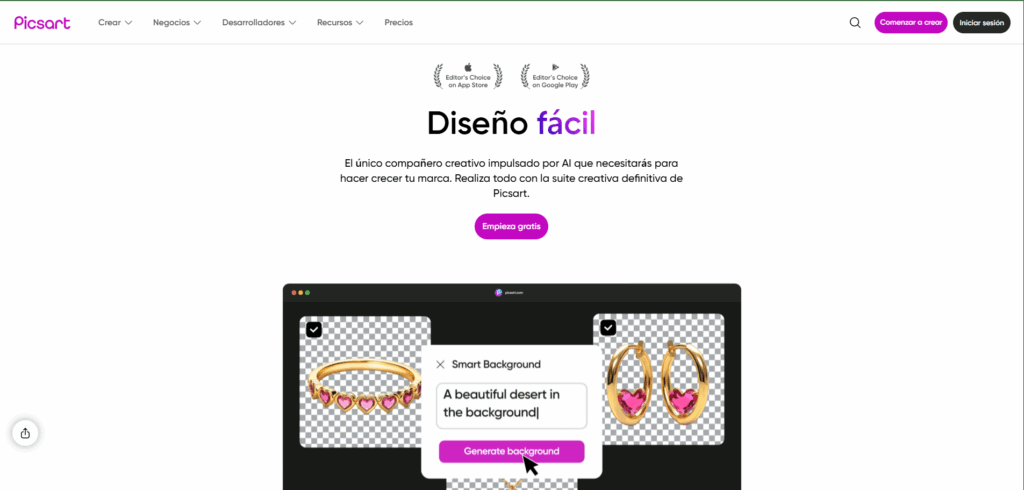
پڪس آرٽ فلٽر، اسٽيڪرز، وڊيو ايڊيٽر، ڪوليجز، فونٽس، ۽ ٻين سان گڏ هڪ تخليقي آل رائونڊر آهي. ان ۾ شيون ختم ڪرڻ ۽ فنڊ ختم ڪرڻ، جيتوڻيڪ ڪڏهن ڪڏهن اهو هڪ سٺي ختم ڪرڻ لاءِ آپريشن کي ورجائڻ جي لائق هوندو آهي. جيڪڏهن توهان رفتار ڳولي رهيا آهيو ته اهو تمام گهڻو ڏکيو ٿي سگهي ٿو، پر جيڪڏهن توهان تجربو ڪرڻ پسند ڪيو ٿا، ته اهو هڪ وڏو ماحولياتي نظام پيش ڪري ٿو.
قيمتون: $11,99/مهينو يا $55,99/سال کان (پڪس آرٽ گولڊ).
6) يو ڪيم پرفيڪٽ: سيلفيز لاءِ مثالي
جيتوڻيڪ اهو ڪنهن به تصوير لاءِ ڪم ڪري ٿو، يو ڪيم پرفيڪٽ پورٽريٽ ۽ سيلفيز لاءِ بهتر ڪيل آهي. اهو توهان کي هڪ ٽيپ سان شيون چونڊڻ ۽ ختم ڪرڻ جي اجازت ڏئي ٿو، يا ڪراپنگ ٽول استعمال ڪندي پس منظر مان موضوع کي الڳ ڪري ٿو. ان جو سڀ کان وڏو فائدو اهو آهي ته وڏو چهري جي مرمت جو سوٽ (نقصان، جھريون، خاصيتون)، انتهائي ترتيب ڏيڻ واري نتيجن سان.
قيمتون: اشتهارن سان مفت نسخو؛ $5,99/مهينو يا $29,99/سال.
7) پڪسل ميٽر فوٽو: پرو سيٽنگون (آئي فون)
صرف آئي فون تي دستياب، Pixelmator فوٽو موبائل تي سڀ کان وڌيڪ طاقتور ايڊيٽرن مان هڪ آهي. پريشانين کي ختم ڪرڻ لاءِ، شفا ڏيڻ وارو اوزار استعمال ڪريو، جيڪو "شفا برش" وانگر آهي، تمام مؤثر نتيجن سان. ان جو ڪمزور نقطو اهو آهي ته ان ۾ ڪلوننگ يا هڪ شامل ناهي. وقف فنڊ ايڊيٽر.
قيمتون: $4,99/مهينو، $23,99/سال يا $54,99 زندگي لاءِ.
8) ٽچ ريموو: سادو ۽ سستو (اينڊرائيڊ)
هي شايد سڀ کان خوبصورت ايپ نه هجي، پر اهو ڪم ڪري ٿو. اينڊرائيڊ لاءِ خاص، اهو ٻه اوزار پيش ڪري ٿو: "ڊيليٽ" (ماڻهن، شين، ۽ معمولي خاميون) ۽ "ڪلون" (مينوئل ماسڪنگ). پراڻين تصويرن کي بحال ڪرڻ لاءِ، ڪلوننگ بغير ڪنهن پريشاني جي مٽي ۽ خراش کي ختم ڪرڻ ۾ مدد ڪري ٿي.
قيمت: $0,99
ري ٽچ: مفيد اضافي شين سان گڏ هڪ سمارٽ ايريزر
ري ٽچ هڪ AI-طاقتور ايريزر ايپ آهي جيڪا شين کي هٽائڻ کان اڳتي وڌي ٿي. صرف ناپسنديده علائقي کي نمايان ڪرڻ سان، سسٽم ان کي هٽائي ٿو ۽ خودڪار طريقي سان پس منظر کي ٻيهر تعمير ڪري ٿوپر ان جي تجويز ۾ اضافي اوزار شامل آهن جيڪي تخليقي امڪانن جي حد کي وڌائين ٿا.
- شيون ختم ڪريو: پنهنجي آڱر سان تصوير مان ماڻهو، اسٽيڪر، ٽيڪسٽ، يا ڪو به ناپسنديده مواد هٽايو.
- پس منظر تبديل ڪريو: موضوع کي خودڪار طريقي سان ڪٽي ٿو ۽ توهان کي تصوير کي ڪنهن ٻئي تصوير يا پنهنجي گيلري مان پس منظر تي رکڻ جي اجازت ڏئي ٿو.
- تصوير پيسٽ ڪريو: جيڪو حصو توهان جي دلچسپي آهي ان کي صحيح طور تي ڪٽيو ۽ ان کي ٻئي پس منظر تي پيسٽ ڪريو؛ مثالي لاءِ تڪڙا فوٽو مونٽيجز.
- ڪلون مواد: صرف چند قدمن ۾ تخليقي اثرات لاءِ عنصرن کي نقل ڪريو يا پاڻ جا ڪلون ٺاهيو.
- خاميون ختم ڪريو: صاف پورٽريٽ لاءِ ٽيپ سان داڻا، جھريون، داغ يا ڪارا حلقا هٽايو.
- جنرل ايڊيشن: ڪراپنگ، فلٽر، فونٽ، اسٽيڪرز، ۽ ايڪسپوزر، ڪنٽراسٽ، هاءِ لائٽس، پاڇن، سيچوريشن، گرمي پد، ۽ رنگت جي ترتيب، انهي سان گڏ سوشل ميڊيا ۽ جلدي بچت لاءِ فريم.
ايپ جو فلسفو اهو آهي ته توهان پنهنجي تصوير اپلوڊ ڪريو ۽ "ان کي پنهنجو جادو ڪرڻ ڏيو"، پر قانوني فريم ورڪ کي نه وساريو: ڊولپرز ان تي زور ڏين ٿا دانشورانه ملڪيت جو احترام ڪيو وڃي، ذاتي استعمال لاءِ سافٽ ويئر استعمال ڪريو، ۽ ضرورت پوڻ تي اجازت حاصل ڪريو. ائين ڪرڻ ۾ ناڪامي توهان جي ذميواري آهي.
آن لائن اوزار: برش جي چونڊ ۽ ڊائون لوڊ فارميٽ
جيڪڏهن توهان ايپس تي برائوزر کي ترجيح ڏيو ٿا، ته پوءِ سمارٽ ڊرافٽ سان گڏ آن لائن ايڊيٽر پڻ موجود آهن. وهڪرو عام طور تي تمام سادو هوندو آهي: استعمال ڪريو علائقي کي نشان لڳائڻ لاءِ برش هٽائڻ لاءِ، سلائيڊر سان سائيز کي ترتيب ڏيڻ ۽ وڌيڪ درستگي لاءِ تصوير تي زوم ان ڪرڻ. پروسيسنگ کان پوءِ، نتيجو جو جائزو وٺو ۽ جيڪڏهن ضروري هجي ته ورجايو.
هڪ دفعو توهان وٽ تصوير اهڙي طرح هجي جيئن توهان چاهيو ٿا، توهان ان کي پنهنجي فون يا ڪمپيوٽر تي ڊائون لوڊ ڪري سگهو ٿا. سروس ۽ لاڳو ڪيل ايڊيٽنگ تي منحصر ڪري، توهان ان کي ايڪسپورٽ ڪري سگهو ٿا JPG، JPEG، PNG، HEIC يا WEBP، ٻين جي وچ ۾، جيڪو فائل کي توهان جي ذهن ۾ استعمال ڪرڻ آسان بڻائي ٿو (سوشل نيٽ ورڪ، ويب، لائيٽ پرنٽنگ، وغيره).
مڪمل طور تي ختم ڪرڻ لاءِ عملي صلاحون
جيتوڻيڪ AI دنيا ۾ ترقي ڪئي آهي، پر ننڍيون ننڍيون چالاڪيون آهن جيڪي فرق پيدا ڪن ٿيون. ڪم ڪرڻ سان شروع ڪريو زوم تمام گهڻو آهي. جڏهن شئي پيچيده ڪنارن يا بناوتن سان ڳنڍيل هجي؛ اهو توهان کي مکيه موضوع جي علائقن کي "کائڻ" کان روڪيندو.
جيڪڏهن پس منظر تمام گهڻو هڪجهڙو آهي (آسمان، سادي ڀت، گاهه)، ته صاف ڪندڙ اوزار عام طور تي پهريون ڀيرو فل کي نيل ڪندو آهي. جڏهن ته، بار بار نمونن يا لائينن سان مٿاڇري تي (گرڊ، ٽائلس)، توهان شايد متبادل سان متبادل ڪرڻ چاهيندا. تفصيلن کي ترتيب ڏيڻ لاءِ ڪلوننگ ۽ ڪنارن کي برابر ڪريو.
وڏين شين کي هڪ ئي وقت هٽائڻ جي بدران ڪيترن ئي پاسن ۾ ٽوڙيو. هي قدم وار طريقو الگورتھم ۾ مدد ڪري ٿو. تناظر جي بهتر تشريح ڪريو ۽ بناوت ۽ پاڇي ۾ تسلسل برقرار رکو.
جڏهن نتيجو قابل قبول هجي پر مڪمل نه هجي، ته ننڍي برش سان ٻيو پاس ڪنارن کي هموار ڪري سگهي ٿو. ساڳئي طرح، ڪنهن به نموني يا باقي داغ تي "مرمت" جو هڪ ٽچ لاڳو ڪري سگهجي ٿو. بهترين ختم ڪري ٿو بغير ڪنهن قابل ذڪر ايڊيٽنگ جي.
آخرڪار، جيڪڏهن توهان تصوير پوسٽ ڪرڻ وارا آهيو، ته ان جي آخري منزل بابت سوچيو: انسٽاگرام يا ويب لاءِ، هڪ بهتر ڪيل JPG عام طور تي ڪافي آهي؛ جيڪڏهن توهان کي شفافيت جي ضرورت آهي يا محفوظ ڪرڻ لاءِ فليٽ علائقن ۾ وڌ ۾ وڌ تيز رفتاريهڪ PNG يا WebP هڪ بهتر انتخاب ٿي سگهي ٿو. جديد آئي فونز ۽ اينڊرائيڊز تي، HEIC پڻ اعليٰ معيار تي سٺو ڪمپريشن پيش ڪري ٿو.
گوگل فوٽوز، توهان جي فون جي گيلري، يا هڪ خاص ايپ ڪڏهن استعمال ڪجي

جيڪڏهن توهان وٽ اڳ ۾ ئي گوگل فوٽوز ۾ ميجڪ ايڊيٽر آهي، ته اهو هڪ بهترين پهريون آپشن آهي: اهو تيز آهي، ڪيترائي متبادل تجويز ڪري ٿو ۽ توهان جي لائبريري ۾ ضم ٿيل آهي. اضافي طور تي، معمولي پريشانين يا هڪ ڀيرو ترتيب ڏيڻ لاءِ، 10 مفت مهيني ايڊيشن ڪافي ٿي سگهن ٿا.
جيڪڏهن توهان ڪجهه به انسٽال ڪرڻ نٿا چاهيو ۽ توهان ڳولي رهيا آهيو ته توهان جي برانڊ جي اصلي گيلري (جڏهن ان ۾ "جادو صاف ڪندڙ" شامل آهي) تمام آسان آهي. ان کي ٻن ڇهن ۾ حل ڪريوان جي ڪارڪردگي ماڊل ۽ ورزن جي لحاظ کان مختلف هوندي آهي، پر اهو عام طور تي وچولي ۽ ننڍين شين کي هٽائڻ جي ڪم تي منحصر آهي.
جيڪڏهن توهان پيچيده عنصرن سان ڪم ڪرڻ وارا آهيو، گهربل نمونن سان يا ايڊهاڪ اوزار (لائينون، باڙ، اوورليپنگ ٽيڪسٽ) چاهيو ٿا، ته ٽچ ريٽوچ جهڙي خاص ايپ يا فوٽوشاپ ايڪسپريس جهڙو ورسٽائل ايڊيٽر توهان کي ڏيندو. ڪلوننگ سان سٺو ڪنٽرول ۽ مقامي اصلاحون.
انهن لاءِ جيڪي رفتار ۽ آئوٽ پُٽ ٽيمپليٽس (اي ڪامرس، سوشل ميڊيا) کي ترجيح ڏين ٿا، Pixelcut هڪ بهترين انتخاب آهي. ۽ جيڪڏهن توهان ڪارڪردگي کي قربان ڪرڻ کان سواءِ صفر قيمت ڳولي رهيا آهيو ڪڏهن ڪڏهن ڇڪڻ، سنيپ سيڊ توهان جي فون تي مستقل جڳهه جو مستحق آهي.
هن پوري رينج سان - گوگل فوٽوز ميجڪ ايڊيٽر، توهان جي فون جي گيلري ۾ ايريزر، ۽ اي آءِ پاورڊ يا ڪلوننگ ايپس - توهان وٽ تقريبن ڪنهن به صورتحال لاءِ حل موجود آهن: ان "ننڍڙي نيري بوتل" کي ختم ڪرڻ کان وٺي جيڪا پيراپيٽ تي چڙهي وئي هئي ۽ افق تي پريشان ڪندڙ متن يا ڪيبل صاف ڪرڻ تائين. سٺين طريقن کي گڏ ڪرڻ، ڪاپي رائيٽ جو احترام، ۽ صحيح اوزار، اهو حاصل ڪرڻ آسان آهي. صاف ۽ قدرتي تصويرون اينڊرائيڊ ڇڏڻ کان سواءِ. اسان کي اميد آهي ته توهان کي اڳ ۾ ئي خبر هوندي اينڊرائيڊ تي AI سان تصوير مان شيون ڪيئن هٽايون.

هن کي ننڍي هوندي کان ئي ٽيڪنالاجيءَ جو شوق هو. مون کي شعبي ۾ تازه ڪاري ڪرڻ پسند آهي ۽، سڀ کان وڌيڪ، ان کي گفتگو ڪرڻ. ان ڪري مان ڪيترن سالن کان ٽيڪنالاجي ۽ وڊيو گيم ويب سائيٽس تي ڪميونيڪيشن لاءِ وقف ٿي چڪو آهيان. توهان مون کي ڳولي سگهو ٿا Android، Windows، MacOS، iOS، Nintendo يا ڪنهن ٻئي لاڳاپيل موضوع بابت جيڪو ذهن ۾ اچي ٿو.