- آئسوليشن، آن ڊيمانڊ اسڪينر ڊس انفڪشن، ۽ SFC/DISM مرمت کي ترجيح ڏيو.
- بحالي جا آپشن استعمال ڪريو: اسٽارٽ اپ مرمت، سسٽم بحال، ۽ سسٽم ري سيٽ.
- ونڊوز ۽ ڊرائيورن کي اپڊيٽ رکو، قابل اعتماد اينٽي وائرس ۽ محفوظ انسٽاليشن جي عادتن سان.
- جيڪڏهن عدم استحڪام برقرار رهي يا روٽ ڪٽس موجود هجن، ته پوءِ صاف تنصيب سڀ کان محفوظ آپشن آهي.
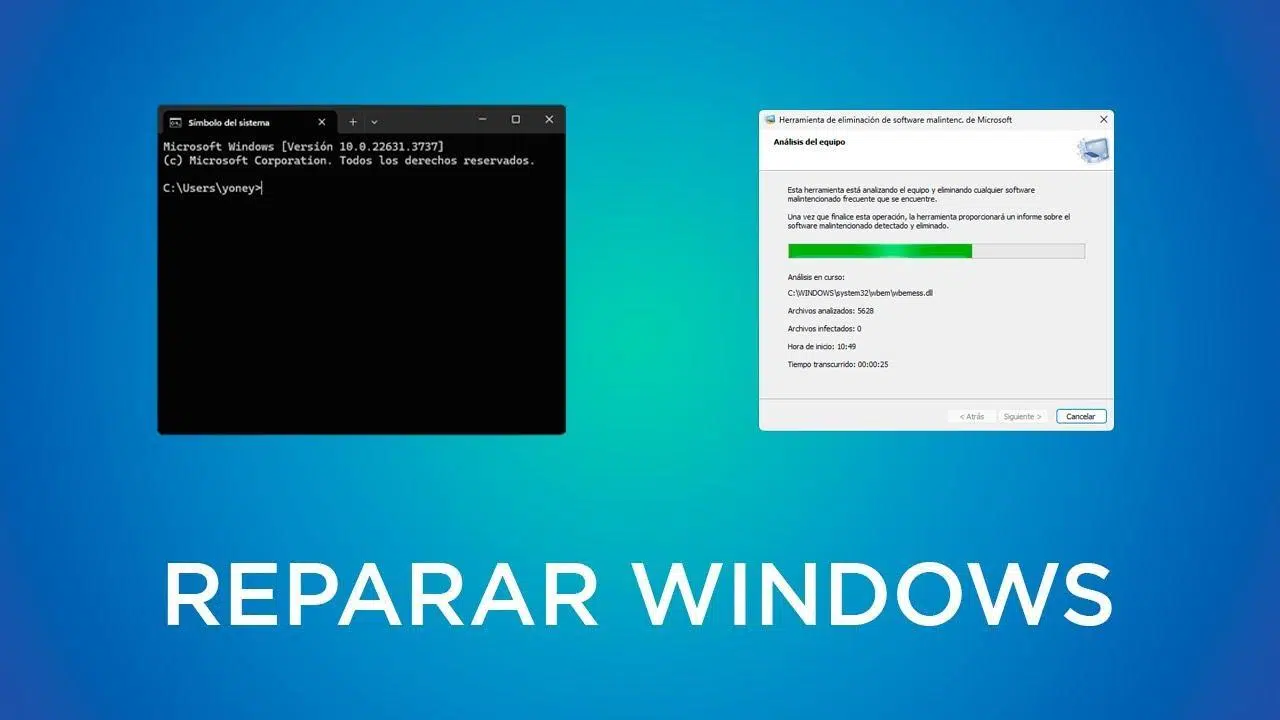
جڏهن ڪو سنگين وائرس توهان جي ونڊوز پي سي تي اچي ٿو، ته لالچ اهو آهي ته هڪ ڀيرو سڀئي بٽڻ دٻايو. هڪ ڊگهو ساهه کڻڻ ۽ منطقي ترتيب تي عمل ڪرڻ بهتر آهي. هڪ واضح منصوبي سان توهان خطري کي الڳ ڪري سگهو ٿا، جراثيم ڪش ڪري سگهو ٿا، سسٽم جي مرمت ڪري سگهو ٿا، ۽ استحڪام بحال ڪري سگهو ٿا. ضرورت کان وڌيڪ ڊيٽا وڃائڻ کان سواءِ.
هن عملي گائيڊ ۾ اسين آزمايل ۽ آزمايل طريقا ۽ بلٽ ان ونڊوز يوٽيلٽيز، ۽ گڏوگڏ مشهور ٽئين پارٽي ٽولز گڏ ڪريون ٿا. توهان سخت انفيڪشن جي علامتن کي سڃاڻڻ، سيف موڊ ۾ بوٽ ڪرڻ، SFC ۽ DISM استعمال ڪرڻ (آف لائن به)، بوٽ جي مسئلن جي مرمت ڪرڻ، ۽ ڪڏهن ٻيهر انسٽال ڪرڻ جو فيصلو ڪرڻ سکندا.سڀ ڪجهه سڌي ٻولي ۾، ته جيئن توهان بدترين ممڪن وقت تي پريشان نه ٿيو. اچو ته شروع ڪريون.هڪ سنگين وائرس کان پوءِ ونڊوز جي مرمت لاءِ مڪمل گائيڊ: توهان جي پي سي کي بحال ڪرڻ جا قدم.
ونڊوز ۾ انفيڪشن ۽ نقصان جا واضح نشان
ڪنهن به شيءِ کي هٿ لڳائڻ کان اڳ، اهو ڄاڻڻ سٺو آهي ته توهان ڪهڙي شيءِ جي خلاف آهيو. جارحاڻي مالويئر يا سسٽم فائل ڪرپشن جي نشانين ۾ شامل آهن مشڪوڪ الرٽ جيڪي توهان جي اصل اينٽي وائرس مان نه ٿا اچن، پاپ اپ جيڪي توهان کي "معجزاتي اصلاحن" لاءِ ادائيگي ڪرڻ جي دعوت ڏين ٿا، ۽ اهي تبديليون جيڪي توهان رضامند نه آهيو.
چيڪ ڪريو ته ڇا برائوزر عجيب طريقي سان ڪم ڪري رهيو آهي: خودڪار ريڊائريڪٽس، بلاڪ ٿيل هوم پيج، يا ناپسنديده سرچ بارانفيڪشن جي ٻين نشانين ۾ بلاڪ ٿيل .exe ۽ .msi فائلون، خالي اسٽارٽ مينيو، يا ڊيسڪ ٽاپ پس منظر شامل آهن جيڪو "جواب نه ٿو ڏئي."
ٻيو ڪلاسيڪل: اينٽي وائرس آئڪن غائب ٿي وڃي ٿو يا شروع ٿيڻ ۾ ناڪام ٿئي ٿوڊيوائس مئنيجر ۾ عجيب داخلائون ظاهر ٿي سگهن ٿيون؛ جڏهن لڪيل ڊوائيسز ڏيکاريا ويندا آهن، ته ڪڏهن ڪڏهن ڪرنل موڊ ۾ لوڊ ٿيل خراب ڊرائيور ظاهر ٿيندا آهن.
هر شيءِ مالويئر ناهي: "ميڪينيڪل" سبب آهن جهڙوڪ اپڊيٽ دوران بجلي بند ٿيڻ، غير مطابقت رکندڙ ڊرائيور، ڊسڪ تي خراب شعبا، يا بلوٽ ويئر جيڪي سسٽم کي اوورلوڊ ڪن ٿا ۽ نازڪ فائلن کي ٽوڙين ٿا، جنهن جي ڪري نيري اسڪرين يا بوٽ ناڪامي ٿئي ٿي.
ڊوائيس کي الڳ ڪريو، محفوظ موڊ، ۽ جلدي تشخيص
پهرين ڳالهه ته رابطي کي ختم ڪيو وڃي. پنهنجي پي سي کي انٽرنيٽ (ڪيبل ۽ وائي فائي) کان ڊسڪنيڪٽ ڪريو ۽ USB ڊوائيسز کي ڳنڍڻ کان پاسو ڪريو. جيستائين صورتحال مستحڪم نه ٿئي. توهان ٻاهرين ماڻهن سان جيترو گهٽ ڳالهايو، ڊيٽا جي خارج ٿيڻ جو خطرو اوترو گهٽ ٿيندو.
شروع ٿئي ٿو محفوظ موڊ ته جيئن ونڊوز گهٽ ۾ گهٽ لوڊ ڪري ۽ توهان ڪم ڪري سگهو. جيڪڏهن توهان کي قابل اعتماد اوزار ڊائون لوڊ ڪرڻ جي ضرورت آهي، استعمال ڪريو نيٽ ورڪنگ سان محفوظ موڊ ۽ ڪيبل ذريعي بهتر. هي "محدود" ماحول ڪيترن ئي ايجنٽن کي سست ڪري ٿو جيڪي شروعات ۾ انجيڪٽ ڪيا ويندا آهن. ۽ اهو توهان کي تجزيو ڪرڻ لاءِ جاءِ ڏئي ٿو.
جڏهن .exe فائلون نه کُلنديون آهن ڇاڪاڻ ته انفيڪشن انهن جو تعلق ٽوڙي ڇڏيو آهي، اتي هڪ مفيد چال آهي: انسٽالر يا ڪلين اپ ٽول جو نالو .exe کان .com ڪريو. ۽ ان کي هلائي. ڪيترن ئي ڪيسن ۾، اهو شيل لاڪ کي نظرانداز ڪري ٿو ۽ توهان کي جاري رکڻ جي اجازت ڏئي ٿو.
فائن ٽيوننگ لاءِ، سيسنٽرنلز تي ڀروسو ڪريو: دستخط ٿيل عملن ۽ ڊي ايل ايل جي معائني لاءِ پروسيس ايڪسپلورر۽ خودڪار شروعاتي (رن، سروسز، ٽاسڪ، ڊرائيور، ايڪسٽينشن) جي جانچ ڪرڻ لاءِ آٽو رن. ايڊمنسٽريٽر جي طور تي هلايو، احتياط سان ڪنهن به شڪي شيءِ کي غير فعال ڪريو، ۽ دستاويز ۾ تبديليون. بوٽ ٽريس استعمال ڪندي بوٽ جي عمل جو تجزيو ڪريو ترقي يافته تشخيص لاءِ.
ڊگهي اينٽي وائرس اسڪين کان اڳ، ڊسڪ ڪلين اپ ۽ انٽرنيٽ آپشنز استعمال ڪندي عارضي فائلون صاف ڪريواسڪين تيز ٿيندو ۽ باقي فائلن يا خراب ڊائون لوڊ مان گهٽ "شور" سان.

صفائي: آن ڊيمانڊ اسڪيننگ ۽ ريزيڊنٽ اينٽي وائرس کي گڏ ڪريو
پهرين جراثيم ڪش ڪريو، پوءِ ونڊوز جي مرمت ڪريو. هڪ ريئل ٽائيم اينٽي وائرس مسلسل مانيٽر ڪندو آهي، پر آن ڊيمانڊ اسڪينر سان ٻي راءِ حاصل ڪرڻ هڪ سٺو خيال آهي.هڪ ئي وقت ٻه رهائشي موٽر رکڻ کان پاسو ڪريو: اهي هڪ ٻئي سان ٽڪرائجن ٿيون.
جيڪڏهن توهان جو اينٽي وائرس خطرو وڃائي ڇڏيو آهي، ته هاڻي ان تي يقين نه ڪريو ته اهو ان کي پڪڙيندو. هڪ مشهور آن ڊيمانڊ اسڪينر (مثال طور، Malwarebytes) ان جي سرڪاري ويب سائيٽ تان ڊائون لوڊ ڪريو.جيڪڏهن متاثر ٿيل ڪمپيوٽر تي انٽرنيٽ جي رسائي نه آهي، ته ان کي ٻئي پي سي تي ڊائون لوڊ ڪريو ۽ ان کي USB ذريعي منتقل ڪريو.
انسٽال ڪريو، دستخط اپڊيٽ ڪريو، ۽ هلايو a تڪڙو تجزيوجيڪڏهن ڪا به ڳولا ملي ته، چونڊيل شيون ختم ڪريو ۽ جڏهن اشارو ڪيو وڃي ته ٻيهر شروع ڪريو. پوءِ مڪمل تجزيو ڪريو ان سڀ کان مٿي، جيڪڏهن اسڪينر پاڻ بند ٿي وڃي ٿو يا نه کلي ٿو، ته انفيڪشن جارحانه آهي: ڊيٽا محفوظ ڪرڻ کان پوءِ، ٻيهر انسٽال ڪرڻ يا بحال ڪرڻ تي غور ڪريو روٽ ڪٽ جي پٺيان وقت ضايع ڪرڻ کان بچڻ لاءِ.
SFC ۽ DISM سان سسٽم فائلن جي مرمت ڪريو
"صاف ڪرڻ" کان پوءِ، سسٽم جي ڪجهه حصن جو خراب رهڻ عام ڳالهه آهي. ونڊوز ۾ سالميت بحال ڪرڻ لاءِ SFC (سسٽم فائل چيڪر) ۽ DISM شامل آهن. محفوظ فائلن ۽ جزوي تصويرن جي.
SFC هر محفوظ فائل جو مقابلو ان جي قابل اعتماد ڪاپي سان ڪريو ۽ ڪنهن به خراب ٿيل فائل کي تبديل ڪريو. ايڊمنسٽريٽر جي حيثيت سان ڪمانڊ پرامپٽ کوليو ۽ هلايو. sfc /scannowان ۾ ڪجهه وقت لڳي سگھي ٿو، تنهن ڪري صبر ڪريو. نتيجي جي تشريح هن ريت ڪريو:
- ڪابه سالميت جي خلاف ورزي نه آهي: ڪو به نظام ڪرپشن ناهي.
- هن ڳولي لڌو ۽ مرمت ڪئي: مقامي ڪيش سان نقصان حل ڪيو ويو..
- هو ڪجهه مرمت نه ڪري سگهيو: DISM ڏانهن وڃو ۽ بعد ۾ SFC ورجايو.
- آپريشن نه ٿي سگهيو: محفوظ موڊ ۾ بوٽ ڪرڻ يا بحالي ميڊيا استعمال ڪرڻ جي ڪوشش ڪريو..
جيڪڏهن ونڊوز شروع نه ٿئي، لانچ ڪريو ايس ايف سي آف لائن بحالي ماحول (USB/DVD) مان: sfc /scannow /offbootdir=C:\ /offwindir=C:\Windows (پنهنجي ڪيس جي مطابق اکر ترتيب ڏيو). هي انسٽاليشن کي "ٻاهر کان" مرمت ڪرڻ جي اجازت ڏئي ٿو..
جڏهن SFC پاران استعمال ڪيل ڪيش پڻ خراب ٿي ويندي آهي، DISM شروع ٿئي ٿو. DISM تصوير جي تصديق ۽ مرمت ڪري ٿو. جيڪو SFC کي حوالي جي طور تي گهربل آهي. CMD ۾ ايڊمنسٽريٽر جي حيثيت سان:
dism /online /cleanup-image /checkhealth- جلدي چڪاس.dism /online /cleanup-image /scanhealth- مڪمل اسڪين.dism /online /cleanup-image /restorehealth- مرمت مقامي يا آن لائن ذريعو استعمال ڪندي.
تجويز ڪيل ترتيب: ايس ايف سي → ڊي آءِ ايس ايم / اسڪين هيلٿ → ڊي آءِ ايس ايم / بحالي هيلٿ → ڊي آءِ ايس ايم / شروعاتي ڪمپوننٽ ڪلين اپ → ايس ايف سي ٻيهر مضبوط ڪرڻ لاءِ. ونڊوز 7 ۾، جديد DISM موجود ناهي: سسٽم اپڊيٽ ريڊينيس ٽول استعمال ڪريو مائڪروسافٽ جي سروسنگ اسٽيڪ ۾ تضاد.
آخري حل جي طور تي، توهان هڪ مخصوص ناقابلِ مرمت فائل کي تبديل ڪري سگهو ٿا. ان کي SFC لاگ ۾ سڃاڻو ۽ ان کي ساڳئي ورزن ۽ بلڊ جي ڪاپي سان تبديل ڪريو.عام حڪم: takeown, icacls y copyصرف تڏهن ڪريو جڏهن توهان کي خبر هجي ته توهان ڇا ڪري رهيا آهيو.
بوٽ مسئلا: اسٽارٽ اپ مرمت، بوٽ ريڪ ۽ ڊسڪ
جيڪڏهن ونڊوز ڊيسڪ ٽاپ تائين پهچڻ ۾ ناڪام ٿئي ٿي، ته مجرم بوٽ مئنيجر يا غلطيون ٿي سگهن ٿيون جهڙوڪ INACCESSIBLE_BOOT_DEVICE. بحالي ماحول مان، اسٽارٽ اپ مرمت هلايو. لوپس ۽ خراب ٿيل ان پٽ کي درست ڪرڻ لاءِ.
جڏهن اهو ڪافي نه هجي، ته کوليو ڪمانڊ پرامپٽ ۽ استعمال bootrec /rebuildbcd, bootrec /fixmbr y bootrec /fixboot BCD، MBR ۽ بوٽ سيڪٽر کي ٻيهر ڪرڻ لاءِ. هن ٽرائيڊ سان ڪيتريون ئي شروعاتي ڪرپشن حل ٿي وينديون آهن.مهرباني ڪري نوٽ ڪريو ته افعال جهڙوڪ فاسٽ شروعاتي ڪجهه شروعاتي مرمتن کي پيچيده ڪري سگھي ٿو.
جيڪڏهن توهان کي جسماني ناڪامي جو شڪ آهي، ته ڊسڪ چيڪ ڪريو: chkdsk C: /f /r خراب شعبن جي ڳولا ڪريو ۽ ڊيٽا منتقل ڪريومهرباني ڪري نوٽ ڪريو ته ڊسڪ جي سائيز ۽ حالت جي لحاظ کان ڪلاڪ لڳي سگهن ٿا.
ٻيو طريقو اهو آهي ته هڪ کان شروع ڪيو وڃي USB تنصيب يا بحاليمائڪروسافٽ جي ميڊيا ٺاهڻ واري ٽول سان، توهان ان کي ٻئي پي سي تان ٺاهي سگهو ٿا ۽ سڀني بحالي جي اختيارن تائين رسائي حاصل ڪري سگهو ٿا، ڪمانڊ پرامپٽ، يا جيڪڏهن ضروري هجي ته ٻيهر انسٽال ڪري سگهو ٿا.
سسٽم جي بحالي ۽ بيڪ اپ
جڏهن ڪنهن خاص تبديلي (ڊرائيور، پروگرام، اپڊيٽ) کان پوءِ آفت اچي ٿي، سسٽم جي بحالي توهان کي پوئين نقطي تي واپس وٺي ويندي آهي توهان جي دستاويزن کي هٿ لڳائڻ کان سواءِ. توهان پوائنٽ کان پوءِ انسٽال ٿيل سافٽ ويئر وڃائي ڇڏيو، پر توهان استحڪام حاصل ڪيو.
جيڪڏهن توهان پلانر بڻجڻ چاهيو ٿا، ته اڃا به بهتر: سسٽم تصويري بيڪ اپ ۽ فائل جي تاريخ اهي توهان کي فائلون يا توهان جي سڄي ماحول کي بحال ڪرڻ جي اجازت ڏين ٿا. اضافي حفاظتي نيٽ لاءِ OneDrive سان دستاويزن کي هم وقت سازي ڪرڻ تي غور ڪريو.
رجسٽري ايڊيٽر: محفوظ بيڪ اپ ۽ بحال
رڪارڊ نازڪ آهي. ان کي ڇهڻ کان اڳ، regedit مان مڪمل ايڪسپورٽ ڪريو (فائل → ايڪسپورٽ) ۽ .reg فائل کي محفوظ جاءِ تي محفوظ ڪريو. جيڪڏهن ڪجهه غلط ٿئي ٿو، ته ان کي بحال ڪرڻ لاءِ ڊبل ڪلڪ ڪريو ۽ ٻيهر شروع ڪريو.
چاٻين کي انڌو ڪري "ڇُٽڻ" کان پاسو ڪريو. حادثاتي طور تي حذف ٿيڻ سان ونڊوز شروع ٿيڻ کان روڪي سگهجي ٿوجيڪڏهن شڪ هجي ته ان کي هٿ نه لڳايو؛ DISM جهڙا اوزار سسٽم جي ڪور جي مرمت لاءِ وڌيڪ محفوظ آهن.
سي ڊي کان سواءِ ونڊوز جي مرمت ڪريو: يو ايس بي، جديد آپشن ۽ ٻيهر انسٽاليشن
اڄڪلهه، USB استعمال ڪرڻ عام ڳالهه آهي. سرڪاري Microsoft ٽول استعمال ڪندي هڪ بحالي ميڊيم ٺاهيوان مان بوٽ ڪريو ۽ مرمت جي حڪمن لاءِ اسٽارٽ اپ مرمت، سسٽم بحال، يا ڪمانڊ پرامپٽ تائين رسائي حاصل ڪريو.
جيڪڏهن نظام غير مستحڪم رهي ٿو، ته غور ڪريو a ري سيٽ ڪريو ("هن پي سي کي ري سيٽ ڪريو") فائلون رکڻ جي آپشن سان. ايپليڪيشنون ۽ ڊرائيور هٽائي ٿو، پر دستاويز رکي ٿو. اهو فارميٽنگ کان گهٽ سخت آهي ۽ اڪثر ڪافي آهي..
جڏهن روٽ ڪٽ يا ڊيپ هيراڦيري جا اشارا ملن ٿا، ته سڀ کان وڌيڪ سمجھدار ۽ تيز ترين ڪم اهو آهي ته هڪ صاف تنصيبذاتي فائلون بحال ڪريو (مشڪوڪ ايگزيڪيوٽيبلز کي بحال نه ڪريو)، تصديق ٿيل ISO مان انسٽال ڪريو، ۽ پهرين بوٽ کان پوءِ، سرڪاري اپڊيٽ ۽ ڊرائيور لاڳو ڪريو. پنهنجي عام سافٽ ويئر ڏانهن واپس وڃڻ کان اڳ.
مربوط مسئلا حل ڪندڙ ۽ فعال سار سنڀال
ونڊوز شامل آهن مسئلا حل ڪندڙ آڊيو، نيٽ ورڪ، پرنٽر، ۽ وڌيڪ لاءِ. توهان انهن کي سيٽنگون → سسٽم → ٽربل شوٽ ۾ هلائي سگهو ٿا؛ اهي معجزا ڪم نه ٿا ڪن، پر اهي عام واقعن تي وقت بچائيندا آهن..
ڪارڪردگي لاءِ، ڪارڪردگي جي نگراني اهو سي پي يو، ميموري، يا ڊسڪ جي رڪاوٽن کي ڳولڻ ۾ مدد ڪري ٿو. ٽاسڪ مئنيجر تي نظر رکو: شروعاتي وقت تي تمام گهڻيون ايپس هلندڙ آهن جيڪي بوٽ جي وقت کي سست ڪن ٿيون، تنهنڪري هوم ٽيب تي غير ضروري شيون بند ڪريو.
بنيادي سار سنڀال هڪ ڊگهو رستو وٺي ٿي: عارضي فائل صفائي، اسپيس مئنيجمينٽ، ۽ HDD ڊيفراگمينٽيشنايس ايس ڊي کي ڊيفريگمينٽ نه ڪريو؛ ونڊوز اڳ ۾ ئي انهن کي ٽريم سان بهتر بڻائي ٿو، ۽ ڊيفريگمينٽنگ انهن جي عمر گهٽائي ٿي.
ونڊوز اپڊيٽ: ناڪام ٿيڻ تي اپڊيٽ ڪريو ۽ درست ڪريو
تازه ڪاريون صرف "نئون خاصيتون" نه آهن: اهي ڪمزورين کي بند ڪن ٿا ۽ بگ درست ڪن ٿاجيڪڏهن ونڊوز اپڊيٽ ناڪام ٿئي ٿي، ته پوءِ ٻيهر شروع ڪريو، ان جو ٽربل شوٽر هلائي، ۽ ڪنيڪشن جي تصديق ڪريو (ڪو به VPN/پراڪسي نه، DNS صاف ڪريو) ipconfig /flushdns).
جيڪڏهن اهو جاري رهي، SFC ۽ DISM ٿين ٿا۽ مواد کي ختم ڪريو (فولڊر نه) C:\Windows\SoftwareDistribution y C:\Windows\System32\catroot2 خدمتن جي معطلي سان. پوءِ ٻيهر ڊائون لوڊ ڪرڻ جي ڪوشش ڪريو. يا Microsoft Update Catalog مان دستي طور تي انسٽال ڪريو.
عام طريقن سان گڏ عام غلطي ڪوڊ آهن. ڪنيڪٽوٽي يا ڪيش (0x80072EE2، 0x80246013، 80072EFE، 0x80240061): فائر وال/پراڪسي چيڪ ڪريو ۽ ڪيش صاف ڪريو. خراب جزا (0x80070490، 0x80073712، 0x8e5e03fa، 0x800f081f): DISM + SFC عام طور تي ان کي درست ڪندا آهن. خدمتون بلاڪ ٿيل آهن (0x80070422، 0x80240FFF، 0x8007043c، 0x8024A000): خدمتون ٻيهر شروع ڪريو، بوٽ صاف ڪريو ۽ تصوير جي مرمت ڪريو.
خاص حالتن ۾، پيچ جيڪي بحالي واري ورهاڱي کي متاثر ڪن ٿا انهن کي شايد سائيز تبديل ڪرڻ جي ضرورت هجي (مثال طور، ڪجهه WinRE بگ). جيڪڏهن ڪجهه به صحيح نه لڳي، ته سرڪاري ISO استعمال ڪندي اپڊيٽ انسٽال ڪريو. اهو بلاڪن کي نظرانداز ڪرڻ لاءِ زندگي بچائيندڙ آهي..
عام غلطيون: نيرو اسڪرين، سست ڪارڪردگي، ۽ تڪرار
BSOD عام طور تي ڊرائيورن يا هارڊويئر ڏانهن اشارو ڪندو آهي. ڪوڊ نوٽ ڪريو، ڊرائيورز (گرافڪس، چپ سيٽ، نيٽ ورڪ) کي اپڊيٽ ڪريو، ۽ ميموري تشخيصي ٽيسٽ هلايو.جيڪڏهن اهو اپڊيٽ کان پوءِ شروع ٿيو، ته واپس ڪريو يا بحالي پوائنٽ استعمال ڪريو.
جيڪڏهن توهان جو پي سي سست هلي رهيو آهي، ته پوءِ بنيادي ڳالهين تي عمل ڪريو: اهي پروگرام انسٽال ڪريو جيڪي توهان استعمال نٿا ڪريو، عارضي فائلون صاف ڪريو، ۽ اسٽارٽ اپ کي بهتر بڻايو.پنهنجي HDD تي، ان کي ڊيفريگمينٽ ڪريو؛ ۽ جيڪڏهن توهان ڪري سگهو ٿا، ته SSD تي سوئچ ڪريو: رواني ۾ ٽپو ظالمانه آهي.
سافٽ ويئر تڪرار خطرناڪ آهن. هڪ صاف بوٽ مسئلو واري ايپ کي ڳولڻ ۾ مدد ڪري ٿوڪڏهن ڪڏهن مطابقت واري موڊ ۾ هلڻ ڪافي هوندو آهي، ۽ جيڪڏهن ڪو پروگرام جاري رهي ٿو، ته پوءِ متبادل ڳولڻ بهتر آهي.
مائڪروسوفٽ ڊفينڊر: هڪ مضبوط بنياد ۽ جيڪڏهن اهو شروع نه ٿئي ته ڇا ڪجي
ڊفينڊر اينٽي وائرس، فائر وال، ۽ ريئل ٽائيم تحفظ کي خودڪار دستخطن سان ضم ڪري ٿو. گھڻن ماڻهن لاءِ، اهو ڪافي آهي جيڪڏهن اهي تازه ڪاري رکندا.جيڪڏهن اهو شروع نه ٿئي، ته ٻين اينٽي وائرس پروگرامن، غير فعال خدمتن، ۽ نامڪمل اپڊيٽس سان تڪرارن جي جانچ ڪريو.
عام غلطيون جهڙوڪ 0x8050800c, 0x80240438, 0x8007139f, 0x800700aa, 0x800704ec, 0x80073b01, 0x800106ba o 0x80070005 اهي عام طور تي دستخطي اپڊيٽس کي گڏ ڪرڻ، پوئين اينٽي وائرس سافٽ ويئر جي باقيات کي صاف ڪرڻ، SFC/DISM، ۽ ڪلين بوٽ ذريعي حل ٿين ٿا. صرف هڪ رهائشي انجن سان، گڏجي رهڻ تمام گهڻو پرامن آهي..
اغوا ٿيل برائوزر: ناپسنديده انجن ۽ ايڪسٽينشن
جيڪڏهن اهي توهان جي سرچ انجن کي تبديل ڪن ٿا يا اجازت کان سواءِ اضافي ٽول بار شامل ڪن ٿا، ته پنهنجي برائوزر سيٽنگز ۾ وڃو ۽ ناپسنديده موٽرز کي هٽائي ٿو، توهان جي موٽرز کي ڊفالٽ طور ڇڏي ٿو.ايڪسٽينشن جي جانچ ڪريو ۽ ڪنهن به مشڪوڪ ايڪسٽينشن کي انسٽال ڪريو.
سبب عام طور تي آهي انسٽالر جيڪي اڳ ۾ چونڊيل باڪس، ايڊويئر، يا مالويئر سان گڏ آهن جيڪي سيٽنگون تبديل ڪن ٿاهميشه سرڪاري ذريعن کان ڊائون لوڊ ڪريو ۽ ڏسڻ کان سواءِ صرف "اڳيون، اڳيون" تي ڪلڪ نه ڪريو.
ڊيٽا وصولي: "آپريٽنگ" کان اڳ ڇا ڪجي
جيڪڏهن توهان جا دستاويز خطري ۾ آهن، ته انهن جي حفاظت کي ترجيح ڏيو. ونڊوز يا لينڪس لائيو يو ايس بي سان توهان فائلن کي ٻاهرين ڊرائيو ۾ ڪاپي ڪري سگهو ٿا.بحالي ماحول مان، نوٽ پيڊ هڪ مني ايڪسپلورر (فائل → اوپن) کولڻ ۽ ڪاپي ڪرڻ لاءِ استعمال ڪيو ويندو آهي.
ڊليٽ ٿيل فائلن يا ناقابل رسائي جلدن لاءِ، بحالي پروگرام جهڙوڪ ريڪووا يا ايزيس يا اسٽيلر جيستائين توهان ڊيٽا کي اوور رائٽ نه ڪندا، توهان ڪافي حد تائين بحال ٿي سگهو ٿا. جيترو گهٽ توهان متاثر ٿيل ڊسڪ استعمال ڪندا، اوترو ئي توهان بحال ٿي سگهو ٿا. ڪاميابي جا وڌيڪ موقعا.
ٻيهر انفيڪشن جي روڪٿام ۽ سٺا طريقا
بنيادي صفائي سان بار بار ٿيندڙ حادثن کان بچو: ونڊوز ۽ ايپس کي اپڊيٽ رکو، قابل اعتماد اينٽي وائرس سافٽ ويئر استعمال ڪريو، ۽ هٽائڻ واري ميڊيا کي اسڪين ڪريو. انهن کي کولڻ کان اڳ. مشڪوڪ اي ميلن ۽ لنڪس سان صحتمند شڪ توهان کي مصيبت کان بچائي ٿو.
انفيڪشن کان پوءِ، پنهنجن حساس اڪائونٽس (بينڪنگ، اي ميل، سوشل ميڊيا) جو جائزو وٺو ۽ پنهنجا پاسورڊ تبديل ڪريو.جيڪڏهن توهان بيڪ اپ بحال ڪريو ٿا، انهن جو تجزيو ڪريو: وائرس کي ٻيهر انجيڪٽ ڪرڻ کان بهتر آهي ته پراڻي ڪاپي وڃائجي.
جڏهن توهان سافٽ ويئر ٻيهر انسٽال ڪندا آهيو، سرڪاري سائيٽن تان ڊائون لوڊ ڪريو ۽ "معجزاتي پيڪ" کان پاسو ڪريو.جيڪڏهن مسئلو ري سيٽ ڪرڻ کان پوءِ واپس اچي ٿو، ته ذريعو ٻاهرين ٿي سگهي ٿو: خراب ٿيل انسٽالر، متاثر ٿيل USB ڊرائيو، يا توهان جي نيٽ ورڪ تي ٻيو متاثر ٿيل ڪمپيوٽر.
صاف انسٽال ڪرڻ ڪڏهن لائق آهي؟

اتي واضح نشانيون آهن: مرمت جيڪي ڪم نه ٿيون ڪن، مالويئر ٻيهر ظاهر ٿئي ٿو، سسٽم غير مستحڪم رهي ٿو يا صفائي جا اوزار بلاڪ ٿي ويندا. انهي صورتحال ۾، صحيح طريقي سان صاف تنصيب ضروري آهي. اهو 100 سيڪڙو انفيڪشن کي حل ڪري ٿو. ۽ اڪثر ڪري توهان کي ڪلاڪن جا ڪلاڪ ڀڄڻ کان بچائيندو آهي.
ونڊوز جي لائسنس يافته ايڊيشن (هوم، پرو، وغيره) جو احترام ڪريو، انسٽاليشن دوران چاٻي ڇڏي ڏيو ۽ ان کي بعد ۾ چالو ڪريو ڊجيٽل لائسنس سان. مشڪوڪ ذريعن کان ايگزيڪيوٽيبل بحال نه ڪريو، اپڊيٽ لاڳو ڪريو، سرڪاري ڊرائيور انسٽال ڪريو، ۽ صرف پوءِ پنهنجو معمول جو سافٽ ويئر انسٽال ڪريو.
هڪ منظم سفر نامي تي عمل ڪريو — الڳ ڪريو، هڪ سٺي آن ڊيمانڊ اسڪينر سان جراثيم ڪش ڪريو، SFC/DISM سان مرمت ڪريو، بحالي جا آپشن استعمال ڪريو، ۽ عقلمندي سان فيصلو ڪريو ته ري سيٽ ڪجي يا ٻيهر انسٽال ڪجي — اهو ونڊوز جي استحڪام کي بحال ڪري ٿو ۽ توهان کي ٻيهر ٿيڻ کان بچائي ٿو.باقاعده سار سنڀال، بيڪ اپ، ۽ برائوزنگ ۽ انسٽال ڪرڻ وقت ٿوري احتياط سان، توهان جو پي سي آساني سان ۽ بغير ڪنهن تعجب جي هلندو.


هن کي ننڍي هوندي کان ئي ٽيڪنالاجيءَ جو شوق هو. مون کي شعبي ۾ تازه ڪاري ڪرڻ پسند آهي ۽، سڀ کان وڌيڪ، ان کي گفتگو ڪرڻ. ان ڪري مان ڪيترن سالن کان ٽيڪنالاجي ۽ وڊيو گيم ويب سائيٽس تي ڪميونيڪيشن لاءِ وقف ٿي چڪو آهيان. توهان مون کي ڳولي سگهو ٿا Android، Windows، MacOS، iOS، Nintendo يا ڪنهن ٻئي لاڳاپيل موضوع بابت جيڪو ذهن ۾ اچي ٿو.