- تيز شروعات، پردي، ۽ شيڊول ٿيل ڪم اڪثر ڪري مڪمل بند ٿيڻ کي روڪيندا آهن.
- DISM/SFC، ونڊوز اپڊيٽ ٽربل شوٽر، ۽ پاور سيٽنگون گھڻن ڪيسن کي حل ڪن ٿيون.
- جيڪڏهن ناڪامي جاري رهي ته BIOS/ڊرائيور کي اپڊيٽ ڪرڻ ۽ هارڊويئر (PSU، RAM، ڊسڪ) کي رد ڪرڻ اهم آهي.

توهان شايد پاور آف کي دٻايو هوندو ۽، توهان جي تعجب ۾، ڊوائيس مڪمل طور تي بند نه ٿيندي آهي، اسڪرين ڪارو رهندي آهي، يا وري شروع ٿيندي آهي.هي ڪو غير معمولي معاملو ناهي: اهو ونڊوز 11 ۽ ونڊوز 10 کي متاثر ڪري ٿو، ۽ ان جا مختلف سبب ٿي سگهن ٿا، پاور سيٽنگز کان وٺي هارڊويئر جي ناڪامي تائين. خوشقسمتيءَ سان، جڏهن ونڊوز بند نه ٿينديبغير ڪنهن پريشاني جي حل ڪرڻ جا محفوظ ۽ منظم طريقا آهن.
ڪنهن به شيءِ کي هٿ لڳائڻ کان اڳ، اهو سمجهڻ سٺو خيال آهي ته ان جي پويان ڇا آهي. ڪجھ خاصيتون جهڙوڪ Quick Start، ڪجهه ڊرائيور يا خدمتون، يا ٻاهرين ڊوائيسز جيڪي پي سي کي "جاڳائيندا" آهن اهي عنصر مڪمل بند ٿيڻ کي روڪي سگهن ٿا. سسٽم فائل جي ڪرپشن، هڪ اسٽڪ ٿيل اپڊيٽ، يا هڪ مسئلو ڪندڙ BIOS/UEFI سيٽنگ پڻ سبب ٿي سگهي ٿي. هيٺ، مان سڀ کان عام سببن جي وضاحت ڪندس ۽ حلن جو هڪ سلسلو فراهم ڪندس، گهٽ ۾ گهٽ کان وٺي سڀ کان وڌيڪ ناگوار تائين، سادو ۽ ثابت ٿيل قدمن سان.
ونڊوز بند ڇو نه ٿيندي؟
هڪ تمام عام سبب آهي جنهن کي سڏيو ويندو آهي تيز شروعات (هائبرڊ شٽ ڊائون)هي خصوصيت سسٽم اسٽيٽ جي ڪجهه حصي کي محفوظ ڪندي اسٽارٽ اپ کي تيز ڪري ٿي، پر اهو مڪمل طور تي بند نه ٿو ڪري. جيڪڏهن ڪا شيءِ ان محفوظ ٿيل حالت ۾ ڦاسي پوي ٿي، ته شايد پي سي بند نه ٿئي يا هائيبرنيٽ ٿيل نظر اچي.
جي خراب ٿيل سسٽم فائلون اهي بند ڪرڻ جي عمل کي به روڪي سگهن ٿا. جيڪڏهن ونڊوز جا اهم حصا خراب ٿين ٿا، ته بند ڪرڻ جو سلسلو بند ٿي سگهي ٿو يا هڪ غير متوقع ٻيهر شروع ٿيڻ جو سبب بڻجي سگهي ٿو؛ انهي صورت ۾، هي ڏسو ونڊوز جي مرمت لاءِ مڪمل گائيڊ.
ٻيو امڪان اهو آهي ته انتظار ۾ يا ناقص ونڊوز اپڊيٽسڪڏهن ڪڏهن، جزوي طور تي لاڳو ٿيل اپڊيٽ يا مسئلو وارو پيچ سسٽم کي صحيح طرح سان بند ٿيڻ کان روڪيندو آهي. ونڊوز اپڊيٽ ٽربل شوٽر انهن حالتن ۾ تمام مددگار ثابت ٿئي ٿو.
La BIOS/UEFI ترتيب ۽ ان جو فرم ويئر نامڪمل بندش جو سبب بڻجي سگهي ٿو: متضاد پاور آپشن، بوٽ آرڊر، يا صرف هڪ پراڻو يا خراب ٿيل BIOS. هڪ فيڪٽري ري سيٽ ۽ پوءِ BIOS اپڊيٽ عام طور تي مسئلو حل ڪري ٿو.
ويسارجو نه: پيري فيرلز ۽ ٻاهرين ڊوائيسز (پرنٽر، يو ايس بي ڊرائيو، ڪارڊ، اضافي مانيٽر، وغيره) مداخلت ڪري سگهن ٿا. ڪجهه کي ڪمپيوٽر کي "جاڳڻ" جي اجازت به آهي. جيڪڏهن ونڊوز ڪنهن سار سنڀال جي ڪم يا ڪنهن ڊوائيس کي ڳولي ٿو جنهن کي پي سي کي جاڳڻ جي ضرورت آهي، ته بند ٿيڻ مڪمل نه ٿيندو.
سافٽ ويئر جي لحاظ کان، تازو پروگرام، ناقص ڊرائيور، يا مالويئر اهي پاور سيٽنگون تبديل ڪري سگهن ٿا يا صحيح بند ٿيڻ کي روڪي سگهن ٿا. اهو پڻ هڪ سٺو خيال آهي ته پاور ۽ سليپ بٽڻن کي مقرر ڪيل ڪاررواين کي چيڪ ڪيو وڃي ته ڇا اهي شٽ ڊائون جي بدران ريسٽارٽ يا سليپ ڏانهن اشارو ڪري رهيا آهن.
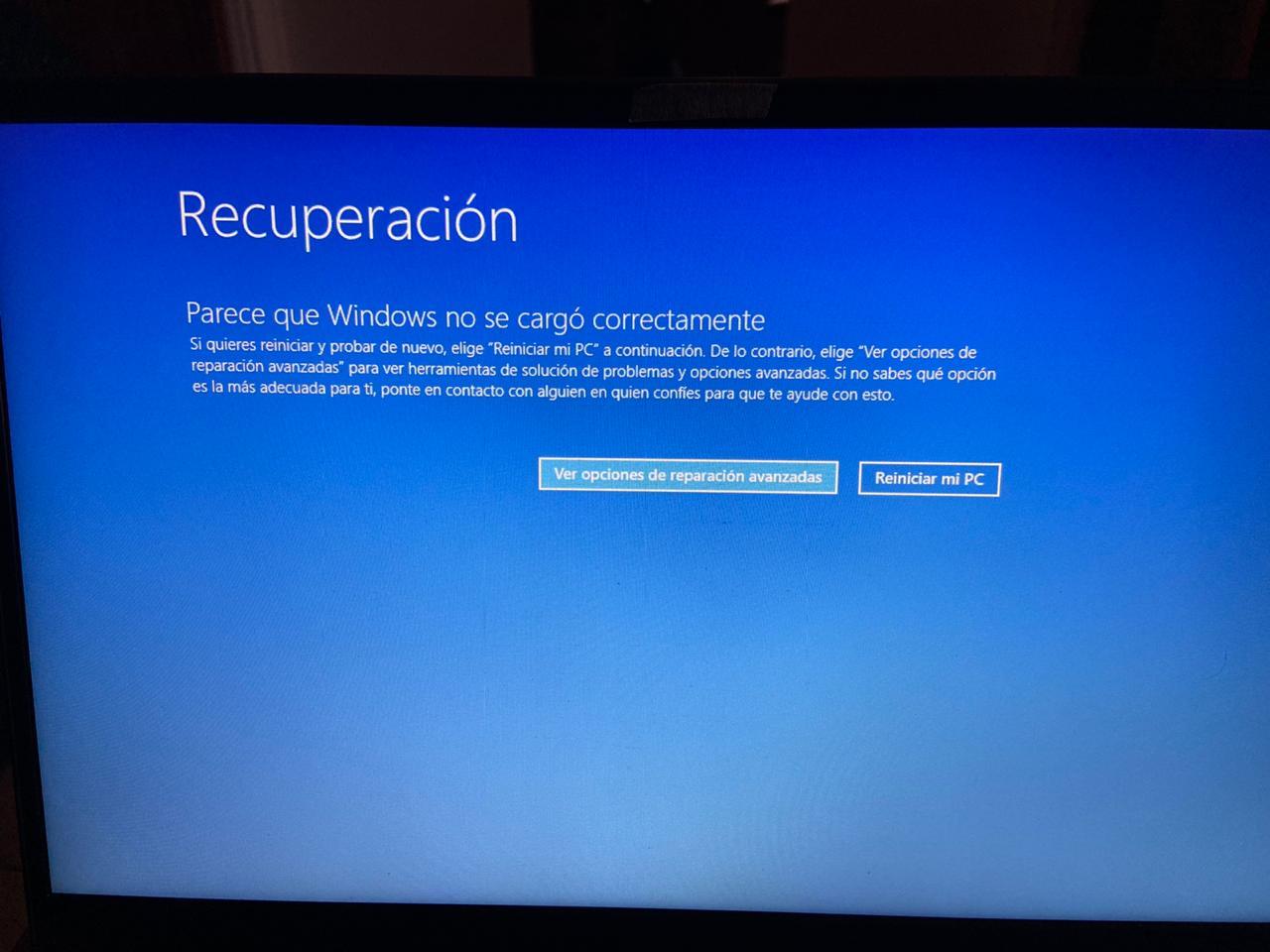
ونڊوز بند نه ٿيڻ کي درست ڪرڻ لاءِ قدم بہ قدم حل
شروع ڪرڻ کان اڳ: جيڪڏهن ڊوائيس "بند ٿيڻ" تي ڦاسي پيو آهي، ته ٿورو انتظار ڪريو. ڪڏهن ڪڏهن سسٽم ڪم مڪمل ڪرڻ لاءِ ڪجھ اضافي منٽن جي ضرورت آهيجيڪڏهن اهو بلاڪ ٿيل رهي ٿو، ته اسين ٻاهرين ڊوائيسز کي هٽائي ڇڏينداسين ۽ ايندڙ مرحلن تي اڳتي وڌنداسين.
1) زبردستي بند ڪرڻ (صرف هنگامي نڪرڻ جي طور تي)
جڏهن ڪو ٻيو آپشن نه هجي ۽ ونڊوز بند نه ٿئي، ته پاور بٽڻ کي دٻايو ۽ رکو جيستائين ڪمپيوٽر بند نه ٿئي. جيڪڏهن اهو ليپ ٽاپ آهي، ته چارجر کي ان پلگ ڪريو؛ ڊيسڪ ٽاپ ڪمپيوٽر لاءِ، پاور سوئچ بند ڪريو ۽ ان کي ان پلگ ڪريو. ڪجھ منٽ. اهو فائل سسٽم لاءِ مثالي ناهي، تنهن ڪري ان کي آخري ڪوشش طور استعمال ڪريو.
ٻيهر شروع ڪرڻ کان پوءِ، پنهنجي ڊيٽا جو بيڪ اپ وٺڻ سٺو خيال آهي. جيڪڏهن ڪجهه بعد ۾ غلط ٿئي ٿوتوهان ڊڄڻ کان بچندا.
2) فاسٽ اسٽارٽ اپ کي بند ڪريو
اهو ڪيترن ئي ڪيسن ۾ سڀ کان وڌيڪ اثرائتو حل آهي؛ توهان پڻ استعمال ڪري سگهو ٿا Winaero Tweaker پاور آپشنز کي ترتيب ڏيڻ لاءِ، ان کي هن طرح بند ڪريو: کوليو واه (ڪنٽرول پينل > هارڊويئر ۽ آواز > پاور آپشنز)، "چونڊو پاور بٽڻ ڇا ڪندا آهن" تي وڃو، "سيٽنگون تبديل ڪريو جيڪي هن وقت دستياب نه آهن" تي ڪلڪ ڪريو ۽ "تيز اسٽارٽ اپ آن ڪريو" کي چيڪ ڪريو. تبديليون محفوظ ڪريو ۽ ان کي ٻيهر بند ڪرڻ جي ڪوشش ڪريو.
جيڪڏهن توهان کي Quick Start آپشن نظر نه اچي، ته پوءِ هائبرنيشن کي فعال ڪريو powercfg /h on ايڊمنسٽريٽر جي استحقاق سان ڪمانڊ پرامپٽ ۾. ان کان پوءِ، پينل ڏانهن واپس وڃو ۽ Quick Start کي چيڪ ڪريو.
3) مڪمل بند ڪريو
هائيبرنيشن کان سواءِ مڪمل بند ڪرڻ لاءِ، ٻه تڪڙا طريقا آهن. پهريون: اسٽارٽ مينيو مان، پاور آئڪن تي ڪلڪ ڪريو ۽ ڪي کي دٻايو. شفٽ جڏهن توهان پاور آف تي ڪلڪ ڪندا آهيو. اهو زور ڏئي ٿو مڪمل بندش.
ٻيو طريقو: ايڊمنسٽريٽر جي حيثيت سان ڪنسول کوليو ۽ هلايو shutdown /s /f /t 0 هاڻي بند ڪرڻ لاءِ، يا shutdown /p /f ٽائمرز کي نظرانداز ڪندي، فوري طور تي بند ڪرڻ لاءِ. ٻئي عملن کي زور سان بند ڪن ٿاتنهن ڪري جيڪو کليل آهي سو محفوظ ڪريو.
4) پردي کي هٽايو ۽ ناپسنديده "جاڳڻ" کي رد ڪريو.
ڇا توهان مٿي ڏنل سڀ ڪجهه آزمايو آهي ۽ ونڊوز اڃا تائين بند نه ٿي رهي آهي؟ هر شيءِ کي ڊسڪنيڪٽ ڪريو: ٻاهرين هارڊ ڊرائيو، پرنٽر، ڪارڊ ريڊر، ڊونگلز، اضافي USB ڪي بورڊ/مائوس، ۽ اضافي مانيٽر. ڪڏهن ڪڏهن هڪ پردي وارو اوزار بند ٿيڻ کي روڪيندو آهي يا ڊوائيس کي فوري طور تي ٻيهر چالو ڪري ٿوصرف ضروري ڪيبورڊ، مائوس ۽ اسڪرين سان بند ڪرڻ جي ڪوشش ڪريو.
اڳيون، ايڊمنسٽريٽر جي حيثيت سان ڪنسول کوليو ۽ هلايو powercfg -devicequery wake_armedتوهان ڏسندا ته ڪهڙن ڊوائيسز کي پي سي کي جاڳائڻ جي اجازت آهي. ڊوائيس مئنيجر ۾، ڊوائيس پراپرٽيز (پاور مئنيجمينٽ ٽيب) ڏانهن وڃو ۽ "هن ڊوائيس کي ڪمپيوٽر کي جاڳائڻ جي اجازت ڏيو" کي چيڪ ڪريو. جڏهن اهو توهان کي دلچسپ هجي.
5) چالو ڪرڻ ۽ خودڪار سار سنڀال ٽائمرز کي غير فعال ڪريو
پاور آپشنز > پلان سيٽنگون تبديل ڪريو > ايڊوانسڊ سيٽنگون ۾، "Sleep" ڏانهن وڃو ۽ "Allow wake timers (ٻئي بيٽري ۽ مين پاورڊ)" کي بند ڪريو. هي روڪي ٿو a شيڊول ٿيل ڪم سامان کي چالو ڪريو.
ڪنٽرول پينل > سسٽم ۽ سيڪيورٽي > سيڪيورٽي ۽ سار سنڀال ۾، سار سنڀال > "سنڀال جي سيٽنگز تبديل ڪريو" ڏانهن وڃو ۽ "سامان کي ٻيهر فعال ڪرڻ لاءِ شيڊول ڪيل سار سنڀال جي اجازت ڏيو" کي چيڪ ڪريو. هي ٻئي امڪاني محرڪ کي ختم ڪري ٿو..
6) DISM ۽ SFC سان سسٽم فائلن جي مرمت ڪريو.
جيڪڏهن ڪو ڪرپشن آهي، ته پهريان ونڊوز جي تصوير کي درست ڪريو، پوءِ سسٽم فائلون. ايڊمنسٽريٽر جي حيثيت سان ڪمانڊ پرامپٽ کوليو ۽ هلايو: DISM /Online /Cleanup-Image /RestoreHealthجڏهن اهو ڪاميابي سان ختم ٿئي، لانچ ڪريو sfc /scannow. جڏهن ختم ٿي وڃي، ان کي بند ڪرڻ جي ڪوشش ڪريو.
اهي اسڪين بجلي جي بندش، زبردستي بندش، يا ناڪام تنصيب جي ڪري پيدا ٿيندڙ ڪيترين ئي بي ترتيبين کي درست ڪن ٿا. جيڪڏهن SFC چوي ٿو ته ان فائلن جي مرمت ڪئي آهي، ته اهو هڪ سٺو اشارو آهي. ٻيهر عام بند ڪرڻ جي ڪوشش ڪريو.
7) ونڊوز اپڊيٽ جي مسئلن کي حل ڪريو ۽ جديد ورجن انسٽال ڪريو.
جيڪڏهن ونڊوز بند نه ٿيڻ جو مسئلو ڪنهن اپڊيٽ سان ٺهڪي اچي ٿو، ته هلايو ونڊوز تازه ڪاري مسئلو حل ڪندڙ سيٽنگون > سسٽم > ٽربل شوٽ (يا "ٻيا ٽربل شوٽر") مان. پوءِ، التوا ۾ پيل اپڊيٽس جي جانچ ڪريو ۽ انهن کي انسٽال ڪريو.
خاص حالتن ۾، جديد ونڊوز 11/10 بلڊ تي اپڊيٽ ڪرڻ سان پاور بگ درست ٿي ويندا آهن. هڪ صاف تازه ڪاري اهو عام طور تي وڏين نسخن جي تبديلين کان پوءِ غير معمولي رويي کي درست ڪري ٿو.
8) پاور ۽ سليپ بٽڻن جي عمل کي چيڪ ڪريو ۽ درست ڪريو
powercfg.cpl ۾، "پاور بٽڻن جو رويو چونڊيو" تي وڃو ۽ تصديق ڪريو ته بٽڻ جو عمل "شٽ ڊائون" آهي (۽ "ري اسٽارٽ" يا "سليپ" نه). سمهڻ واري بٽڻ سان به ساڳيو ڪريو مينيو يا شارٽ ڪٽ استعمال ڪندي مونجهاري کان بچڻ لاءِ.
سيٽنگون > سسٽم > پاور ۽ سليپ مان، انهن عملن جو جائزو وٺو جيڪي تڏهن ٿين ٿا جڏهن توهان لِڊ (ليپ ٽاپ) بند ڪريو ٿا يا بٽڻ دٻايو ٿا. هتي مطابقت اهم آهي. جڏهن توهان چاهيو ٿا ته ڪمپيوٽر کي اصل ۾ بند ڪيو وڃي ته ان کي هائيبرنيٽ ٿيڻ کان روڪڻ لاءِ.
9) هائيبرنيشن کي بند ڪريو (اختياري) ۽ ترقي يافته آپشنز کي ترتيب ڏيو.
جيڪڏهن توهان هائيبرنيشن استعمال نٿا ڪريو، ته توهان ان کي غير فعال ڪري سگهو ٿا powercfg.exe /hibernate offهي هائبرنيشن فائل کي هٽائي ٿو ۽ مونجهاري کان بچائي ٿو هائبرڊ شٽ ڊائونجيڪڏهن توهان ان کي بعد ۾ ٻيهر فعال ڪرڻ چاهيو ٿا، استعمال ڪريو powercfg.exe /hibernate on.
ايڊوانسڊ پاور سيٽنگز ۾، "PCI ايڪسپريس > لنڪ اسٽيٽ پاور مئنيجمينٽ" ڏانهن وڃو ۽ ان کي آف تي سيٽ ڪريو. هي سيٽنگ ڪجهه ڪمپيوٽرن تي مسئلا پيدا ڪري سگهي ٿي. بي ترتيب بندش يا ٻيهر شروع ٿيڻان کي ڇڏي ڏيڻ سان مستحڪم ٿيڻ ۾ مدد ملندي آهي.
10) غلطي کان پوءِ خودڪار ٻيهر شروع ٿيڻ کي بند ڪريو
اندر داخل ٿيو sysdm.cpl ايڊوانسڊ ٽيب > اسٽارٽ اپ ۽ ریکوري > سيٽنگون ڏانهن وڃو، ۽ "خودڪار طور تي ٻيهر شروع ڪريو" کي چيڪ ڪريو. هن طريقي سان، جيڪڏهن بند ٿيڻ ۾ ناڪامي ٿئي ٿي، ته ونڊوز نه ڪندو اهو بغير ڪنهن ڊيڄاريندڙ جي لوپ ۾ ٻيهر شروع ٿيندو. ۽ توهان اهڙا پيغام ڏسي سگهندا جيڪي تشخيص لاءِ مددگار هوندا.
جيڪڏهن توهان کي سيف موڊ ۾ بوٽ ڪرڻ جي ضرورت آهي ڇاڪاڻ ته ونڊوز بند نه ٿيندي، جديد ڪمپيوٽرن تي ان کي سيف موڊ ۾ رکڻ وڌيڪ قابل اعتماد آهي. شفٽ جڏهن ته ريسٽارٽ تي ڪلڪ ڪريو، ۽ ايڊوانسڊ آپشنز ۾ "Startup Settings" چونڊيو. محفوظ موڊاتان کان توهان ٽئين پارٽين جي مداخلت کان سواءِ تبديليون لاڳو ڪري سگهو ٿا.
11) BIOS/UEFI کي ري سيٽ ڪريو، CMOS صاف ڪريو ۽ فرم ويئر کي اپڊيٽ ڪريو.
جيڪڏهن توهان کي BIOS جي مسئلي جو شڪ آهي: پاور سائيڪل، ڪمپيوٽر کي بند ۽ آن ڪريو، ۽ F2/Del کي دٻائي BIOS ۾ داخل ٿيو (ٺاهيندڙ تي منحصر). BIOS ڊفالٽ لوڊ ڪريو ۽ محفوظ ڪريو. بوٽ آرڊر چيڪ ڪريو ۽ پڪ ڪريو ته سسٽم ڊسڪ پهرين آهي جيڪڏهن لاڳو ٿئي. F10 سان محفوظ ڪندي ٻاهر نڪرو. اهو عام طور تي توانائي جي انتظام ۾ استحڪام بحال ڪري ٿو.
ڊيسڪ ٽاپ ڪمپيوٽرن تي، CMOS صاف ڪرڻ پڻ مدد ڪري ٿو (پنهنجي مدر بورڊ مينوئل سان صلاح ڪريو). ليپ ٽاپ ۽ آل-ان-ون پي سي تي، ڪيترائي ٺاهيندڙ پيش ڪن ٿا... EC/RTC ري سيٽ (هارڊ ري سيٽ) ايمبيڊڊ ڪنٽرولر اسٽيٽس کي صاف ڪرڻ لاءِ، ونڊوز بوٽ ڪريو ۽ BIOS/UEFI، ڊرائيورز، ۽ ونڊوز کي جديد ورزن ۾ اپڊيٽ ڪريو. هي عام طور تي هڪ سٺو حل آهي جڏهن ونڊوز بند نه ٿيندي آهي.
12) تازو سافٽ ويئر، ڊرائيور، ۽ مالويئر جي جانچ ڪريو.
جيڪڏهن مسئلو ڪنهن ايپ يا ڊرائيور کي انسٽال ڪرڻ کان پوءِ شروع ٿيو ته ان کي انسٽال ڪريو ۽ ٻيهر ڪوشش ڪريو. ڪجهه پروگرام بند ڪرڻ جي عمل ۾ مداخلت ڪن ٿا (بيڪ اپ جاري آهي، رهائشي خدمتون، وغيره). اپڊيٽ ٿيل اينٽي وائرس ۽ هڪ قابل اعتماد اينٽي مالويئر اسڪينر ناپسنديده سافٽ ويئر بلاڪنگ شٽ ڊائون کي ظاهر ڪري سگهي ٿو؛ چيڪ ڪريو صفائي ۽ اصلاح لاءِ بهترين مفت پروگرام جيڪڏهن توهان کي سفارش ڪيل اوزارن جي ضرورت آهي.
اضافي طور تي، ٽاسڪ مئنيجر استعمال ڪريو انهن عملن کي ڏسڻ لاءِ جيڪي سسٽم کي بند ٿيڻ کان روڪي رهيا آهن. جيڪڏهن اهڙا ايپليڪيشن آهن جن کي نڪرڻ تي تصديق جي ضرورت آهي، انهن کي ائين ڪرڻ لاءِ ترتيب ڏيو. بندش کي بند نه ڪريو يا انهن کي دستي طور تي بند ڪريو.
13) ونڊوز جي مرمت يا ري سيٽ ڪريو (آخري طريقو)
جيڪڏهن ڪجھ به ڪم نٿو ڪري ۽ ونڊوز اڃا تائين بند نه ٿئي، ته پوءِ سسٽم جي مرمت تي غور ڪريو يا پنهنجي فائلن کي محفوظ رکندي پنهنجي پي سي کي ري سيٽ ڪريو. پهرين ڪنهن به اهم شيءِ جو بيڪ اپ وٺو. اهي آپشن ترتيب کي صحتمند حالت ۾ واپس آڻيو ۽ اهي گهري تڪرار کي ختم ڪرڻ جو رجحان رکن ٿا.
جيڪڏهن توهان صاف ٻيهر انسٽال ڪرڻ جو فيصلو ڪيو ٿا، ته ياد رکو ته پنهنجا لائسنس ۽ بيڪ اپ هٿ ۾ رکو. اهو هڪ سخت قدم آهي، پر دائمي غلطين کي حل ڪري ٿو جڏهن اصل هڪ سخت خراب ٿيل نظام هجي.
14) ڊيٽا تحفظ: جيڪڏهن ڪجهه گم ٿي وڃي ته فائلون بحال ڪريو
جيڪڏهن توهان ڪوششن دوران زبردستي بندش يا ناڪامي جو تجربو ڪيو، ته ڪجهه دستاويز گم ٿي ويا هوندا. انهي صورت ۾، هڪ استعمال ڪريو قابل اعتماد ڊيٽا واپس آڻڻ سافٽ ويئر ڊسڪ جو تجزيو ڪرڻ ۽ جيڪو ممڪن آهي بحال ڪرڻ لاءِ. بحالي کان اڳ توهان ڪمپيوٽر کي جيترو گهٽ استعمال ڪندا، اوترو ئي توهان جا موقعا بهتر هوندا.
عام ڪم جو وهڪرو سادو آهي: ڊرائيو چونڊيو، اسڪين ڪريو ۽ قسم/تاريخ جي لحاظ کان فلٽر ڪريو، ۽ ٻئي هنڌ بحال ڪريو. وصولي کي ساڳئي ڊسڪ ۾ محفوظ نه ڪريو. اوور رائٽنگ کي روڪڻ لاءِ متاثر ٿيو.
15) لاڳاپيل مسئلا: بي ترتيب ٻيهر شروع ٿيڻ يا بند ٿيڻ
ٻيو عام مسئلو ڪمپيوٽر جو غير متوقع طور تي ٻيهر شروع ٿيڻ يا بند ٿيڻ آهي. پاور سيٽنگون هتي پڻ مدد ڪري سگهن ٿيون: جديد سيٽنگن ۾، غير فعال ڪريو پي سي آءِ ايڪسپريس لنڪ اسٽيٽ پاور مئنيجمينٽ ۽ استحڪام ٽيسٽ.
جيڪڏهن توهان کي ننڊ سمهڻ جو شڪ آهي، ته ان کي غير فعال ڪريو powercfg.exe /hibernate off ۽ ڏسو ته اهو بهتر ٿئي ٿو يا نه. ان سان گڏ، پنهنجا گرافڪس ڊرائيور ۽ چپ سيٽ اپڊيٽ ڪريو؛ پراڻا ڪنٽرولر اهي عدم استحڪام جو هڪ ڪلاسيڪل سبب آهن.
16) اصل ڪيس: بجلي جي فراهمي مجرم هئي
ڪڏهن ڪڏهن ونڊوز بند نه ٿيڻ جو مسئلو سافٽ ويئر سان لاڳاپيل ناهي. هڪ عملي مثال: ڪيترن ئي ٽيسٽن کان پوءِ، هڪ اسٽور ڪمپيوٽر کي ٻئي پاور سپلائي سان چيڪ ڪيو ۽نئين بجلي جي فراهمي سان، اهو صحيح طرح بند ٿي ويو.اصل پي ايس يو خراب هو. جيڪڏهن توهان جو پي سي پاور بٽڻ جو جواب نٿو ڏئي، بند نٿو ٿئي، يا لائيٽون/پَنَ آن آهن پر مانيٽر تي ڪو سگنل نه آهي، ته هيٺ ڏنل ڳالهين تي غور ڪريو: ٻيو ذريعو آزمايو (يا ان کي آزمايو) هارڊويئر کي رد ڪرڻ لاءِ.
17) تنگ جاءِ مان نڪرڻ لاءِ مفيد شارٽ ڪٽ
جيڪڏهن مينيو جواب نه ڏئي، دٻايو Ctrl + Alt + مٽايو ۽ بند ڪرڻ جي ڪوشش ڪرڻ لاءِ هيٺ ساڄي پاسي پاور آئڪن استعمال ڪريو. ايڊمنسٽريٽر ڪنسول ۾، ڪمانڊ shutdown /s /f /t 0 o shutdown /p /f ڪري سگهي ٿو فوري طور تي بند ڪريو جڏهن مينيو بٽڻ ناڪام ٿئي ٿو.
تڪڙو سوال
- جڏهن ونڊوز بند نه ٿئي ته مان ڇا ڪريان؟ فاسٽ اسٽارٽ اپ کي غير فعال ڪريو، مڪمل شٽ ڊائون جي ڪوشش ڪريو، DISM ۽ SFC استعمال ڪندي مرمت ڪريو، پيري فيرلز کي هٽايو، جاڳڻ جا ٽائمر بند ڪريو، ۽ بٽڻ جي ڪمن کي چيڪ ڪريو. جيڪڏهن مسئلو برقرار رهي ٿو، ته پوءِ پنهنجا BIOS/ڊرائيور اپڊيٽ ڪريو ۽ ونڊوز اپڊيٽ ٽربل شوٽر استعمال ڪريو.
- منهنجو پي سي هميشه لاءِ بند ٿيڻ ۾ ڇو لڳندو آهي؟ ڪيترائي کليل پروگرام، پس منظر جا عمل، مقامي خدمتون، ۽ پراڻا ڊرائيور بند ٿيڻ کي سست ڪن ٿا. ايپس کي اڳ ۾ بند ڪريو، شروعاتي عمل کي گھٽ ڪريو، ۽ پنهنجي سسٽم ۽ ڊرائيورن کي اپڊيٽ ڪريو.
- ڇا بٽڻ سان زبردستي بند ڪرڻ خراب آهي؟ ڪڏهن ڪڏهن ڪرڻ ٺيڪ آهي، پر ان کي عادت بڻائڻ کان پاسو ڪريو. اهو ڊيٽا ڪرپشن جو سبب بڻجي سگهي ٿو. جڏهن به ممڪن هجي ته مڪمل بند يا ڪمانڊ استعمال ڪريو.
مٿي ڏنل سڀني ڳالهين سان، توهان کي اهو سڃاڻڻ جي قابل هوندو ته مجرم پاور سيٽنگ آهي، سسٽم جو جزو آهي، هڪ بدمعاش اپڊيٽ آهي، يا هارڊويئر جو مسئلو آهي. جيڪڏهن ونڊوز بند نه ٿئي، بنيادي ڳالهين سان شروع ڪريو (جلدي شروعات، مڪمل بندش، پيري فيرلز) ۽ مرمت ۽ فرم ويئر ڏانهن وڃو؛ جيڪڏهن ڪجهه به ڪم نه ڪري، ته هارڊويئر تي شڪ ڪريو، خاص طور تي پاور سپلائي، ميموري يا ڊسڪ.


ايڊيٽر مختلف ڊجيٽل ميڊيا ۾ ڏهن سالن کان وڌيڪ تجربي سان ٽيڪنالاجي ۽ انٽرنيٽ جي مسئلن ۾ ماهر. مون اي ڪامرس، ڪميونيڪيشن، آن لائن مارڪيٽنگ ۽ اشتهارن جي ڪمپنين لاءِ ايڊيٽر ۽ مواد ٺاهيندڙ طور ڪم ڪيو آهي. مون اقتصاديات، فنانس ۽ ٻين شعبن جي ويب سائيٽن تي پڻ لکيو آهي. منهنجو ڪم به منهنجو شوق آهي. هاڻي، منهنجي مضمونن ذريعي Tecnobitsمان ڪوشش ڪريان ٿو انهن سڀني خبرن ۽ نون موقعن کي ڳولڻ جي جيڪي ٽيڪنالاجي جي دنيا اسان کي هر روز اسان جي زندگين کي بهتر بڻائڻ لاءِ پيش ڪري ٿي.